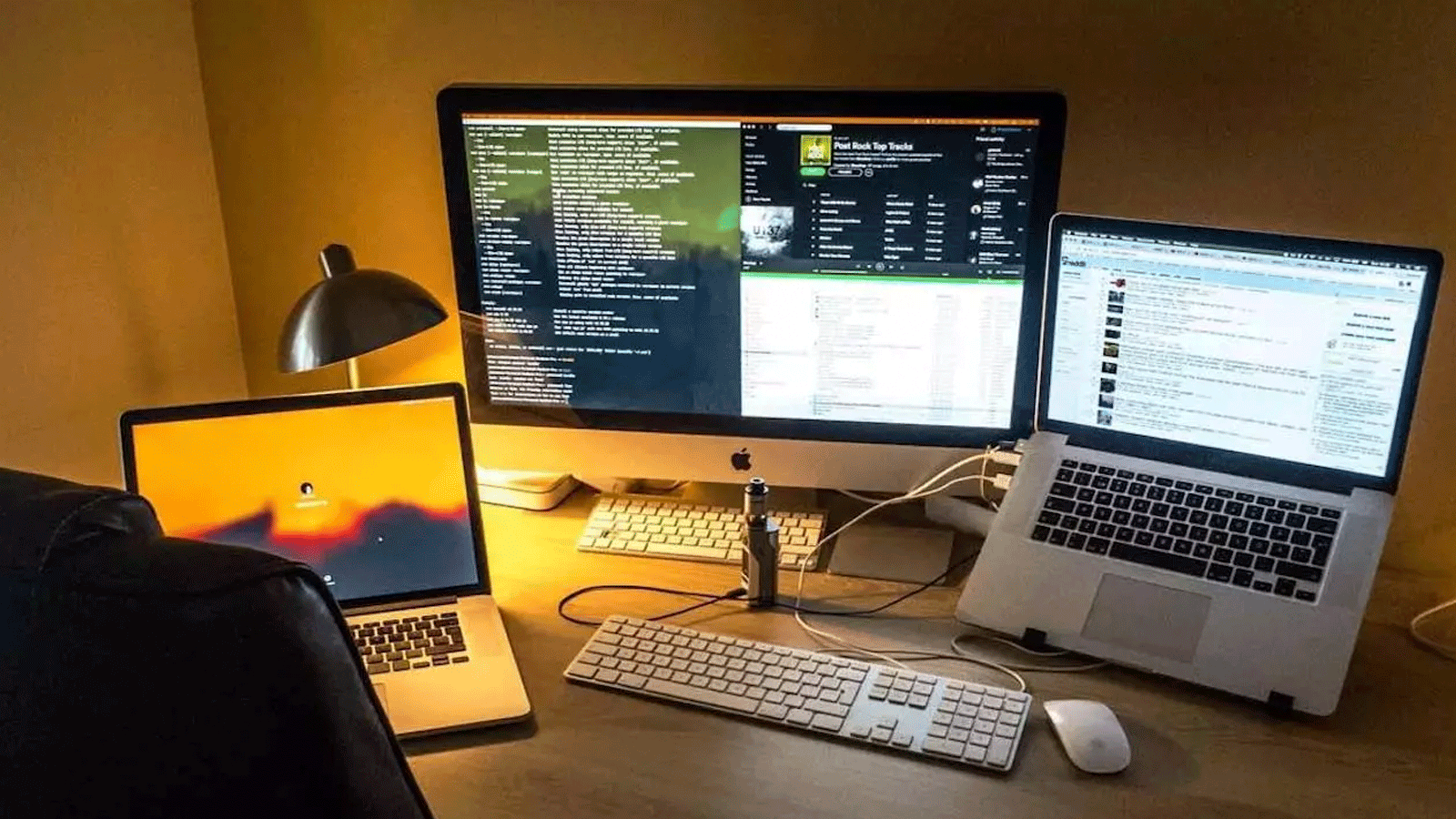
- Apple Diagnostics analiza el hardware interno del Mac y muestra códigos de referencia cuando detecta fallos físicos.
- El método de acceso al diagnóstico cambia según sea un Mac con chip de Apple o con procesador Intel.
- Antes de ejecutar la prueba hay que preparar el equipo, desconectar periféricos y asegurar una buena ventilación.
- Los resultados orientan sobre si el problema es de hardware o software y qué tipo de servicio técnico puede hacer falta.
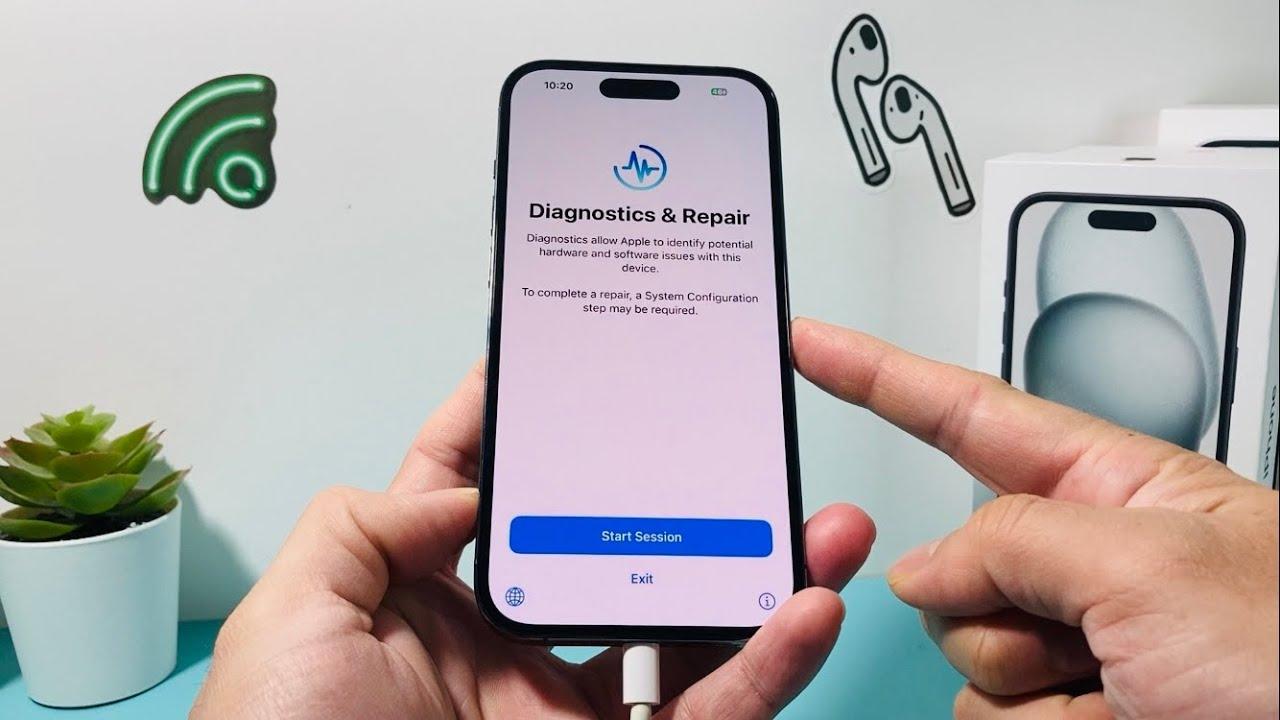
Cuando tu Mac empieza a ir lenta, se cuelga sin motivo o hace ruidos raros, lo normal es pensar que es cosa de alguna aplicación o de macOS. Sin embargo, muchas veces el problema viene del hardware: memoria, placa base, batería, Wi‑Fi… (diagnóstico y reparación profesional de MacBook) y aquí es donde entra en juego Apple Diagnostics, una herramienta integrada en prácticamente todos los Mac modernos que te permite hacer un chequeo rápido sin necesidad de ser un manitas de la informática.
Esta guía está pensada para que puedas entender qué es exactamente Apple Diagnostics, qué diferencia hay con el antiguo Apple Hardware Test, cómo se usa en un Mac con chip de Apple (M1, M2, M3…) y en un Mac con procesador Intel, qué significan los códigos de referencia de error que aparecen al terminar la prueba y qué puedes hacer después si el informe confirma que algo va mal. Verás también qué cosas no detecta esta herramienta y cómo completar el diagnóstico si sospechas que el fallo es de software.
Qué es Apple Diagnostics y para qué sirve
Apple Diagnostics es una utilidad integrada en los Mac de junio de 2013 en adelante que se encarga de analizar el hardware interno del equipo. Es capaz de revisar la placa lógica, la memoria RAM, algunos sensores de temperatura, la batería, el controlador de energía y los componentes inalámbricos, entre otros elementos internos, para localizar posibles fallos físicos.
A diferencia de las herramientas de mantenimiento habituales, Apple Diagnostics puede ejecutarse incluso cuando tu Mac no arranca con normalidad, lo que resulta muy útil si tu Mac se queda en una pantalla en blanco o si macOS no llega a cargar el escritorio. En muchos casos podrás acceder a esta utilidad aunque el sistema operativo esté dañado o falte en el disco.
Es importante tener claro que esta herramienta no analiza periféricos externos como discos USB, impresoras o tarjetas PCI de terceros, ni tampoco se mete con problemas de software: no detecta conflictos entre apps, extensiones, virus ni errores de configuración de macOS. Si tras ejecutar la prueba no se localiza nada raro en el hardware, lo más probable es que la raíz del fallo esté en el sistema y que tengas que reparar o reinstalar macOS para dejarlo fino.
En los modelos anteriores a junio de 2013, Apple incorporaba una utilidad muy similar llamada Apple Hardware Test (AHT). Aunque el nombre cambie, la idea es la misma: realizar un escaneo completo de los componentes físicos para que puedas saber si hay alguna pieza defectuosa y actuar en consecuencia. Si tu Mac es de esa época, lo más probable es que siga ofreciéndote una experiencia parecida, con los mismos tipos de códigos de error y recomendaciones.
Preparativos antes de usar Apple Diagnostics
Antes de lanzarte a pasar diagnósticos como si no hubiera un mañana, es muy recomendable preparar tu Mac para que la prueba se ejecute en las mejores condiciones posibles. Unos pocos minutos de preparación pueden marcar la diferencia entre un resultado fiable y algo lleno de falsos positivos.
Lo primero que deberías hacer, si el sistema todavía arranca, es comprobar si hay actualizaciones disponibles de macOS e instalarlas. Apple va puliendo compatibilidades, corrigiendo errores y mejorando los componentes internos, así que tener tu equipo al día puede solucionar algunos problemas sin necesidad de pasar por diagnósticos ni historias raras.
A continuación, apaga por completo tu Mac. Hazlo de forma normal desde el menú Apple cuando sea posible pero, si el sistema está congelado o no responde, mantén pulsado el botón de encendido durante unos 10 segundos hasta que el ordenador se apague del todo. En los portátiles que incorporan Touch ID, ese sensor hace también de botón de encendido, así que tendrás que mantenerlo pulsado del mismo modo.
Para que la prueba sea lo más precisa posible, desconecta todos los dispositivos externos que puedas. Deberías quedarte únicamente con el teclado, el ratón o trackpad, la pantalla (si es un sobremesa) y, en su caso, el cable de red Ethernet y el adaptador de corriente. Cualquier otro periférico, por inocente que parezca, puede interferir en la detección de fallos o en la ejecución del diagnóstico.
También conviene que tu Mac esté colocado sobre una superficie dura, plana y estable, con buena ventilación. Nada de mantas, sofás ni camas, ya que estos materiales pueden obstruir las ranuras de ventilación y alterar las temperaturas durante la prueba, dando como resultado mediciones poco realistas o incluso desencadenando avisos relacionados con sobrecalentamiento que en condiciones normales no aparecerían.
Diferencias entre modelos con chip de Apple y modelos Intel
El procedimiento concreto para arrancar Apple Diagnostics varía en función del tipo de Mac que tengas. No es lo mismo usarlo en un Mac con procesador Intel que en un modelo con Apple Silicon (como un MacBook Air M1 o un iMac con chip M3), así que lo primero es averiguar qué arquitectura estás usando para seguir los pasos correctos y no volverte loco probando combinaciones de teclas que no sirven para nada.
En los Mac con chip de Apple, el propio botón de encendido es la clave de todo. Estos equipos utilizan un sistema de arranque distinto, con un menú de opciones de inicio donde se agrupan utilidades como el modo recuperación o los diagnósticos. Desde ahí es desde donde podrás activar Apple Diagnostics usando un sencillo atajo de teclado.
En los modelos con procesador Intel, en cambio, el arranque de diagnósticos se hace de forma más directa con la famosa tecla D (o, si hace falta, con la combinación Opción + D para tirar de los diagnósticos por Internet). Esta secuencia está integrada en el firmware del equipo y permite lanzar el test sin ni siquiera tener macOS instalado en el disco, lo que viene genial si el sistema está dañado o borrado.
En el caso de los Mac más veteranos, sobre todo los anteriores a junio de 2013, el sistema puede apoyarse en el antiguo Apple Hardware Test y, en versiones muy antiguas del sistema como Snow Leopard, incluso requerir el DVD o la unidad USB de instalación de OS X para cargar los diagnósticos. Aunque parezca un poco prehistórico, la utilidad sigue cumpliendo su cometido: detectar fallos físicos en los componentes.
Cómo ejecutar Apple Diagnostics en Mac con chip de Apple (M1, M2, M3…)
En los Mac con Apple Silicon (como los MacBook Air y MacBook Pro con chip M1 o M2), el proceso para iniciar Apple Diagnostics es muy sencillo, pero cambia respecto a lo que se hacía con los modelos Intel. La idea básica es forzar la aparición de las opciones de arranque y, desde ahí, lanzar el entorno de diagnóstico.
Con el Mac totalmente apagado y sin periféricos innecesarios conectados, mantén pulsado el botón de encendido para encenderlo. No lo sueltes en cuanto veas el logotipo de Apple; debes seguir presionando hasta que aparezcan en pantalla las distintas opciones de inicio, como los discos de arranque disponibles y el acceso a las utilidades del sistema. Solo entonces puedes soltar el botón.
Cuando veas esas opciones de arranque, pulsa a la vez las teclas Comando (⌘) + D. Este atajo indica al sistema que quieres entrar en Apple Diagnostics en lugar de continuar con el arranque normal o con el modo recuperación. Si todo va bien, aparecerá en pantalla una interfaz sencilla con el idioma y el botón para empezar la prueba, o bien se iniciará directamente el escaneo de hardware.
En algunos casos, dependiendo de la versión de macOS (por ejemplo, en macOS Tahoe 26 y posteriores), el sistema puede pedirte elegir qué tipo de diagnóstico quieres ejecutar: uno general o uno más específico para la pantalla, el teclado o el trackpad integrados. En versiones anteriores, esta selección era automática, pero ahora Apple permite acotar la prueba si solo sospechas de un componente concreto.
Una vez iniciado el análisis, solo te queda esperar unos minutos a que el proceso termine. Durante este tiempo tu Mac revisará internamente los diferentes componentes en busca de errores. Al finalizar, aparecerán en pantalla los resultados, que pueden ir desde un mensaje indicando que no se han encontrado problemas hasta una lista de códigos de referencia que apuntan a fallos concretos.
Cómo ejecutar Apple Diagnostics en Mac con procesador Intel
En los Mac con procesadores Intel, el acceso a Apple Diagnostics se hace a través de una combinación de teclas durante el arranque. Es un método muy directo pero hay que hacerlo en el momento justo para que funcione correctamente, así que conviene seguir los pasos con calma.
Con el Mac apagado y preparado (sin periféricos extra y sobre una superficie adecuada), pulsa el botón de encendido para iniciarlo y, de inmediato, mantén presionada la tecla D en el teclado. No la sueltes hasta que veas una pantalla en la que se cargue el entorno de diagnósticos. En muchos equipos aparecerá primero la elección del idioma y, a continuación, la barra de progreso del análisis.
Si por lo que sea mantener la tecla D no funciona (por ejemplo, si el sistema de diagnósticos local está dañado o no disponible), puedes probar con la combinación Opción (⌥) + D justo después de encender el Mac. Esta variante fuerza el arranque de Apple Diagnostics desde Internet, mostrando normalmente un pequeño globo terráqueo y un mensaje indicando que se está buscando una conexión de red para cargar las utilidades en línea.
En los MacBook Pro y otros portátiles Intel más recientes, el flujo es el mismo: apagado completo, encendido y pulsación continua de la tecla D. Una vez dentro, seleccionas el idioma si te lo pide y esperas a que finalice la batería de pruebas. La interfaz es muy básica pero suficiente para mostrarte tanto el progreso como los eventuales códigos de problema asociados a cada componente.
Si tu equipo es anterior a junio de 2013, es posible que en lugar de Apple Diagnostics se cargue Apple Hardware Test. La pantalla es diferente, pero encontrarás igualmente la opción de realizar un test estándar y, en algunos casos, un test extendido más largo que revisa la memoria con más detalle. Los pasos básicos son los mismos: cargar la herramienta con la tecla D, iniciar la prueba y revisar los resultados con atención.
Ejecutar diagnósticos en Mac muy antiguos (antes de 2013)
En los MacBook Pro y otros modelos presentados antes de junio de 2013, el procedimiento para ejecutar diagnósticos puede requerir algún paso extra, sobre todo si el equipo ejecuta versiones muy antiguas de macOS como Snow Leopard o anteriores. En estos casos, el sistema puede depender del medio de instalación de OS X (DVD o USB) para cargar Apple Hardware Test.
Si estás en ese escenario, deberás conectar el disco o unidad flash con el instalador del sistema a tu Mac. A partir de ahí, la secuencia se parece mucho a la de los modelos Intel más recientes: apaga el equipo, desconecta todos los periféricos que no sean imprescindibles, asegúrate de que el adaptador de corriente esté conectado (sobre todo en portátiles) y enciende el Mac manteniendo pulsada la tecla D inmediatamente después.
En algunos modelos lanzados a partir de 2011, es posible utilizar también Opción + D para arrancar el diagnóstico desde Internet, lo que evita depender del disco físico de instalación. Esta opción es muy práctica si ya no tienes el medio original a mano o si el lector de DVD ha dicho basta y no te reconoce los discos.
Una vez que se carga Apple Hardware Test, podrás iniciar una prueba rápida o, en muchos casos, un test más profundo que tarda más tiempo pero revisa la memoria de manera más intensiva. Al terminar, se mostrarán uno o varios códigos de error si se ha detectado algo anómalo, igual que en Apple Diagnostics, y podrás usar esa información para decidir si merece la pena reparar el equipo o no.
Aunque estos Mac sean más veteranos, el principio es el mismo: la utilidad comprueba el estado del hardware básico y te informa de cualquier fallo que pueda explicar reinicios inesperados, cuelgues frecuentes o comportamientos extraños, ayudándote a separar lo que es un problema físico de lo que puede resolverse con una simple reinstalación del sistema.
Qué ocurre durante la prueba y opciones en pantalla
Una vez que has conseguido arrancar Apple Diagnostics (o Apple Hardware Test en los modelos antiguos), el proceso se vuelve bastante guiado. La herramienta se encarga de indicarte los pasos y, según tu modelo de Mac y la versión de macOS, pueden aparecer algunas opciones adicionales que conviene entender bien para no meter la pata.
En primer lugar, si tu Mac no está conectado a Internet, es posible que la utilidad te pida elegir una red Wi‑Fi o, en su defecto, conectarle un cable Ethernet. La conexión no siempre es imprescindible, pero puede ser necesaria si el sistema necesita cargar componentes adicionales desde los servidores de Apple o si quieres realizar un diagnóstico en línea iniciado por el servicio técnico, o, para problemas de conectividad, recurrir a un diagnóstico de red con PingPlotter.
En determinadas versiones, se te mostrará también un aviso con los términos y condiciones del servicio de diagnóstico. En ese punto, puede aparecer la opción de ejecutar el test sin conexión. Si lo que buscas es un chequeo rápido desde casa y nadie de Apple te ha indicado lo contrario, lo normal es hacer clic en la opción Ejecutar sin conexión para que los datos se queden en local y no se envíe información a los servidores.
Durante la prueba, el sistema revisa de forma automática diversos componentes internos: memoria RAM, placa lógica, módulo Wi‑Fi, Bluetooth, almacenamiento interno (APFS y TRIM para SSD) y, en muchos modelos portátiles, también la batería y el sistema de gestión de energía. En las últimas versiones de macOS, como Tahoe 26 y posteriores, puedes encontrarte con menús que te permiten escoger diagnósticos concretos (por ejemplo, solo de pantalla o de teclado) si únicamente sospechas de uno de esos elementos.
Cuando el análisis termina, Apple Diagnostics muestra una pantalla de resultados que incluye un mensaje principal y, si se ha detectado algo, uno o varios códigos de referencia. Estos códigos están pensados para resumir el tipo de error de manera estándar y se pueden consultar en la lista de códigos de referencia de Apple Diagnostics para saber qué componente está dando guerra y qué acciones recomienda Apple.
En esa misma pantalla suele ofrecerse la posibilidad de repetir la prueba, reiniciar el Mac o apagarlo. También puede aparecer un enlace o botón del tipo “Para obtener más información”, que al seleccionarlo puede iniciar el Mac en modo recuperación y abrir el navegador con información adicional sobre los problemas detectados, ofreciéndote más contexto y opciones de soporte.
Códigos de referencia y qué hacer con ellos
Los códigos de referencia son el corazón de Apple Diagnostics, ya que condensan en unas pocas letras y números el tipo de fallo que se ha detectado. Aunque al principio puedan asustar un poco, son básicamente etiquetas internas que permiten a los técnicos y a la propia documentación de Apple hablar el mismo idioma cuando se trata de averías.
Cada código está asociado a un componente o a una familia de componentes. Por ejemplo, ciertos prefijos indican fallos de memoria, otros se refieren a problemas con el almacenamiento interno, otros a la placa base, a la batería o a los módulos de conectividad. Consultando la lista oficial de códigos de Apple Diagnostics puedes saber si el error apunta a algo que se puede seguir usando con precaución o a un componente que conviene reparar cuanto antes.
Si tu intención es llevar el Mac a un Apple Store, a un Proveedor de Servicios Autorizado Apple (AASP) o a un proveedor de reparaciones independiente, es fundamental anotar bien esos códigos. Entregarlos al técnico desde el primer momento ahorra tiempo y facilita que se centren directamente en los componentes sospechosos, acelerando tanto el proceso de diagnóstico profesional como la posible reparación.
Ten en cuenta que Apple Diagnostics no te va a decir exactamente “cambia este chip concreto de la placa lógica”, pero sí te orientará lo suficiente como para saber si el problema se parece más a una batería agotada, a un módulo Wi‑Fi dañado o a una RAM que se está viniendo abajo. A partir de ahí, puedes decidir si te compensa acudir al servicio técnico oficial, a un reparador independiente o, en equipos con muchos años, valorar incluso la opción de renovar el Mac.
En algunos países y modelos, Apple también ofrece piezas originales para reparaciones de autoservicio fuera de garantía. En esos casos, los códigos de referencia te servirán de guía para identificar qué elemento necesitas sustituir y qué kit de reparación es el adecuado, siempre que tengas claro que vas a asumir tú mismo la complejidad de la reparación.
Qué hacer si Apple Diagnostics no detecta problemas
Puede ocurrir que, después de todo el proceso, Apple Diagnostics te diga que no hay problemas de hardware y, sin embargo, tu Mac siga comportándose de forma rara: reinicios inesperados, apps que se cierran solas, lentitud extrema o bloqueos frecuentes. En ese caso, lo más probable es que el origen sea software o configuración, y no una avería física.
Cuando la prueba no encuentra fallos, una de las primeras recomendaciones de Apple es considerar la reinstalación de macOS, sobre todo si estás utilizando una versión muy antigua o sospechas que el sistema se ha dañado por algún corte de luz, una instalación fallida o la presencia de apps conflictivas. Reinstalar macOS suele solucionar muchos problemas persistentes sin tocar los datos, siempre que sigas el proceso adecuado y hagas copia de seguridad antes de nada.
También puede ser una buena idea revisar qué aplicaciones tienes instaladas, desactivar extensiones o herramientas de terceros que se cargan al inicio y comprobar el estado del disco con la Utilidad de Discos. A veces, un simple chequeo de permisos o una reparación del volumen de arranque puede mejorar mucho el rendimiento y la estabilidad, especialmente si llevas años sin hacer limpieza en el sistema.
Si tras todo esto el Mac sigue dando guerra y Apple Diagnostics no muestra nada, conviene seguir investigando con otras herramientas: monitor de actividad para ver si algún proceso se dispara, tests específicos de memoria o almacenamiento, o directamente consultar con el servicio técnico para que realicen pruebas más avanzadas. No todos los problemas de hardware son fáciles de detectar en un test estándar, pero al menos sabrás que el chequeo básico no ha encontrado errores evidentes.
En cualquier caso, que Apple Diagnostics no reporte fallos no significa que debas ignorar los síntomas. Piensa en ello como una primera criba: si pasa el test, centras la investigación en el software; si no lo pasa, ya tienes un buen indicio de por dónde seguir para no perder tiempo y recursos en soluciones que no van a arreglar nada.
Por qué merece la pena ejecutar diagnósticos de vez en cuando
Aunque Apple Diagnostics se suele utilizar como reacción a un problema (cuando algo va mal y quieres saber qué), también puede ser útil de forma preventiva, sobre todo en equipos que usas a diario para trabajar o estudiar. Un test de vez en cuando puede ayudarte a detectar a tiempo componentes inestables antes de que provoquen una avería gorda o una pérdida de datos.
Uno de los mayores beneficios de estos diagnósticos es la identificación temprana de problemas de hardware: discos duros o unidades SSD que empiezan a fallar, RAM con errores puntuales, módulos de red que se desconectan aleatoriamente o baterías que ya no aguantan el tipo. Cuanto antes descubras estos fallos, antes podrás hacer copia de seguridad y planificar un arreglo o sustitución.
Además, saber que tu Mac ha pasado sin problemas un test de hardware da cierta tranquilidad a la hora de seguir investigando otras causas de mal rendimiento, como la falta de espacio libre, un exceso de aplicaciones pesadas abiertas a la vez o configuraciones poco optimizadas. Te permite centrarte en lo que realmente puedes mejorar por software sin estar pensando todo el rato en si la placa base está a punto de morir.
Por supuesto, ejecutar Apple Diagnostics no sustituye un buen mantenimiento del sistema: limpiar archivos innecesarios, controlar qué apps se abren al iniciar sesión, gestionar extensiones y vigilar que la temperatura del equipo se mantenga en valores razonables. Herramientas de limpieza y optimización, como las utilidades especializadas para Mac, pueden ayudar a mantener el sistema ágil eliminando cachés, historiales, restos de aplicaciones desinstaladas y otros archivos que no aportan nada pero ocupan espacio y recursos.
Combinando un hardware en buen estado verificado por Apple Diagnostics con un sistema operativo cuidado y actualizado, tendrás muchas más papeletas de disfrutar de un Mac estable, rápido y sin sobresaltos, evitando esas situaciones en las que el ordenador empieza a hacer cosas raras justo el día que más necesitas que todo funcione perfecto.
Con todo lo anterior, Apple Diagnostics se convierte en una especie de “médico de cabecera” para tu Mac: una herramienta integrada, sencilla de usar y disponible incluso cuando el sistema operativo no arranca, que te permite diferenciar entre fallos de hardware y problemas de software, interpretar códigos de referencia para hablar con el servicio técnico con información en la mano y decidir con criterio si merece la pena reparar, reinstalar o actualizar. Tener claro cómo funciona, cuándo usarlo y qué hacer con los resultados te da mucha más autonomía a la hora de cuidar tu equipo y alargarle la vida sin necesidad de recurrir siempre a soluciones a ciegas.