- D3DWindower permite forzar juegos DirectX antiguos a ejecutarse en ventana en sistemas modernos, ajustando resolución y comportamiento.
- Combinando D3DWindower con herramientas como Lossless Scaling se puede jugar a pantalla completa manteniendo la relación de aspecto original.
- Existen variantes sin interfaz gráfica como wndmode y alternativas potentes como DxWnd para perfiles avanzados de compatibilidad.
- Instalar redistribuibles de DirectX y usar perfiles predefinidos ayuda a resolver errores visuales y de arranque en muchos títulos clásicos.
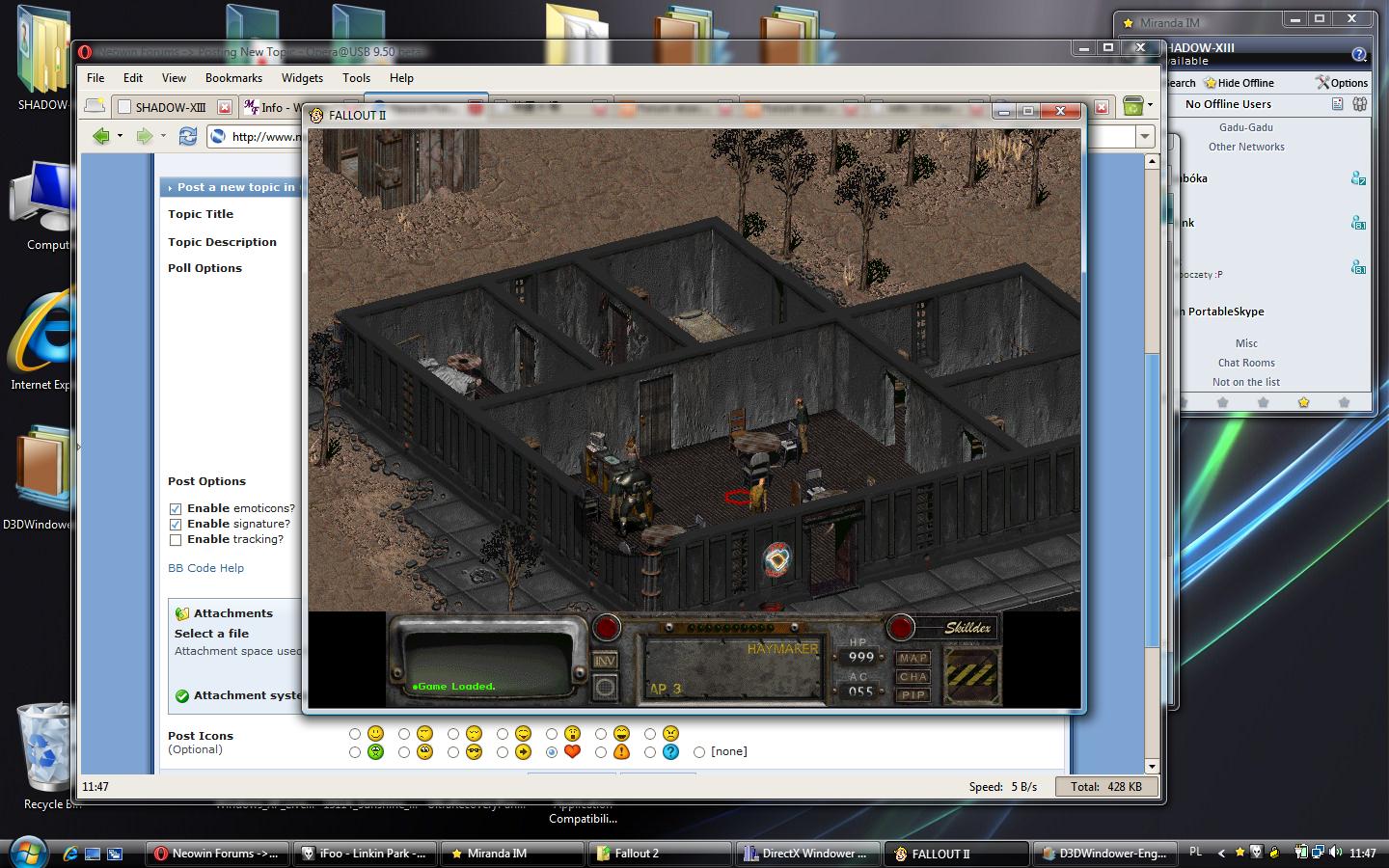
Si tienes unos cuantos años de vicio a tus espaldas, seguro que te has peleado más de una vez con juegos antiguos que solo funcionan en modo pantalla completa, con resoluciones ridículas para los monitores actuales y mil problemas en sistemas modernos. Uno de los grandes salvavidas para esto es D3DWindower, una pequeña herramienta que permite forzar muchos títulos DirectX a ejecutarse en una ventana, incluso cuando originalmente no lo permiten.
En este artículo vamos a ver, con calma y paso a paso, cómo usar D3DWindower en un caso real (como el mítico Sid Meier’s SimGolf), cómo combinarlo con herramientas de escalado moderno como Lossless Scaling, y qué alternativas existen (como la versión sin interfaz gráfica o programas similares tipo DxWnd). La idea es que termines pudiendo jugar a tus clásicos favoritos en ventana, con una resolución decente y en equipos actuales con Windows 10 o superior, sin perderte en pruebas eternas.
Qué es D3DWindower y para qué sirve
D3DWindower es un software gratuito pensado para emular el comportamiento de DirectX y forzar que juegos antiguos que solo se ejecutan a pantalla completa puedan abrirse en modo ventana. Está orientado principalmente a títulos basados en DirectX 8 y DirectX 9, aunque también resulta útil con otros juegos DirectX de generaciones anteriores que dan problemas en sistemas recientes.
Su principal objetivo es permitir que juegos viejos, especialmente aquellos que se resisten a funcionar correctamente en Windows 2000, XP, Vista, 7 y versiones posteriores, puedan ejecutarse dentro de una ventana normal del escritorio. Esto es especialmente útil si tienes un monitor panorámico o ultrapanorámico y el juego se deforma por completo al estirarse en pantalla completa, o si utilizas configuraciones de varios monitores y no quieres que el juego secuestre toda la pantalla.
Además, D3DWindower incluye distintas opciones para ajustar la resolución interna, el modo ventana, el tratamiento del ratón, la forma de redibujar la imagen y otros parámetros relacionados con cómo se engancha a las llamadas DirectX del juego. Gran parte del uso práctico se basa precisamente en tocar estas opciones, ver cómo responde el título y corregir posibles fallos gráficos o de rendimiento mediante ensayo y error.
Ejemplo práctico: jugar a Sid Meier’s SimGolf en ventana
Uno de los casos más comentados es el de Sid Meier’s SimGolf, un juego que sigue teniendo una comunidad fiel pero que, en monitores modernos, se ve fatal estirado a pantalla completa en formato 16:9 o 21:9. Gracias a D3DWindower y a alguna herramienta de escalado posterior, es posible tenerlo funcionando en un monitor ultrawide 3440×1440 sin destrozar la imagen original y manteniendo una jugabilidad más que aceptable.
Antes de ponernos con D3DWindower en este ejemplo concreto, hay que completar primero la instalación y preparación del juego. Este proceso es importante porque de él depende que el ejecutable sea compatible con la herramienta y que no haya conflictos con sistemas modernos, protección de disco o parches oficiales.
Instalación y preparación del juego
En el caso de SimGolf (y juegos similares), el flujo típico de preparación pasa por asegurarse de tener una copia funcional con parche oficial y ejecutable adecuado. A grandes rasgos, el procedimiento sería el siguiente:
- Descargar una imagen ISO del juego, el parche oficial correspondiente (por ejemplo, la versión 1.03 en el caso de SimGolf) y un ejecutable NoCD compatible con esa misma versión.
- Montar la ISO con tu herramienta favorita de unidades virtuales e instalar el juego desde el instalador original, respetando la ruta por defecto o eligiendo una carpeta a tu gusto.
- Aplicar el parche oficial (en SimGolf, el v1.03) sobre la carpeta de instalación, de forma que el juego quede actualizado.
- Ir a la ruta donde se ha instalado el juego (por ejemplo, C:\Program Files (x86)\EA Games\Firaxis Games\Sid Meiers SimGolf) y renombrar el archivo ejecutable original (por ejemplo, “golf.exe”) a algo tipo “_golf.exe” para conservarlo como copia.
- Copiar el ejecutable NoCD con el mismo nombre original (por ejemplo, “golf.exe”) dentro de esa misma carpeta, sustituyendo así al binario que se usará para arrancar el juego.
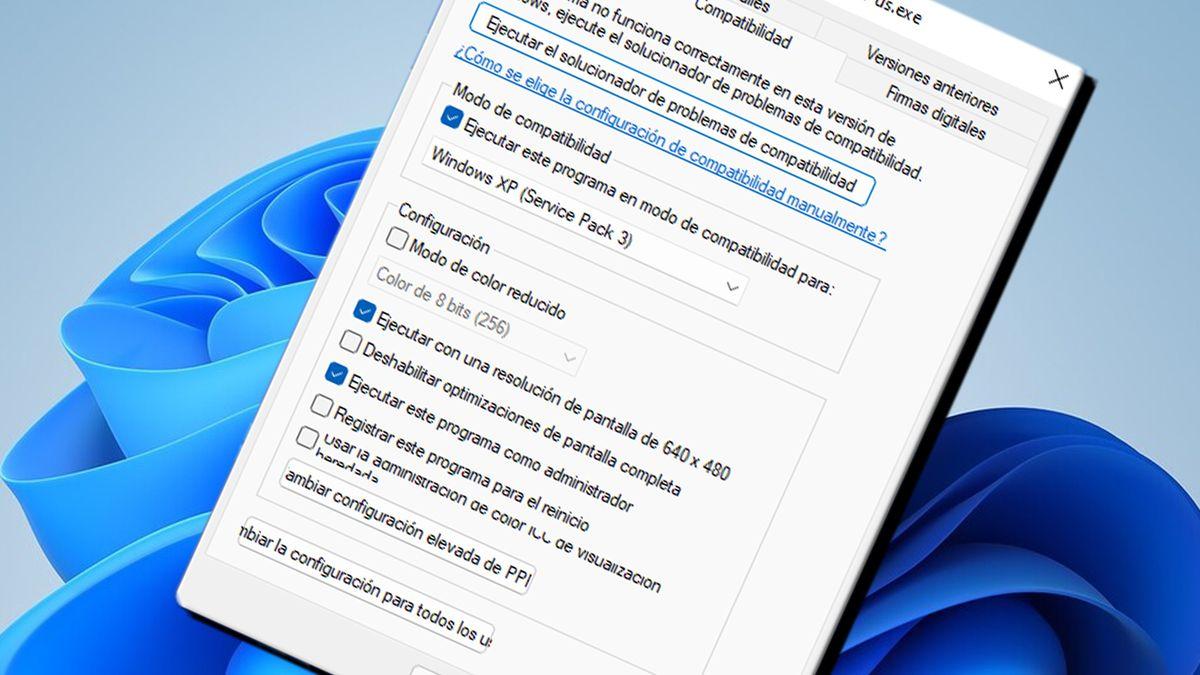
- Hacer clic derecho sobre el nuevo ejecutable NoCD, entrar en Propiedades → Compatibilidad, marcar la casilla de “Ejecutar este programa en modo de compatibilidad para” y seleccionar alguna versión antigua como Windows XP (Service Pack 2), aplicando después los cambios.
Con esto, el juego debería iniciar en pantalla completa y resultar jugable, aunque seguramente con un aspecto muy pixelado, posibles errores visuales y una mala adaptación a los formatos panorámicos. Es justo en este punto donde entra en juego D3DWindower para llevar el título a un modo ventana controlado.
Configuración básica de D3DWindower
Una vez que el juego funciona a pantalla completa de forma más o menos estable, el siguiente paso es sacar partido de D3DWindower para moverlo a ventana. El programa es portátil, así que basta con descomprimirlo y no requiere una instalación compleja.
El flujo estándar de configuración, tomando de nuevo SimGolf como ejemplo, sería así:
- Descomprimir el archivo ZIP de D3DWindower en una carpeta cómoda, por ejemplo en el Escritorio o en una carpeta específica para utilidades de juegos.
- Localizar “D3DWindower.exe”, hacer clic derecho sobre él y elegir “Ejecutar como administrador”, lo que ayuda a evitar problemas de permisos al engancharse al juego.
- En la interfaz principal, pulsar el botón con el símbolo “+” para añadir un nuevo juego y buscar el ejecutable NoCD del título (por ejemplo, “golf.exe” en la carpeta de instalación de SimGolf).
- Al agregarlo, el juego aparecerá en la lista de D3DWindower. Se puede hacer clic derecho sobre esa entrada y seleccionar la opción “Options” u “Opciones” para ajustar parámetros específicos.
Dentro del menú de opciones del juego en D3DWindower, conviene revisar varias pestañas. Para este ejemplo concreto se ha usado una configuración tipo:
- En la sección más genérica (a menudo llamada “Common” o similar) se fija una resolución de 800×600, se marca “Usar modo ventana” y se activa la casilla de “Usar redimensionamiento de fondo” o equivalente, lo cual ayuda a que el contenido se adapte correctamente dentro de la ventana.
- En la pestaña específica de “Window Mode” o “Modo ventana” se elige una compatibilidad enfocada a DirectX 8-9 y se marca la opción “Usar GDI” para que el renderizado se haga a través de esa interfaz, algo que suele mejorar la estabilidad en muchos juegos antiguos.
Tras guardar y cerrar el panel de opciones, el juego ya está listo para iniciarse desde D3DWindower. En lugar de utilizar cualquier botón de reproducción estándar que pueda ofrecer la herramienta, lo recomendable es arrancarlo con el icono del ordenador que aparece junto al engranaje en la lista, ya que otros botones pueden provocar cierres inesperados o bloqueos.
Ajuste del modo ventana y control durante la partida
Al lanzar el juego a través de D3DWindower con la configuración mencionada, el título debería abrirse en su resolución original (800×600) dentro de una ventana. En pantallas modernas esa ventana se verá muy pequeña, pero es el primer paso imprescindible para que después podamos escalarla con calidad.
Un truco útil consiste en, una vez que aparece el menú principal del juego, usar Alt+Tab para volver a la ventana de D3DWindower, hacer clic derecho sobre la entrada del juego en la lista y entrar en una opción de tipo “Window operation” → “Normal” o “Operación de ventana → Normal”. De este modo se ajusta el comportamiento de la ventana y se corrigen algunos problemas de foco o interacción que pueden surgir según el título.
Con todo esto, ya se consigue tener el juego en modo ventana estable, con su resolución nativa, sin forzar el estiramiento a todo el monitor y manteniendo el ratio de aspecto correcto (en este ejemplo, 4:3, lo que implica barras negras a izquierda y derecha si el monitor es panorámico). Aun así, la ventana seguirá siendo muy pequeña en un escritorio moderno, y ahí es donde entra en juego una herramienta extra de escalado.
Escalar el juego con Lossless Scaling para jugar a pantalla completa
Para quienes quieran mantener la nitidez visual y adaptar un juego antiguo en ventana a un monitor grande o ultrapanorámico, una solución muy práctica es combinar D3DWindower con Lossless Scaling, una aplicación disponible en Steam orientada precisamente a aumentar la resolución de ventanas con métodos de escalado avanzados.
Lossless Scaling es de pago, pero su precio suele ser bastante contenido, y permite mantener el juego en modo ventana emulado mientras se ve en pantalla completa con una calidad de imagen sorprendentemente buena. Para aprovecharlo con nuestro ejemplo, habría que seguir una configuración típica como la siguiente:
- Crear un perfil específico para el juego dentro de Lossless Scaling, por ejemplo llamándolo “SimGolf” para identificarlo fácilmente entre otros títulos.
- En ese perfil, seleccionar en el apartado de “Modo de escalado” una opción de tipo Automático con respeto de la relación de aspecto, para que el juego conserve su formato 4:3 sin estirarse horizontalmente.
- Elegir como tipo de escalado una opción como LS1, activar el modo de rendimiento y ajustar la nitidez al gusto. Muchos usuarios indican que la diferencia en nitidez es leve, pero conviene probar valores distintos y ver qué tal quedan.
- Si el programa ofrece generación de fotogramas (por ejemplo, con un sistema como LSFG 2.2), se puede fijar en modo X2 para duplicar la fluidez aparente, siempre que el equipo lo soporte sin ralentizaciones.
- En lo relativo al cursor, es útil activar opciones como recortar el cursor a la ventana, ajustar su velocidad y escalarlo, de forma que no se salga del área del juego ni quede desproporcionado al agrandar la imagen.
- Dentro del apartado de comportamiento, conviene habilitar cualquier opción orientada a configuraciones multi-monitor, para poder jugar en un monitor principal mientras se mantiene el resto del escritorio utilizable.
Con el perfil guardado, el uso es bastante sencillo: se inicia el juego a través de D3DWindower, se deja en modo ventana con la resolución original, y una vez dentro se abre Lossless Scaling y se pulsa el botón de “Scale” o Escalar. Después solo hay que hacer clic sobre la ventana del juego y esperar unos instantes, momento en el que la aplicación se encarga de ampliarla a pantalla completa respetando la relación de aspecto elegida.
También es posible configurar una tecla rápida de escalado dentro de Lossless Scaling, lo que resulta muy práctico para alternar en caliente entre el modo ventana “normal” y el modo escalado en pantalla completa. Esto es especialmente útil cuando los menús del juego se vuelven lentos o fallan al usar la resolución mejorada: basta con desactivar el escalado cuando se navega por menús pesados y volver a activarlo al retomar la partida jugable.
Problemas habituales y pequeñas rarezas
Al tratar con juegos antiguos y soluciones de compatibilidad de este tipo, es normal encontrarse con bugs, ralentizaciones y rarezas. En el caso de SimGolf, se han observado menús que se vuelven muy lentos o presentan fallos visuales cuando el juego está escalado con Lossless Scaling.
Una forma práctica de minimizarlo es usar la tecla rápida de Lossless Scaling para dejar el juego en ventana normal cuando se esperan eventos importantes en el juego (por ejemplo, diálogos especiales tipo ofertas de compra de terrenos o menús críticos). De esta manera se evitan bloqueos del cursor en menús emergentes que luego no pueden recuperarse, y se mantiene el control total sin perder información.
Además, hay que recordar que muchos juegos antiguos usan una relación de aspecto 4:3 sin opción interna para cambiarla, de modo que incluso después de escalar y ajustar todo, seguirás viendo barras negras laterales en monitores panorámicos. No es un fallo en sí mismo, simplemente es la forma correcta de mostrar el juego sin deformar los gráficos.
Uso de D3DWindower 1.88 en inglés y configuración recomendada
Dentro de la familia de versiones de D3DWindower, una de las más comentadas es la 1.88 en inglés, que se distribuye como software gratuito y se centra en emular DirectX para poder ejecutar juegos en modo ventana. Este build concreto está pensado para sistemas como Windows 2000, XP, Vista y 7, aunque muchas personas lo siguen utilizando en sistemas más modernos ejecutándolo con privilegios de administrador.
El procedimiento básico con esta versión consiste en arrancar el programa, agregar el juego desde el botón correspondiente, dejar en principio las opciones por defecto y centrarse en un par de ajustes clave. En la pestaña conocida como “Foreground control” o similar, se recomienda activar la casilla que permite que el juego conserve el foco y maneje los controles de entrada, pasando por encima de la gestión habitual de Windows. Esto ayuda a evitar problemas de teclas que no responden o clics que se van a otras ventanas.
Una vez activado el emulador, se abre la carpeta del juego y se ejecuta el título desde ahí o desde el propio D3DWindower. Al terminar la partida, siempre se puede detener la emulación desde la interfaz del programa, lo que resulta importante para no dejar procesos colgando o cambios activos cuando se cierran los juegos.
En la zona de configuración general es posible ajustar parámetros como la resolución deseada o ciertos modos de renderizado. Si el juego presenta problemas visuales, glitches o pantallazos extraños, se aconseja recurrir a la clásica técnica de ensayo y error en la pestaña de “Windows Mode”: probar distintas combinaciones de hooks DirectX, modos de captura, métodos GDI, etc., hasta encontrar la combinación que mejor se lleve con ese juego concreto.
Si en algún momento se hacen demasiados cambios en la configuración y ya no se sabe cuál era el valor de fábrica, siempre se puede usar la opción de “Remove Program” para eliminar el perfil del juego dentro de D3DWindower y volver a añadirlo desde cero, recuperando así unos ajustes totalmente limpios.
Descarga de D3DWindower y versiones disponibles
A la hora de conseguir D3DWindower, han existido varios mirrors y enlaces alternativos distribuidos por la comunidad, ya que la página original ha pasado por cambios y servicios antiguos como Geocities han desaparecido. Algunos usuarios han compartido versiones empaquetadas (por ejemplo, archivos ZIP como “D3DWindower-rED_2.zip”) en hospedajes tipo MediaFire para que otros puedan seguir descargando la herramienta.
También se mencionan versiones previas y alternativas de descarga, así como enlaces a una supuesta página del autor alojada en dominios japoneses antiguos. En entornos actuales, lo más prudente es comprobar siempre que las descargas provienen de fuentes de confianza y, si es posible, verificar con un antivirus que el archivo está limpio, ya que se trata de ejecutables antiguos compartidos por terceros.
Versión sin interfaz gráfica: wndmode
Además de la versión principal de D3DWindower con interfaz gráfica, existe una variante muy ligera creada por un desarrollador ruso, generalmente distribuida bajo el nombre de wndmode o similar. Esta edición prescinde por completo de ventanas de configuración y se basa únicamente en un archivo INI para controlar el comportamiento.
Su uso básico consiste en descomprimir todos los archivos del paquete directamente en la carpeta donde se encuentra el ejecutable del juego que quieres forzar a ventana, y a partir de ahí iniciar el juego con normalidad. El propio wrapper se engancha al ejecutable y lo lanza en modo ventana, sin necesidad de pasos adicionales dentro de otra aplicación.
En el archivo de configuración wndmode.ini se pueden ajustar varios parámetros interesantes. Por ejemplo, si se desea que el puntero del ratón no pueda salir de la ventana del juego, hay que fijar el valor de “UseCursorGet” a “1”. De este modo, el cursor queda encerrado dentro del área de juego, algo muy útil en títulos donde la cámara o los controles se basan en el movimiento del ratón.
Asimismo, si se prefiere que no se vean los bordes de la ventana (para lograr un efecto más parecido a un falso fullscreen), se debe establecer el valor “Border” en “1”. Con esto, la ventana se muestra sin marco y resulta más inmersiva en pantallas grandes o configuraciones multimonitor.
Un truco adicional para quienes utilizan esta variante es configurar la resolución del escritorio exactamente igual que la usada por el juego. Así, aunque el título siga técnicamente en ventana, la sensación final será muy similar a la de un verdadero modo pantalla completa, ocupando toda la pantalla sin barras notables.
DxWnd y otros programas similares
D3DWindower no es la única opción para ejecutar juegos antiguos en ventana. Existe otra herramienta bastante popular llamada DxWnd, también orientada a interceptar llamadas DirectX y forzar el modo ventana en títulos que originalmente no lo soportan. Esta aplicación se distribuye, por ejemplo, a través de plataformas como SourceForge.
Una de las ventajas de DxWnd es que permite crear un perfil específico para cada juego, guardando todos los ajustes de compatibilidad y resolución de manera aislada. Además, el programa incluye una carpeta llamada “export” con muchos perfiles predefinidos para juegos conocidos, que se pueden importar desde el menú “File → Import” de la propia aplicación. De este modo, para numerosos títulos basta con seleccionar el perfil correspondiente de la lista y evitar así tener que ajustar todos los parámetros manualmente.
En algunos sitios también se han enlazado versiones alternativas de D3DWindower o recopilaciones que incluyen tanto este programa como enlaces a la página del desarrollador. Como ocurre con cualquier herramienta antigua, conviene revisar bien los orígenes de los archivos, usar antivirus actualizados y recurrir a comunidades especializadas como PCGamingWiki, que mantiene glosarios y comparativas de programas para forzar modo ventana, bloqueo de ratón y otros trucos de compatibilidad.
Por último, si el juego sigue mostrando errores relacionados con DirectX, a veces es necesario instalar el DirectX End-User Redistributable de Microsoft, especialmente las versiones de febrero o junio de 2010, que incluyen una gran colección de bibliotecas heredadas utilizadas por muchos títulos de la época. Estas descargas oficiales siguen disponibles en los servidores de Microsoft y suelen resolver problemas de DLL faltantes o APIs antiguas.
Tienes un abanico bastante completo de opciones para devolver a la vida un buen puñado de juegos clásicos: desde usar D3DWindower con su interfaz tradicional, pasando por la variante sin GUI basada en un simple INI, hasta alternativas como DxWnd y apoyos adicionales tipo Lossless Scaling o los redistribuibles de DirectX. Con un poco de paciencia para probar configuraciones y ajustar detalles como el cursor, los bordes o la resolución, es perfectamente posible disfrutar hoy de títulos pensados para monitores CRT y sistemas antiguos, pero corriendo con total soltura en equipos modernos con varios monitores y resoluciones ultrapanorámicas.