- OpenRGB centraliza el control de la iluminación RGB de múltiples marcas en un solo programa ligero y sin telemetría.
- Es compatible con una amplia gama de hardware moderno, incluyendo GPUs, RAM DDR5, placas base y periféricos RGB.
- Ofrece funciones avanzadas como perfiles, modo CLI, control remoto por red, plugins e integración mediante SDK.
- Su naturaleza open source y su comunidad activa lo convierten en una opción segura y en constante evolución.
Si tienes el PC lleno de lucecitas pero cada componente va por libre, seguramente estés cansado de tener mil programas de cada marca, todos cargados al inicio de Windows, consumiendo recursos y sin hablar entre ellos. Teclado por un lado, GPU por otro, la placa base con su app propia… un auténtico caos.
Para salir de ese lío existe OpenRGB, una herramienta gratuita y de código abierto que junta todo tu RGB en un único programa. Nada de bloatware, nada de publicidad, sin servicios espía en segundo plano y con compatibilidad con la mayoría de fabricantes grandes. En este tutorial vas a aprender qué es, cómo instalarlo en Windows y Linux, cómo configurarlo bien y cómo exprimir funciones avanzadas como el modo red o el SDK.
Qué es OpenRGB y por qué merece la pena usarlo
OpenRGB es un software libre y multiplataforma diseñado para que puedas controlar la iluminación RGB de prácticamente todo tu hardware desde una sola interfaz, sin importar la marca de cada dispositivo. La idea es muy sencilla: un único programa que manda sobre tiras LED, ventiladores RGB, tarjetas gráficas, placas base, teclados, ratones y otros periféricos compatibles.
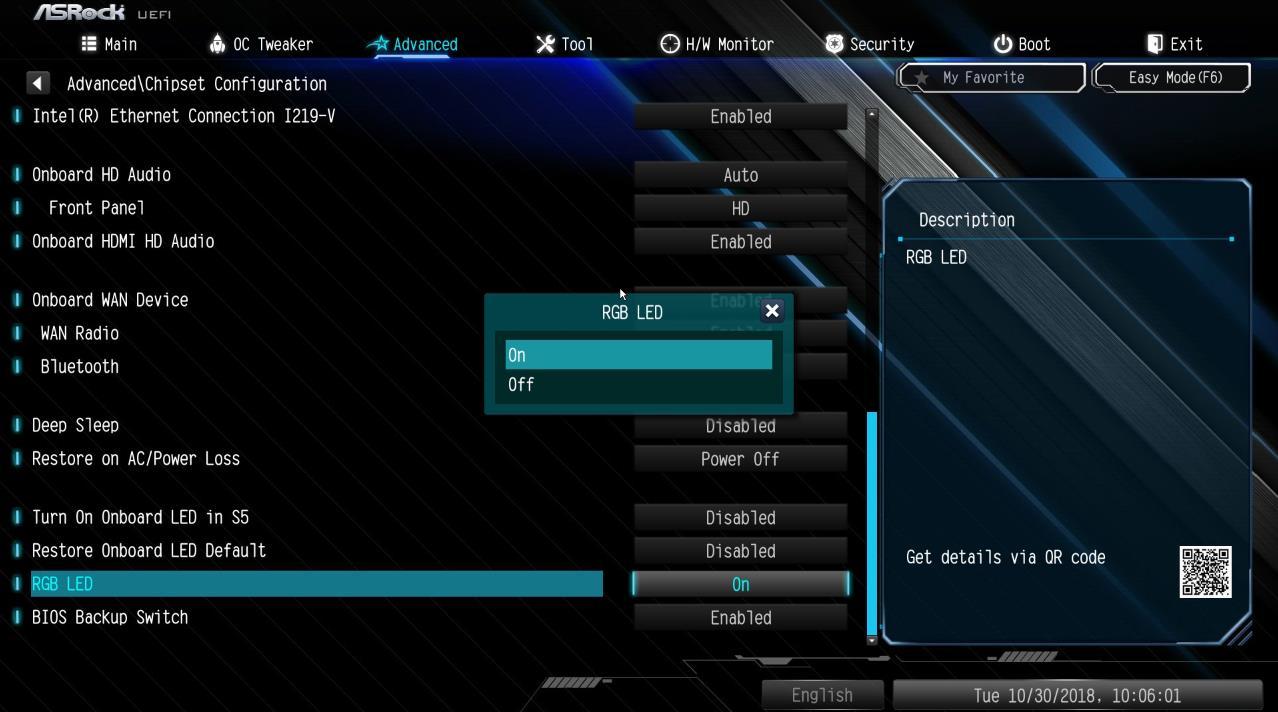
Lo más interesante es que OpenRGB funciona como alternativa ligera al típico software oficial de cada fabricante, como ASUS Aura, MSI Mystic Light, Gigabyte RGB Fusion, ASRock Polychrome, Corsair iCUE, Razer Synapse, Logitech G Hub, etc. En lugar de tener cinco o seis aplicaciones cargadas, te quedas con una sola y ganas en rendimiento y simplicidad.
A nivel de filosofía, el proyecto apuesta por un enfoque muy limpio: no incluye telemetría, no muestra anuncios y no añade basura innecesaria al sistema. Además, se puede manejar tanto con una interfaz gráfica sencilla como desde línea de comandos o scripts, ideal si te gusta automatizar o controlar el PC a distancia.
OpenRGB también ofrece un sistema de plugins y una API accesible por red, lo que permite integrar la iluminación con juegos, música, domótica y otros programas externos. Esto abre la puerta a montajes tipo “ambilight” casero, efectos reactivos al sonido o sincronización entre varios equipos en la misma red.
Características principales de OpenRGB
Antes de meternos en la instalación paso a paso, conviene tener claras las funciones clave que hacen que OpenRGB sea tan atractivo frente al software propietario. Más allá de lo básico de “cambiar colores”, hay bastantes opciones interesantes si te gusta trastear.
La primera gran ventaja es el control unificado de dispositivos RGB sin importar la marca. Puedes tener una placa base ASUS, una GPU Gigabyte, RAM con LEDs de otro fabricante y un teclado de otra marca, y manejarlos todos desde una misma ventana. Eso incluye efectos globales, perfiles compartidos y sincronización de colores entre componentes.
Otra característica importante es que la interfaz es muy ligera y directa. No hay banners, ni módulos extras innecesarios, ni asistentes pesados. OpenRGB arranca rápido, detecta el hardware soportado y te permite cambiar efectos, modos y perfiles en unos pocos clics, sin que se convierta en una suite gigantesca.
En cuanto a compatibilidad, el programa funciona en Windows y Linux de forma estable, y también existe una versión experimental para macOS. En Linux es especialmente popular porque evita tener que depender de herramientas cerradas de los fabricantes, pero en Windows también es una solución muy cómoda para unificar todo.
Para usuarios avanzados, OpenRGB ofrece control remoto por red, soporte para scripts y un SDK con APIs para varios lenguajes (C++, Python, C#, Java, etc.). Gracias a eso puedes crear tus propios automatismos, integrar la iluminación con otros programas o incluso desarrollar herramientas personalizadas que se comuniquen con tu PC o con varios equipos a la vez.
Compatibilidad de OpenRGB con hardware actual
Una de las preguntas clave antes de lanzarse a usar OpenRGB es qué dispositivos son reconocidos y hasta qué punto se pueden controlar. La compatibilidad ha mejorado muchísimo con el tiempo, y el proyecto sigue añadiendo soporte para nuevo hardware con cada versión.
A día de hoy, OpenRGB es capaz de gestionar iluminación integrada en tarjetas gráficas NVIDIA y AMD, siempre que los modelos sean compatibles con los controladores que el proyecto ha ido implementando. Esto te permite sincronizar el color del logo o de las zonas RGB de la GPU con el resto del sistema.
También se ha ampliado bastante el soporte para memorias DDR4 y DDR5 con RGB, de modo que puedes ajustar el color y los efectos de los módulos RAM sin depender del software de la placa base. Es especialmente útil en equipos donde el software oficial da problemas o directamente no soporta bien todas las combinaciones.
En el apartado de placas base, OpenRGB cubre chipsets modernos de gamas como Z790, B650, X870 y otras plataformas recientes, además de generaciones anteriores. Esto incluye tanto los headers para tiras LED como la iluminación integrada en disipadores, zonas decorativas y demás elementos estéticos.
Por último, el programa reconoce multitud de dispositivos adicionales como ventiladores RGB, hubs de iluminación, tiras LED, teclados, ratones y otros periféricos. Algunos se manejan directamente y otros a través de plugins o módulos extra, por lo que siempre conviene revisar la lista de compatibilidad actualizada en la web oficial o en el repositorio del proyecto.
Cómo descargar e instalar OpenRGB en Windows
En Windows, el proceso de instalación es bastante directo, aunque hay unos cuantos detalles importantes para que la detección de dispositivos funcione correctamente. Vamos a verlo paso a paso, desde la descarga hasta el primer arranque.
Lo primero es entrar en la página oficial de OpenRGB y descargar la versión más reciente desde la sección de lanzamientos (Releases). Allí encontrarás builds tanto para sistemas de 32 bits como de 64 bits, distribuidos normalmente en archivos comprimidos con formato .7z.
Una vez descargado el archivo, deberás utilizar un programa como 7-Zip para extraer el contenido del .7z. Tras la extracción tendrás una carpeta con todos los ficheros necesarios para ejecutar OpenRGB, sin necesidad de pasar por un instalador clásico de “Siguiente, Siguiente, Finalizar”.
Antes de abrir el programa por primera vez, es muy importante que cierres cualquier otra aplicación de control RGB que tengas en segundo plano. Esto incluye ASUS Aura, Gigabyte RGB Fusion, Corsair iCUE, MSI Mystic Light, Razer Synapse, Logitech G Hub y similares. Algunas dejan servicios activos, así que revisa el Administrador de tareas y para procesos como LightingService de ASUS u otros equivalentes.
El primer arranque de OpenRGB en Windows conviene hacerlo ejecutando OpenRGB.exe como administrador. De esta forma el programa puede instalar y utilizar correctamente ciertos controladores necesarios para acceder a placas base y módulos de memoria RGB a bajo nivel, como fue en su momento el caso de inpout32 o inpoutx64.
Aunque en versiones antiguas de OpenRGB se utilizaba un controlador adicional llamado WinUSB para algunos dispositivos, a partir de la versión 0.3 ya no es un requisito general. De hecho, si lo llegaste a instalar siguiendo guías viejas, se recomienda desinstalarlo para evitar conflictos. Hoy en día, muchos dispositivos son detectados sin necesidad de ese paso extra.
Instalación y uso de drivers USB especiales con Zadig
En algunos casos concretos, ciertos dispositivos USB con iluminación RGB siguen necesitando un controlador especial para que OpenRGB pueda comunicarse con ellos. Para esto se utiliza una pequeña herramienta llamada Zadig, muy conocida en el mundo del hardware.
Tras descargar y abrir Zadig, verás inicialmente una ventana vacía sin dispositivos listados. Para hacer que aparezcan todos los dispositivos USB conectados al ordenador, hay que ir al menú Options (Opciones) y seleccionar la opción “List All Devices”. A partir de ese momento el desplegable mostrará un listado completo de dispositivos USB, incluyendo distintos interfaces de ratones, teclados y otros periféricos.
En el caso de teclados y ratones RGB, es fundamental escoger siempre la interfaz con el número más alto asociada a ese dispositivo. Cada uno suele exponer varias interfaces: unas para las teclas o botones y otra específica para la iluminación. Si instalas WinUSB sobre la interfaz equivocada, puedes perder temporalmente el control de entrada del teclado o ratón hasta que desinstales el driver.
Hay dispositivos con particularidades, como el disipador AMD Wraith Prism, que utiliza la interfaz 1 (que además suele tener un nombre poco claro) o algunas placas con ASUS Aura conectadas por USB, donde lo correcto es seleccionar la interfaz 2. Es importante seguir las recomendaciones de la documentación de OpenRGB o de la comunidad para no equivocarte.
Una vez seleccionado el dispositivo y la interfaz correcta, basta con pulsar el botón Install Driver en Zadig para instalar WinUSB. El proceso puede tardar varios minutos y mostrará una barra de progreso. Cuando termine, podrás cerrar Zadig y volver a abrir OpenRGB para comprobar si el dispositivo aparece en la lista de hardware detectado.
Si después de instalar el controlador sigues sin ver el dispositivo, hay dos posibilidades: que el driver no se haya instalado correctamente o que el dispositivo haya quedado en un estado extraño. En esos casos, una solución bastante efectiva es apagar el PC completamente, cortar la corriente desde la fuente o desenchufar el cable de alimentación y dejarlo unos segundos sin energía, ya que algunas controladoras RGB de placa base siguen alimentadas en standby.
Tras ese apagado completo, puedes volver a conectar el equipo, encenderlo y abrir únicamente OpenRGB sin arrancar otras utilidades de iluminación. Muchas veces, ese reinicio “duro” de la controladora hace que el dispositivo pase a ser detectado correctamente por el programa.
Primeros pasos y configuración básica en OpenRGB
Con el programa ya instalado y los drivers listos, llega la parte divertida: empezar a detectar dispositivos y ajustar la iluminación a tu gusto. La interfaz no es complicada, pero conviene conocer el flujo básico para no perder nada importante.
Al abrir OpenRGB, uno de los primeros botones que verás es el de “Detect Devices” o similar, encargado de escanear el sistema en busca de hardware compatible. Al pulsarlo, el programa revisa puertos internos, USB y buses diversos para localizar placas, GPUs, RAM, tiras LED, periféricos y demás componentes con soporte RGB.
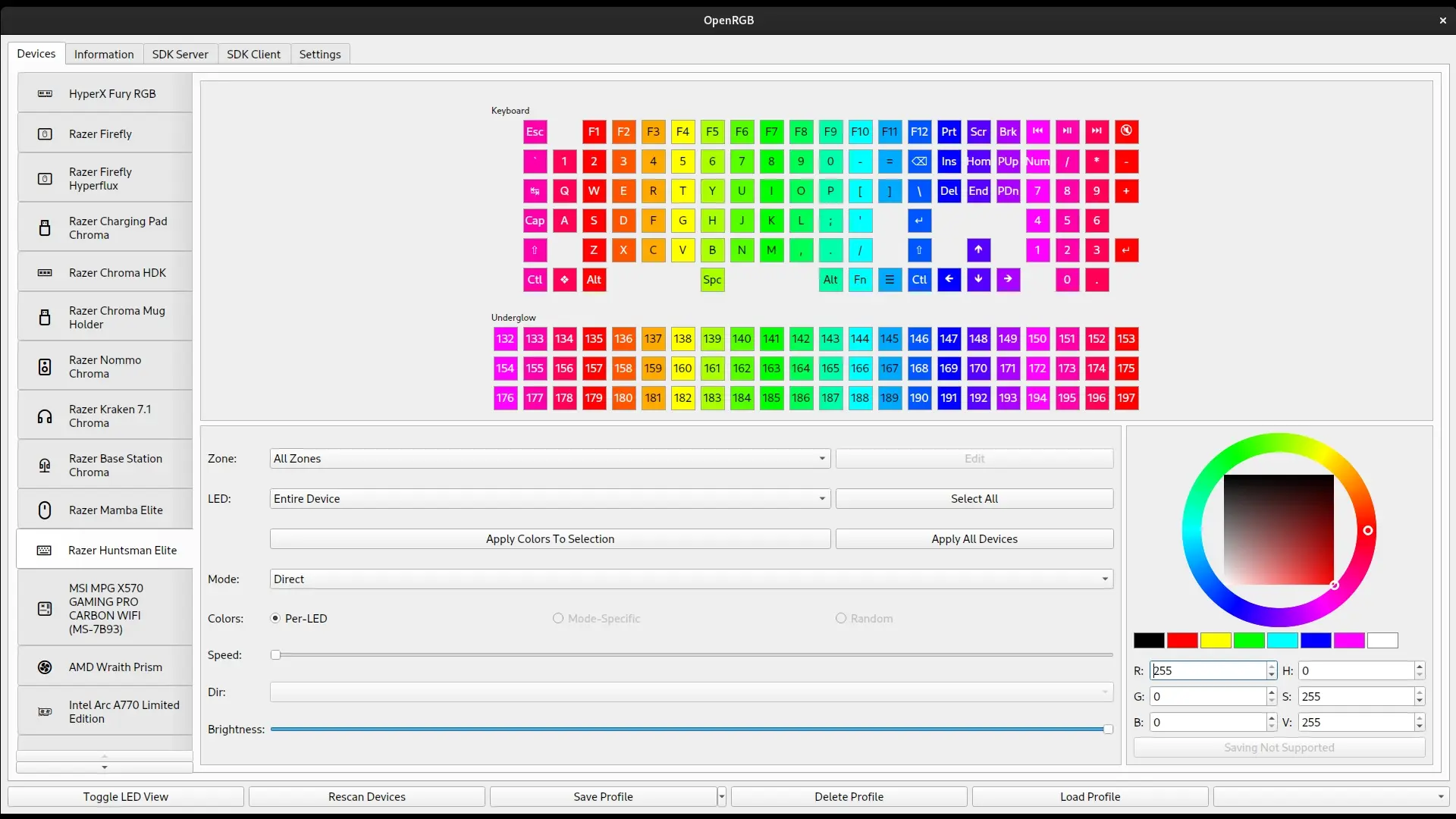
Una vez detectados, cada dispositivo o zona de iluminación aparecerá en la ventana principal, normalmente organizada por categorías o por controladoras. Desde ahí podrás seleccionar el componente que quieras y cambiar colores, aplicar efectos dinámicos, establecer modos estáticos o jugar con patrones más avanzados según lo que permita cada controlador.
Una función que se agradece mucho en el día a día es la de gestionar perfiles de iluminación. Puedes crear configuraciones diferentes para trabajar, jugar, ver pelis o simplemente para tener una iluminación suave por la noche, y guardarlas con nombre. Luego puedes cambiar entre perfiles con un par de clics sin tener que rehacer todos los ajustes.
Para quienes prefieren automatizar al máximo, OpenRGB incluye un modo “headless” o control por línea de comandos, que permite manejar la iluminación sin necesidad de abrir la interfaz gráfica. Esto resulta muy útil si quieres ejecutar scripts, integrar el control RGB en otras herramientas o administrarlo remotamente a través de conexiones SSH en sistemas Linux, por ejemplo.
Integraciones, plugins y OpenRGB SDK
Más allá de la configuración básica, una de las grandes bazas de OpenRGB es su capacidad para integrarse con otras aplicaciones y servicios. Esto amplía muchísimo las posibilidades, sobre todo si haces streaming, te gusta tunear tu escritorio o tienes domótica en casa.
Por un lado, existen plugins y módulos que permiten enlazar OpenRGB con herramientas como Rainmeter, iCUE, o soluciones tipo JackNet RGB Sync y Aurora. Gracias a estas integraciones puedes sincronizar efectos entre programas, utilizar visualizaciones de escritorio que cambian luces, o mantener varios ecosistemas de iluminación coordinados.
También hay opciones para sincronizar la iluminación con sistemas de casa inteligente como Philips Hue o Home Assistant. De esta forma, el color del PC puede coordinarse con las luces de la habitación, crear escenas que se activan al iniciar un juego o ajustar el ambiente cuando empiezas un directo en Twitch o YouTube.
OpenRGB pone a tu disposición un Software Development Kit (SDK) basado en red que permite que software de terceros controle todos tus dispositivos RGB a través de una API. Este SDK dispone de bindings para lenguajes como C++, Python, C# o Java, de modo que puedes desarrollar tus propias integraciones, plugins o aplicaciones que interactúen con la iluminación.
Además, el propio OpenRGB incluye un cliente SDK capaz de sincronizar varios equipos entre sí a través de la red. Si tienes, por ejemplo, un PC principal y otro secundario para streaming, puedes hacer que ambos coordinen su iluminación y muestren los mismos efectos o colores sin tener que configurar cada uno por separado a mano.
Por si fuera poco, hay integraciones comunitarias para automatizar escenas RGB desde Discord, OBS o incluso desde un stream deck. Esto permite, por ejemplo, que tus luces cambien según el canal de voz en el que entres, que reaccionen a eventos del directo o que se ajusten al ritmo de la música que está sonando.
Seguridad, privacidad y comunidad de OpenRGB
Una preocupación habitual con este tipo de programas es saber hasta qué punto es seguro reemplazar el software oficial de los fabricantes por una herramienta de terceros. En el caso de OpenRGB, la transparencia del proyecto juega a su favor.
Lo primero es que se trata de un proyecto 100 % open source, con el código disponible públicamente en su repositorio (por ejemplo, en GitLab). Cualquiera puede revisar cómo funciona, ver qué hace exactamente con los dispositivos y confirmar que no se envían datos de uso a servidores externos ni se ejecuta telemetría oculta.
Otro punto a destacar es que OpenRGB no instala controladores adicionales a lo loco; se limita a los necesarios para acceder a la iluminación de ciertos dispositivos y, en muchas configuraciones modernas, ni siquiera hace falta recurrir a herramientas externas como WinUSB. Esto reduce el riesgo de conflictos con el sistema y hace que sea relativamente sencillo desinstalarlo o dejar de usarlo si algún día decides volver al software oficial.
Además, el proyecto cuenta con una comunidad muy activa de usuarios y desarrolladores, que se mueve principalmente a través del repositorio del código y de canales como Discord. Ahí se reportan fallos, se proponen mejoras, se añaden nuevos dispositivos compatibles y se comparten guías prácticas para resolver problemas frecuentes con hardware concreto.
Si te apasiona el mundo del PC y el modding, contar con una herramienta tan modular, ligera y centrada en la comunidad permite que tu setup RGB deje de ser un rompecabezas de aplicaciones para convertirse en un sistema coherente y fácil de manejar, donde todos los componentes trabajan al unísono y se adaptan a tu manera de usar el ordenador.