
- Precision Boost Overdrive 2 amplía los límites de potencia y corriente del Ryzen 5000 para permitir frecuencias más altas durante más tiempo sin perder el boost inteligente del propio procesador.
- Curve Optimizer aplica undervolt por núcleo de forma adaptativa, mejorando rendimiento mono y multihilo frente a una simple compensación negativa fija de voltaje.
- La combinación de PBO, AutoOC y Curve Optimizer exige un equilibrio cuidadoso entre potencia, frecuencia máxima y estabilidad, especialmente en cargas de baja potencia.
- Las pruebas de estabilidad deben cubrir tanto estrés intenso como situaciones de reposo, usando herramientas como Cinebench, OCCT, AIDA64, Geekbench y los registros WHEA de Windows.
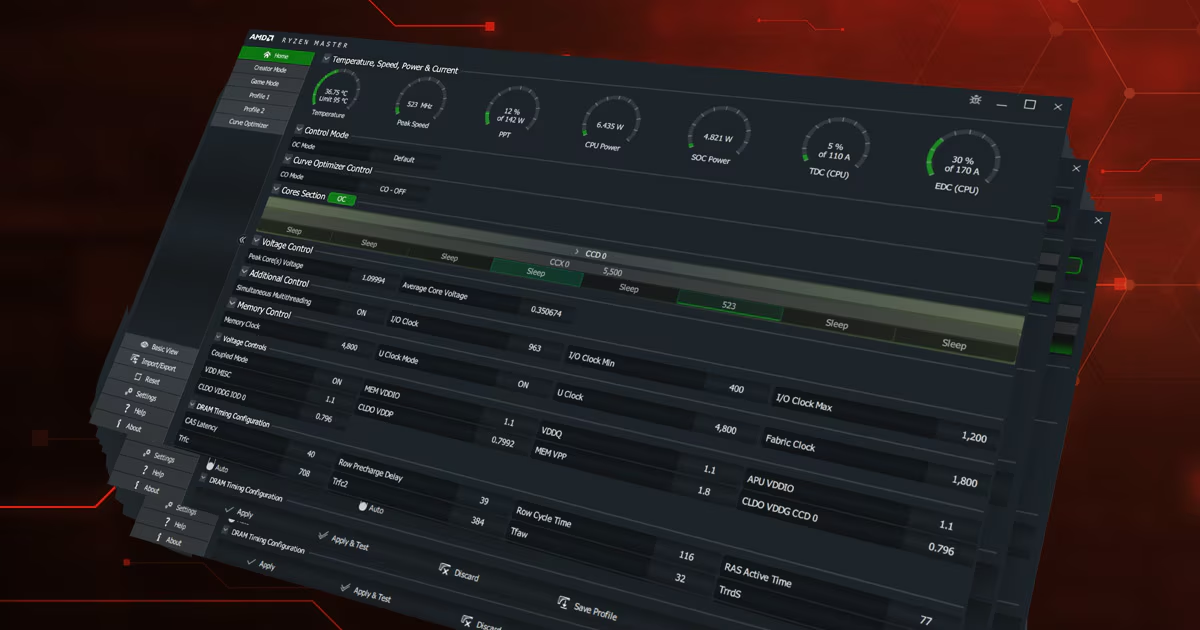
Si tienes un Ryzen 5000 y has oído hablar de PBO2, Curve Optimizer y undervolt pero todo te suena a chino, quédate por aquí. En este artículo vas a encontrar una guía completa, en castellano y bien explicada, para entender qué hace cada ajuste, cómo tocarlos sin miedo y qué puedes esperar en términos de rendimiento, temperaturas y estabilidad.
La idea es que termines con una configuración sólida, entendiendo por qué tu CPU se comporta como lo hace y cómo exprimirla sin cargártela. Vamos a juntar lo que cuentan las mejores guías en inglés, experiencias reales de usuarios y recomendaciones prácticas, pero todo contado con otras palabras, en un lenguaje natural y adaptado a cómo realmente se toca esto en BIOS en placas ASUS, MSI, Gigabyte y ASRock.
Qué es PBO2 y por qué ha cambiado el overclock en Ryzen
Durante años, hacer overclock en CPUs Intel era básicamente subir el multiplicador, darle más voltaje al núcleo y probar hasta que el equipo dejaba de ser estable. Con Ryzen 5000 la película es diferente: el procesador ya viene con un algoritmo de boost muy agresivo e inteligente, que ajusta frecuencia y voltaje en tiempo real según carga, temperatura, consumo y otros límites internos.
En lugar de bloquear todos los núcleos a una frecuencia fija, el sistema de boost de Ryzen prefiere disparar 1-2 núcleos a frecuencias muy altas en tareas ligeras (juegos, navegación, apps de un solo hilo) y bajar un poco esas frecuencias cuando se usan muchos hilos a la vez, siempre dentro de unos límites de potencia, corriente y temperatura.
Si fijas un OC manual clásico, por ejemplo 4,6 GHz en todos los núcleos, pierdes esas puntas de 4,8-5 GHz o más en cargas ligeras, que es justo donde notarías el sistema más ágil en el día a día. Por eso se suele decir que el «overclock tradicional» en Ryzen 5000 está prácticamente muerto si quieres rendimiento global y no solo un número bonito en Cinebench.
Ahí entra en juego Precision Boost Overdrive 2 (PBO2), que es la forma «oficial» de ampliar los márgenes del propio algoritmo de boost: no sustituyes el comportamiento de la CPU, lo empujas un poco más allá dándole más margen en potencia, corriente y frecuencias máximas.
Conceptos clave: PBO, AutoOC y Curve Optimizer
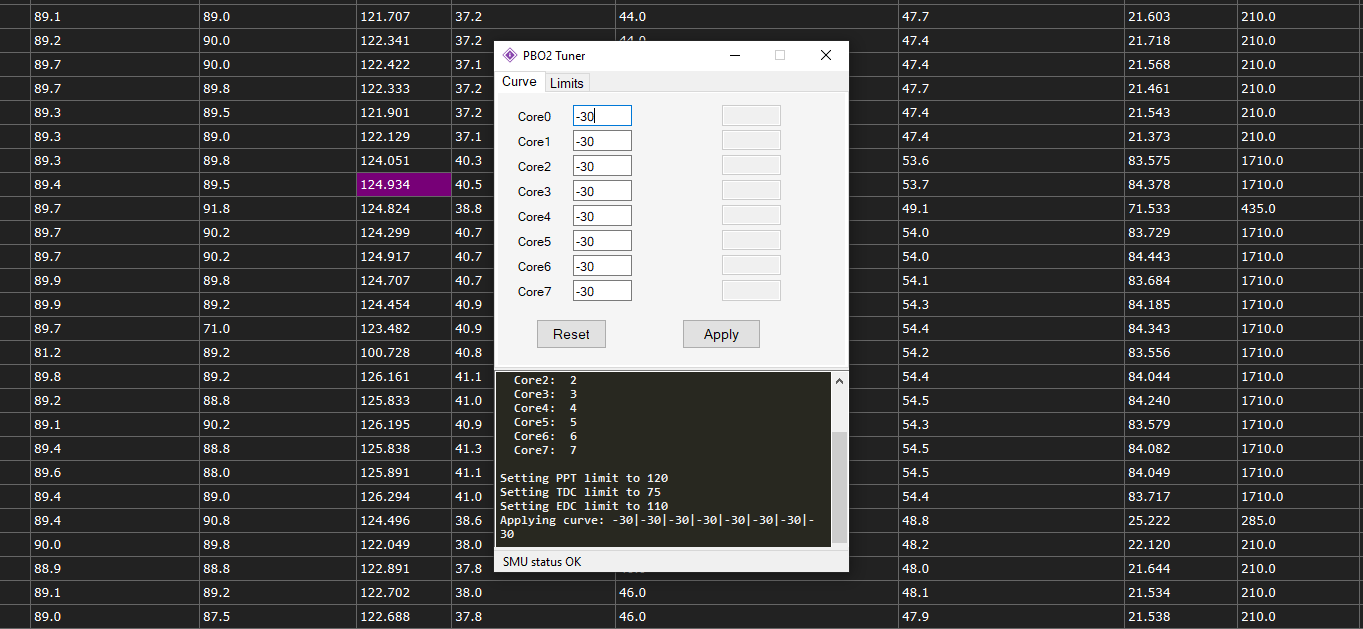
Para no liarse, conviene separar tres piezas que van de la mano cuando hablamos de PBO2 en Ryzen 5000: PBO, AutoOC y Curve Optimizer. Cada una hace una cosa distinta y entenderlas te ahorra muchos quebraderos de cabeza.
PBO: levantar los límites de potencia y corriente
El parámetro PBO (Precision Boost Overdrive) permite aumentar los límites de potencia y corriente que usa el algoritmo de boost para decidir cuánto puede subir la frecuencia. Sin PBO, una CPU de 105 W (5900X, 5950X, 5800X) tiene un consumo máximo típico alrededor de 142 W; con PBO al máximo, puede rondar los ~220 W. En las de 65 W (5600X), el salto típico es hasta unos ~130 W.
Es importante entender que PBO por sí mismo no sube la frecuencia máxima teórica de boost (por ejemplo, 4,8 GHz en un 5900X o 4,65 GHz en un 5600X). Lo que hace es permitir que, bajo cargas multihilo, el procesador pueda mantener frecuencias más altas durante más tiempo antes de chocarse con los límites de potencia, corriente o temperatura.
Dentro de PBO también aparecen los famosos límites PPT, TDC y EDC: son la forma detallada de decirle a la CPU hasta dónde puede tirar en consumo. Ajustarlos bien marca la diferencia entre un equipo que se calienta como un horno sin ganar nada, y otro que aprovecha al máximo tu disipador sin irse al extremo.
AutoOC: subir el techo de boost máximo
El ajuste llamado AutoOC (o Max CPU Boost Clock Override) añade un offset positivo a la frecuencia máxima de boost. Por ejemplo, en un Ryzen 5 5600X con boost de serie de 4,65 GHz, un offset de +200 MHz elevaría el techo a 4,85 GHz. Eso no quiere decir que vaya a llegar siempre a 4,85 GHz; simplemente le estás dando permiso a la CPU para intentarlo si los demás límites (temperatura, PPT, TDC, EDC, etc.) se lo permiten.
Este offset es muy útil para arañar algo más de rendimiento en mono hilo, pero no viene gratis: cuanto más alto pongas el override, más voltaje necesitarán los núcleos para intentar alcanzar esa frecuencia, y eso se va a cruzar de frente con el undervolt que quieras hacer con Curve Optimizer.
Curve Optimizer: undervolt por núcleo y rendimiento extra
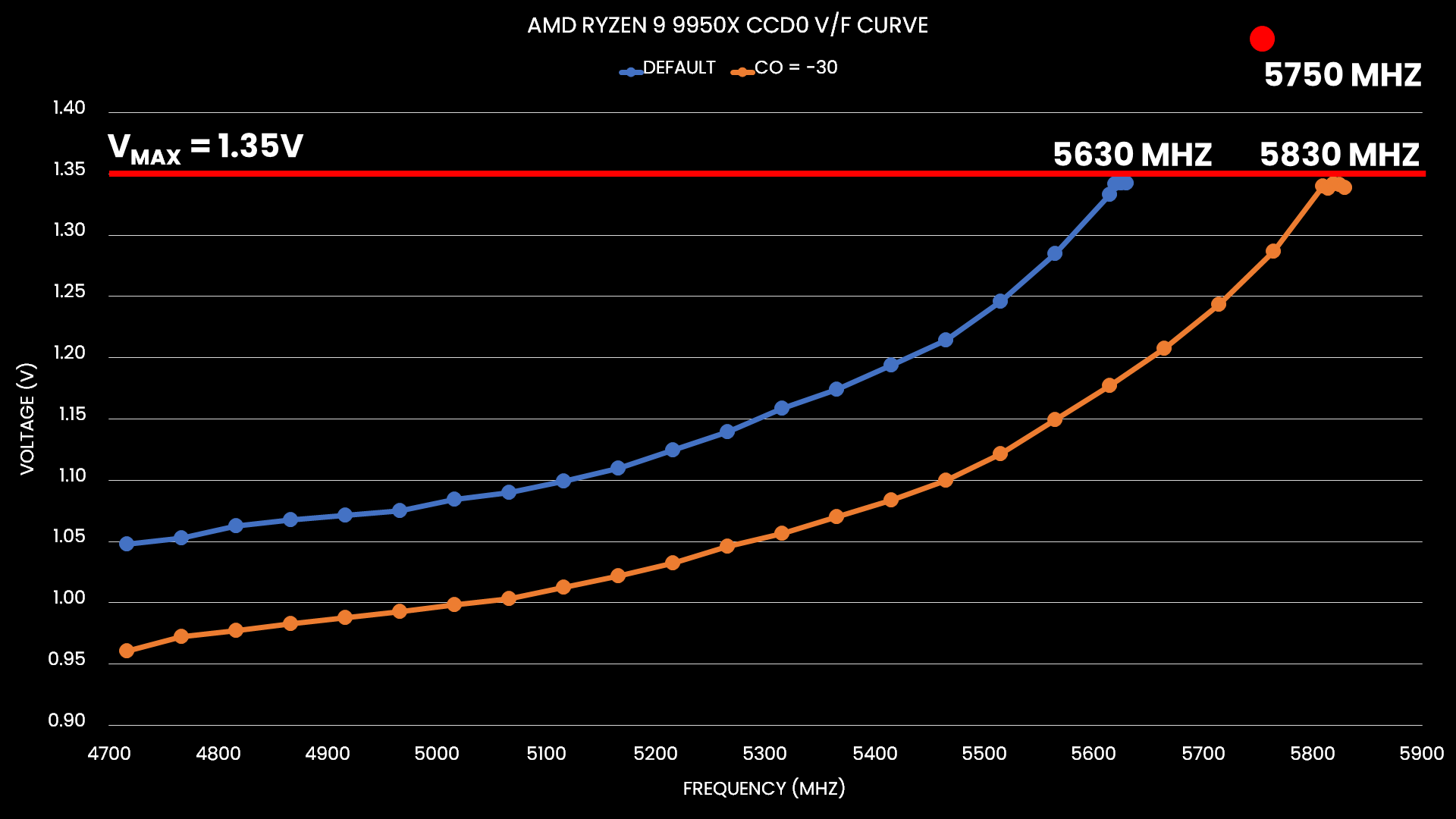
El undervolt clásico consiste en decirle a la CPU que, para una frecuencia dada, use menos voltaje del que usaría de serie. Por ejemplo, que en vez de trabajar a 4,3 GHz a 1,03 V, lo haga a 4,3 GHz a 1,0 V. Si internamente la tabla frecuencia-voltaje de la CPU mapea 1,0 V a 4,3 GHz, al bajar el voltaje para esa frecuencia, el procesador reinterpreta ese punto y termina pudiendo alcanzar una frecuencia algo mayor con el mismo límite de potencia.
Curve Optimizer forma parte de PBO2 y permite aplicar ese undervolt de forma dinámica y por núcleo. No es una simple compensación fija negativa de voltaje en toda circunstancia, sino una curva que el algoritmo utiliza según carga, temperatura y otros factores: baja más voltaje en cargas ligeras y algo menos en cargas pesadas, buscando un equilibrio entre estabilidad, temperaturas y rendimiento.
La gracia de Curve Optimizer es que, manteniendo los mismos límites de potencia (PPT, TDC, EDC), tu CPU puede boostear a frecuencias más altas, tanto en mono hilo como en multi hilo, porque cada MHz extra le «cuesta» menos consumo gracias al undervolt.
Curve Optimizer vs offset de voltaje negativo clásico
Una duda muy habitual es por qué usar Curve Optimizer si en la BIOS ya existe la típica compensación de voltaje negativa. Aunque ambos reducen voltaje, el comportamiento es distinto y se nota en rendimiento, temperatura y consumo.
Cuando bajas voltaje con un offset negativo clásico, estás aplicando una reducción fija en todos los escenarios. Eso suele dar buen resultado en cargas pesadas o multihilo (el procesador se calienta menos y puede mantener mejor frecuencia conjunta), pero muchas veces perjudica las cargas ligeras porque el algoritmo de boost no siempre puede exprimir al máximo la frecuencia en 1-2 núcleos con esa tensión reducida.
Curve Optimizer, en cambio, trabaja de forma adaptativa por núcleo. En cargas ligeras suele poder recortar más voltaje todavía, lo que se traduce en mejor boost en juegos o tareas de un solo hilo; en cargas pesadas recorta menos, manteniendo estabilidad mientras aprieta lo que puede. De ahí que, bien afinado, Curve Optimizer mejore rendimiento en mono y multihilo a la vez, algo que con el offset negativo simple es más difícil de conseguir sin comprometer uno de los dos escenarios.
A nivel de temperaturas, un offset negativo puro suele bajar unos grados de forma más predecible, pero a costa de algo de rendimiento en tareas ligeras. Curve Optimizer, en cambio, puede mantener temperaturas similares o algo más bajas mientras saca mejor rendimiento; si te pasas de la raya y fuerzas demasiado PBO, podrías quedarte con el mismo calor pero más rendimiento, o con un equilibrio algo distinto, según hasta dónde empujes los límites.
Requisitos y advertencias antes de tocar PBO2 y Curve Optimizer
Antes de lanzarte a cambiar todo en BIOS, conviene tener claros algunos requisitos técnicos y riesgos. No son complicados, pero saltártelos es receta segura para volverte loco con pantallazos azules y cuelgues aleatorios.
Primero, Curve Optimizer solo es compatible oficialmente con Ryzen 5000 y placas base con chipset serie 500 y 400 que tengan una BIOS basada en AGESA 1.1.8.0 o superior (algunos fabricantes lo incorporaron ya en 1.1.1.0). Si tienes un Ryzen 3000, podrás usar PBO, pero no tendrás acceso a Curve Optimizer: eso depende de AMD y no es algo que la placa pueda arreglar.
Segundo, PBO y Curve Optimizer forman parte del ecosistema de overclock automático de AMD. Oficialmente, el uso de PBO puede considerarse fuera de especificación de la CPU y teóricamente invalida la garantía. En la práctica, hay cantidad de usuarios que han tramitado RMA tras usar PBO y Curve sin problemas, pero es algo que debes asumir bajo tu responsabilidad.
Además, el overclock o ajustes manuales de la memoria (subir MHz, afinar timings) puede interactuar con PBO2 y generar inestabilidad, porque muchas variables de la CPU se comunican a través de Infinity Fabric. Si tu RAM ya va muy al límite, tocar Curve Optimizer puede ser la gota que colma el vaso. Lo recomendable es asegurarte primero de que tu RAM es 100% estable (al menos con DOCP/XMP, o con un OC muy probado) antes de meterte con el CPU.
Preparación: BIOS, drivers y herramientas de prueba
Para que todo el proceso sea más llevadero conviene preparar el terreno. No necesitas nada raro, pero sí es importante tener a mano varias herramientas de monitorización y estrés y dejar la BIOS en un punto de partida limpio.
Lo ideal es actualizar la placa base a la última BIOS estable (no beta) antes de empezar. Si ahora mismo tienes una configuración muy personalizada, guarda un perfil en la BIOS por si luego quieres volver atrás. Después, restablece a valores por defecto y comprueba que el sistema es estable tal cual viene de fábrica.
En Windows, instala los drivers de chipset del propio fabricante de tu placa. Aunque AMD ofrece drivers genéricos para chipsets serie 400 y 500, el soporte técnico de AMD suele recomendar usar los del fabricante de la placa, sobre todo cuando se tocan funciones avanzadas como PBO2.
Respecto a programas, viene muy bien tener instalados: HWiNFO para monitorizar temperaturas, frecuencias y consumo; Cinebench R23 para pruebas mono y multihilo rápidas; OCCT (especialmente el test de conjuntos de datos grandes) y AIDA64 para estrés de estabilidad más prolongado. Opcionalmente, Geekbench 5 también resulta útil porque tiende a destapar inestabilidades de undervolt que no siempre salen en otros tests.
No está de más ajustar la curva de ventiladores de la CPU y de la caja a algo tirando a agresivo a partir de 65-70 ºC, al menos durante las pruebas; si dudas qué refrigeración elegir, consulta nuestra guía de las mejores gaming PC.
Por último, pasa unas cuantas rondas de Cinebench R23 en configuración de fábrica y anota las puntuaciones, temperaturas, frecuencias y consumos. Es tu referencia para saber si lo que estás haciendo con PBO2 y Curve Optimizer realmente mejora algo o solo calienta más por capricho.
Dónde están PBO2 y Curve Optimizer en la BIOS (ASUS, MSI, ASRock, Gigabyte)
Aunque cada fabricante tiene su diseño, en prácticamente todas las placas modernas los ajustes de PBO2 se encuentran en el menú avanzado, bajo algo como Advanced → AMD Overclocking → Precision Boost Overdrive. Dentro de ese submenú es donde verás las opciones clave.
En placas ASUS (por ejemplo, una TUF Gaming B550M-Plus WiFi), entras en modo avanzado con F7, vas a «Opciones avanzadas», luego a «AMD Overclocking» y ahí verás «Precision Boost Overdrive». Se suele configurar en Advanced para poder modificar límites manuales y acceder a Curve Optimizer. Desde ahí puedes entrar en «Curve Optimizer» y elegir entre All Cores o Per Core.
En placas ASRock, PBO suele venir desactivado de fábrica. Si lo pones en Auto, se aplican los límites tipo stock ampliados. Si eliges «Advanced», se despliega todo el menú de PBO, incluyendo Curve Optimizer. Al entrar verás que está desactivado; al activarlo, seleccionas si quieres «All Cores» o «Per Core» y, en función de eso, asignas el valor de ajuste negativo a todos los núcleos a la vez o bien uno a uno.
En MSI y Gigabyte la filosofía es muy parecida: PBO y Curve Optimizer se encuentran dentro de las opciones de AMD Overclocking o en secciones avanzadas específicas del fabricante, pero siempre bajo el paraguas de Precision Boost Overdrive. Los nombres cambian un poco según modelo, pero casi siempre verás las mismas piezas: activar PBO (Auto, Disabled, Advanced), límites PPT/TDC/EDC, PBO Scalar, Max CPU Boost Clock Override y finalmente Curve Optimizer en modo All Core o Per Core.
Parámetros clave de PBO2: límites de potencia y scalar
Una vez dentro de PBO en modo avanzado, verás varios ajustes importantes. Lo primero es decidir cómo quieres establecer los límites de PBO. Tienes, en general, tres enfoques: trabajar dentro de los límites por defecto (Auto), atarte a los límites más conservadores de la CPU (Disable) o usar los límites de la placa o valores manuales si quieres ir más allá.
Para la mayoría de usuarios, empezar con PBO en Auto o con los límites de la placa es razonable. AMD sugiere en sus presentaciones usar «Power Limits = Motherboard», pero en la práctica algunos usuarios han visto que eso les limita el consumo más de la cuenta según la placa, perdiendo rendimiento en multihilo.
En un 5900X con buena refrigeración (AIO potente o RL custom), se han usado con éxito valores como PPT 185 W, TDC 125 A y EDC 170 A. Con refrigeración más justa, se puede ser más conservador, por ejemplo PPT 165 W, TDC 120 A y EDC 150 A. La idea es que, en un benchmark multihilo, PPT, TDC y EDC ronden el 100% sin que la temperatura se dispare por encima de lo que tu disipador puede manejar de forma razonable.
Recuerda también los valores por defecto de AMD como referencia: para 5950X, 5900X y 5800X, el PPT stock ronda los 142 W, TDC 95 A y EDC 140 A; para un 5600X, PPT ~88 W, TDC 60 A y EDC 90 A. Si tienes un 5600X o un 5800X con disipación normalita, usar directamente los valores agresivos pensados para un 5900X puede ser contraproducente: más calor sin mejora real.
El ajuste PBO Scalar controla cuánto tiempo y hasta qué punto la CPU se permite mantener voltajes altos para sostener el boost bajo carga. De serie suele estar en Auto, y así debería quedarse para la mayoría. Algunos guías recomiendan ponerlo en 10x para intentar alargar el boost, mientras que otros usuarios aseguran que un valor tan alto puede elevar de forma innecesaria el voltaje medio. La realidad es que el impacto depende del chip y de la placa, y no hay un consenso absoluto; dejarlo en Auto es una opción muy sensata.
El parámetro Max CPU Boost Clock Override, como se comentaba antes, añade hasta +200 MHz al techo de boost. En placas ASUS, por ejemplo, el máximo que puedes poner en BIOS suele ser +200 MHz. Un 5800X, que de serie marca 4850 MHz, pasaría a un techo teórico de 5050 MHz. Cuanto más subes este valor, más exigente será la estabilidad, sobre todo si también estás apretando con Curve Optimizer.
Cómo funciona Curve Optimizer: valores, núcleos buenos y núcleos preferidos
El ajuste de Curve Optimizer se expresa en pasos negativos (o positivos, pero aquí nos interesa el modo Negative) de 0 a 30. Cada unidad suele traducirse en unos 3-5 mV de cambio de voltaje. Así, un valor de -20 equivale aproximadamente a un undervolt de entre 60 y 100 mV respecto al comportamiento stock de ese núcleo.
Puedes aplicar Curve Optimizer en modo All Core (el mismo valor para todos los núcleos) o en modo Per Core (configurar un valor independiente para cada núcleo). Aunque All Core es más rápido, en la práctica se suele quedar muy corto, porque el valor máximo estable vendrá limitado por el peor de tus núcleos, obligando a capar al resto innecesariamente.
En cada Ryzen hay núcleos que aguantan mejor el undervolt y otros que son más delicados. Además, están los llamados núcleos preferidos, que no son necesariamente los mejores en términos de calidad eléctrica, sino aquellos que el propio procesador quiere usar primero para alcanzar las frecuencias más altas en cargas ligeras. Esos núcleos preferidos conviene tratarlos con algo más de cuidado: suelen necesitar menos undervolt (valor numérico más bajo) o incluso quedarse cerca de 0 si quieres mantener el boost máximo en mono hilo.
Por eso, la recomendación más extendida es usar siempre Curve Optimizer en modo Per Core. Así puedes dejar a -5 o -8 el núcleo problemático y llevar el resto a -15, -20 o incluso más, sacando mucho más partido al chip. Es muy habitual ver casos en los que el límite All Core estable está en -5, pero con Per Core se alcanzan valores como -18 o -20 en casi todos los núcleos, excepto uno o dos.
Relación crítica entre AutoOC y undervolt con Curve Optimizer
Hay una interacción muy importante que muchos pasan por alto: la relación entre lo agresivo que es tu offset de AutoOC y cuánto puedes undervoltear de forma estable con Curve Optimizer. A mayor override de frecuencia máxima, más voltaje requiere la CPU para operar con seguridad en esas puntas, lo que reduce tu margen de undervolt.
Imagina que pones un offset de +200 MHz sobre un límite de 4,8 GHz porque quieres ver 5 GHz en tu CPU. Si al mismo tiempo configuras un undervolt muy fuerte, puede que en la práctica veas que el boost máximo estable se queda en 4,95 GHz y que, encima, comienzas a sufrir errores de estabilidad. En ese caso, tiene más sentido bajar el offset de AutoOC y recuperar margen en la curva, de forma que la CPU realmente pueda alcanzar el techo que le marcas de manera estable.
Al revés también pasa: puedes estar con AutoOC a +0 y una curva bastante moderada, viendo que la frecuencia de boost en mono hilo está pegada al límite de serie (por ejemplo, 4,8 GHz). Si tu chip es bueno, ahí tiene sentido subir un poco el offset de AutoOC y luego ajustar la curva en consecuencia, siempre midiendo estabilidad y rendimiento con pruebas reales, no solo mirando un número de frecuencia en HWiNFO.
Cómo encontrar valores de Curve Optimizer: método práctico
El proceso ideal para configurar Curve Optimizer es iterativo y un poco pesado, pero es la forma más segura de exprimir cada núcleo sin volverte loco. Un enfoque típico sería empezar por un valor intermedio y luego ir ajustando núcleo a núcleo guiándote por las pruebas.
Si nunca has tocado Curve Optimizer, una buena base es arrancar con un valor moderado como -10 o -15. Si ya probaste All Core y sabes, por ejemplo, que -5 es estable en general, puedes usar ese -5 como punto de partida y aplicarlo a todos los núcleos en modo Per Core, dejando de momento los núcleos preferidos en 0. Guarda cambios, arranca Windows y comprueba si todo va bien.
Si con ese valor inicial el sistema ni siquiera llega a Windows, vuelve a BIOS y reduce todos los núcleos en 5 pasos (de -15 a -10, o de -10 a -5, etc.) hasta conseguir que el sistema arranque. Una vez en Windows, abre HWiNFO y Cinebench R23; cierra todo lo demás para no distorsionar lecturas.
Primero, ejecuta el test multinúcleo de Cinebench mientras vigilas temperaturas, voltajes y frecuencias efectivas en HWiNFO. Si el test se completa, anota puntuación, consumos y temperaturas. Si el ordenador se reinicia durante la prueba, toca investigar.
Cuando hay un reinicio bajo carga, muchas veces Windows registra un error WHEA 18 en el Visor de eventos (Registro de Windows → Sistema). En la pestaña «General» verás el ID del procesador afectado, y en «Detalles» una línea con «ApicId» seguida de un número. Ese ApicId te dice cuál es el hilo lógico que ha fallado; en Ryzen, cada núcleo físico corresponde a dos IDs lógicos: por ejemplo, el núcleo físico 0 suelen ser los hilos 0 y 1, el núcleo físico 1 los hilos 2 y 3, y así sucesivamente. Con esto puedes identificar qué núcleo concreto no tolera el undervolt actual.
Una vez localizado el núcleo conflictivo, vuelve a BIOS y sube (haz menos negativo) el valor de su curva en 1-2 pasos. Por ejemplo, si estaba en -15 y falla, prueba con -13. Guarda, arranca, repite el test. Si no aparecen errores WHEA pero el sistema revienta igualmente, tendrás que dar un pequeño paso atrás global, reduciendo en 5 pasos todos los núcleos hasta que el test pase, y luego seguir afinando núcleo a núcleo.
Después de superar el test multinúcleo, ejecuta el test de un solo núcleo en Cinebench R23. Observa con HWiNFO qué núcleos se usan para esta prueba; si aparecen reinicios o WHEA, ya sabrás cuáles están en el límite. Si pasa bien, anota la puntuación y las frecuencias máximas alcanzadas.
Con una configuración base aparentemente estable en Cinebench, lanza un test rápido de OCCT (datos grandes) durante 5-10 minutos y otro de AIDA64 de unos 15 minutos. En este punto no buscamos aún máxima estabilidad, sino descartar ajustes claramente inestables. Si todo pasa, aumenta los valores negativos de Curve Optimizer en 5 pasos en los núcleos que no hayan dado problemas y repite el ciclo de pruebas.
Cuando ya te acerques a valores altos (por encima de -20), conviene que los incrementos sean más finos, de 2 en 2, porque cualquier pequeño cambio puede marcar la diferencia entre estabilidad y cuelgues aleatorios en reposo. Los núcleos preferidos, como se ha comentado, es mejor dejarlos para el final y empezar con valores más bajos, tipo -5, ajustando poco a poco.
La trampa del undervolt: fallos en reposo y pruebas de estabilidad reales
Una de las complicaciones más gordas de Curve Optimizer es que muchas configuraciones que parecen rocas en pruebas pesadas luego se rompen en cargas de baja potencia: escritorio, navegar por el Explorador, pequeños procesos internos de Windows, etc. Es muy común que un undervolt demasiado agresivo pase Cinebench, OCCT y AIDA sin pestañear, y que luego veas cuelgues al encender el PC, al salir de un juego o simplemente estando en el escritorio.
Para detectar esos problemas, algunos usuarios han encontrado especialmente útil forzar la Reparación y Diagnóstico Automático de Windows 10 que se lanza antes del arranque. Puedes activarla reiniciando el PC dos veces seguidas justo después del POST pero antes de que empiece a cargar Windows; al tercer intento se iniciará automáticamente la herramienta de reparación.
Una ejecución exitosa te llevará a un menú con opciones avanzadas y la posibilidad de reiniciar el equipo. Si tu undervolt es inestable, pueden ocurrir varias cosas: el PC se reinicia solo antes de llegar al menú, aparece un BSOD en cualquier punto del proceso, o llegas al menú pero el equipo se congela al intentar reiniciar. Cualquiera de esos síntomas suele indicar que al menos uno de tus núcleos baja demasiado de voltaje en condiciones de baja carga.
Un enfoque bastante duro pero eficaz consiste en lograr 10 ejecuciones consecutivas y exitosas de esta reparación automática, usando el botón de reinicio físico de la caja para forzar el arranque de nuevo antes de que Windows llegue a cargarse, de forma que el sistema vuelva a lanzar la reparación en el siguiente inicio. Es pesado, pero si pasas 10 ciclos seguidos sin cuelgues ni BSOD, puedes tener bastante confianza en que tu undervolt no se romperá a la mínima.
Incluso con esta prueba, es posible que el proceso detecte sobre todo los límites de los núcleos de mayor prioridad (los que la CPU usa con más frecuencia para boost). El resto de núcleos secundarios a veces toleran valores mucho más agresivos sin que esta carga de trabajo los fuerce lo suficiente. En esos casos, no hay una prueba universal perfecta: muchos usuarios se apoyan en un uso prolongado del PC, juegos que tradicionalmente les causaban problemas y monitorización de errores WHEA para ir ajustando un poco más la curva.
Y no lo olvides: las pruebas de estabilidad de baja potencia son un complemento a las clásicas de alta carga, no un sustituto. Si fallas en Prime95, OCCT o Cinebench, estás mucho más lejos de la estabilidad de lo que estarías con un undervolt que solo se rompe al estar en reposo.
Ejemplos reales de configuraciones y resultados
Para hacerse una idea de lo que se puede conseguir, es útil ver configuraciones reales de usuarios. En un Ryzen 9 5900X, tras muchas horas de prueba, alguien puede llegar a una curva tipo:
Núcleo 0: -18
Núcleo 1: -5
Núcleo 2: -18
Núcleo 3: -18
Núcleo 4: -18
Núcleo 5: -18
Núcleo 6: -18
Núcleo 7: -18
Núcleo 8: -18
Núcleo 9: -18
Núcleo 10: -18
Núcleo 11: -18
Scalar: Auto
Offset AutoOC: +25 MHz (sobre un límite de boost de serie de 4,95 GHz, quedando en torno a 4,975 GHz)
En este caso, el núcleo 1 es el que menos aguanta (solo -5) y además coincide con uno de los de mayor prioridad, lo que limita algo el boost monohilo máximo. Sin embargo, la mayoría de núcleos toleran -18, lo que da como resultado una puntuación multicore en Cinebench R23 muy elevada para el consumo y temperaturas observados.
En un Ryzen 5 5600X, se puede ver algo como:
Núcleo 2: -4
Núcleo 0: -8
Núcleo 1: -8
Núcleo 3: -8
Núcleo 4: -8
Núcleo 5: -4
Scalar: Auto
Offset AutoOC: +200 MHz
Aquí el boost de un solo núcleo se queda pegado al máximo permitido (4,85 GHz), y lo llamativo es que el boost en todos los núcleos se mueve en torno a 4,6-4,65 GHz, que es prácticamente la frecuencia de boost monohilo de serie del chip. Es decir, se consigue que el procesador trabaje en multi hilo casi tan alto como en mono hilo stock, con un consumo razonable.
Ajustes finos y resolución de problemas típicos
Incluso siguiendo un método ordenado, es fácil encontrarse con problemas de estabilidad cuando se combinan PBO2, Curve Optimizer y overclock de RAM. Algunos consejos prácticos pueden ahorrar muchas horas de prueba y error.
Si notas reinicios aparentemente aleatorios y ya tienes la RAM en su perfil DOCP/XMP, plantéate bajar un poco la frecuencia de memoria o relajar timings, al menos mientras ajustas la curva de la CPU. Tener dos frentes inestables a la vez (RAM y CPU) es la forma más sencilla de enredarte sin saber qué está fallando.
En equipos con fuentes de alimentación antiguas o de calidad dudosa, activar en BIOS opciones como Power Supply Idle Control en Typical Current Idle puede resolver apagados repentinos en reposo. Este ajuste eleva el umbral mínimo de consumo que la fuente interpreta como «sistema encendido», evitando que una bajada de consumo con undervolt haga pensar a la fuente que el PC está en suspensión.
Si te has pasado con el Max CPU Boost Clock Override y la CPU nunca alcanza ese techo sin dar errores, bajar un poco ese valor suele ayudar más a la estabilidad que empeñarse en recortar todavía más la curva negativa. No tiene sentido pedirle al procesador que llegue a una frecuencia que físicamente no puede sostener con el silicio concreto que te ha tocado.
Recuerda también que si fallas en tests de estrés intensos, estás lejos de la estabilidad; si solo fallas en tareas de reposo o muy ligeras, es que ya estás bastante cerca y solo necesitas ajustes finos de 1-2 pasos en ciertos núcleos. Y una máxima muy útil: encuentra el límite máximo estable que seas capaz de lograr y, una vez allí, rebaja un punto. Ese pequeño margen de seguridad te ahorrará sorpresas con futuras actualizaciones de BIOS, cambios de temperatura ambiente o nuevos juegos más exigentes.
Cuando ya tengas todos los ajustes hechos, merece la pena dedicar unos días a usar el PC con normalidad: jugar, navegar, renderizar, lo que sea habitual para ti. Si aparece algún WHEA 18 aislado, usa el Visor de eventos para identificar el núcleo, sube su curva un poco y vuelve a probar. Es mejor tardar un poco más en llegar a una configuración totalmente sólida que seguir forzando hasta encontrarte con cuelgues cuando menos te lo esperas.
Bien combinado, PBO2 con límites ajustados, un AutoOC sensato y una curva Per Core afinada convierten al Ryzen 5000 en algo bastante más fino que de serie: mejor respuesta en el día a día, más rendimiento multihilo, temperaturas razonables y una sensación de que el procesador está realmente aprovechando cada vatio disponible sin ir a lo loco.
