- Powercfg permite gestionar a fondo planes de energía, hibernación y suspensión desde la línea de comandos.
- La herramienta genera informes detallados en HTML, XML y CSV sobre eficiencia, batería y suspensión moderna.
- Incluye funciones avanzadas como overlays, perfiles PPM y exportación de configuraciones para aprovisionamiento.
- Su uso combinado con scripts .BAT facilita automatizar cambios de energía en portátiles y entornos de laboratorio.
Controlar a fondo cómo y cuándo tu PC gasta energía marca la diferencia entre un equipo que va fino todo el día y otro que se queda sin batería a mitad de jornada o se suspende cuando menos te interesa. Windows trae desde hace años una herramienta muy potente, pero bastante escondida, que te permite ajustar todo esto al milímetro: powercfg.exe.
Aunque tenemos el clásico panel gráfico de opciones de energía, con powercfg puedes automatizar, diagnosticar y exprimir los planes de energía de una forma que la interfaz normal ni se acerca. Desde desactivar por completo el ahorro de energía en un laboratorio, hasta generar informes súper detallados sobre la batería, el sueño moderno o qué dispositivo ha despertado tu PC, todo pasa por este comando.
¿Qué es powercfg y para qué sirve exactamente?
Powercfg es una herramienta de línea de comandos incluida en Windows (desde Windows XP SP2 hasta Windows 10 y Windows 11, además de Windows Server) que permite gestionar planes de energía, estados de suspensión, hibernación y diagnósticos avanzados de consumo. Se ejecuta desde CMD o PowerShell con privilegios de administrador.
Con esta utilidad puedes listar, crear, duplicar, activar, exportar o importar planes de energía, además de modificar la configuración tanto para corriente alterna (AC) como para batería (DC). También permite analizar el sistema en busca de problemas de eficiencia energética, generar informes de batería, estudiar el comportamiento en suspensión moderna y mucho más.
Las líneas de comandos de powercfg siguen esta estructura básica: powercfg /opcion . Si en cualquier momento añades /? detrás de una opción, obtendrás la ayuda detallada de ese comando concreto, lo que viene genial para recordar parámetros avanzados.
En el día a día, powercfg es útil tanto para portátiles (exprimir batería, entender desgastes, evitar que algo despierte el equipo, o cambiar los modos de energía en Windows 11) como para sobremesa (reducir consumo, impedir que el PC se suspenda en mitad de una tarea, o dejar un laboratorio encendido sin ahorro).
Opciones básicas para gestionar planes de energía
El corazón de powercfg es la gestión de esquemas o planes de energía. Cada plan se identifica con un GUID (un identificador largo con guiones) y almacena todas las opciones de energía del sistema.
La sintaxis general es: powercfg /opcion . A continuación tienes las opciones principales relacionadas con planes y su uso típico.
Ayuda general del comando
Para mostrar la ayuda de powercfg y de cada subcomando, puedes usar /? o -help. Por ejemplo:
powercfg /?
Esta instrucción muestra todas las opciones disponibles y un resumen de su sintaxis, ideal para orientarte si no recuerdas un parámetro concreto.
Listar, consultar y cambiar planes de energía
Si quieres saber qué planes tienes creados en el equipo, usa:
powercfg /list
Este comando (/list o /L) enumera todos los esquemas de energía disponibles y marca cuál está activo, mostrando su GUID para poder usarlo en el resto de órdenes.
Para ver en detalle la configuración de un plan concreto se utiliza /query o /Q:
powercfg /query
Si no indicas argumentos, powercfg mostrará la configuración activa del usuario actual. Si solo pasas el scheme_GUID, obtendrás todas las configuraciones de ese plan. Sub_GUID permite bajar a un subgrupo concreto (por ejemplo, procesador, pantalla, botones, etc.).
También puedes modificar parámetros básicos del plan actual con /change o /X, sin tener que pelearte con GUIDs complejos:
powercfg /change monitor-timeout-ac 5
En este caso se ajusta el tiempo de apagado del monitor a 5 minutos en corriente alterna. Las cadenas posibles en setting incluyen monitor-timeout-ac/dc, disk-timeout-ac/dc, standby-timeout-ac/dc e hibernate-timeout-ac/dc, y el valor se expresa en minutos.
Renombrar, duplicar y eliminar esquemas
Si quieres personalizar el nombre de un plan, puedes usar /changename:
powercfg /changename scheme_GUID "Mi plan personalizado"
Este comando acepta opcionalmente una descripción más larga, de modo que puedas documentar qué hace ese plan de energía.
Para crear una copia exacta de un esquema ya existente se recurre a /duplicatescheme:
powercfg /duplicatescheme scheme_GUID
Si no especificas un GUID de destino, Windows genera uno nuevo automáticamente y lo muestra en pantalla. Esto resulta muy práctico para crear variaciones de un plan estándar.
Cuando un esquema ya no te sirve, puedes eliminarlo con /delete o /D:
powercfg /delete scheme_GUID
Recuerda que necesitas el GUID correcto obtenido con /list, y que no podrás borrar ciertos planes predeterminados del sistema en algunas versiones de Windows.
Activar y obtener el esquema actual
Para cambiar rápidamente el plan de energía activo, el comando clave es /setactive o /S:
powercfg /setactive scheme_GUID
Tras ejecutarlo, el plan indicado pasa a ser el esquema activo inmediatamente, como si lo seleccionaras desde el panel gráfico.
Si quieres saber qué plan está en uso ahora mismo, ejecuta:
powercfg /getactivescheme
Este comando simplemente devuelve el GUID del esquema actual, muy útil para scripts que tengan que leer y restaurar un plan más adelante.
Modificar valores detallados en AC y DC
Cuando necesitas ajustar configuraciones de energía avanzadas (por ejemplo, políticas del procesador, gráficos, botones, etc.) a nivel de GUID, entran en juego /setacvalueindex y /setdcvalueindex:
powercfg /setacvalueindex scheme_GUID sub_GUID setting_GUID setting_index
Con estos parámetros defines el valor exacto para una configuración determinada en alimentación de red (AC) o batería (DC). Los posibles índices de configuración puedes verlos ejecutando previamente powercfg /query sobre ese subgrupo.
Por ejemplo, en muchos scripts se usan estos comandos para establecer el comportamiento del botón de encendido, el botón de suspensión o la acción al cerrar la tapa. En versiones recientes de Windows 10, algunos usuarios han observado que ciertas combinaciones ya no permiten la opción “No hacer nada” y solo admiten valores como Suspender, Hibernar o Apagar. Esto se ve claramente al consultar un subgrupo del tipo SUB_BUTTONS: el listado de índices posibles ya no incluye la opción de no realizar ninguna acción, por lo que aunque el comando ejecute sin error, la configuración real sigue en “Suspender”.
Exportar e importar planes de energía
Powercfg también sirve para migrar o hacer copia de seguridad de esquemas de energía entre equipos.
Para exportar un plan a un archivo:
powercfg /export c:\scheme.pow scheme_GUID
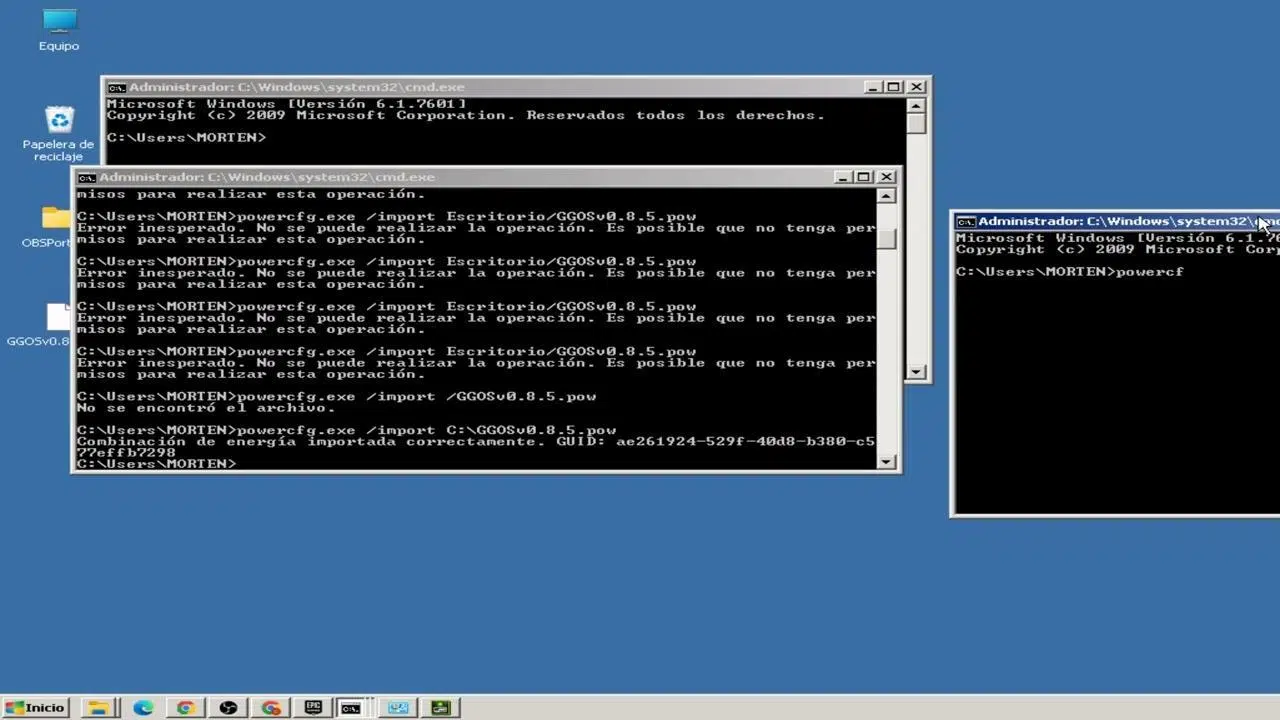
Se genera un fichero .pow con toda la configuración del esquema. Más tarde puedes importarlo en el mismo PC o en otro distinto con:
powercfg /import c:\scheme.pow
Si añades un GUID opcional al importar, ese será el identificador del nuevo esquema; si no, Windows creará uno automáticamente.
Alias de GUID y seguridad de planes
Para no ir copiando GUIDs interminables, powercfg dispone de alias legibles que simplifican mucho la escritura de comandos. Puedes verlos con:
powercfg /aliases
Este listado muestra alias como SCHEME_CURRENT, SUB_BUTTONS, SUB_PROCESSOR, etc., que puedes usar directamente en lugar de los GUID largos en casi cualquier comando.
En entornos avanzados también puedes consultar y modificar el descriptor de seguridad asociado a un plan o configuración concreta, gracias a /getsecuritydescriptor y /setsecuritydescriptor. Estos comandos trabajan con cadenas SDDL y permiten definir quién puede crear, activar o modificar ciertos esquemas de energía.
Hibernación, estados de suspensión y dispositivos que despiertan el PC
Otro gran bloque de funciones de powercfg se centra en hibernación, suspensión y comportamiento de los dispositivos que pueden despertar el sistema o impedir que entre en reposo.
Controlar la hibernación del sistema
La opción /hibernate o /H permite habilitar o deshabilitar completamente la hibernación, además de ajustar el tamaño y tipo de archivo hiberfil.sys:
powercfg /hibernate off
powercfg /hibernate on
powercfg /hibernate /size 100
powercfg /hibernate /type reduced
Con /size porcentaje defines el tamaño del archivo de hibernación como porcentaje de la RAM (mínimo 50), y con /type reduced o full especificas un archivo reducido (pensado solo para arranque rápido) o completo (para hibernación clásica).
Comprobar qué estados de suspensión admite tu equipo
Si no tienes claro qué modos de suspensión soporta tu hardware, puedes ejecutar:
powercfg /availablesleepstates
Este comando (/A) muestra los estados S1, S2, S3, S4 que están disponibles y las razones por las que alguno podría estar deshabilitado, algo muy útil cuando la suspensión profunda o la hibernación no aparecen en las opciones de Windows. Si detectas problemas a nivel de bus PCIe, también conviene revisar cómo ajustar ASPM y la gestión de energía PCIe.
Dispositivos que pueden despertar (o no) el PC
Con /devicequery puedes obtener listas de dispositivos según distintos criterios relacionados con suspensión y reactivación:
powercfg /devicequery wake_armed
Entre los flags más útiles están wake_from_S1_supported, wake_from_S2_supported, wake_from_S3_supported, wake_from_any, S1_supported, S2_supported, S3_supported, S4_supported, wake_programmable, wake_armed, all_devices. Así puedes localizar, por ejemplo, qué tarjeta de red o qué ratón está despertando el PC.
Una vez identificado el dispositivo, puedes permitir que despierte el equipo con /deviceenableawake o impedirlo con /devicedisablewake:
powercfg /deviceenableawake "Nombre del dispositivo"
powercfg /devicedisablewake "Nombre del dispositivo"
El nombre del dispositivo lo obtendrás del propio /devicequery. De esta forma puedes, por ejemplo, evitar que un ratón demasiado sensible o un controlador concreto saquen al PC de suspensión sin querer.
Quién ha despertado el sistema y qué temporizadores hay activos
Cuando el equipo se enciende solo o sale de suspensión de madrugada, el comando estrella es:
powercfg /lastwake
Con /lastwake podrás ver qué origen ha provocado la última reactivación (un dispositivo, un temporizador, etc.).
Si sospechas de tareas programadas u otros eventos basados en tiempo, puedes listar los temporizadores de reactivación activos con:
powercfg /waketimers
Esto te ayudará a localizar qué planificación está autorizada para encender el equipo desde suspensión o hibernación.
Solicitudes de energía que impiden la suspensión
Muchas veces el PC no se suspende porque alguna aplicación o driver mantiene una “Power Request” activa. Para verlas en tiempo real utiliza:
powercfg /requests
Este comando clasifica las solicitudes por tipo (pantalla, sistema, awaymode, etc.) y por origen (proceso, servicio, driver). Si decides ignorar deliberadamente una de estas solicitudes, puedes configurar una excepción con /requestsoverride:
powercfg /requestsoverride process wmplayer.exe display system
Aquí se indica que, aunque Windows Media Player pida mantener pantalla y sistema activos, el sistema puede seguir apagando o suspendiendo pese a esa petición. Si el origen es un controlador problemático, revisa la solución para el error de estado de energía del controlador.
Informes avanzados: energía, batería, suspensión moderna y SRUM
Powercfg no solo sirve para cambiar configuraciones; también es capaz de generar informes muy detallados en HTML, XML o CSV sobre cómo se comporta tu sistema a nivel energético.
Informe de eficiencia energética del sistema (/energy)
El comando /energy analiza durante unos segundos el comportamiento energético del equipo y genera un informe:
powercfg /energy
powercfg /energy /output "informe-energia.html" /duration 120
Por defecto observa 60 segundos, pero puedes ampliar ese tiempo con /duration. También puedes elegir formato XML con /xml y activar el modo traza con /trace, que registra el comportamiento sin hacer análisis hasta que tú revises los datos.
El informe clasifica los hallazgos en errores, advertencias e información. Los errores suelen ser problemas con impacto notable (por ejemplo, más del 15% de autonomía perdida), mientras que las advertencias indican mejoras posibles que ayudarían a consumir menos.
Informe del estado de la batería (/batteryreport)
Si trabajas con portátil, el comando /batteryreport es casi obligatorio:
powercfg /batteryreport /output "batteryreport.html"
powercfg /batteryreport /duration 4
Este informe muestra la capacidad de diseño frente a la capacidad actual, cómo ha ido degradándose la batería con el tiempo, ciclos de carga y estimaciones de autonomía en distintos momentos. También puede generarse en XML si añades la opción /xml.
Gracias a estos datos puedes detectar cuándo la batería ha perdido demasiada capacidad y valorar un reemplazo, además de entender si tu patrón de uso está castigando más de la cuenta a la autonomía.
Sleepstudy, diagnósticos de suspensión y System Power Report
Los portátiles modernos con “Modern Standby” cuentan con informes específicos:
/sleepstudy genera un informe de cómo ha sido la calidad de la suspensión moderna (en los últimos días):
powercfg /sleepstudy /output "sleepstudy.html"
powercfg /sleepstudy /duration 7
También permite transformar un XML previo a HTML con /transformxml. Con esto ves si el equipo realmente consume poco en reposo o si alguna aplicación está manteniéndolo semiactivo constantemente.
Por otro lado, /systemsleepdiagnostics genera un informe centrado en intervalos en los que el usuario no estaba presente y el sistema debería haber entrado en suspensión. Requiere CMD o PowerShell elevados:
powercfg /systemsleepdiagnostics /output "system-sleep-diagnostics.html"
De forma similar, /systempowerreport o /spr crea un informe de transiciones de energía del sistema durante los últimos días, incluyendo aspectos de eficiencia en espera conectada. También admite opciones de /output, /xml, /duration y /transformxml para ajustar el formato.
SRUM y exportación de datos de consumo
El monitor de uso de recursos del sistema (SRUM) almacena estimaciones de consumo energético por app y componente. Con /srumutil puedes volcar esos datos a XML o CSV:
powercfg /srumutil /output "srumreport.xml" /xml
Estos informes son especialmente últiles en entornos de análisis, auditorías energéticas o para comprender en profundidad qué programas están tirando más de la batería a lo largo del tiempo.
Perfiles avanzados: overlays, PPM y aprovisionamiento XML
En las versiones más recientes de Windows, powercfg ha incorporado funciones para gestionar esquemas de superposición (overlays), perfiles de administración de energía del procesador (PPM) y la generación de XML para paquetes de aprovisionamiento.
Esquemas de superposición (overlays) de energía
Los esquemas de superposición son configuraciones que se aplican por encima de los planes de energía clásicos, enfocadas sobre todo a la relación rendimiento/ahorro energético. Están limitados a configuraciones de procesador y gráficos, principalmente a los subgrupos con alias SUB_PROCESSOR y SUB_GRAPHICS. Si intentas escribir en otros subgrupos dentro de un overlay, obtendrás un mensaje de error.
Para leer la configuración de un esquema de superposición puedes usar el mismo enfoque que con /query, pero indicando un alias de overlay:
powercfg /q overlay_scheme_alias subgroup_alias setting_alias
Todos estos argumentos son opcionales a partir de /q. Si omites la configuración, se listan todas las settings del subgrupo. Si omites el subgrupo, se listan todas las opciones de todos los subgrupos del overlay. Si no indicas el overlay, se asume la superposición activa o, si no hay ninguna, el plan de energía actual.
Para escribir valores en overlays se siguen usando /setacvalueindex y /setdcvalueindex, pero proporcionando alias de overlay y de subgrupo/setting, en lugar de GUID completos. Esto permite ajustar, por ejemplo, los límites de rendimiento del procesador según el modo de energía visible en la interfaz de Windows.
Perfiles PPM: lectura, escritura y enumeración
Los perfiles PPM (Processor Power Management) permiten afinar todavía más la gestión de energía del procesador. La lectura de estos perfiles se realiza con la marca /queryprofile o /qp:
powercfg /queryprofile overlay_or_power_scheme_alias profile_alias setting_alias
Al igual que con /q, los argumentos pueden omitirse parcialmente y powercfg se adaptará listando las configuraciones disponibles a ese nivel. Los alias de perfiles PPM son visibles ejecutando powercfg /aliases. Si necesitas controlar afinidad y prioridad de hilos para optimizar consumo, consulta cómo gestionar los núcleos de la CPU.
Para escribir ajustes específicos en estos perfiles se han añadido los comandos /setacprofileindex y /setdcprofileindex:
powercfg /setacprofileindex overlay_or_scheme_alias profile_alias setting_alias value
Estos comandos hacen posible que, para un determinado perfil PPM, establezcas valores concretos de energía en AC o DC, de una forma más granular de lo que permiten los planes estándar.
Si quieres saber qué perfiles PPM tienen al menos una configuración explícita establecida, puedes ejecutar:
powercfg /listprofiles
powercfg /lp
Así obtendrás un listado de perfiles PPM “activos”, es decir, aquellos donde se han definido valores concretos y no dependen solo de herencias por defecto.
Generación de XML de aprovisionamiento (/pxml)
Por último, powercfg permite generar un archivo XML de aprovisionamiento que se puede usar en el Diseñador de configuraciones de Windows para crear paquetes .ppkg con la configuración de energía personalizada de un dispositivo.
La sintaxis básica es:
powercfg /pxml /output ruta\archivo.xml
Opcionalmente puedes añadir:
powercfg /pxml /output ruta\archivo.xml /version 1.0 /name MiPaqueteEnergia /id {GUID} /owner OEM
Estos parámetros permiten definir el nombre, versión, identificador y propietario del paquete que contendrá todas las configuraciones de energía del dispositivo con altitud RUNTIME_OVERRIDE, listo para ser importado en procesos de despliegue o fabricación.
Uso práctico: deshabilitar el ahorro de energía con powercfg
En muchos escenarios de laboratorio, bancos de pruebas o ciertos entornos profesionales interesa anular por completo el ahorro de energía para evitar que el equipo apague pantalla, discos o entre en suspensión. Hacer esto desde la GUI es lento, pero con powercfg basta con unas pocas líneas:
c:\windows\system32\powercfg.exe -change -monitor-timeout-ac 0
c:\windows\system32\powercfg.exe -change -monitor-timeout-dc 0
c:\windows\system32\powercfg.exe -change -disk-timeout-ac 0
c:\windows\system32\powercfg.exe -change -disk-timeout-dc 0
c:\windows\system32\powercfg.exe -change -standby-timeout-ac 0
c:\windows\system32\powercfg.exe -change -standby-timeout-dc 0
c:\windows\system32\powercfg.exe -change -hibernate-timeout-ac 0
c:\windows\system32\powercfg.exe -change -hibernate-timeout-dc 0
c:\windows\system32\powercfg.exe /hibernate off
Con esto, todos los tiempos de apagado o suspensión quedan en 0 minutos (nunca) y la hibernación se desactiva, algo muy cómodo cuando quieres que el PC se mantenga activo sin sorpresas mientras ejecuta pruebas largas o servicios críticos.
Scripts y automatización con archivos .BAT
Ejecutar manualmente los comandos cada vez puede ser un tostón, así que una opción muy práctica es crear scripts por lotes (.bat). Solo necesitas abrir el Bloc de notas, escribir las líneas de powercfg que quieras encadenar, y guardar el archivo con extensión .BAT.
Al ejecutar ese .BAT con permisos de administrador, todas las órdenes de powercfg se aplicarán al momento, lo que te permite cambiar de perfil, desactivar ahorro o generar informes con un doble clic.
Si no te gusta el icono de engranajes típico de los .BAT, puedes copiar el script a una carpeta (por ejemplo, Documentos), crear un acceso directo en el escritorio y cambiar el icono desde sus propiedades. Así tendrás accesos directos bonitos para alternar entre distintos modos de energía o generar informes cuando lo necesites.
Dominar powercfg te da un control muy fino sobre el consumo, el rendimiento y el comportamiento en suspensión de tu equipo Windows. Desde tareas básicas como listar y activar planes de energía, hasta funciones avanzadas como overlays, perfiles PPM, informes de batería o XML de aprovisionamiento, esta herramienta de consola cubre prácticamente cualquier escenario de gestión energética que puedas imaginar.