- El rendimiento de un portátil depende del equilibrio entre CPU, RAM, almacenamiento, buses y chipset, no solo de la frecuencia del procesador.
- La RAM, la caché y la memoria virtual juegan papeles distintos en la gestión de datos, y su combinación con un SSD rápido evita cuellos de botella.
- La mayoría de portátiles integran GPU, Wi‑Fi, audio y otros dispositivos en la placa base, lo que limita ampliaciones pero reduce tamaño y consumo.
- La batería, la carcasa y la refrigeración condicionan autonomía, temperatura y potencia sostenida, claves para la vida útil y la estabilidad del equipo.
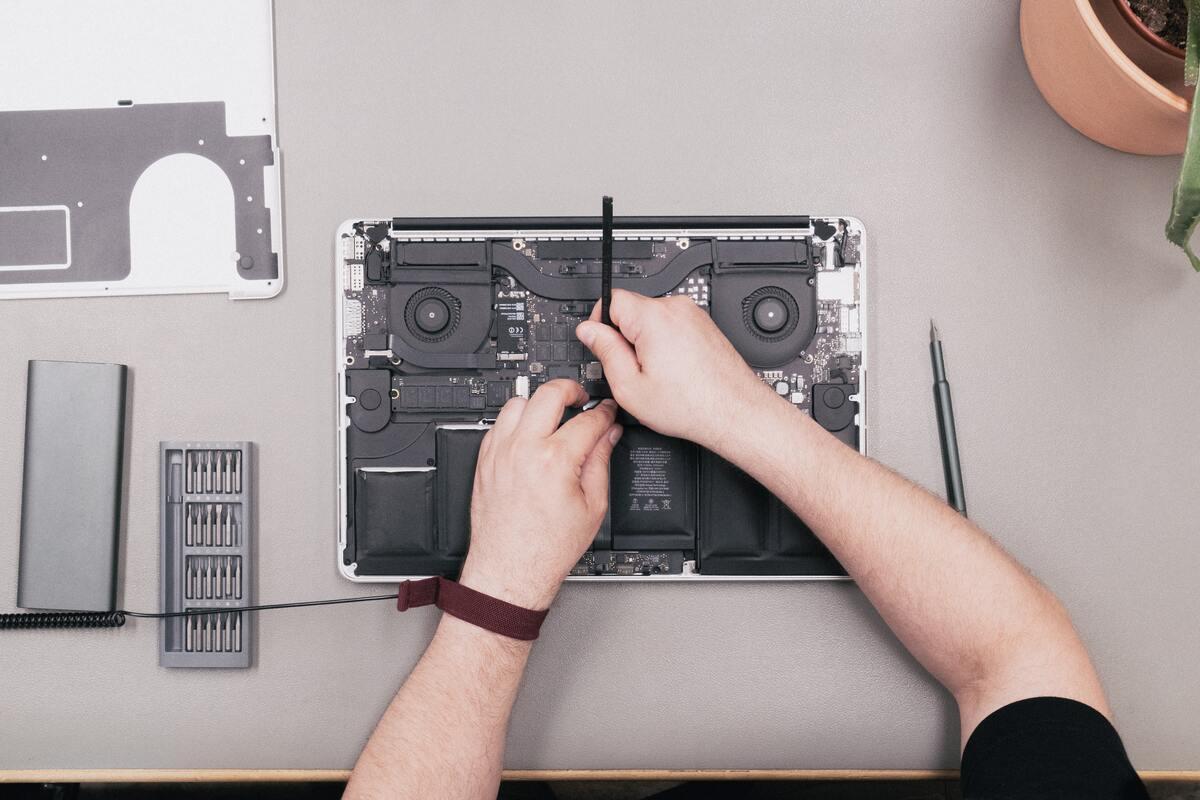
Si te atrae meterle mano a los portátiles, cambiar piezas, hacer mantenimiento o simplemente entender qué demonios hay dentro de la carcasa, este artículo es para ti. Vamos a recorrer con calma todos los elementos de hardware de un ordenador portátil, pero con un lenguaje claro, cercano y sin tecnicismos innecesarios, de forma que puedas usar lo aprendido en tu día a día, ya sea para elegir un nuevo equipo o para alargar la vida del que ya tienes.
Aunque muchos cursos y manuales se centran en los sobremesa, los portátiles tienen particularidades importantes: componentes más pequeños, consumo más ajustado, mucho calor concentrado en poco espacio y, a menudo, bastantes limitaciones a la hora de ampliar. Entender bien cómo se organizan la CPU, la RAM y el almacenamiento, la placa base, la batería o los puertos te ayudará a no ir a ciegas cuando quieras actualizar, limpiar o reparar tu notebook.
Cómo se representa la información en tu portátil: bits, bytes y frecuencia
Por muy sofisticado que parezca un portátil, por dentro todo se reduce a electricidad: o hay corriente, o no la hay. A esos dos estados se les asignan los valores 0 y 1, que forman el sistema binario. Cada una de esas posiciones se llama bit y es la unidad mínima de información que entiende el hardware.
Si agrupamos 8 bits obtenemos un byte, que es la cantidad mínima práctica para representar un carácter, un número o un símbolo. Por ejemplo, la letra A se codifica como una combinación concreta de ceros y unos según tablas de codificación como ASCII. Cuando pulsas la tecla A en el teclado, se envía esa secuencia de bits y el sistema sabe que tiene que mostrar una A en pantalla.
Como un byte se queda cortísimo para el volumen de datos actual, se usan sus múltiplos: KB, MB, GB, TB… Cada salto multiplica por 1024, de modo que 1 KB son 1024 bytes, 1 MB son 1024 KB y así sucesivamente. Por eso, cuando miras las características de una memoria o de un disco, verás siempre estas unidades, que indican capacidad de almacenamiento.
Además de guardar datos, hay que moverlos, y para eso se mide la velocidad de transferencia. Aquí aparecen unidades como B/s, KB/s o MB/s (bytes por segundo) y b/s, Kbps o Mbps (bits por segundo). Es muy fácil confundirse: 10 MB/s no es lo mismo que 10 Mb/s; este último es ocho veces más lento, porque 1 byte son 8 bits. Esta diferencia es clave cuando comparas, por ejemplo, la velocidad prometida por tu operador de Internet con la velocidad real de descarga que ves al bajar un archivo.
En el mundo del procesador y de los buses internos manda la frecuencia, medida en hertzios (Hz). Indica cuántas veces por segundo se repite una operación. Un procesador a 3 GHz puede completar hasta 3.000 millones de ciclos por segundo. Eso sí, no todos los ciclos se traducen en instrucciones completas; ahí influyen la arquitectura interna, la caché, el número de núcleos y cómo se organiza el trabajo dentro de la CPU.
Factores que marcan la velocidad real de un portátil
La sensación de rapidez de un portátil no depende solo del procesador, aunque muchas veces la publicidad se centre en él. El rendimiento global viene de la combinación entre la CPU, la cantidad y velocidad de la RAM, el tipo de almacenamiento, el ancho y la frecuencia de los buses de datos y el trabajo del chipset que coordina todo.
Un primer dato importante es el número de bits con los que puede trabajar la CPU a la vez. Hoy en día prácticamente todos los portátiles modernos son de 64 bits, lo que permite manejar cantidades enormes de memoria y procesar bloques de datos anchos en cada instrucción. En su día existieron procesadores de 16 y 32 bits, pero han quedado relegados a equipos antiguos.
El segundo factor clave es la frecuencia de trabajo del procesador, que se expresa habitualmente en GHz. A mayor frecuencia, más ciclos por segundo puede ejecutar el micro. Sin embargo, en portátiles es habitual que la frecuencia “turbo” alta solo pueda mantenerse durante unos segundos por temas de temperatura; lo verdaderamente relevante es la frecuencia estable bajo carga prolongada, que depende mucho del sistema de refrigeración del equipo y de detalles como la pasta térmica.
Otro cuello de botella típico está en el bus de datos, esa especie de autopista interna por la que viajan los bits entre CPU, RAM, almacenamiento y resto de dispositivos. Cuanto más ancho es el bus (más bits transporta simultáneamente) y mayor es su frecuencia (en MHz), más información puede circular cada segundo. De poco sirve un procesador rápido si el bus hacia la memoria o el disco es lento y estrecho.
La memoria RAM y el tipo de unidad de almacenamiento completan el cuadro. Poca RAM obliga al sistema operativo a recurrir continuamente a la memoria virtual en el disco, con la consiguiente bajada de rendimiento. Un disco mecánico lento también lastra todo el sistema, por muy buena que sea la CPU. Un portátil equilibrado combina un buen procesador, suficiente RAM y un SSD rápido, con buses internos y chipset a la altura.
Placa base, chipset y buses: el esqueleto del portátil
En el corazón físico del portátil está la placa base, una placa de circuito impreso donde se montan y conectan todos los componentes: procesador, chips de memoria, ranuras de RAM, conectores para SSD y otros dispositivos, controladoras de puertos, módulo Wi‑Fi, audio integrado, etc. Es el “esqueleto” sobre el que se sostiene todo el hardware. Más detalles sobre piezas y conexiones están en la placa base y su entorno.
Integrado en la placa base encontramos el chipset, un conjunto de chips que sustituyen a lo que antiguamente eran muchas controladoras independientes. El chipset dirige el tráfico de datos entre la CPU, la memoria principal, la caché, las líneas PCIe, los puertos USB, SATA, la red y el resto de buses. De su diseño depende que la CPU pueda rendir al máximo, la cantidad de RAM que soporta el equipo o el tipo de unidades de almacenamiento que se pueden montar.
En la placa base también residen las distintas ranuras y conectores internos. En sobremesa se hablaba de slots PCI, AGP o PCIe para tarjetas de expansión; en portátil la mayoría de esas funciones (audio, red, vídeo básico) están integradas directamente en la placa, así que apenas hay ranuras accesibles. Lo que sí sueles encontrar son zócalos SO‑DIMM para RAM, conectores M.2 para SSD NVMe o SATA y a veces módulos reemplazables de Wi‑Fi.
El bus de datos actúa como una autopista por la que circulan los bits. Puede estar formado por pistas impresas en la propia placa o por cables que parten de ella. El ancho del bus (número de bits que mueve a la vez) y su frecuencia (cuántas veces por segundo transporta ese bloque) determinan su ancho de banda. En portátiles modernos es habitual trabajar con buses internos de 64 bits y frecuencias muy elevadas, sobre todo en las líneas PCIe que alimentan a SSD y GPU.
Junto al chipset principal existen pequeñas controladoras dedicadas a tareas específicas: gestionar la batería, controlar el teclado y el touchpad, manejar el audio, coordinar el lector de tarjetas, controlar puertos concretos, etc. Todas estas piezas se coordinan mediante el firmware de la BIOS/UEFI, que se ejecuta al encender y prepara el equipo para arrancar el sistema operativo.
Memorias del portátil: ROM, BIOS, RAM, caché y memoria virtual
Dentro de un portátil conviven varios tipos de memoria con funciones muy distintas. No todo es “la RAM” de la que hablan las tiendas. Cada tipo tiene unas características concretas de velocidad, capacidad y persistencia de los datos que almacena.
Históricamente se hablaba de la memoria ROM (Read Only Memory, de solo lectura) como el lugar donde el fabricante almacenaba instrucciones fijas para el arranque del sistema. Esa ROM clásica ha evolucionado hacia chips de memoria flash reprogramables en los que se guarda la BIOS o, en equipos modernos, la UEFI.
La BIOS/UEFI es un pequeño programa grabado en un chip de la placa base que se ejecuta nada más encender el portátil. Su trabajo consiste en detectar y configurar el hardware básico (CPU, RAM, discos, puertos), realizar comprobaciones mínimas y decidir desde qué dispositivo se va a iniciar el sistema operativo. Parte de su configuración (fecha, hora, orden de arranque, parámetros de discos, etc.) se mantiene gracias a una pequeña pila o acumulador en la propia placa.
Cuando esa pila se agota empiezan los síntomas típicos: la hora y la fecha se desajustan, el equipo “olvida” ciertas preferencias y puede volverse algo caprichoso en el arranque. En ese momento conviene cambiar la pila interna por otra compatible, algo sencillo en sobremesa y algo más delicado en portátil, donde puede requerir desmontar media carcasa.
La memoria RAM (Random Access Memory) es la memoria principal de trabajo del portátil. En ella se cargan el sistema operativo, los programas que tienes abiertos y los datos que se están utilizando en ese momento. Es una memoria rápida pero volátil: cuando apagas o reinicias, su contenido desaparece. Cuanta más RAM tengas, más aplicaciones y datos podrás mantener activos sin que el sistema tenga que empezar a “hacer malabares” con la memoria virtual.
La memoria caché es una RAM especial integrada dentro de la CPU, muchísimo más rápida que la RAM convencional, aunque con una capacidad muy inferior. Se organiza en varios niveles (L1, L2, L3): el nivel L1 es el más pequeño y veloz, situado pegado a los núcleos; el L2 y L3 son progresivamente más grandes y algo más lentos. En estas cachés se guardan los datos e instrucciones que el procesador va a necesitar de inmediato, para no tener que ir constantemente a la RAM, que es más lenta.
Finalmente tenemos la memoria virtual, que no es un chip físico sino una técnica del sistema operativo. Cuando la RAM se llena, el sistema mueve parte de la información menos utilizada a un archivo especial en el disco o SSD (archivo de paginación). Eso le permite “simular” que tiene más memoria de la que hay físicamente instalada. El problema es que el almacenamiento es mucho más lento que la RAM, así que cuando se abusa de la memoria virtual el portátil se vuelve perezoso y el disco no para de trabajar.
CPU en portátiles: cerebro compacto y de bajo consumo
El microprocesador o CPU es el auténtico cerebro del portátil. Se encarga de ejecutar las instrucciones de los programas, realizar operaciones de cálculo y coordinar el funcionamiento del resto de componentes. En portátiles se utilizan versiones optimizadas para consumir menos energía y generar menos calor que sus equivalentes de sobremesa.
Internamente la CPU se divide en varias unidades funcionales. La Unidad Aritmético‑Lógica (ALU) realiza las operaciones matemáticas y lógicas (sumas, restas, comparaciones, operaciones con bits, etc.), mientras que la unidad de control organiza el orden de ejecución de las instrucciones, decidiendo qué se hace en cada ciclo y cómo se mueven los datos entre registros, caché y memoria.
Casi todos los portátiles actuales montan procesadores de 64 bits y multinúcleo. Eso quiere decir que en lugar de un único núcleo de ejecución, el chip integra varios (2, 4, 6, 8 o más), capaces de trabajar en paralelo con distintos hilos de ejecución. Para tareas muy paralelizables (como render, compilaciones o algunas cargas de trabajo de vídeo y 3D), disponer de más núcleos se traduce en más velocidad.
A la hora de elegir una CPU de portátil, conviene fijarse en varios parámetros: número de núcleos e hilos, frecuencia base y turbo, cantidad de caché, arquitectura y consumo máximo (TDP). En portátiles delgados, el TDP suele ser bajo para alargar batería y contener la temperatura, a costa de limitar la potencia sostenida. En equipos gaming o profesionales, el TDP es más alto y se acompaña de sistemas de refrigeración más serios.
La CPU genera bastante calor y necesita ayuda para disiparlo. Por eso se monta sobre ella un bloque metálico (disipador) conectado mediante heatpipes a unas aletas por las que uno o varios ventiladores expulsan el aire caliente. Si este sistema falla por suciedad, pasta térmica seca o ventilador dañado, el procesador se sobrecalienta y reduce automáticamente su frecuencia (throttling), lo que provoca cuelgues o bajones de rendimiento.
Memoria RAM en portátiles: tipos, capacidad y ampliaciones
La RAM del portátil es el “espacio de trabajo” inmediato de la CPU. Imagina que el procesador es una persona trabajando en un escritorio: la RAM sería el espacio de la mesa donde puede dejar abiertos los documentos que está usando. Si la mesa es pequeña, tiene que estar guardando y sacando papeles todo el rato del archivador (el disco), lo que le hace perder tiempo.
En portátiles la RAM suele venir en módulos SO‑DIMM, más pequeños que los DIMM de sobremesa. Algunos modelos llevan toda la memoria soldada a la placa base (sobre todo ultrabooks muy finos), lo que impide ampliarla en el futuro. Otros combinan RAM soldada con un zócalo adicional, y otros dejan dos ranuras accesibles para que el usuario pueda cambiar o aumentar los módulos.
Los tipos de RAM que encontrarás son distintas generaciones de DDR (DDR3, DDR4, DDR5), cada una con frecuencias de trabajo y consumos diferentes. Además de la capacidad total (8, 16, 32 GB…), influye la velocidad en MHz y las latencias: en tareas exigentes se puede notar la mejora de una RAM más rápida, especialmente si la GPU integrada usa parte de esa memoria como VRAM compartida.
Al ampliar memoria conviene respetar ciertas reglas. Si mezclas módulos de distinta velocidad, todos trabajarán a la velocidad del más lento. Lo ideal es instalar módulos idénticos por parejas para aprovechar el doble canal de memoria, que aumenta el ancho de banda disponible. También es importante respetar el tipo exacto que admite la placa (DDR3L, DDR4, DDR5, LPDDR, etc.).
En cuanto a cuánta RAM necesitas, para navegar, ofimática ligera y algo de vídeo en streaming 8 GB pueden bastar, aunque cada vez se quedan más justos con muchas pestañas abiertas y aplicaciones pesadas. Para trabajar cómodo con varias aplicaciones, edición de fotos, algo de vídeo o juegos, 16 GB es hoy una cifra muy razonable. Si tu trabajo incluye edición de vídeo 4K, máquinas virtuales o proyectos muy grandes, 32 GB o más te darán margen de sobra.
Almacenamiento: discos duros, SSD y memoria virtual
El dispositivo de almacenamiento es donde se guardan de forma permanente el sistema operativo, los programas y todos tus archivos. En portátiles antiguos y algunos modelos económicos se siguen usando discos duros mecánicos (HDD), mientras que en equipos modernos se imponen las unidades de estado sólido (SSD).
Un disco duro tradicional almacena la información en platos metálicos recubiertos de material magnético, que giran a gran velocidad. Un cabezal lee y escribe datos desplazándose por la superficie. La velocidad de rotación, medida en revoluciones por minuto (rpm), influye en lo rápido que se accede a los datos: unidades de 7200 rpm son más ágiles que las de 5400 rpm, por ejemplo.
La superficie de esos platos se organiza en pistas, sectores y clústeres. Las pistas son anillos concéntricos, que a su vez se dividen en sectores; varios sectores forman un clúster, que es la unidad mínima de asignación para los archivos. Si un clúster es de 4 KB y guardas un archivo de 1 KB, en realidad ocupará 4 KB de disco, porque no se pueden compartir clústeres entre archivos distintos.
Los SSD, en cambio, almacenan los datos en chips de memoria flash y no tienen partes móviles. Esto se traduce en tiempos de acceso muy bajos y velocidades de lectura y escritura muy superiores a las de un HDD. En la práctica, cambiar un disco duro mecánico por un SSD suele ser la mejora de rendimiento más bestia que puedes notar en un portátil, sobre todo en el arranque y la apertura de programas.
Dentro del mundo SSD hay dos grandes familias: los SSD que usan interfaz SATA (limitados por el ancho de banda de ese bus, aunque ya son rapidísimos frente a un HDD) y los SSD NVMe, que se conectan a través de PCI Express y alcanzan velocidades de varios GB/s. Estos últimos suelen venir en formato M.2, una pequeña tarjeta alargada que se atornilla directamente a la placa.
La memoria virtual se apoya precisamente en este almacenamiento. Cuando falta RAM, el sistema operativo manda al disco parte de la información menos usada. Si el almacenamiento es un SSD rápido, el impacto es menor que si es un HDD lento, pero en cualquier caso siempre será mucho más despacio que trabajar solo con RAM física suficiente. Por eso, si notas el disco trabajando sin parar y el equipo muy lento, probablemente te falte RAM y estés tirando de memoria virtual en exceso.
Tarjeta gráfica en portátiles: integrada o dedicada
La tarjeta de vídeo o GPU es la responsable de generar todas las imágenes que ves en la pantalla: desde el escritorio de Windows hasta los gráficos de un juego. En portátiles se puede resolver de dos maneras: con una gráfica integrada en la CPU o con una GPU dedicada con su propia memoria.
Las gráficas integradas (iGPU) comparten memoria con la RAM del sistema y están pensadas para tareas cotidianas: navegación, ofimática, reproducción de vídeo, diseño ligero y algunos juegos poco exigentes. Su punto fuerte es que consumen menos energía y producen menos calor, lo que ayuda a mejorar la autonomía del portátil.
Las gráficas dedicadas incorporan su propia VRAM y un chip gráfico mucho más potente, pensado para juegos, edición de vídeo pesada, modelado en 3D o aplicaciones que exprimen la GPU. A cambio, consumen bastante más energía y exigen un sistema de refrigeración más robusto. En portátiles gaming o profesionales, la elección de la GPU y la cantidad de VRAM (4, 6, 8 GB o más) marca una diferencia enorme.
En muchos portátiles que combinan ambas soluciones, el sistema puede cambiar automáticamente entre la gráfica integrada y la dedicada según lo que estés haciendo. En escritorio y tareas ligeras se usa la iGPU para ahorrar batería, y cuando lanzas un juego o una aplicación muy exigente se activa la GPU dedicada. Este comportamiento puede ajustarse desde los paneles de control de los controladores gráficos.
A diferencia de los sobremesa, en la mayoría de portátiles la GPU va soldada a la placa base, igual que muchas CPU. Eso significa que no puedes cambiar de tarjeta gráfica como quien cambia una tarjeta PCIe en un PC de torre. Por eso, si tu prioridad son los juegos o el trabajo gráfico, conviene elegir de entrada un modelo de portátil con una GPU adecuada a tus necesidades de rendimiento.
Puertos, conectividad y periféricos integrados
Para que el portátil pueda comunicarse con el exterior necesita puertos físicos y conexiones inalámbricas. A través de ellos conectas ratones, discos externos, monitores, impresoras, redes de datos y todo tipo de periféricos. Saber qué puerto es cuál te evita sorpresas al comprar accesorios.
El estándar absoluto hoy en día es el USB (Universal Serial Bus), en distintas versiones: USB 2.0, USB 3.x y el ahora ubicuo USB‑C. Los puertos USB 3.x ofrecen mayor ancho de banda que los 2.0 y suelen ir marcados en azul o con iconos específicos. El conector USB‑C, además de datos, puede llevar vídeo, alimentación (Power Delivery) e incluso servir para conectar estaciones de acoplamiento que añaden más puertos.
Para red cableada se utiliza el conector Ethernet RJ45, que permite enlaces muy estables y con baja latencia, ideal para trabajar en red local o jugar online sin tirones. En portátiles muy finos este puerto a veces desaparece por falta de espacio y se sustituye por adaptadores USB a Ethernet.
En lo que respecta al vídeo externo, el rey actual es el HDMI, que transporta audio y vídeo digital de alta calidad por un único cable. También puedes encontrarte DisplayPort o Mini DisplayPort en algunos equipos, y en modelos más antiguos todavía sobreviven conectores VGA o DVI. Muchos puertos USB‑C son capaces de sacar señal de vídeo mediante modos alternativos como DisplayPort Alt Mode.
A nivel inalámbrico casi todos los portátiles incluyen Wi‑Fi y Bluetooth. El Wi‑Fi permite conectarse a Internet y redes locales sin necesidad de cables, mientras que Bluetooth se emplea sobre todo para auriculares, ratones, teclados y otros periféricos. Existen otras tecnologías inalámbricas como infrarrojos o Li‑Fi, pero su uso es muy minoritario en portátiles de consumo.
No hay que olvidarse de los periféricos integrados en el propio chasis: teclado, touchpad, pantalla, webcam, micrófonos y altavoces. Aunque a menudo no se les dé tanta importancia como a la CPU o la RAM, marcan en gran medida la comodidad de uso. Un teclado con buen recorrido, un touchpad preciso y una pantalla de calidad pueden ser más decisivos en el día a día que tener 200 MHz extra de procesador.
Batería, alimentación y carcasa del portátil
La diferencia grande entre un portátil y un sobremesa es la batería, que permite usar el equipo lejos de un enchufe. Está formada por celdas de litio y su capacidad se mide en vatios‑hora (Wh). Cuanto mayor sea esa cifra, más energía puede almacenar, aunque también aumentan el peso y el tamaño que ocupa dentro del chasis.
La autonomía real depende de muchos factores: consumo de la CPU y la GPU, brillo de la pantalla, tipo de uso (navegación ligera frente a juegos o edición de vídeo), periféricos conectados y plan de energía configurado en el sistema operativo. Dos portátiles con baterías parecidas pueden dar resultados muy distintos si uno lleva un hardware de bajo consumo y el otro monta componentes muy tragones. Si te interesa comprobar cuánto rinde realmente una batería, prueba a realizar un test de autonomía.
La fuente de alimentación externa, el típico “ladrillo” del cargador, se encarga de transformar la corriente alterna de la red (230 V) en una corriente continua que el portátil puede utilizar, normalmente en torno a 19 V, con un amperaje y potencia específicos. Es importante usar cargadores compatibles con el voltaje y la potencia adecuada para no dañar el equipo ni cargarlo de forma ineficiente.
En muchos portátiles actuales la batería no es extraíble desde fuera. Va atornillada dentro del chasis y para cambiarla hay que abrir la carcasa inferior, desconectar el conector de alimentación interno y sustituirla por una pieza equivalente. Es un procedimiento relativamente sencillo para alguien acostumbrado a desmontar, pero puede ser delicado para un principiante, así que conviene ir con calma o recurrir a un servicio técnico si no lo ves claro.
La propia carcasa o “caja” del portátil también influye en el hardware. Un equipo más grande suele permitir mejor ventilación, más puertos y a veces más opciones de ampliación (dos SSD, más zócalos de RAM…). En modelos muy finos y ligeros se sacrifica modularidad: más componentes van soldados, hay menos espacio para la refrigeración y cualquier intervención interna es más compleja.
Gestión térmica y refrigeración en equipos portátiles
Uno de los retos más gordos del diseño de portátiles es la temperatura. En un espacio reducido se concentra el calor generado por CPU, GPU, reguladores de voltaje y otros componentes. Si no se disipa bien, el equipo se calienta, baja su rendimiento y acorta la vida útil de las piezas. Para mejorar la evacuación de calor puedes considerar una base de refrigeración para portátiles adecuada al tamaño y peso de tu equipo.
El sistema de refrigeración suele combinar heatpipes y ventiladores. Sobre la CPU (y la GPU si la hay) se coloca un bloque metálico con pasta térmica que mejora el contacto. De ese bloque salen tubos de calor que llevan la energía térmica hasta unas aletas metálicas. Un ventilador sopla aire a través de esas aletas y expulsa el aire caliente al exterior por rejillas laterales o traseras.
La eficacia de la refrigeración condiciona directamente el rendimiento sostenido. Muchos procesadores de portátil pueden alcanzar frecuencias turbo muy altas durante unos segundos, pero si el sistema no es capaz de evacuar el calor, la temperatura sube y el chip se ve obligado a bajar de vueltas para protegerse. Es lo que se conoce como thermal throttling. En la práctica, un portátil con buen sistema térmico puede rendir mejor que otro con el mismo procesador pero peor ventilación.
Los sistemas operativos y la BIOS/UEFI suelen ofrecer varios perfiles de energía: modos silencioso, equilibrado o de alto rendimiento. En un modo silencioso se limita la potencia máxima que pueden consumir CPU y GPU para reducir ruido y temperatura, a costa de bajar algo el rendimiento. En modo rendimiento, se permite un consumo mayor y las frecuencias se mantienen altas durante más tiempo, pero a cambio sube el calor y los ventiladores suenan más.
Con el paso del tiempo es habitual que se acumule polvo en las rejillas y ventiladores, y que la pasta térmica pierda eficacia. Si notas que un portátil antes funcionaba fresco y ahora se pone a tope de ventilador con tareas ligeras, probablemente necesite una limpieza interna y, en muchos casos, un cambio de pasta térmica. Ese mantenimiento puede devolverle buena parte de su rendimiento original sin necesidad de cambiar de equipo.
Conocer de verdad el hardware de un portátil —desde cómo maneja los bits hasta el papel de la placa, la CPU, la RAM, el almacenamiento, la GPU, la batería, los puertos y la refrigeración— te da una ventaja enorme a la hora de elegir bien tu próximo equipo, planificar qué merece la pena ampliar y qué no, diagnosticar lentitud o problemas de estabilidad y, en general, sacarle mucho más partido a la máquina sin miedo a tocarla; con esta base, cualquier curso o tutorial específico sobre reparación y mantenimiento de notebooks te resultará mucho más claro y podrás centrarte en afinar tus habilidades prácticas, que es donde realmente se marca la diferencia.