- Kodi es un centro multimedia multiplataforma que organiza y reproduce casi cualquier contenido local o en red.
- Una correcta configuración inicial de idioma, vídeo, audio y biblioteca es clave para disfrutar al máximo.
- Los add-ons amplían Kodi con streaming, IPTV, subtítulos, skins, PVR, backups y más funciones avanzadas.
- Perfiles, bloqueos, control remoto y ahorro de energía permiten adaptar Kodi a distintos usuarios y entornos.
El consumo de vídeo en streaming, series, pelis y música está disparado y cada vez tenemos más dispositivos desde los que reproducir contenido: Smart TV, consolas, móviles, tablets, Fire TV, Chromecast, Raspberry Pi… En medio de todo este ecosistema, Kodi se ha convertido en uno de los centros multimedia más potentes y flexibles que puedes instalar para tenerlo todo unificado en una sola interfaz.
Puede que ya uses Kodi en tu ordenador o televisor, o quizá estés valorando montarte un centro multimedia en una PS4, Xbox, Fire TV Stick o incluso en una Raspberry Pi. También es posible que te suene eso de “con Kodi puedes verlo todo” pero nunca hayas tenido tiempo o ganas de profundizar. Aquí vas a encontrar una guía larga, directa y muy práctica, con la que entender qué es Kodi, cómo instalarlo, cómo dejarlo fino en audio y vídeo, qué add-ons son imprescindibles y cómo sacar partido a sus funciones más potentes sin volverte loco con la configuración. Si aún no lo tienes instalado, en esta guía sobre cómo instalar Kodi en cualquier dispositivo encontrarás un repaso completo para empezar.
Qué es Kodi y por qué se habla tanto de él
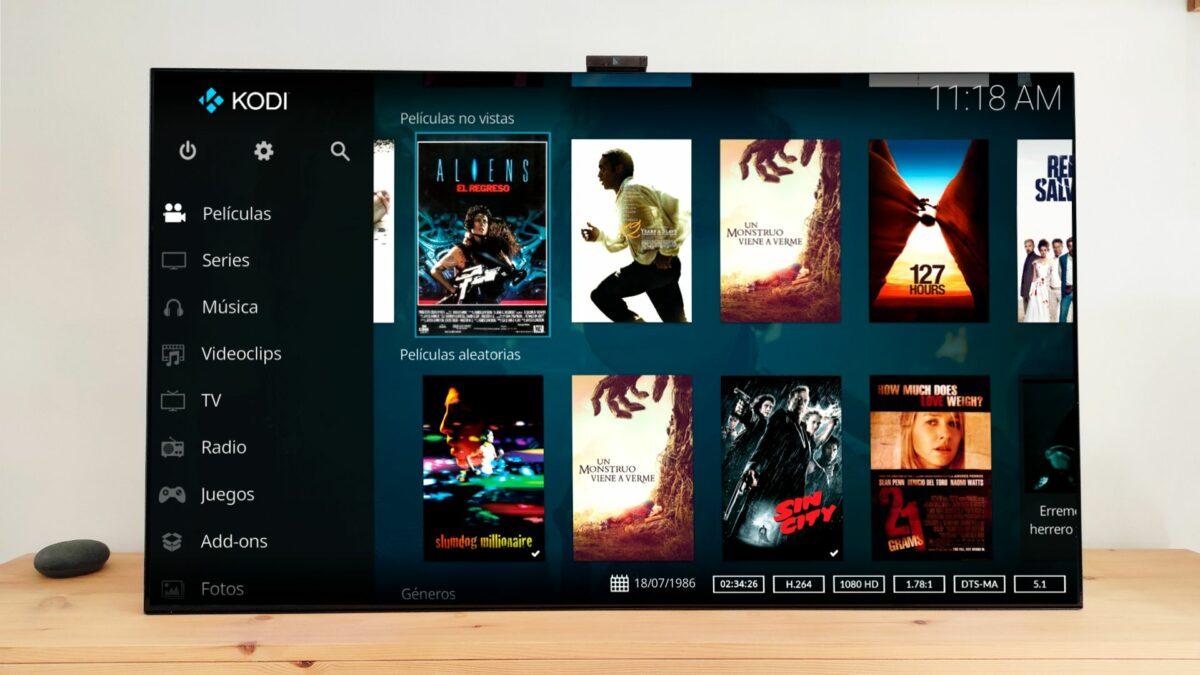
Kodi es un centro multimedia de código abierto que sirve para organizar y reproducir casi cualquier tipo de contenido: películas, series, música, fotos, televisión en directo e incluso videojuegos y emulación retro. Nació en 2002 como XBMC (Xbox Media Center), pensado para convertir la primera Xbox en un reproductor multimedia muy flexible, y con los años ha ido creciendo hasta convertirse en una referencia absoluta.
Su gran baza es que es multiplataforma y totalmente gratuito: puedes instalarlo en Windows, macOS y Linux, Android, iOS (con más complicación), Raspberry Pi, televisores con Android TV o Google TV, dispositivos Fire TV de Amazon e incluso en algunos televisores LG con webOS mediante métodos específicos. Prácticamente, cualquier cacharro que puedas conectar a una tele puede llevar Kodi dentro.
La interfaz de Kodi es muy personalizable y funciona a modo de biblioteca: agrupas tus archivos locales (discos duros, NAS, USB…) y también contenidos online (streaming legal, IPTV, TV en directo, etc.) en un único sitio. Encima, gracias a los complementos o add-ons creados por la comunidad, puedes integrar servicios externos como Plex, Emby, YouTube o clientes no oficiales para Netflix, Prime Video, Disney+ y otras plataformas, siempre que tengas cuenta en ellas.
La enorme comunidad de desarrolladores y usuarios es otro de sus puntos fuertes. Hay skins para cambiar el aspecto por completo, extensiones para integrar servicios de streaming, clientes de TV en directo y PVR, scrapers para descargar carátulas e información de tus pelis o series, salvapantallas avanzados y un largo etcétera. Si no sabes qué instalar primero, este artículo sobre qué programas instalar en Kodi te puede orientar sobre herramientas y complementos recomendados.
También tiene su “lado oscuro” mediático: Kodi se ha asociado muchas veces con piratería por la existencia de repositorios y add-ons de terceros que dan acceso ilegal a contenido protegido. La propia comunidad y el equipo oficial insisten en que se use de forma legal y recomiendan instalar solo repositorios oficiales o fuentes confiables para evitar malware, problemas legales o inestabilidad.
Instalar Kodi: plataformas compatibles y consejos básicos
La compatibilidad de Kodi es brutal: está disponible para Windows, macOS, Linux, Android, iOS, Raspberry Pi y se puede usar también en dispositivos como Fire TV Stick, Chromecast con Google TV o incluso algunos televisores LG con webOS. Por eso es tan popular como centro multimedia “universal”.
Un buen truco para empezar sin agobios es instalar primero Kodi en tu ordenador (Windows, macOS o Linux) y trastear ahí con todas las opciones. Es mucho más cómodo aprender a manejarlo con teclado y ratón o un mando de PC que desde el mando de la tele, donde escribir y navegar es más lento. Cuando ya le pilles el punto a su interfaz, puedes replicar esa configuración en tu Smart TV o dispositivo de salón; si necesitas una guía rápida para PC, esta puede ser útil.
El proceso de instalación es bastante directo en casi todas las plataformas: en Windows y macOS descargas el instalador desde la web oficial de Kodi y sigues el típico asistente de “Siguiente, Siguiente, Finalizar”. En Android lo normal es instalarlo desde la Google Play Store, y en algunos TV Box con tienda propia suele aparecer también como app descargable.
En Linux la cosa varía un poco según la distribución, pero en general se instala desde los repositorios oficiales o desde la propia web de Kodi siguiendo las instrucciones específicas. En iOS la situación se complica bastante: suele requerir jailbreak o métodos avanzados de carga de apps, por lo que no es lo más amigable para principiantes.
Para Raspberry Pi y dispositivos similares lo ideal es seguir las guías del equipo de Kodi o recurrir a distribuciones específicas (como LibreELEC u OSMC) que traen Kodi ya integrado y optimizado para funcionar como centro multimedia directo a la tele; si necesitas pasos detallados, consulta esta guía paso a paso.
Primeros pasos: idioma, región y modo de ajustes
En cuanto lances Kodi por primera vez conviene que dejes la configuración básica bien puesta: idioma, región y nivel de complejidad de los ajustes. Así te evitas ir perdido por menús que no entiendes o con opciones que no ves porque están ocultas.
Para poner Kodi en español entra en Ajustes > Interfaz > Regional. Desde ahí puedes elegir idioma, formato de hora, unidades de medida y otros detalles regionales. En pocos clics tendrás toda la interfaz en castellano y los formatos adaptados a España; si te interesa también cambiar el tipo de teclado en Kodi para facilitar la escritura, ahí tienes la explicación.
Los ajustes de Kodi tienen varios niveles de profundidad: Básico, Estándar, Avanzado y Experto. Puedes cambiar entre ellos desde la esquina inferior izquierda de cualquier menú de configuración (verás un texto que indica el modo actual). Si quieres acceder a todas las opciones de audio, vídeo y sistema, ponlo en “Experto”.
Activar el modo Experto al principio puede imponer un poco, pero es la forma de evitar que se escondan parámetros clave, sobre todo para ajustar bien la salida de sonido, la resolución, la tasa de refresco o la integración con otros dispositivos. Aunque no toques todo, es mejor que esté visible.
Si compartes Kodi con usuarios menos avanzados siempre puedes bajar un poco el nivel de ajustes más adelante, o usar perfiles de usuario y bloqueos para evitar que otros toquen apartados delicados como fuentes, add-ons o configuración de vídeo.
Ajustes esenciales de pantalla, audio y vídeo
Uno de los puntos clave para que Kodi se vea y suene bien es dejar a punto la configuración de pantalla y sonido según el hardware que tengas: televisor, barra de sonido, receptor AV, monitor de PC, etc. Si esto lo haces mal, puedes acabar con judder, audio mal canalizado o formatos que no se aprovechan.
En Ajustes > Sistema > Pantalla Kodi suele detectar automáticamente la resolución nativa de tu monitor o televisor, pero desde ahí puedes ajustar resolución, tasa de refresco, HDR (en dispositivos compatibles), espacio de color, calibración de vídeo y otros parámetros importantes. Lo ideal es respetar la resolución nativa de la tele y dejar que ella haga el escalado.
Para quitar tirones y desajustes extraños (judder) lo recomendable es que Kodi adapte la frecuencia de refresco al contenido. Ve a Ajustes > Reproductor > Vídeos y activa la opción “Ajustar la tasa de refresco de la pantalla”, marcando la opción “Al empezar/parar”. Así Kodi cambiará los hercios de la pantalla para que coincidan con la cadencia de fotogramas de cada película o serie; si sigues teniendo cortes, esta guía sobre cómo eliminar el buffer en Kodi puede ayudarte a mejorar la reproducción.
Además, en Ajustes > Sistema > Pantalla tienes la “Lista blanca”, donde puedes marcar las combinaciones de resolución y frecuencia que tu tele soporta. Lo ideal es activar todas las que estén disponibles para las resoluciones que usas (por ejemplo 1080p y 2160p a 24, 50 y 60 Hz), de forma que Kodi pueda conmutar según el contenido y minimizar problemas de movimiento.
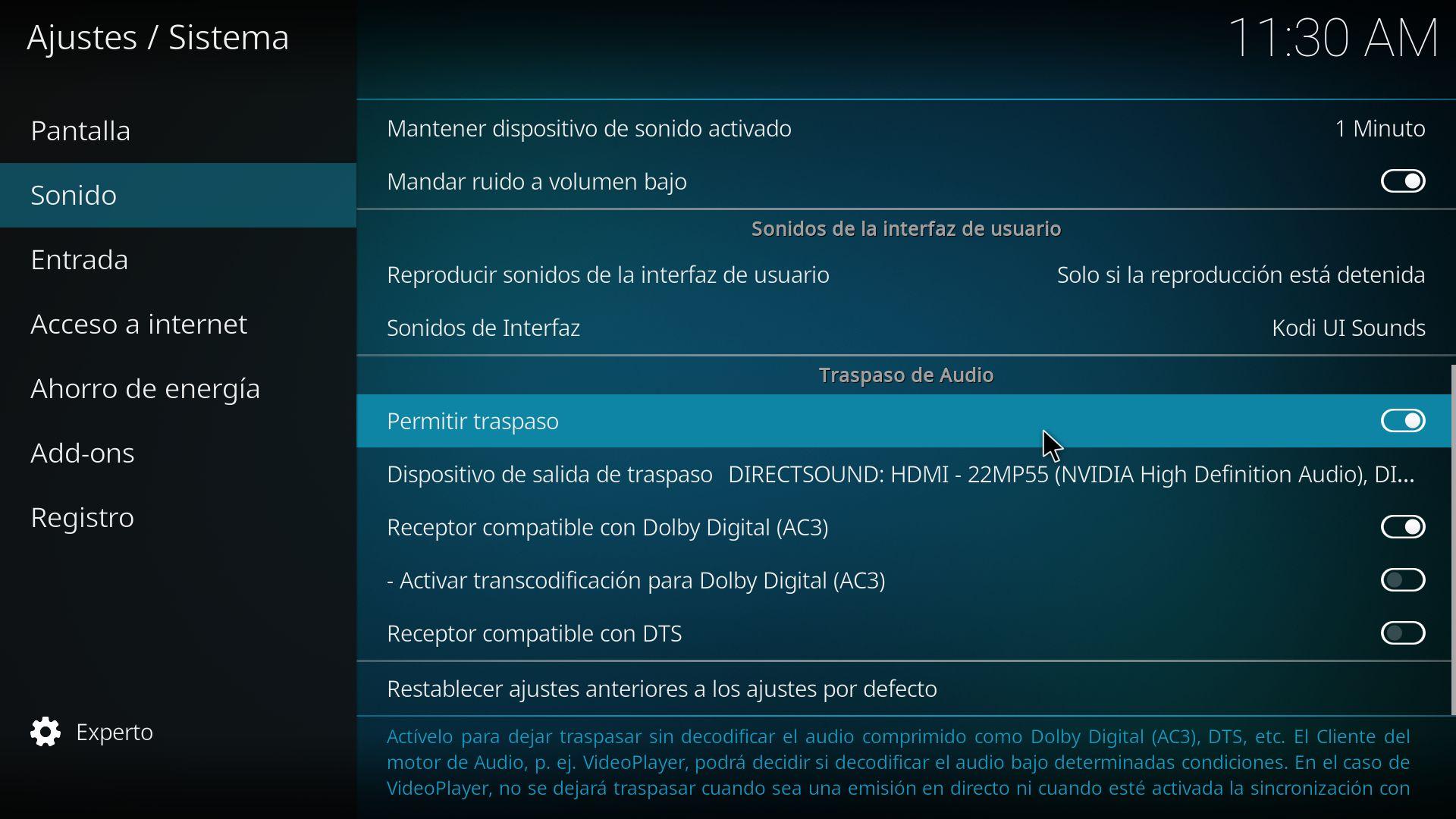
En el apartado de sonido (Ajustes > Sistema > Sonido) la configuración cambia bastante en función de cómo tengas conectados tus equipos. Si tu dispositivo está conectado directamente a la tele mediante HDMI u óptico y no tienes barra de sonido ni receptor AV, lo mejor es desactivar “Permitir traspaso” (passthrough) y dejar el número de canales en 2.0, activando “Mezcla estéreo”. Así te aseguras de que el televisor reciba un audio que pueda manejar sin problemas.
Si dispones de un equipo de sonido dedicado (receptor AV o barra de sonido conectada por HDMI ARC/eARC), entonces sí conviene activar “Permitir traspaso”. De este modo, Kodi envía la pista de audio sin procesar para que el aparato externo se encargue de decodificar Dolby, DTS y demás formatos avanzados; si tienes dudas sobre decodificadores y puertos, nuestra guía de decodificadores y puertos USB puede serte útil.
Bibliotecas, reproducción local y scrapers de información
Más allá del streaming, Kodi brilla como gestor de biblioteca local. Si tienes discos duros llenos de pelis, series, conciertos o música, puedes integrarlo todo en Kodi y navegar por tu colección con carátulas, sinopsis, reparto, puntuaciones y demás metadatos descargados automáticamente.
Para añadir archivos de vídeo locales ve al menú Vídeos > Archivos > Añadir vídeos. Ahí eliges la ruta (un disco duro interno, externo, carpeta de red, NAS, etc.) y le dices a Kodi qué tipo de contenido es (películas, series, videoclips…). Esto ayuda a que luego el escaneado de metadatos sea preciso.
Los scrapers son las herramientas que se conectan a bases de datos como The Movie Database o TheTVDB para descargar carátulas, fondos, sinopsis, año de estreno, reparto y demás información de tus títulos. Para ver cómo añadir y configurar fuentes y páginas de películas en Kodi, consulta esta guía sobre cómo agregar páginas de películas a Kodi.
Con la música funciona de forma parecida: añades tus carpetas a la biblioteca musical y dejas que Kodi organice todo por artista, álbum, género o año. Si tienes las etiquetas de los archivos bien puestas, el resultado es bastante ordenado. Luego podrás usar Kodi como si fuera tu propio “Spotify” local con listas de reproducción, modos aleatorios y visualizaciones.
También puedes agregar fotos y presentaciones indicando a Kodi dónde están tus álbumes. No es su función estrella, pero para ver colecciones de fotos familiares o presentaciones en la tele, cumple perfectamente, y te permite navegar por carpetas, hacer pases de diapositivas y controlar todo con el mando a distancia o el móvil.
Add-ons de Kodi: qué son y cómo usarlos con cabeza
Los add-ons son el corazón de la modularidad de Kodi. Son pequeños complementos o extensiones que amplían sus funciones: ver YouTube, integrar tu biblioteca de Plex, usar servicios meteorológicos, emuladores, scrapers, servicios de streaming, IPTV y mucho más. Hay dos grandes tipos: los del repositorio oficial y los de terceros; si necesitas entender qué son exactamente, este artículo sobre lo explica con ejemplos.
Los add-ons oficiales se instalan muy fácil: en Ajustes > Add-ons > Instalar desde repositorio > Kodi Add-on repository puedes explorar categorías (vídeo, música, PVR, servicios, subtítulos, salvapantallas, skins, etc.) y añadir los que te interesen con un par de clics. Son la opción más segura porque están revisados por el equipo de Kodi; si trabajas en Android, esta guía sobre cómo instalar add-ons en Kodi para Android te ayudará.
Los add-ons de terceros se obtienen normalmente desde repositorios externos o archivos ZIP que descargas de webs como GitHub. Suelen servir para integrar servicios de streaming que no están en el repositorio oficial, clientes especiales o herramientas avanzadas. En estos casos es crucial usar solo fuentes de confianza para evitar código malicioso o contenido ilegal.
Para poder instalar add-ons de fuera del repositorio oficial tienes que activar una opción concreta: ve a Ajustes > Sistema > Add-ons y marca “Orígenes desconocidos”. A partir de ahí podrás instalar complementos desde archivos ZIP o URLs externas. Eso sí, hazlo bajo tu responsabilidad y solo de sitios que conozcas y recomienden comunidades serias.
Si descargas un ZIP de un add-on (por ejemplo, desde la página oficial de un desarrollador en GitHub), el proceso típico es ir al apartado Add-ons de Kodi, elegir “Instalar desde un archivo ZIP”, buscar el archivo descargado y confirmar la instalación; si necesitas un repaso paso a paso, esta guía sobre cómo agregar add-on a Kodi te muestra el proceso.
Add-ons recomendables y usos avanzados
No existe una lista única de “mejores add-ons” porque depende mucho de tus gustos y de los servicios que tengas contratados, pero sí hay algunos muy útiles y totalmente legales que merece la pena conocer para exprimir Kodi sin meterte en líos.
En cuanto a vídeo online, el add-on de YouTube del repositorio oficial es perfecto para revivir dispositivos antiguos a los que ya no llega la app oficial. Por ejemplo, puede hacer que un iPad muy viejo o un TV Box olvidado vuelvan a tener acceso cómodo a YouTube desde Kodi.
Para unificar tu ocio y streaming, hay add-ons (normalmente de terceros) que permiten integrar Netflix, Prime Video, Disney+, Max, Movistar+ y otras plataformas dentro de la interfaz de Kodi, siempre que tengas la suscripción activa y vincules tu cuenta. No están en el repositorio oficial, pero son muy populares. Conviene instalarlos desde repositorios reputados y mantenerse siempre dentro del uso legal; si buscas referencias, este artículo sobre cuáles son los mejores add-ons para Kodi puede orientarte.
Si usas Plex o Emby para montar tu servidor multimedia casero, Kodi dispone de add-ons como Plex o Composite (Plex) y Emby que te permiten acceder a tu biblioteca en red con todas sus ventajas de transcodificación, usuarios y gestión centralizada, pero con la interfaz de Kodi. Es una forma de combinar lo mejor de ambos mundos.
Para ver la TDT a través de Internet, una opción muy extendida es usar un add-on tipo TDTChannels con listas IPTV legales, o configurar un cliente PVR como IPTV Simple Client. Desde la sección de Add-ons > Clientes PVR puedes instalarlo y luego introducir la URL de la lista IPTV que quieras usar para ver canales en directo.
En el apartado de copias de seguridad es más que recomendable instalar un add-on como Backup (disponible en el repositorio oficial). Te permite programar copias periódicas de tu configuración, skins, bases de datos y complementos hacia una carpeta local o un servicio en la nube. Así, si actualizas Kodi o tocas algo y se rompe, tienes respaldo.
Televisión en directo, IPTV y grabación con Kodi
Kodi puede convertirse también en un completo centro de TV. Mediante complementos PVR (Personal Video Recorder) puedes ver canales en directo, ya sea desde listas IPTV o desde sintonizadores físicos (TDT, satélite, cable) conectados a tu red doméstica.
Para usar IPTV con Kodi entra en Add-ons > Buscar > Clientes PVR y localiza “PVR IPTV Simple Client”. Una vez instalado, en su configuración podrás indicar la URL de tu lista IPTV. Si se trata de listas legales, te permitirá ver un montón de canales de TDT y otros accesibles vía Internet directamente desde la sección TV de Kodi; si quieres saber más sobre cómo funciona Kodi en televisores Android, revisa cómo funciona Kodi en Android TV.
Si además quieres grabar emisiones, puedes recurrir a add-ons como IPTV Recorder. Al integrarlo con tu configuración IPTV, tendrás opciones para programar la grabación de determinados canales o franjas horarias, de forma muy parecida a un grabador de TDT tradicional, pero gestionado desde Kodi.
Para usuarios con sintonizadores físicos (TDT, satélite o cable), los clientes PVR oficiales de Kodi permiten conectar con servidores como TVHeadend, MediaPortal o MythTV. De esta manera, puedes centralizar en Kodi toda la parte de televisión, guía EPG y grabaciones programadas.
Ten en cuenta que la calidad de la experiencia IPTV depende mucho de la lista que uses y de tu conexión a Internet. Listas saturadas o no mantenidas darán errores, cortes y canales caídos. Por eso es importante usar siempre fuentes legítimas y actualizadas.
Subtítulos: configuración completa y servicios externos
Uno de los puntos fuertes de Kodi para los amantes de la VO es la gestión de subtítulos. No solo puedes ajustar su tamaño, color o posición, sino que además puedes descargar subtítulos automáticamente desde servicios externos y vincular cuentas como OpenSubtitles.
Para definir el idioma preferido de los subtítulos ve a Ajustes > Reproductor > Idioma. Desde ahí eliges tanto el idioma principal del audio que quieres priorizar como el de los subtítulos que Kodi intentará cargar por defecto.
En la pestaña de “Subtítulos” dentro de los ajustes del reproductor puedes modificar el tamaño, el tipo de letra, el color, el fondo, el borde y la posición en pantalla. Esto es muy útil si ves contenido en una tele grande (para evitar que tapen demasiado la imagen) o en pantallas pequeñas donde necesitas letras más grandes.
Si quieres cambiar la fuente de los subtítulos a una tipografía concreta, primero debes descargarla desde webs como Dafont o FontSquirrel y copiarla a la carpeta /fonts de Kodi en tu dispositivo. Después, desde la configuración de subtítulos, en “Tipo de letra de los subtítulos”, podrás seleccionar esa nueva fuente.
Para la descarga automática de subtítulos online, Kodi se apoya en add-ons específicos. Un clásico es OpenSubtitles: instalas el add-on desde el repositorio oficial o desde su fuente correspondiente, vinculas tu cuenta de usuario y a partir de entonces podrás solicitar subtítulos desde el menú del propio reproductor mientras ves una película o serie; si no sabes instalar add-ons, esta guía sobre aclara el proceso.
Personalizar la interfaz con skins y fanart
La interfaz por defecto de Kodi funciona, pero no enamora a todo el mundo. Por suerte, el sistema de skins permite cambiar el aspecto casi por completo: disposición de menús, tipos de vistas, colores, tipografías, fondos, etc. Hay temas minimalistas, otros muy cargados, estilos tipo Netflix, diseños orientados a emulación retro y mucho más.
Para cambiar de skin ve a Ajustes > Interfaz > Skin. Ahí verás la skin actual y podrás seleccionar otras instaladas o descargar nuevas desde el repositorio oficial. Encontrarás desde interfaces muy limpias hasta skins más espectaculares con animaciones y arte de fondo dinámico.
Una skin muy valorada en la comunidad es Arctic Zephyr, que ofrece un aspecto moderno, limpio y bastante flexible. Pero hay muchas más, tanto oficiales como procedentes de foros y repositorios de terceros. Lo ideal es probar varias hasta encontrar la que encaje con tu forma de navegar; si dudas qué add-ons o skins merecen la pena, consulta nuestra lista de .
Dentro de Ajustes > Interfaz > Ilustraciones también puedes elegir paquetes de fanart de skin y fondos personalizados. Al seleccionar “Escoger pack de fanart de skin” podrás apuntar a imágenes que tengas por tu cuenta, de forma que el fondo cambie según la sección (películas, series, música, etc.).
Además de la apariencia global, puedes ajustar cómo se muestran los menús, qué secciones aparecen en pantalla de inicio, si quieres atajos directos a add-ons concretos y otros detalles que ayudan a que Kodi se adapte a tu uso diario y no al revés.
Control remoto: usar móvil o tablet como mando de Kodi
Navegar con el mando de la tele es cómodo, pero a veces se queda corto, especialmente para escribir textos largos, búsquedas o configurar fuentes y rutas. Por eso es muy útil poder controlar Kodi desde el móvil o la tablet como si fuera un mando a distancia avanzado.
Para permitir el control remoto vía red entra en Ajustes > Servicios > Control. Activa “Permitir el control remoto desde aplicaciones en este equipo” y, si quieres ir un paso más allá, “Permitir control remoto vía HTTP”. Esto abre la puerta a que apps externas se comuniquen con Kodi en tu red local.
En Android tienes aplicaciones como Kore (oficial) o Yatse que detectan tu instalación de Kodi en la red y permiten navegar por menús, controlar reproducción, gestionar la cola de reproducción e incluso enviar contenido desde el móvil para que se reproduzca en la tele.
En PC o Mac también puedes usar el control remoto para manejar Kodi en otro equipo, por ejemplo si tienes Kodi montado en un HTPC en el salón y utilizas un portátil como control principal. Mientras estén en la misma red y tengas las opciones de control remoto activadas, funcionará sin problema.
Si has instalado Kodi en un dispositivo de Apple (Apple TV, por ejemplo), muchos mandos oficiales se reconocen automáticamente gracias al soporte nativo de la plataforma, simplificando bastante la experiencia de uso como si fuera una app más del ecosistema Apple.
Perfiles, bloqueos y ahorro de energía
Cuando varias personas usan el mismo Kodi puede venir bien crear perfiles independientes, de manera similar a lo que hacen Netflix o Disney+. Así cada uno puede tener su propia sección de “visto”, sus listas y hasta un skin diferente si quiere.
Los perfiles se gestionan desde Ajustes > Perfiles. En “Perfiles” puedes añadir tantos como necesites y, en la sección “General”, decidir si al arrancar Kodi quieres que aparezca la pantalla de selección de usuario. Es ideal para familias o pisos compartidos.
En Ajustes > Interfaz > Bloqueo puedes establecer restricciones con clave sobre ciertas partes de Kodi: configuración de vídeo, explorador de archivos, gestión de fuentes, etc. De esta forma permites que otros usen el centro multimedia sin que puedan meter mano a elementos delicados.
Sobre el consumo energético, Kodi incluye sus propias opciones para no dejar la tele o el dispositivo encendidos sin sentido. En las opciones de apagado puedes programar el cierre automático tras un tiempo de inactividad, y en Ajustes > Sistema > Ahorro de energía decides en cuánto tiempo se apaga la pantalla o se cierra la aplicación si no se detecta uso.
También puedes definir qué debe hacer Kodi al iniciarse (por ejemplo, ir directo a la sección TV o a Películas) desde los ajustes de Interfaz, en el apartado de “Arranque”. Esto agiliza mucho la experiencia si casi siempre entras a lo mismo cuando enciendes el dispositivo.
Funciones extra: meteorología, salvapantallas y emulación
Kodi no se limita a reproducir vídeos y música. Incluye secciones adicionales que puedes activar según tus gustos, como el apartado de meteorología, salvapantallas avanzados o incluso integración con servicios externos de seguimiento de lo que ves y escuchas.
En la sección de complementos nativos encontrarás add-ons de tiempo que, una vez instalados y configuradas tus ubicaciones, llenan el apartado de meteorología con predicciones, temperaturas y otros datos útiles. No es algo imprescindible, pero aporta un plus a la pantalla principal.
En cuanto a salvapantallas, uno de los más curiosos es “Aerial”, disponible en los repositorios oficiales. Ofrece salvapantallas con vistas aéreas al estilo Apple TV. Tras instalarlo, ve a Ajustes > Interfaz > Salvapantallas y selecciónalo como salvapantallas activo.
Si eres muy de series y pelis, el add-on de Trakt (también oficial) te permite sincronizar lo que ves en Kodi con tu cuenta de Trakt.tv. Así, todo lo que reproduzcas se marca como visto en tu perfil, con estadísticas y seguimiento entre diferentes dispositivos y apps compatibles; para ideas sobre qué add-ons usar, echa un vistazo a .
Para la música, Kodi dispone de integración con Last.fm mediante su add-on correspondiente. De esta forma, cada canción que reproduces desde tu biblioteca local se “scrobblea” a tu cuenta de Last.fm, sumando estadísticas junto con lo que escuches en Spotify, Tidal u otros servicios compatibles.
Y si lo tuyo son los videojuegos, Kodi también puede convertirse en una especie de consola retro gracias a add-ons como IAGL (Internet Archive Game Launcher) y los núcleos Libretro. Con ellos, puedes lanzar títulos de múltiples consolas clásicas (siempre respetando la legalidad de las ROMs) usando mandos conectados al dispositivo.
Kodi sigue siendo una herramienta impresionante para centralizar todo tu ocio digital: desde tu colección local de pelis y series hasta tus cuentas de streaming legales, pasando por la TDT por IPTV, la TV en directo, subtítulos inteligentes, skins totalmente personalizables, estadísticas de lo que ves y escuchas o incluso emuladores y juegos retro. Dominarlo lleva algo de tiempo, pero si sigues estos conceptos básicos e instalas solo los add-ons que realmente necesitas, tendrás un centro multimedia estable, potente y adaptado justo a la forma en la que tú disfrutas del contenido.