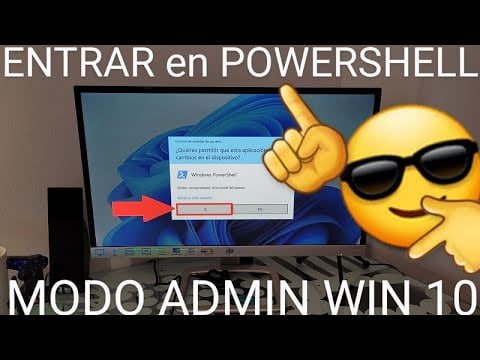
- Робота на основі командлетів зі структурою дієслово-іменник для інтуїтивного керування системою.
- Розширені можливості автоматизації за допомогою сценаріїв та конвеєрної обробки для оптимізації адміністративних завдань.
- Інтегровані інструменти для контролю процесів, послуг, мережі та безпеки в локальному та віддаленому середовищах.
Якщо ви знайомі зі світом обчислювальної техніки, то знаєте, що командного рядка швидко стає недостатньо. Саме тут на допомогу приходить Windows PowerShell – потужний інструмент, який є не просто інтерфейсом командного рядка, а повноцінним середовищем для створення сценаріїв на основі .NET Framework. Він розроблений таким чином, щоб системні адміністратори та користувачі, які хочуть отримати максимальну віддачу від своїх ПК, могли контролювати та автоматизувати практично кожен аспект операційної системи.
На відміну від старого командного рядка (CMD), PowerShell пропонує неймовірну гнучкість завдяки своїм командлетам , які є легкими командами, призначеними для виконання певних завдань. Незалежно від того, чи потрібно вам керувати користувачами, налаштовувати брандмауер чи налаштовувати віддалену мережеву інфраструктуру, ця консоль дозволяє виконувати брудну роботу набагато швидше та ефективніше, уникаючи необхідності незліченних кліків у графічних інтерфейсах, які іноді можуть бути справжнім лабіринтом. Щоб краще зрозуміти це, корисно знати різницю між командним рядком та Windows PowerShell.
Розуміння логіки командлетів
Щоб не заплутатися в PowerShell, перше, що потрібно зрозуміти, це як називаються його команди. Майже всі вони мають структуру дієслово-іменник, розділених дефісом. Дієслово вказує на дію (наприклад, Get, Set, New або Remove), а іменник визначає об'єкт, над яким ми працюємо. Наприклад, якщо ви використовуєте Get-Process , ви просите систему отримати список активних процесів.
Крім того, існують псевдоніми , які по суті є скороченнями для тих, що переходять з Linux або командного рядка. Наприклад, ви можете ввести `ls` або `dir` , і PowerShell зрозуміє, що ви насправді хочете запустити `Get-ChildItem`. Це значно спрощує процес навчання для тих, хто вже звик до інших терміналів і шукає команди командного рядка та їх еквіваленти PowerShell.
Основні команди для щоденного використання
На початку є три важливі команди. По-перше, це `Get-Help` , яка є офіційним рятівником; якщо ви не знаєте, як використовувати команду, ви додаєте назву командлета, і вона відображає всю документацію. Потім є `Get-Command` , ідеальна для виявлення встановлених інструментів, і `Get-Member` , яка використовується для аналізу властивостей і методів об'єкта — фундаментальна, якщо ви хочете серйозно зайнятися написанням скриптів.
Для керування файлами Get-ChildItem є стандартом для перегляду вмісту папки, тоді як Set-Location дозволяє переходити з одного каталогу до іншого. Якщо вам потрібно створити щось нове, використовуйте New-Item , а для видалення файлів або ключів реєстру без сліду використовуйте Remove-Item . Для переміщення об'єктів використовується команда-зірочка Move-Item , яка навіть дозволяє перейменувати файл у процесі.
Управління процесами та послугами
Моніторинг того, що відбувається в пам'яті вашого ПК, є життєво важливим. Get-Process надає вам знімок запущених програм, і якщо якісь із них зависли, Stop-Process миттєво завершує їх роботу. Для запуску програм ми використовуємо Start-Process , що дуже зручно для швидкого відкриття таких інструментів, як калькулятор або Блокнот.
З іншого боку, служби Windows керуються за схожою логікою. Get-Service повідомляє нам, які служби запущені, а які зупинені. Якщо нам потрібно щось запустити, ми використовуємо Start-Service , а для зупинки – Stop-Service . Також існує Restart-Service , який є найшвидшим варіантом, коли служба починає створювати проблеми та потребує чистого перезапуску.
Керування даними та експорт
PowerShell призначений не лише для виконання команд, він також для обробки інформації. Ми можемо зчитувати вміст текстового файлу за допомогою Get-Content без необхідності відкривати зовнішній редактор. Для запису даних у нас є Set-Content (який перезаписує існуючі дані) та Add-Content (який додає дані в кінець). Якщо ми хочемо зберегти вивід команди у зовнішньому файлі, Out-File — відповідний інструмент.
Для тих, кому потрібні звіти, можливості конвертації неймовірні. Ми можемо перетворити дані у зручні для читання формати, такі як HTML, за допомогою ConvertTo-HTML або у структуровані формати для програмістів за допомогою ConvertTo-JSON або ConvertTo-XML . Крім того, для керування простими базами даних, Export-Csv та Import-Csv дозволяють легко переміщувати табличні дані.
Мережі та віддалене адміністрування
Коли ми говоримо про мережі, команда `Test-Connection` є сучасним еквівалентом ping, що дозволяє нам перевірити, чи доступний хост. Для вирішення DNS-запитів `Resolve-DnsName` надає нам всю інформацію із записів. Якщо ми хочемо проаналізувати підключення на певних портах, ми можемо використовувати додаткові параметри з цими ж командами.
Однією з перлин є віддалене керування. За допомогою Enter-PSSession ми можемо отримати доступ до комп'ютера або сервера іншого користувача та виконувати команди так, ніби ми знаходимося прямо перед ним. Якщо ми хочемо одночасно виконати команду на кількох комп'ютерах, не переходячи в інтерактивний режим, Invoke-Command — це рішення. Щоб це працювало, на цільовому комп'ютері має бути ввімкнено PowerShell Remoting .

Безпека системи та політики
Windows досить суворо ставиться до виконання скриптів. Саме тому існує ExecutionPolicy . За допомогою Get-ExecutionPolicy ми можемо побачити поточний рівень, а за допомогою Set-ExecutionPolicy ми можемо його змінити. Доступні опції варіюються від Restricted (лише інтерактивні команди) до Unrestricted або Bypass, що дозволяє виконувати будь-який скрипт, хоча останній слід використовувати з обережністю, щоб уникнути відкриття дверей для шкідливого програмного забезпечення, особливо якщо ви зіткнулися з помилкою, що виконання скриптів вимкнено в цій системі.
Для захисту скриптів ми можемо використовувати Set-AuthenticodeSignature , який цифровим чином підписує файл, щоб переконатися, що він не був підроблений. Щодо дозволів на доступ до файлів, Get-Acl дозволяє нам переглянути список контролю доступу, а Set-Acl використовується для застосування певних дозволів до користувачів або груп, забезпечуючи безпеку системи.
Спеціалізовані модулі та служба DRDA
PowerShell можна розширювати за допомогою модулів. Розширеним прикладом є модуль Microsoft Host Integration Server для служби DRDA. Цей модуль містить спеціальні командлети, такі як Set-HisDrdaService для налаштування клієнтських підключень та Add-HisDrdaDatabaseAlias для зіставлення каталогів DB2 з SQL Server. Ці інструменти дозволяють керувати перетвореннями синтаксису SQL та користувацькими кодуваннями кодових сторінок за допомогою Add-HisCustomCodePage.
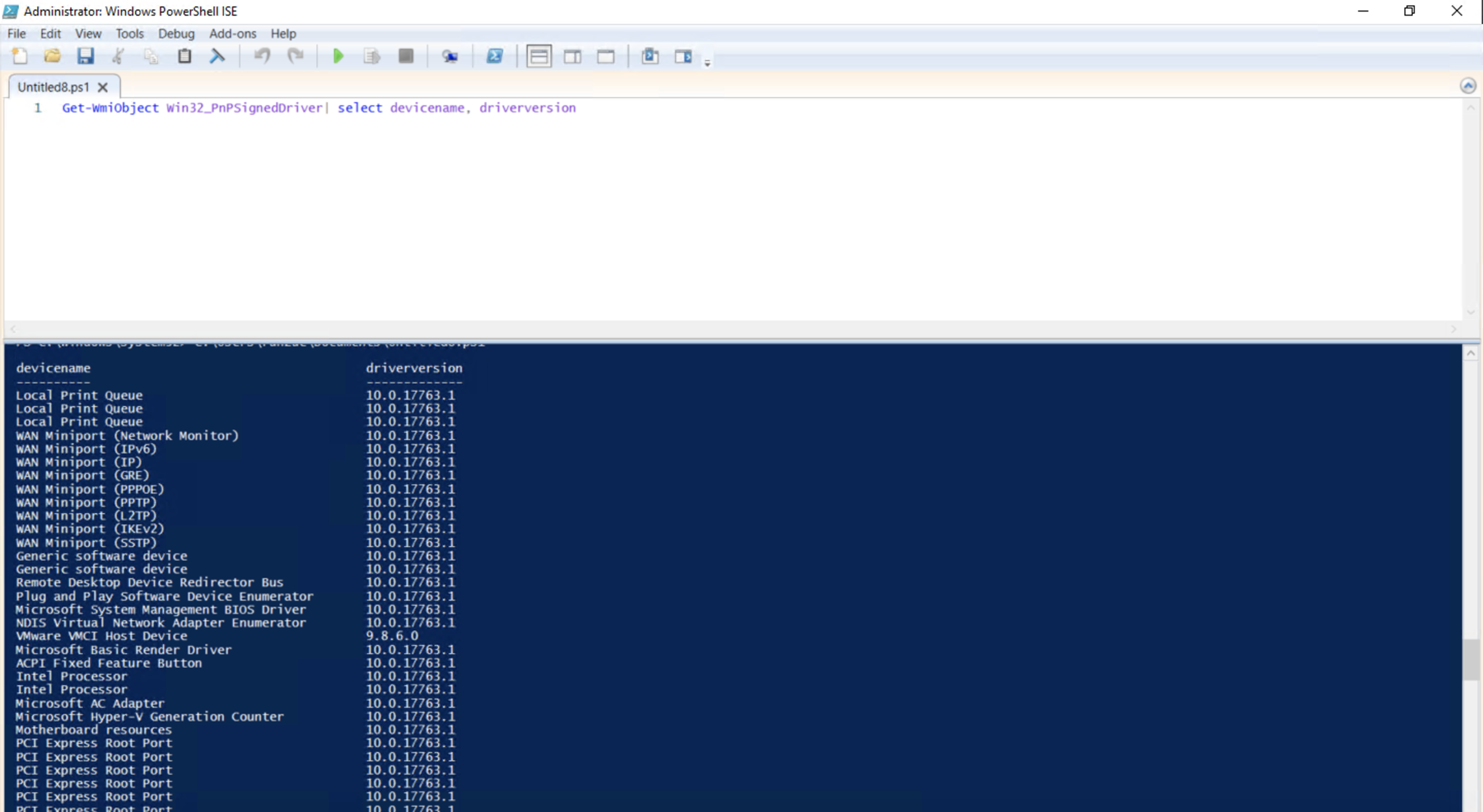
У цьому спеціалізованому середовищі також керуються прослуховувачі трасування. Такі команди, як `Set-HisDrdaTextTraceListener`, дозволяють записувати помилки в текстові файли, тоді як ` Start-HisDrdaTraceListener` активує моніторинг у режимі реального часу. Такий глибокий рівень адміністрування демонструє, що PowerShell може обробляти все: від найпростіших завдань до найскладнішої корпоративної інфраструктури .
Моніторинг та налагодження
Для розробників скриптів налагодження є ключовим. Debug-Process дозволяє аналізувати виконання процесу, а точки зупинки керуються за допомогою Enable-PSBreakpoint та Disable-PSBreakpoint . Якщо ви хочете контролювати продуктивність обладнання, Get-Counter надає дані в режимі реального часу з лічильників продуктивності Windows.
Також можна переглядати системні журнали, не відкриваючи засіб перегляду подій. `Get-WinEvent` – це сучасна команда для вилучення журналів безпеки, програм або системи, що дозволяє фільтрувати певні помилки. Нарешті, `Test-Path` – це найшвидший спосіб перевірити, чи файл або папка дійсно існує за заданим шляхом, перш ніж намагатися отримати до них доступ.
Оволодіння цією консоллю означає перехід від простого користувача до адміністратора, здатного автоматизувати середовище Windows . Від базового керування файлами та процесами до налаштування віддалених мереж та використання складних корпоративних модулів, PowerShell централізує все керування системою в потужному та гнучкому інтерфейсі, що економить час і зменшує кількість людських помилок.