- Las desconexiones aleatorias USB suelen deberse a energía mal gestionada, drivers corruptos o fallos físicos en placa o dispositivo.
- Desactivar la suspensión selectiva, revisar la administración de energía y reinstalar controladores USB soluciona muchos casos.
- Actualizar BIOS y chipset, comprobar errores de disco y vigilar ruido eléctrico es clave cuando fallan todos los puertos.
- Si el USB contiene datos importantes, conviene hacer copia y usar herramientas de recuperación antes de formatear o desecharlo.
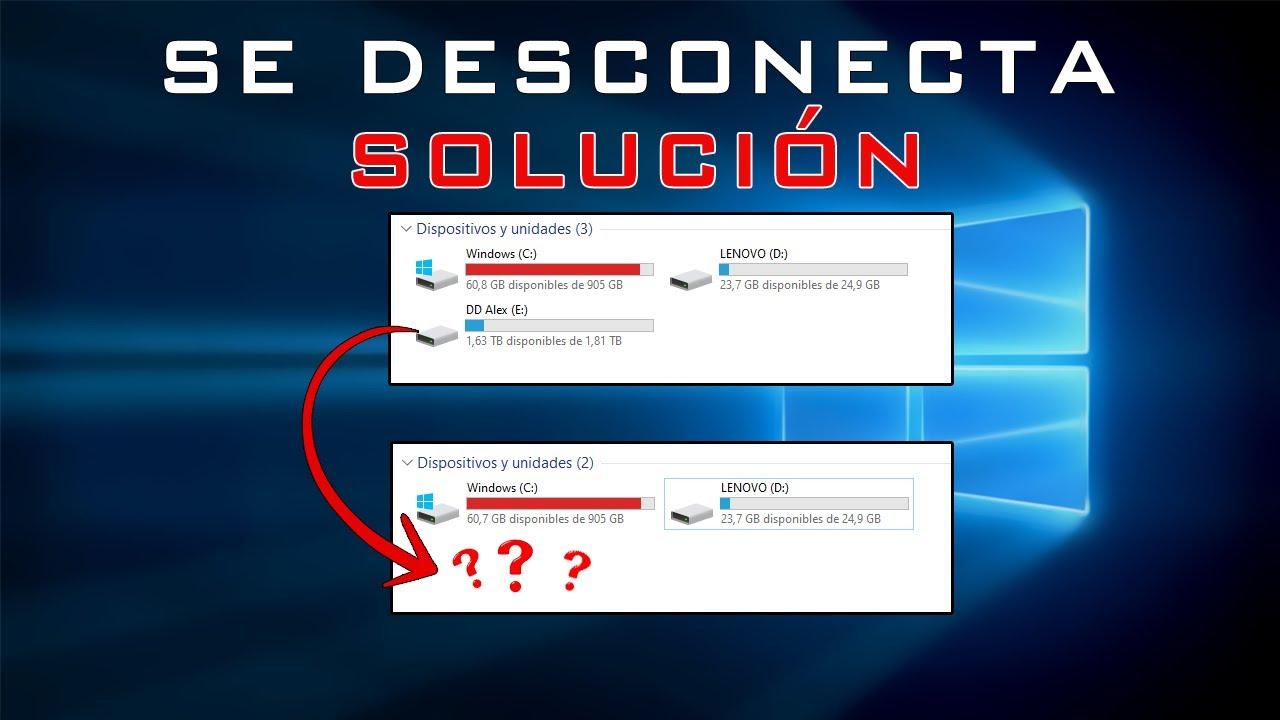
Si tu USB se desconecta y conecta solo cada dos por tres, ya sea un pendrive, un ratón, un teclado, unos auriculares o incluso un adaptador WiFi, no estás solo. Es un fallo bastante común en Windows (sobre todo en Windows 10) y puede volverte loco: cortes en juegos, el WiFi que desaparece, clics que no se registran o el sonido USB de conexión/desconexión sonando una y otra vez.
La parte positiva es que, aunque a primera vista parezca un problema de hardware grave, en la mayoría de casos se soluciona tocando unas cuantas opciones de energía, controladores USB y pruebas básicas con los puertos y dispositivos. En otros, puede estar relacionado con la placa base, el BIOS o incluso con ruido eléctrico y masa (tierra) mal gestionada. Vamos a verlo todo con calma y paso a paso.
Por qué un USB se desconecta aleatoriamente en Windows
Cuando un dispositivo USB se desconecta sin que lo toques, suele deberse a una combinación de configuración de energía, controladores defectuosos o pequeños fallos eléctricos en la propia placa base o en el periférico. Windows tiende a ahorrar energía “apagando” lo que considera inactivo, y ahí empiezan muchos problemas.
En ordenadores de sobremesa y portátiles con Windows 10 (y también Windows 8/7), hay un ajuste llamado “suspensión selectiva USB” que permite al sistema cortar la alimentación de ciertos dispositivos para reducir el consumo. En teoría es útil, pero en la práctica puede provocar que el sistema deje sin energía a un dispositivo que sí necesitas activo, causando esos cortes aleatorios; si lo prefieres, sigue nuestra guía para desactivar la suspensión selectiva de USB.
También influyen drivers del controlador de bus serie universal (USB) dañados, versiones antiguas del chipset, fallos en el controlador USB 3.0 eXtensible Host Controller, o incluso problemas a nivel de BIOS de la placa base. Si a eso le sumamos posibles ruidos eléctricos, malas masas o puertos físicamente dañados, tenemos el cóctel perfecto para que tu USB “haga lo que quiera”. Si sospechas de un fallo profundo, realiza un diagnóstico de puertos USB para localizar el origen.
Además, hay casos en los que el propio dispositivo de almacenamiento USB (pendrive, disco externo) arrastra errores en el sistema de archivos que sólo dan la cara en algunos PCs, sobre todo al transferir archivos grandes. Ahí no es tanto problema de Windows, sino del propio dispositivo.
Comprobaciones rápidas: descartar puerto y dispositivo
Antes de entrar a tocar configuraciones avanzadas, conviene hacer unas pruebas muy simples para localizar al culpable: saber si el problema está en el ordenador, en el puerto o en el propio USB.
Lo primero es conectar el dispositivo USB que te está dando guerra a otro ordenador distinto. Si en el otro equipo funciona sin desconectarse, sospecha del PC principal. Si en ambos se comporta mal, todo apunta a que el fallo está en el dispositivo y no en Windows.
Si en el segundo ordenador funciona bien, vuelve al PC problemático y prueba a cambiar de puerto USB. Alterna entre puertos traseros y frontales en un sobremesa, y entre puertos de ambos lados en un portátil, si los tiene. Si al cambiar de puerto el dispositivo deja de desconectarse, probablemente había un puerto dañado o con mala alimentación, y si sospechas suciedad puedes aprender a limpiar la suciedad de los puertos.
Si, pese a probar todos los puertos disponibles, el USB continúa desconectándose de forma aleatoria, podemos asumir que el problema es más global en el sistema o en la placa base y no algo puntual de un conector.
Desinstalar y reinstalar los controladores USB en el Administrador de dispositivos
Muchos casos de desconexiones aleatorias se deben a que los drivers de los controladores USB están corruptos o mal instalados. Reinstalarlos desde el Administrador de dispositivos suele ser una de las soluciones más efectivas.
Para ello, abre el Administrador de dispositivos (clic derecho en el botón de Inicio o pulsando la tecla de Windows + X y eligiendo esa opción en el menú). Dentro, localiza el apartado “Controladoras de bus serie universal” y despliega la lista completa de dispositivos USB.
En equipos con puertos USB 3.0, verás algo como “Standard USB 3.0 eXtensible Host Controller” o similar. También aparecerán las clásicas entradas de “Dispositivo de almacenamiento masivo USB” para pendrives y discos externos, además de concentradores raíz y otros elementos internos del controlador.
Haz clic derecho sobre el controlador USB 3.0 eXtensible Host Controller problemático y elige “Desinstalar dispositivo”. Repite la operación con los dispositivos de almacenamiento masivo USB que parezcan implicados si lo estimas necesario. Al reiniciar el equipo, Windows volverá a detectar el hardware e instalará automáticamente los controladores genéricos.
Si tras el reinicio sigue sin ir fino, entra en la web del fabricante de la placa base o del portátil y descarga la última versión de los controladores USB o del chipset. En algunos casos conviene instalar el driver en modo de compatibilidad con una versión anterior de Windows (por ejemplo, Windows 7) para equipos más antiguos que den problemas.
Desactivar la suspensión selectiva USB en las opciones de energía
Uno de los ajustes más conflictivos es la suspensión selectiva de USB, ya que Windows puede cortar la energía a un dispositivo que tú sigues usando (como un ratón, teclado o adaptador WiFi), provocando esos microcortes o desconexiones completas. Si prefieres una guía más amplia, aquí se explica cómo desactivar el ahorro de energía en los puertos USB.
Para desactivar este comportamiento, entra en el Panel de control clásico y ve a “Opciones de energía”. A la derecha del plan de energía seleccionado, pulsa en “Cambiar la configuración del plan” y luego en “Cambiar la configuración avanzada de energía”.
En la ventana emergente, despliega el apartado “Configuración de USB” y después “Configuración de suspensión selectiva de USB”. Cambia el valor a “Deshabilitado” tanto en batería como con corriente (en portátiles) y aplica los cambios. Después, reinicia el ordenador para asegurarte de que se aplica correctamente.
Esta opción es especialmente importante si tus síntomas son que el ratón y teclado se apagan un instante o dejan de responder, o si usas un hub RGB, controladores de ventiladores o dispositivos algo “especiales” (como ciertos hubs Razer Chroma o controladores de ventiladores) que se desconectan y reconectan solos tras unos minutos de inactividad.
Si ya has tocado el plan de energía general, no está de más repasar también la pestaña de Administración de energía en cada dispositivo USB dentro del Administrador de dispositivos, para impedir que Windows apague esos dispositivos para ahorrar energía.
Desactivar que Windows apague los dispositivos USB para ahorrar energía
Aparte de la suspensión selectiva, cada controlador y dispositivo USB tiene una opción propia para permitir que el sistema lo apague. Esto se controla en las propiedades de los controladores USB desde el Administrador de dispositivos. Si quieres un repaso más completo sobre ajustes de energía en USB, consulta nuestra guía de ajustes de ahorro de energía en USB.
Abre el Administrador de dispositivos y vuelve a “Controladoras de bus serie universal”. Haz doble clic o clic derecho y “Propiedades” en el USB 3.0 eXtensible Host Controller (o en los controladores que creas implicados). En la ventana de propiedades, entra en la pestaña “Administración de energía”.
Verás una casilla que indica algo como “Permitir que el equipo apague este dispositivo para ahorrar energía”. Desmarca esta opción para evitar que Windows corte la alimentación del controlador USB. Acepta los cambios y repite el proceso en los concentradores raíz USB y en otros controladores relacionados, especialmente si identificas uno que se conecta y desconecta constantemente.
Esta medida ha ayudado a muchos usuarios a estabilizar dispositivos delicados como adaptadores WiFi USB, hubs USB con iluminación, controladores de ventiladores y auriculares USB que sufrían microcortes o interferencias al activar el ahorro de energía.
Usar el solucionador de problemas USB de Microsoft
Microsoft ofrece una herramienta específica para comprobar y corregir problemas conocidos con las conexiones USB. No hace milagros, pero es un buen paso adicional cuando las soluciones básicas no terminan de funcionar.
Puedes descargar el “USB Troubleshooter” desde una página de confianza (históricamente ha estado alojado en sitios como MajorGeeks con el nombre Microsoft Windows USB Troubleshooter). Una vez descargado, ejecútalo y deja que analice el sistema.
El asistente detectará dispositivos USB conectados (unidad flash, discos externos, audio USB, impresoras USB y otros periféricos) y te pedirá que selecciones el que quieres revisar. Marca el dispositivo problemático y pulsa en “Siguiente” para que el solucionador de problemas aplique los parches y ajustes necesarios.
Al terminar, cierra el asistente y comprueba si se han reducido o eliminado las desconexiones aleatorias. Es una herramienta automatizada, así que no siempre verás qué ha cambiado, pero puede ajustar permisos, servicios y configuraciones internas que no son obvias desde la interfaz normal.
Actualizar BIOS y controladores de chipset de la placa base
Cuando el fallo afecta a todos los puertos USB de la placa base (por ejemplo, ratón, teclado, hubs, dispositivos de almacenamiento y más), es muy probable que el origen esté en la propia placa: BIOS desactualizada o drivers de chipset antiguos o corruptos.
Aunque ya hayas reinstalado los controladores USB desde Windows, entra en la web oficial del fabricante de tu placa base o portátil (MSI, ASUS, Gigabyte, Lenovo, etc.) y localiza el modelo exacto (por ejemplo, B550M Steel Legend, B550M PRO-VDH WiFi, Legion 5, etc.).
Desde la página de soporte, descarga e instala la última versión del BIOS disponible, siguiendo al pie de la letra las instrucciones del fabricante (actualizar BIOS conlleva cierto riesgo si se interrumpe el proceso). Después, instala también los controladores de chipset más recientes, que suelen incluir mejoras y correcciones para los controladores USB.
Este paso es especialmente relevante si, tras cambiar de placa base, empezaste a notar que tus dispositivos USB se desconectan aleatoriamente, como ocurre en equipos con controladores de ventiladores y hubs RGB que dejan de responder de repente. El firmware de la placa puede contener errores que se corrigen en versiones posteriores.
Algunos usuarios también han reportado mejoras tras ajustar opciones del BIOS relacionadas con PCIe (por ejemplo, fijar PCIe en Gen3 en lugar de Auto), aunque esto no es una solución universal. Si ya has actualizado todo, puedes probar a cambiar esa configuración solo si el fabricante lo recomienda o si has leído casos similares para tu modelo concreto.
Errores del sistema de archivos y problemas en el propio USB
No todo es culpa de Windows: a veces el dispositivo falla porque el sistema de archivos de la unidad USB está dañado. Esto puede hacer que, al transferir archivos, la unidad se “expulse” sola o Windows la desconecte al encontrar errores graves. Si Windows detecta un formato erróneo, sigue la guía para arreglar un error de formato en USB.
Para verificarlo, abre “Este equipo”, haz clic derecho sobre la unidad USB problemática y entra en “Propiedades”. Ve a la pestaña “Herramientas” y, dentro de “Comprobación de errores”, pulsa en “Comprobar”. Deja que Windows analice el disco y repare posibles errores del sistema de archivos.
Si utilizas el USB para archivos importantes, haz primero copia de seguridad de todo lo que puedas. En ocasiones, después de la reparación conviene formatear la unidad, eligiendo un sistema de archivos adecuado como NTFS o exFAT, según el uso que le vayas a dar (por ejemplo, archivos grandes o compatibilidad con otros sistemas).
Cuando hay corrupción severa o formateos accidentales, puede hacer falta recurrir a un software de recuperación de datos especializado, como EaseUS Data Recovery Wizard u otros similares, capaces de recuperar la información de una memoria USB dañada.
Este tipo de programas suelen funcionar en tres pasos: seleccionas la unidad USB a analizar, dejas que el programa la escanee por completo y, después, previsualizas y recuperas los archivos que te interesen, guardándolos siempre en otra ubicación distinta a la propia unidad USB para no sobrescribir datos.
Ruido eléctrico, estática y problemas de masa
En algunos equipos el problema no solo se nota en los USB, sino también en el audio con ruidos estáticos que aumentan con el tiempo, o en dispositivos que se desconectan cuando tocas la torre con la pierna. Esto suele indicar que hay temas de masa (tierra) o ruido eléctrico afectando a la estabilidad del sistema.
Algunos dispositivos no aislados pueden sufrir si su referencia de tierra no coincide con la de la fuente de alimentación del PC, o si existen transitorios o ruido excesivo en las líneas de alimentación o señal. Estos problemas pueden interrumpir la comunicación USB y provocar desconexiones intermitentes, incluso sin que el sistema muestre errores claros.
Para mitigar estos casos, conviene revisar la instalación eléctrica (enchufe con toma de tierra real), evitar regletas de muy baja calidad, probar con otra fuente de alimentación si sospechas de la actual y, en general, seguir buenas prácticas de cableado y reducción de ruido (separar cables de alimentación de los de señal, evitar bucles de masa, etc.).
En entornos profesionales se habla de guías de “Field Wiring and Noise Considerations” para el tratamiento de señales analógicas y digitales; en un hogar es suficiente con asegurarse de que el PC y los periféricos sensibles están bien conectados a tierra y con cables y regletas en buen estado. También puede ayudar usar hubs USB autoalimentados de calidad.
Casos típicos: ratón, teclado, hubs RGB, WiFi y portátiles gaming
Al revisar casos reales, se repiten ciertos patrones: usuarios con ratón y teclado USB que dejan de responder unos segundos, auriculares con estática o cortes, hubs RGB (como algunos Razer Chroma) y controladores de ventiladores que desaparecen y aparecen, o portátiles gaming en los que el sistema parece detectar un USB fantasma conectándose y desconectándose una y otra vez.
En equipos de sobremesa con placas B550 y procesadores Ryzen (como un Ryzen 5 5600 con RX 6800 y 32 GB de RAM), se han probado de todo: usar varios ratones y teclados distintos que funcionan bien en otros ordenadores, desconectar todos los USB salvo uno, reinstalar los drivers USB con herramientas como USBDeview, actualizar el BIOS, ajustar el PCIe, restablecer los planes de energía, reinstalar Windows y revisar físicamente el cableado interno.
Cuando tras todo eso el problema persiste y afecta por igual a los 8 puertos USB de la placa, lo normal es pensar en un fallo a nivel de hardware en la propia placa base o una combinación de BIOS y chipset que no termina de manejar bien la energía y las interrupciones de los puertos.
En portátiles como algunos Lenovo Legion 5, se dan situaciones en las que, aun sin nada conectado físicamente, el sistema reproduce continuamente el sonido de conexión y desconexión de un dispositivo USB. En el Administrador de dispositivos se ve un dispositivo que aparece y desaparece fugazmente, imposibilitando su desinstalación permanente. Esto genera tirones en juegos y hace el equipo casi insoportable hasta que se silencia el sonido de notificación.
Estos casos se benefician de todas las soluciones anteriores (desactivar suspensión selectiva, revisar administración de energía, actualizar BIOS y chipset) pero, si nada funciona, pueden requerir soporte oficial del fabricante o incluso reparación en garantía, ya que puede tratarse de un problema físico de la placa o del circuito USB interno.
Recuperar datos de un USB que se desconecta al instante
Una consecuencia muy molesta de estos fallos es perder acceso a los datos de un pendrive o disco duro externo que se desconecta al poco de enchufarlo. A veces Windows no llega ni a asignar letra de unidad o la pierde en mitad de una copia.
Lo ideal en estos casos es intentar hacer un respaldo rápido en cuanto consigas que el dispositivo permanezca conectado el tiempo suficiente. Si tienes otro ordenador donde la unidad se porta mejor, haz la copia desde ahí. Cuanto menos manipules físicamente el USB (desconectar y conectar sin parar), mejor.
Cuando el dispositivo sigue apareciendo en Windows pero no deja acceder correctamente a los archivos, o después de un formateo accidental, puedes recurrir a herramientas de recuperación de datos. Programas como EaseUS Data Recovery Wizard permiten escanear la unidad entera en busca de archivos borrados o inaccesibles, filtrarlos por tipo, previsualizarlos y recuperarlos.
El flujo típico es sencillo: eliges la unidad USB, pulsas en “Buscar datos perdidos”, esperas a que finalize el escaneo y luego seleccionas los archivos a restaurar, guardándolos en el disco interno del PC o en otro dispositivo externo seguro. Después de recuperar lo importante, puedes plantearte formatear la unidad USB y usarla solo si deja de dar problemas, o directamente retirarla si sospechas que el daño es físico.
Conviene tener presente que estas herramientas también funcionan con discos locales, discos externos y, en algunos casos, almacenamiento en la nube, por lo que pueden ser una tabla de salvación en incidentes más graves.
Al final, si tu USB se desconecta aleatoriamente, la clave está en ir encadenando pruebas lógicas: revisar puertos y dispositivos, ajustar todas las opciones de energía de USB, reinstalar y actualizar controladores y BIOS, comprobar errores de disco y, cuando sea necesario, plantearse fallos de hardware o ruido eléctrico. Con esta combinación de pasos es muy probable que consigas que tus dispositivos USB vuelvan a comportarse de forma estable y que puedas seguir utilizando tu PC sin cortes ni sustos, manteniendo además tus datos a salvo.