
- Equalizer APO actúa como motor de ecualización de sistema, mientras que Peace GUI ofrece una interfaz gráfica cómoda para gestionar filtros y presets.
- Una buena configuración del hardware (drivers, energía, mejoras desactivadas) es clave para que la ecualización se aplique correctamente en todos los dispositivos.
- Se pueden cargar presets externos, usar cables virtuales y EQs dinámicos para construir cadenas de audio más avanzadas según cada necesidad.
- Combinar ecualización global del sistema con la de reproductores específicos permite adaptar el sonido a juegos, música o cine de forma muy precisa.
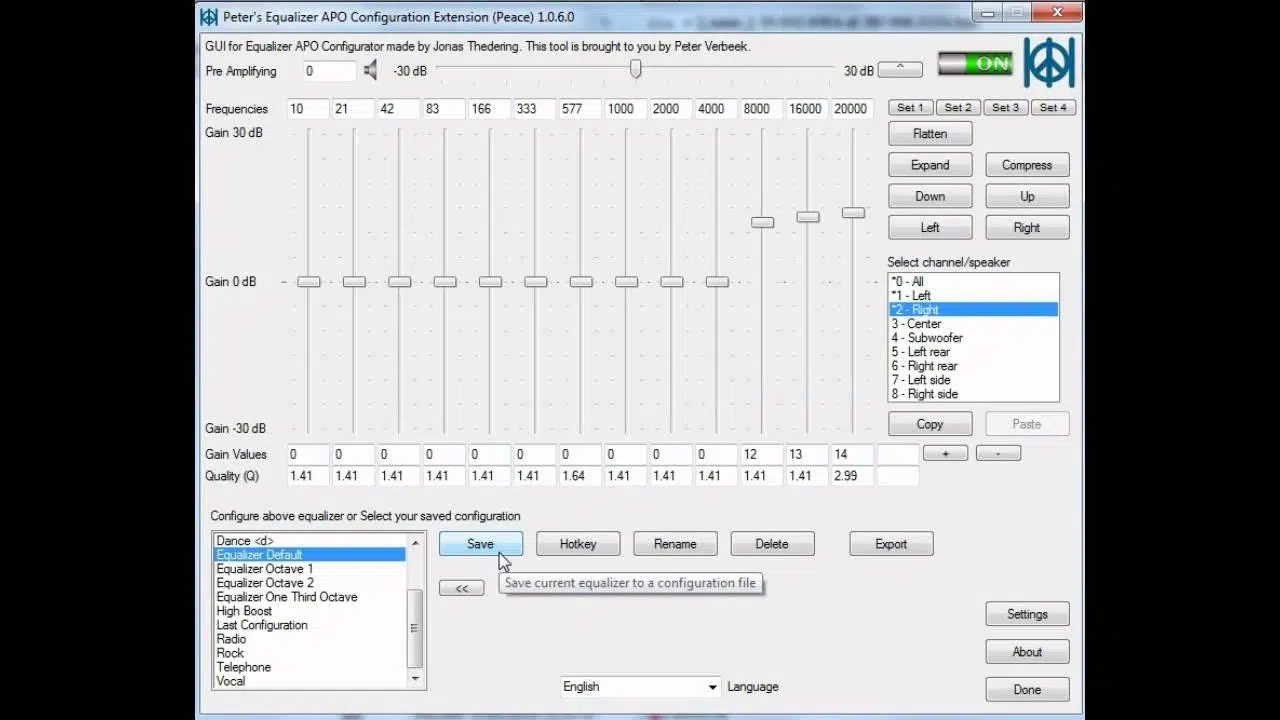
Si utilizas el PC para jugar, ver pelis o trabajar con audio, seguro que más de una vez has pensado que tu equipo podría sonar bastante mejor. Muchas veces no es culpa de los auriculares ni de los altavoces, sino de cómo Windows y los controladores gestionan la señal de sonido. Ahí es donde entra en juego la combinación de Equalizer APO y Peace GUI, junto con algún que otro truco de configuración del sistema.
En las próximas líneas vamos a ver de forma detallada cómo funciona esta pareja, qué hacer cuando Equalizer APO no aplica los cambios en unos dispositivos pero sí en otros (como le ocurre a más de uno con micrófono y cascos), cómo cargar presets externos, qué papel juega el hardware (Realtek, ASIO, tarjetas de sonido, auriculares como los HyperX Cloud Alpha, etc.) y qué otras herramientas puedes usar para redondear tu cadena de audio.
Cómo se forma el sonido que escuchas en el PC
Antes de tocar nada, viene bien entender que el sonido final que escuchas es el resultado de toda una cadena de procesos. Entre el archivo de audio y tus oídos hay un montón de pasos: el reproductor, el sistema operativo, los controladores de audio, las opciones de mejora de Windows, los filtros de programas como Equalizer APO, y finalmente el hardware (tarjeta de sonido, DAC, amplificador, auriculares o altavoces).
En esta cadena conviven software y hardware que no siempre se llevan bien. Una ecualización mal aplicada, un controlador desactualizado o un modo de energía limitado pueden provocar cortes, chasquidos, latencia o simplemente que tu equipo suene apagado y sin vida, aunque en teoría tengas buenos cascos.
Si trabajas con audio en tiempo real (grabación, streaming, mezcla) es habitual que te encuentres con el término ASIO (Audio Stream Input/Output). Es un protocolo creado para reducir al máximo la latencia entre el software de audio y el hardware, es decir, para que la señal viaje lo más rápida y limpia posible, algo clave para músicos y creadores de contenido.
El problema es que muchos dispositivos domésticos no traen un driver ASIO dedicado. Para eso existe ASIO4ALL, un controlador genérico que se instala por encima de los drivers normales (por ejemplo, Realtek HD) y te permite disfrutar de baja latencia en casi cualquier tarjeta de sonido integrada o económica.
Todo esto se nota más si el sistema va justo de recursos. Cuando Windows se pone a limitar consumo con planes de energía agresivos, parte de la CPU se reserva para procesos en segundo plano y el audio puede resentirse con pequeños cortes o retrasos. La solución de base en PC con Windows pasa por activar el modo de alto rendimiento en las Opciones de energía para que el equipo no vaya con el freno de mano puesto.
Qué es ecualizar realmente (y por qué importa)
Cuando hablamos de ecualizar, nos referimos a modificar el nivel de distintas frecuencias dentro del espectro audible. Un ecualizador te deja subir o bajar bandas concretas (graves, medios, agudos) para adaptar el sonido a lo que buscas: más pegada en los bajos, más claridad en las voces, menos estridencia en los platillos, etc.
En muchos ecualizadores verás presets tipo “rock”, “metal”, “voz”, etc. En estilos cañeros suele utilizarse una gráfica en forma de V, con graves y agudos realzados y medios recortados. En música de cantautor, folk o acústica, se suele dar algo más de protagonismo a ciertos medios, generando una curva con dos jorobas que resalta las voces y guitarras.
El oído humano suele abarcar un rango teórico de 20 Hz a 20.000 Hz. A grandes rasgos, podríamos dividir el espectro así: graves por debajo de unos 250 Hz, medios entre 250 Hz y 3.500 Hz, y agudos a partir de ahí hacia arriba. Para un control fino, conviene hacer al menos un punto de corte por octava, lo que en un ecualizador gráfico se traduce normalmente en unas 10 bandas o más.
Claro que, para que las frecuencias se reproduzcan bien, no basta con tocar un ecualizador: el hardware tiene sus límites físicos. Reproducir graves profundos cerca de 20 Hz exige altavoces grandes (woofers de 10 pulgadas o más), mientras que para agudos limpios a 20 kHz se usan tweeters pequeños con otro tipo de construcción. Y entre medias, necesitamos un amplificador competente que no distorsione ni coloree en exceso.
Por eso, aunque ecualices como un profesional, si tu equipo es flojo el salto de calidad tendrá un techo. Lo ideal, si quieres disfrutar de verdad de lo que haces con Equalizer APO y Peace, es combinar un buen ajuste de software con unos cascos o altavoces decentes, ya sea un equipo HiFi o auriculares de gama media hacia arriba. Los típicos in-ear básicos que vienen con el móvil suelen ser el eslabón más débil.
Configuración base del hardware de sonido en Windows
Una parte que mucha gente pasa por alto es la configuración del propio controlador de sonido, sobre todo cuando se trata de chips integrados como Realtek HD, que son habituales en placas base de sobremesa y portátiles.
En el panel de control de Realtek HD (o equivalente) puedes elegir el tipo de salida: estéreo, cuadrafónico, 5.1, etc.. Si realmente tienes un sistema multicanal, merece la pena activarlo y ajustarlo, porque el salto de un estéreo plano a un 4.0 o 5.1 bien configurado es considerable, tanto en juegos como en cine.
Si en tu día a día notas chasquidos, cortes aleatorios o fallos intermitentes en el audio, suele deberse a problemas de software o procesos en segundo plano que están pegando tirones. Puedes abrir el Administrador de tareas, mirar qué programas están acaparando CPU y cerrar los que estén dando guerra. Liberar recursos ayuda a que la cadena de audio funcione más fluida.
Con esa base en orden (drivers actualizados, dispositivo correcto seleccionado, modo de energía en alto rendimiento y sin procesos locos consumiendo la CPU), ya tiene sentido pasar a afinar el sonido con Equalizer APO y Peace. Si no, es como poner neumáticos deportivos a un coche con el motor gripado.
Equalizer APO: el motor potente de la ecualización en Windows
Equalizer APO es un ecualizador de sistema para Windows extremadamente flexible, desarrollado de forma independiente por Jonas Thedering y distribuido de manera gratuita. No es un plugin que se integra en un reproductor concreto, sino un motor de procesamiento que actúa a nivel de dispositivo de audio en el propio sistema operativo.
Entre sus puntos fuertes está la capacidad de aplicar distintos filtros a diferentes entradas o salidas. Puedes tener una configuración para los auriculares, otra para la salida HDMI hacia la tele, otra para los altavoces del monitor, etc. Todo ello con filtros paramétricos, gráficos, ganancias, recortes, correcciones de respuesta de auriculares, etc.
Eso sí, la interfaz nativa de Equalizer APO es espartana: se configura mediante archivos de texto (config.txt) en los que se escriben filtros y parámetros. No trae presets predefinidos ni un entorno visual agradable para ir moviendo deslizadores con el ratón. Ahí es justo donde Peace GUI se convierte prácticamente en imprescindible para muchos usuarios.
Una vez instalado Equalizer APO, puedes hacer clic derecho en el icono del altavoz de Windows, abrir las opciones de Sonido y asegurarte de seleccionar como activos los dispositivos de reproducción a los que quieres aplicar la ecualización. En cada uno, APO actuará como capa de procesado, siempre que esté correctamente instalado sobre ese dispositivo.
Dentro de la carpeta de configuración de Equalizer APO es posible crear varios conjuntos de filtros y guardarlos como distintos archivos, que luego se pueden cargar según el uso: un perfil para juegos, otro para música, otro para cine, etc. Eso incluye además configuraciones avanzadas que gustarán a los usuarios más exigentes o aficionados al audio profesional.
Peace GUI: interfaz amigable para Equalizer APO
Peace Equalizer (Peace GUI) es un front-end gráfico diseñado específicamente para Equalizer APO. Es gratuito, se instala encima de APO y se encarga de traducir los filtros y parámetros a una interfaz con deslizadores, listas de presets, casillas de activación y demás elementos visuales cómodos.
Mucha gente, especialmente quienes se inician en Equalizer APO, se pregunta dónde descargar Peace de forma segura y si hay algo peligroso en usarlo. Peace se distribuye desde sus canales oficiales y repositorios conocidos (como la página del proyecto o enlaces directos proporcionados por el autor). Mientras lo descargues desde ahí y verifiques que no proviene de sitios raros, no hay mayor problema.
Al instalar Peace, este detecta Equalizer APO y trabaja sobre sus archivos de configuración. En lugar de abrir el config.txt a mano, lo gestionas todo desde Peace: activas o desactivas filtros, ajustas bandas de ecualización, guardas perfiles, cambias de dispositivo, etc. Peace se encarga de escribir en segundo plano las instrucciones que APO necesita.
El resultado es que puedes hacer ajustes mucho más rápidos y visuales, sin tener que luchar con sintaxis ni comandos. Además, Peace integra funciones para crear, guardar y compartir preajustes, algo fundamental cuando quieres cargar configuraciones avanzadas creadas por otros usuarios para modelos concretos de auriculares.
Cuando Equalizer APO funciona en el micrófono pero no en los auriculares
Un caso bastante habitual es el de usuarios que comentan algo como: “he instalado APO en el micro y los cascos, he reiniciado, he elegido el dispositivo en Peace… pero solo se nota en el micrófono, en los auriculares no cambia nada”. Esto puede pasar, por ejemplo, en Windows 11 con auriculares como los HyperX Cloud Alpha u otros modelos similares.
Si te sucede algo así, es buena idea repasar una serie de puntos clave. Lo primero es verificar en el configurador de Equalizer APO que los cascos están realmente marcados como dispositivo de reproducción con APO instalado. A veces se seleccionan solo los dispositivos de captura (micrófonos) o se marca un dispositivo de salida que no es el que estás usando en ese momento.
Otro factor que causa bastantes quebraderos de cabeza son las mejoras de sonido y el audio espacial de Windows. Algunos modos de sonido envolvente virtual, efectos de mejora preinstalados por el fabricante o incluso el propio “Mejoras de audio” de Windows pueden entrar en conflicto con APO. Desactivar estas opciones en las propiedades del dispositivo de reproducción suele ser un paso obligatorio.
Tampoco está de más asegurarse de que el perfil que estás tocando en Peace corresponde de verdad al dispositivo activo. Puedes forzar un cambio muy evidente en el ecualizador (por ejemplo, bajar mucho los agudos y subir bastante los graves) para comprobar si el cambio se nota al instante. Si no percibes nada, probablemente Peace está actuando sobre otro dispositivo o el audio está saliendo por una ruta que no pasa por APO.
Si después de todo persiste el problema, es recomendable reinstalar Equalizer APO desde cero, marcando de nuevo los dispositivos correctos durante el asistente, y luego volver a vincular Peace. En algunos sistemas, sobre todo tras actualizaciones grandes de Windows, la integración de APO con determinados dispositivos puede quedar tocada y reinstalarlo soluciona la mayoría de casos.
Cargar presets externos en Equalizer APO con Peace
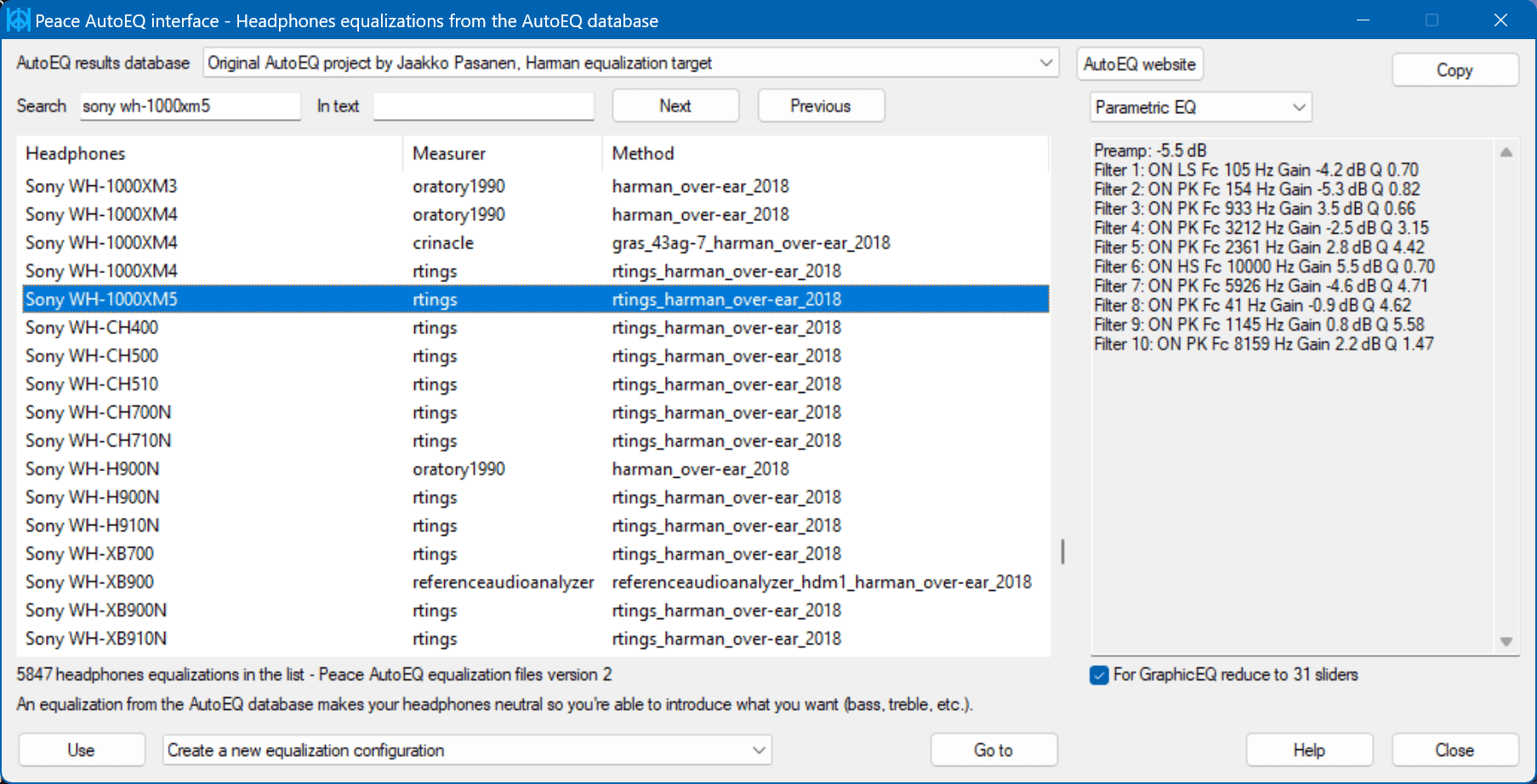
Otra duda típica es cómo cargar configuraciones de ecualización creadas por otros usuarios, por ejemplo archivos de corrección para auriculares específicos que encuentras en páginas dedicadas. Imagina que descargas una configuración para un modelo concreto desde una web y quieres usarla tal cual en Equalizer APO con Peace.
Si intentas simplemente copiar y pegar el texto de esa configuración en el archivo config.txt de APO, puede pasar que, al abrir Peace, no veas reflejado el preset o que Peace lo sobrescriba al guardar cambios. Esto se debe a cómo Peace organiza internamente sus perfiles y cómo interpreta las configuraciones de APO.
La forma más limpia de hacerlo suele ser crear en Peace un nuevo perfil o preset vacío, guardarlo, y luego editar el archivo de configuración asociado a ese perfil para pegar ahí el contenido del preset externo. De esta manera, Peace sabrá que ese conjunto de filtros corresponde a un perfil concreto y no intentará ignorarlo o reescribirlo sin control.
Conviene respetar la sintaxis que espera Equalizer APO: filtros paramétricos, ganancias, frecuencias centrales, valores Q, etc. Si el preset externo viene claramente organizado, solo tendrás que adaptar los comandos a la estructura de APO (si es que no coincide ya) y guardarlo. Después, al seleccionar ese perfil en Peace, deberías ver que los cambios se aplican al audio.
Ten en cuenta también que algunos presets están pensados para un tipo de dispositivo concreto (por ejemplo, salida de auriculares con un determinado DAC) y puede que no se comporten exactamente igual en tu configuración. Aun así, suelen ser una base muy buena que puedes pulir ligeramente con Peace hasta que el sonido encaje con tus gustos.
Pasar el audio por un ecualizador dinámico externo usando VB-CABLE
Más allá de Equalizer APO, hay usuarios que prefieren o necesitan procesar el audio con un EQ dinámico dedicado, por ejemplo Toneboosters EQ4 u otros programas con versión independiente (standalone). En estos casos, una técnica muy útil es usar un dispositivo de audio virtual como VB-CABLE.
VB-CABLE es un cable de audio virtual para Windows que se instala como si fuera un dispositivo de sonido más. El sistema lo ve como una salida y una entrada virtuales: lo que sale del PC por ese “cable” se puede recoger después como entrada en otro programa.
El flujo típico sería algo así: configuras VB-CABLE como dispositivo de salida predeterminado en Windows, de modo que todo el audio del sistema “viaja” a través de ese cable virtual. Inicialmente, puede que al hacer esto no escuches nada porque la señal no está yendo todavía a tus altavoces o auriculares reales.
Después, abres el programa de EQ dinámico (por ejemplo Toneboosters EQ4 en su versión standalone) y lo configuras para que use como entrada el VB-CABLE y como salida tu dispositivo físico principal (Altavoces, Auriculares, DAC, etc.). De esta forma, el audio pasa por el EQ4 antes de llegar al hardware real.
La gracia de este método es que el programa de EQ se comporta como un filtro intermedio que puede aplicar compresión dinámica, filtros avanzados, limitadores y demás procesado de calidad. Una vez ajustada la configuración (entrada desde VB-CABLE, salida a tus cascos), puedes personalizar la respuesta del sonido a tu gusto y el resultado afectará a todo lo que suene en el equipo.
Por supuesto, hay otros programas capaces de hacer algo similar siempre que tengan modo standalone y permitan seleccionar entrada y salida de audio. Si te acostumbras a esta cadena, VB-CABLE + EQ dinámico + dispositivo de salida física, tendrás un control muy fino del sonido, complementario a lo que puedes hacer con Equalizer APO y Peace.
Ecualización en reproductores y apps: iTunes, Spotify, VLC, AIMP…
Aunque la combinación Equalizer APO + Peace es ideal a nivel de sistema, no hay que olvidar que muchos reproductores traen su propio ecualizador integrado, que puede ser útil si solo quieres ajustar el sonido en una aplicación concreta.
En iTunes, por ejemplo, puedes entrar al menú Ventana y encontrar un ecualizador gráfico clásico que te permite guardar tus propias configuraciones. En Spotify, desde el escritorio, las opciones son más limitadas, pero existe un apartado en Preferencias > Reproducción > Ecualizador en algunas versiones, donde puedes hacer pequeños retoques.
Para los usuarios de Spotify en PC, herramientas como Equalify añaden un ecualizador de diez bandas con varias versiones disponibles, desde una variante gratuita a versiones más completas. Esto te da algo más de margen para moldear el sonido sin salir del propio reproductor.
VLC es otro caso curioso: mucha gente piensa que es solo para vídeo, cuando en realidad es un reproductor multimedia muy capaz también para audio. Incluye un ecualizador bastante completo que puedes ajustar de forma independiente según el canal de salida, lo que lo convierte en una alternativa interesante si no quieres tocar el audio del sistema completo.
Y luego está AIMP, un reproductor nacido con foco en el audio de calidad que con el tiempo se ha ido haciendo polivalente. Ofrece un ecualizador gráfico detallado (1/2 octava, con unas 20 bandas), procesado digital de señal con efectos de coro, reverberación, eco, realce, flanger, control de tono, gestión avanzada de librerías y listas de reproducción, e incluso skins visuales muy elaborados para quienes disfrutan personalizando la apariencia.
Combinando estas opciones con Equalizer APO y Peace puedes decidir dónde prefieres aplicar los cambios de sonido: solo en una app concreta, en toda la salida del sistema, o en una cadena más compleja con cable virtual y EQ dinámico. Lo importante es entender qué está actuando en cada punto para evitar duplicidades o efectos inesperados.
Últimos ajustes y revisión del ecualizador maestro del sistema
Además de todo lo anterior, es recomendable echar un ojo de vez en cuando al ecualizador general o “maestro” del sistema, ya sea en el propio Windows o en el panel de control del fabricante de la tarjeta de sonido. En muchos casos se encuentra dentro del driver (por ejemplo, en el apartado de Entorno o Efectos en Realtek) o al hacer clic derecho sobre el icono del altavoz en la barra de tareas y explorando las propiedades de sonido.
A veces tienes activados efectos predefinidos o entornos artificiales (sala de conciertos, estadio, sala pequeña, etc.) sin darte cuenta, lo que distorsiona por completo el trabajo que haces con Equalizer APO y Peace. Desactivar todo lo que no necesites y dejar la señal lo más limpia posible es la mejor forma de asegurarte de que el cambio que notas proviene realmente de tu ecualizador.
Recordando la famosa navaja de Ockham, muchas veces la explicación más sencilla es la correcta: si algo no suena como debería, revisa primero lo básico (volúmenes, dispositivo activo, mejoras desactivadas, drivers actualizados) antes de volverte loco con configuraciones avanzadas. Un pequeño ajuste en el sitio adecuado puede evitarte horas de prueba y error.
Dominar la combinación de Equalizer APO con Peace GUI, entender cómo se encadena con el resto de tu hardware y conocer alternativas como VB-CABLE, EQs dinámicos y ecualizadores integrados en reproductores te coloca en una posición de control total sobre el sonido del PC. Con una base de hardware decente y algo de paciencia para ajustar perfiles y presets, se puede conseguir que cualquier equipo Windows suene muy por encima de lo que parece a primera vista, tanto para disfrutar de tu música como para sacar el máximo partido a tus juegos, pelis y sesiones de trabajo con audio.