
- Equalizer APO y Peace GUI permiten un control muy preciso del sonido a nivel de sistema en Windows.
- Una buena configuración de drivers, dispositivos predeterminados y plan de energía es clave para que la ecualización funcione bien.
- Los presets externos son un excelente punto de partida, pero conviene adaptarlos a cada equipo y oído.
- Combinar ecualizadores de sistema y de aplicaciones permite ajustar el audio a cada uso sin saturar la señal.
Si alguna vez has pensado que tus cascos o altavoces no suenan tan bien como deberían, aunque en teoría sean de buena calidad, no eres el único. El audio que oímos en el PC es el resultado de una cadena bastante larga de procesos de software y hardware, y cualquier pequeño fallo, incompatibilidad o mala configuración puede arruinar la experiencia. Por suerte, herramientas como Equalizer APO junto con Peace GUI permiten recuperar el control total del sonido y adaptarlo a tu gusto, a tu hardware e incluso a tu oído.
En este artículo vamos a ver de forma muy detallada cómo usar Equalizer APO con Peace para exprimir al máximo el hardware de sonido, cómo cargar presets externos (como los de webs especializadas), qué hacer cuando parece que el ecualizador no funciona en tus auriculares o micrófono y qué otros factores del sistema (controladores, potencia del equipo, reproductores, etc.) influyen en el resultado final. La idea es que, cuando termines de leer, tengas claro por qué suena como suena tu PC y qué puedes hacer para que suene mucho mejor.
Cadena de audio en el PC: por qué tu equipo puede no sonar bien
El sonido que escuchamos en el ordenador es el resultado de una cadena de procesamiento bastante compleja: sistema operativo, controladores de audio, servicios en segundo plano, aplicaciones, efectos del driver de la tarjeta de sonido, ecualizadores, y finalmente el hardware físico (DAC y amplificador, auriculares o altavoces). Cualquier eslabón que falle, se solape o esté mal configurado puede provocar que el audio salga distorsionado, con cortes, con latencia o simplemente sin aprovechar el potencial del equipo.
En sistemas Windows es habitual que parte de los problemas tengan que ver con drivers y sistemas de audio como ASIO. ASIO (Audio Stream Input/Output) es un protocolo pensado para ofrecer baja latencia entre el software y el hardware, muy usado en producción musical y grabación. Cuando el sistema no está bien ajustado, o se mezclan varios controladores y efectos a la vez, es fácil que el resultado sea peor de lo esperado, con clics y chasquidos o sensación de falta de pegada.
Una solución muy habitual para equipos domésticos es instalar ASIO4ALL, un driver genérico gratuito que emula ASIO sobre prácticamente cualquier tarjeta de sonido. No es magia pura, pero suele ayudar a lograr una comunicación más estable entre aplicaciones de audio y el hardware, especialmente si trabajas con estaciones de trabajo de audio (DAW) o con software que aprovecha intensivamente la tarjeta de sonido.
También hay que tener en cuenta los recursos que el sistema asigna a las aplicaciones. Si el equipo va justo o el plan de energía limita el rendimiento, el audio puede sufrir tirones. Aquí ayuda configurar Windows en modo Alto rendimiento para asegurarte de que la CPU y el resto de componentes no estén recortando potencia justo cuando más la necesitas para el procesamiento de audio en tiempo real.
En Windows 7 puedes cambiar este plan desde Inicio > Panel de control > Sistema y seguridad > Opciones de energía, y en Windows 8, 10 y 11 la ruta es similar desde Configuración o Panel de control clásico. Activar el plan de Alto rendimiento obliga al sistema a no ahorrar tanto, lo que se traduce en una respuesta más fluida y estable en aplicaciones que trabajan mucho con el procesador, como el propio Equalizer APO o suites de efectos.
Qué es realmente ecualizar el sonido
Cuando hablamos de ecualizar, en el fondo nos referimos a modificar la amplitud de ciertas bandas de frecuencia del espectro audible. Un ecualizador divide la señal en rangos (graves, medios, agudos) y nos permite subir o bajar cada uno de ellos según lo que queramos destacar o corregir. No es simplemente “subir los graves” o “darle brillo a los agudos”, sino ajustar con precisión qué zonas del espectro suenan más o menos.
En la mayoría de ecualizadores gráficos, las bandas están distribuidas a lo largo del espectro de 20 Hz a 20.000 Hz. De forma general se considera que los graves están por debajo de unos 250 Hz, los medios entre 250 Hz y 3.500 Hz, y los agudos por encima de ese punto hasta cerca de 20 kHz. Muchos ecualizadores se organizan por octavas o fracciones de octava: por ejemplo, con 10 bandas puedes tener 1 banda por octava aproximadamente, mientras que un ecualizador de 20 bandas trabajará con media octava, proporcionando un ajuste mucho más fino.
Seguro que has visto presets como “rock”, “metal” o “vocal” en reproductores o móviles, donde la curva del ecualizador adopta formas típicas. Por ejemplo, para música metal es muy típico usar una curva en V, donde se elevan graves y agudos y se rebajan medios. En cambio, para estilos acústicos o de cantautor suelen enfatizarse algunas zonas de medios, dando esa clásica forma de “dos jorobas”. Estos cambios no son arbitrarios: se basan en cómo percibe el oído humano las distintas frecuencias y en lo que conviene destacar de cada estilo musical.
Hay que recordar que el oído humano tiene un rango teórico de 20 Hz a 20 kHz, aunque en la práctica la sensibilidad depende de la edad, el entorno, el volumen y un largo etcétera. Para reproducir fielmente graves muy profundos (cerca de 20 Hz) hace falta un altavoz grande, de al menos unas 10 pulgadas, mientras que para agudos por encima de 15-16 kHz es recomendable un tweeter pequeño y específico. Por eso, el ecualizador por sí solo no puede suplir un hardware muy limitado.
En equipos domésticos es habitual encontrarse con limitaciones físicas: altavoces pequeños incapaces de bajar de 60-70 Hz con fuerza, o auriculares in-ear que, aunque cómodos, no siempre ofrecen respuesta plana ni escena sonora amplia. Si buscas calidad de verdad, el ecualizador ayuda a corregir y pulir, pero necesitas partir de una base decente: sistema HiFi, monitores de estudio o, al menos, unos buenos auriculares circumaurales.
Configuración básica del hardware y controladores de sonido
Antes de meternos de lleno con Equalizer APO y Peace, conviene revisar la parte de hardware y controladores, porque de nada sirve pelearse con el ecualizador si la tarjeta de sonido está mal configurada o los drivers están desactualizados. En muchos PC con Windows la solución de audio típica es Realtek HD Audio, que integra tanto los códecs como el panel de control.
Los típicos chasquidos o cortes en el sonido suelen deberse a un comportamiento errático del software o a procesos que consumen mucha CPU y dejan sin recursos el procesamiento en tiempo real del audio. En esos casos conviene revisar el Administrador de tareas de Windows, mirar qué procesos se están llevando el procesador o la memoria y cerrar lo que no sea imprescindible para evitar saturaciones.
En el propio panel de control de sonido de Windows, accediendo mediante el icono del altavoz en la bandeja del sistema, es importante comprobar qué dispositivo está marcado como predeterminado para reproducción y cuál para grabación. Equalizer APO funciona a nivel de dispositivo, por lo que si ecualizas uno que luego no usas como predeterminado, tendrás la sensación de que “no hace nada”.
Actualizar los drivers a su versión más reciente es una costumbre sana. Muchas veces se corrigen problemas de compatibilidad con Windows 10 u 11, se añaden mejoras de estabilidad e incluso se resuelven conflictos con aplicaciones de terceros como los propios ecualizadores software, efectos 3D o programas de comunicación (Discord, Zoom, etc.).
Equalizer APO: el motor de ecualización más flexible en Windows
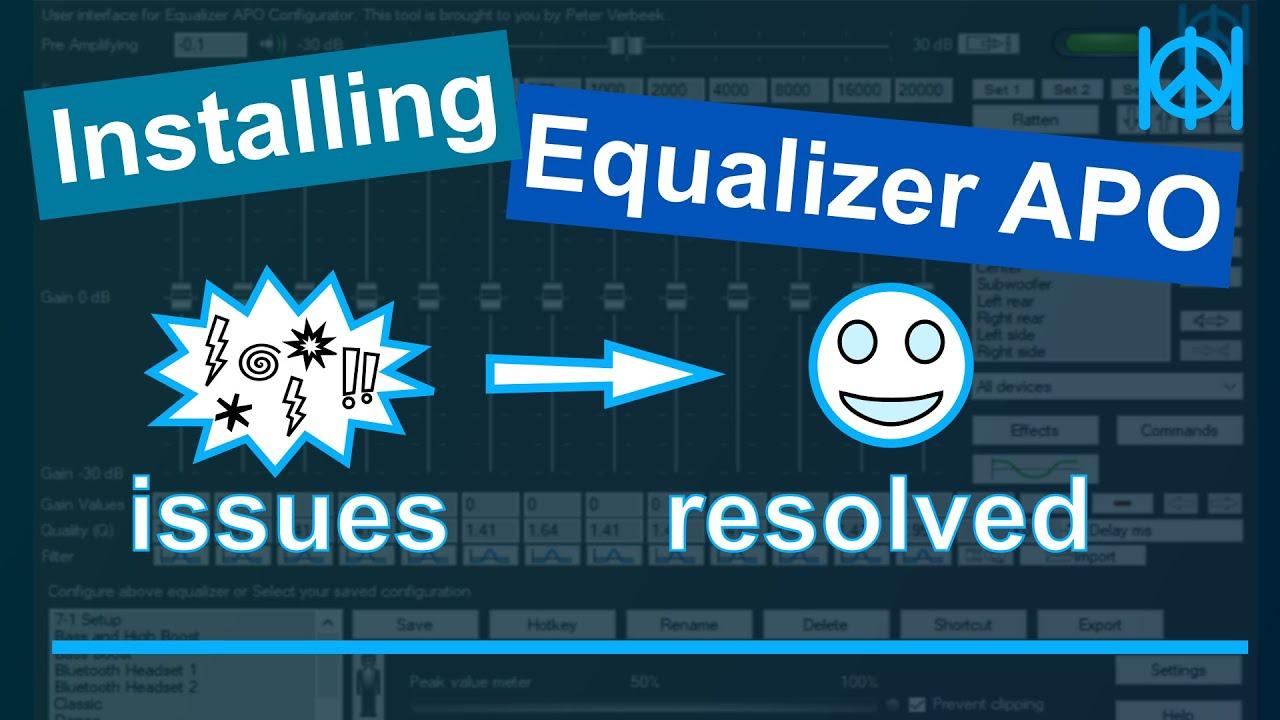
Equalizer APO es un ecualizador paramétrico y gráfico extremadamente potente que se integra a nivel de sistema en Windows. Funciona como un filtro de audio que se aplica directamente sobre los dispositivos de sonido elegidos durante la instalación. Entre sus mayores ventajas están el consumo ínfimo de recursos, la enorme flexibilidad para crear filtros y la capacidad de trabajar con múltiples dispositivos de entrada y salida.
Una vez instalado Equalizer APO, si haces clic derecho sobre el icono del altavoz en la bandeja del sistema y entras en Sonidos > Reproducción, podrás ver los dispositivos que tengas activos: altavoces, cascos, salida HDMI, etc. APO se aplica solo a aquellos dispositivos que se marcaron en el instalador o que se habiliten posteriormente desde su herramienta de configuración. Es crucial asegurarse de que el dispositivo que realmente usas (por ejemplo, “Altavoces – HyperX Cloud Alpha”) está seleccionado.
Equalizer APO permite definir filtros de todo tipo: bandas paramétricas, shelving, loudness, filtros de paso alto o paso bajo, ganancias globales, etc. Sin embargo, su interfaz nativa está basada en un archivo de texto de configuración, lo que puede resultar intimidante para quienes solo quieren “mover unas cuantas barras” al estilo de un ecualizador gráfico habitual.
Otro punto a tener en cuenta es que Equalizer APO, por sí solo, no incluye presets predefinidos para modelos concretos de auriculares o altavoces. Esto significa que, si quieres cargar un ajuste específico para tus cascos, tendrás que encontrar un preset en internet y adaptarlo, o construirlo tú mismo a mano. Aquí es donde entra en juego Peace GUI, que hace todo este proceso mucho más amigable.
Al margen de la ecualización, APO también soporta configuraciones avanzadas como aplicar distintos filtros a diferentes canales, crear perfiles para diferentes dispositivos, o combinarlo con software de medición para corregir de forma muy fina la respuesta de tu sistema de audio doméstico.
Peace GUI: interfaz gráfica para Equalizer APO
Peace Equalizer (o Peace GUI) es una interfaz gráfica diseñada específicamente para servir como capa visual sobre Equalizer APO. Es software gratuito y actúa como un “panel de control completo” donde puedes ver barras de ecualización, crear presets, conmutar entre configuraciones o añadir efectos extra sin tocar los archivos de texto de APO.
Para conseguir Peace de forma segura, lo recomendable es descargarlo desde sus fuentes oficiales o repositorios reconocidos (por ejemplo, la página del desarrollador o su página en SourceForge). Evita enlaces raros o páginas que incluyan instaladores con adware. Una vez descargado e instalado, Peace detectará tu instalación de Equalizer APO y se integrará con sus archivos de configuración.
Con Peace puedes utilizar tanto un ecualizador gráfico de varias bandas como un modo más avanzado con filtros paramétricos. También permite guardar perfiles para diferentes situaciones: juego, música, cine, voz, etc. Cambiar de un perfil a otro es tan sencillo como seleccionar el preset correspondiente dentro de la interfaz.
Además de la ecualización propiamente dicha, Peace facilita opciones como el control de ganancia, ajustes de canal izquierdo/derecho, efectos de preamplificación o incluso algunas funciones para el micrófono. Es una herramienta muy apreciada porque hace que la enorme potencia de Equalizer APO sea accesible a cualquier usuario, sin necesidad de memorizar sintaxis ni comandos.
Si estás empezando y te da respeto trastear con filtros complejos, lo más cómodo es elegir un número de bandas con el que te sientas cómodo (por ejemplo, 10 o 15) y, a partir de ahí, ir moviendo los deslizadores mientras escuchas música que conozcas bien hasta lograr un sonido que te convenza.
Cómo cargar presets y configuraciones externas en Equalizer APO + Peace
Una duda muy frecuente es cómo usar configuraciones de ecualización que alguien ha publicado en una web especializada para un modelo concreto de auriculares. Por ejemplo, hay sitios que publican presets optimizados para cascos como los Hifiman HE400i, y es normal querer copiar esos ajustes directamente en tu instalación de APO + Peace.
Si simplemente copias y pegas el texto del preset en el archivo de configuración de Equalizer APO, puede ocurrir que luego no aparezca como preset dentro de Peace. Esto se debe a que Peace gestiona sus propios archivos de configuración y perfiles, así que no basta con pegar el contenido en cualquier sitio: hay que integrarlo de la forma en que Peace espera encontrarlo.
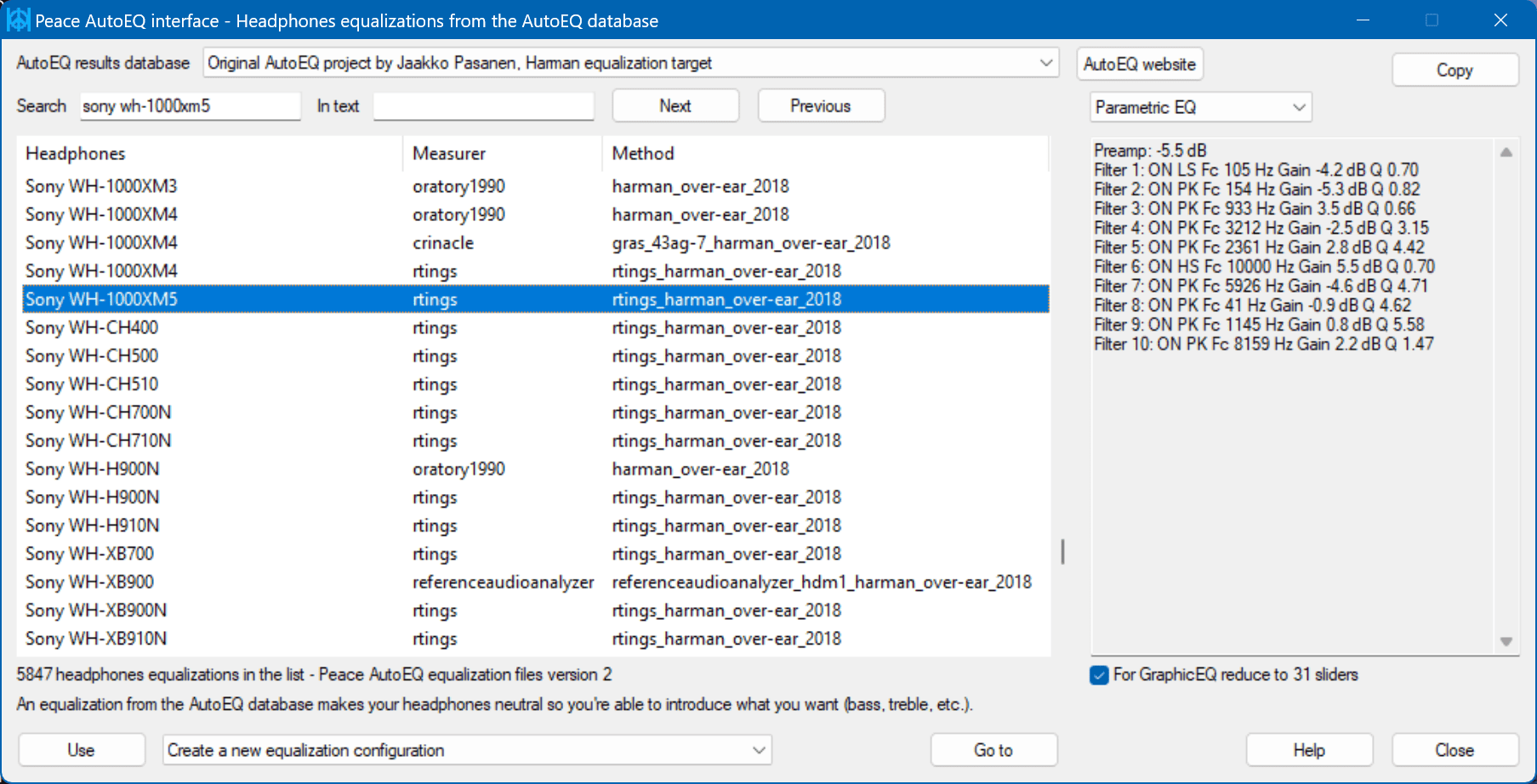
Lo habitual es tomar los valores del preset (frecuencia central, ganancia en dB, tipo de filtro y factor Q, si procede) y reproducirlos dentro de Peace manualmente, usando su interfaz de filtros paramétricos o las bandas del ecualizador gráfico si el preset está dado de esa forma. De este modo, Guardas la configuración como un preset de Peace con el nombre que quieras, y ya aparecerá en la lista para seleccionarlo cuando lo necesites.
Otra opción, algo más técnica, consiste en colocar el contenido del preset en un archivo de configuración de APO separado y luego indicarle a Peace que lo cargue o lo incorpore, pero este método es menos intuitivo y puede variar según la versión. En general, si tu objetivo es que el preset aparezca en la interfaz gráfica, la solución más limpia es trasladar los parámetros al panel de Peace y guardarlos desde ahí.
Cuando importes o reproduzcas un preset de internet, ten en cuenta que esos ajustes se han creado normalmente a partir de mediciones concretas con un determinado equipo de medición y en ciertas condiciones. Es un excelente punto de partida, pero no está grabado en piedra. No tengas miedo de ajustar medio dB arriba o abajo en alguna banda si notas que tu oído o tu configuración hardware responden de forma distinta.
Problemas habituales: Equalizer APO no afecta a los auriculares o al micrófono
Un caso muy típico es el de quien instala Equalizer APO y Peace, aplica una ecualización a sus cascos y descubre que no nota ninguna diferencia, mientras que si toca el micrófono con Peace parece que ahí sí funciona. En equipos con Windows 11 y auriculares gaming (por ejemplo, HyperX Cloud Alpha) esto es bastante frecuente.
El primer punto a comprobar es si APO está realmente instalado en el dispositivo correcto. Durante la instalación de Equalizer APO se muestra una lista de dispositivos de reproducción y grabación. Si en ese momento solo se activó el micrófono o una salida de altavoces distinta a tus auriculares, el ecualizador no tendrá ningún efecto sobre los cascos que estás usando.
Para solucionarlo, abre la herramienta de configuración de Equalizer APO (Configurator) y revisa qué dispositivos tienen la casilla marcada. Asegúrate de que tus auriculares HyperX o la salida concreta que uses están activados. Si no lo están, márcalos, aplica los cambios y reinicia el sistema para que la modificación se haga efectiva.
Otro aspecto clave es el conjunto de mejoras de audio de Windows: sonido espacial, efectos de mejora, controles propios del driver… Muchas de estas funciones pueden interferir con Equalizer APO. Prueba a desactivarlas en las propiedades del dispositivo (pestañas “Mejoras”, “Sonido espacial”, etc.) y deja que APO sea el encargado principal de procesar el audio. De lo contrario, puedes notar resultados imprevisibles.
Si has reinstalado APO, cambiado ajustes y sigues sin notar cambios, revisa que el dispositivo que estás ecualizando sea realmente el que está seleccionado como predeterminado de reproducción en Windows, y que no haya otro dispositivo intermedio (como una salida HDMI o un DAC USB) que esté saltándose el tratamiento de APO.
En el caso del micrófono, muchas veces sí se aprecia el efecto de Peace porque el usuario ha aplicado un filtro claro (por ejemplo, reducción de graves o realce de presencia) y lo está probando en aplicaciones de voz. Eso confirma que APO funciona, pero quizá solo está activo en el dispositivo de entrada. Replicar la misma lógica para el dispositivo de salida suele resolver el problema con los auriculares.
Mejora avanzada del audio con ruteo virtual y EQ dinámico
Más allá de Equalizer APO y Peace, hay usuarios que necesitan un procesamiento todavía más sofisticado, como ecualización dinámica en tiempo real aplicada a todo el audio del sistema. Un método habitual consiste en recurrir a dispositivos de audio virtuales y a plugins de terceros.
Un ejemplo muy utilizado es VB-CABLE Virtual Audio Device, un driver donationware que crea un “cable virtual” dentro de Windows. En la práctica, hace de puente entre la salida de audio del sistema y la entrada de otro programa. Se instala, se reinicia el equipo y aparece como un nuevo dispositivo de reproducción y grabación en el panel de sonido.
Si seleccionas ese cable virtual como salida predeterminada de Windows, todo el audio del sistema se dirigirá hacia él, y desde allí podrás redirigirlo a un procesador externo. Para los usuarios que quieren usar un ecualizador dinámico, una opción interesante es Toneboosters EQ4, que cuenta con versión Standalone (es decir, no necesita un DAW o host VST para funcionar).
Durante la instalación de EQ4 hay que marcar la opción de versión Standalone, de manera que puedas abrir el programa como una aplicación independiente. Una vez abierto, en las preferencias de audio de EQ4 se configura el dispositivo de entrada como el VB-CABLE y la salida como tu dispositivo físico (por ejemplo, tus altavoces o cascos reales). Así, el audio hace este recorrido: sistema > cable virtual > EQ4 > salida real.
Con esta configuración, todo el sonido pasa por el ecualizador dinámico, permitiéndote aplicar ecualización dinámica, compresiones por bandas, correcciones finas y otros tratamientos avanzados. Es un enfoque muy flexible que se puede combinar, si quieres, con Equalizer APO, aunque hay que ir con cuidado para no encadenar demasiados efectos y acabar saturando la señal o generando latencias innecesarias.
