
- Cân bằng giữa bảo trì logic (vệ sinh, khởi động, cập nhật) và bảo trì vật lý (bụi và thông gió) để có hiệu suất ổn định.
- Tăng cường bảo mật bằng các bản sao lưu có thể xác minh, phần mềm diệt vi-rút mới nhất, vệ sinh kỹ thuật số và mạng Wi-Fi đáng tin cậy.
- Tránh sử dụng trình dọn dẹp sổ đăng ký và áp dụng chính sách GDPR khi xử lý thiết bị và dữ liệu.
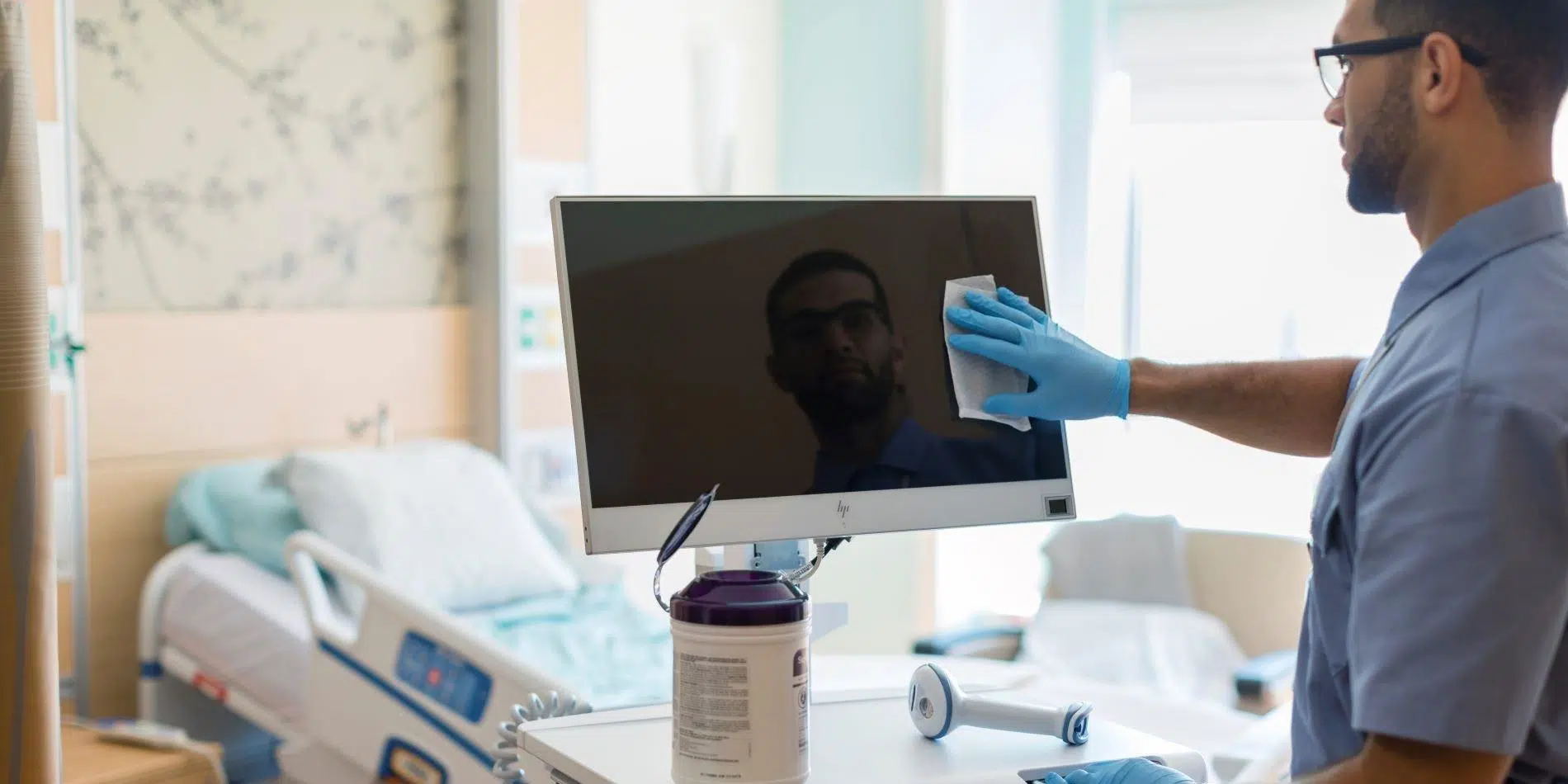
Trong một tổ chức, việc giữ cho thiết bị hoạt động tốt không chỉ đơn thuần là thay thế các bộ phận khi chúng hỏng: một kế hoạch bảo trì phòng ngừa tốt sẽ giúp tránh sự cố, cải thiện hiệu suất và kéo dài tuổi thọ. Nên chú trọng cả khía cạnh logic (hệ thống và phần mềm) lẫn khía cạnh vật lý (làm sạch bụi và làm mát). Với các quy trình thường xuyên và bảo trì cẩn thận, cơ sở hạ tầng CNTT của bạn sẽ hoạt động đáng tin cậy hơn, ổn định hơn và nhanh hơn.
Bài viết này tổng hợp, viết lại và mở rộng các phương pháp thực hành tốt nhất đã được chứng minh: giải phóng dung lượng ổ đĩa, quản lý khởi động, chống phân mảnh khi cần thiết, cập nhật, sao lưu, quét phần mềm độc hại, vệ sinh kỹ thuật số (chống lừa đảo trực tuyến, mật khẩu và bảo mật Wi-Fi), và hướng dẫn vệ sinh phần cứng và thiết bị ngoại vi. Mục tiêu là giúp bạn có thể áp dụng các phương pháp này vào hoạt động hàng ngày của công ty với các quy trình rõ ràng và không sử dụng thuật ngữ kỹ thuật không cần thiết.
Bảo trì logic và vệ sinh kho bãi
Hãy bắt đầu bằng cách giải phóng dung lượng và sắp xếp lại ổ cứng. Ổ cứng có đủ dung lượng trống sẽ hoạt động tốt hơn và Windows sẽ phản hồi mượt mà hơn. Trước hết, hãy xóa sạch thùng rác sau khi kiểm tra nội dung của nó; rất dễ quên những tập tin chiếm dung lượng lớn ở đó. Thực hiện việc này thường xuyên sẽ giúp bạn tăng dung lượng ngay lập tức và không gặp rủi ro.
Công cụ này loại bỏ các tập tin tạm thời và bộ nhớ đệm được tạo ra khi cài đặt/gỡ cài đặt chương trình hoặc trong quá trình sử dụng hệ thống thông thường. Trong Windows, tùy chọn được khuyến nghị là Disk Cleanup; ngoài ra, còn có các tiện ích của bên thứ ba (ví dụ: CCleaner), mặc dù trong môi trường doanh nghiệp, các công cụ hệ thống tích hợp thường được ưu tiên để duy trì khả năng kiểm soát và theo dõi các tác vụ.
Sử dụng Windows Disk Cleanup rất đơn giản. Tìm nó trong menu Bắt đầu hoặc công cụ quản trị và chọn những gì bạn muốn xóa: các tập tin tạm thời, bộ nhớ đệm, các tập tin chương trình đã tải xuống và Thùng rác. Chỉ với một vài cú nhấp chuột, bạn có thể giải phóng dung lượng và giúp hệ thống hoạt động mượt mà hơn trong các tác vụ nặng.
Thường xuyên xem lại các chương trình đã cài đặt. Trong mục "Thêm hoặc gỡ bỏ chương trình", bạn có thể sắp xếp theo kích thước và gỡ cài đặt bất kỳ chương trình nào bạn không còn sử dụng. Ít phần mềm không cần thiết hơn đồng nghĩa với ít tệp dư thừa hơn, ít dịch vụ chạy ngầm hơn và bề mặt tấn công nhỏ hơn, điều này tác động tích cực đến bảo mật và thời gian khởi động.
Chống phân mảnh ổ đĩa SSD: khi nào nên thực hiện và khi nào không.
Nếu máy tính của bạn có ổ cứng SSD, bạn không nên thực hiện chống phân mảnh. Windows đã tự động thực hiện các thao tác bảo trì cụ thể (như "retrim") cho SSD, và việc ép buộc thực hiện chống phân mảnh truyền thống không mang lại lợi ích gì mà còn có thể gây hao mòn không cần thiết. Xác định chính xác loại ổ đĩa sẽ ngăn chặn các tác vụ không cần thiết và giúp bảo toàn hiệu suất lâu dài của thiết bị lưu trữ.
Kiểm soát khởi động và tải chương trình
Nhiều chương trình cài đặt thêm các trình cập nhật và trợ lý khởi chạy cùng với Windows. Chúng thường không độc hại, nhưng chúng tích lũy dần và làm chậm quá trình khởi động. Hãy xem lại danh sách các ứng dụng khởi động và vô hiệu hóa bất kỳ ứng dụng nào không cần thiết. Bạn có thể thực hiện việc này từ Trình quản lý tác vụ (tab Khởi động) hoặc, trên các hệ thống cũ hơn, bằng msconfig . Tuy nhiên, đừng vô hiệu hóa các dịch vụ liên quan đến trình điều khiển phần cứng nếu bạn không chắc chắn; nếu bạn có bất kỳ nghi ngờ nào, tốt nhất nên tham khảo ý kiến bộ phận CNTT của bạn để tránh các sự cố và mất chức năng.
Ít hơn là tốt hơn: cố gắng không mở nhiều ứng dụng cùng một lúc, đặc biệt nếu máy tính của bạn có tài nguyên hạn chế. Duy trì khối lượng công việc hợp lý sẽ giảm mức tiêu thụ bộ nhớ và giải phóng CPU, cho phép máy tính xử lý các tác vụ quan trọng mượt mà hơn. Nói chung, tốt nhất là ưu tiên các tác vụ thiết yếu và đóng bất cứ thứ gì không hữu ích vào lúc này, đặc biệt là khi xử lý các thao tác quan trọng hoặc những thao tác có thời hạn.
Một thao tác đơn giản nhưng mang lại hiệu quả lớn: khởi động lại máy tính thường xuyên. Việc khởi động lại sẽ giải phóng bộ nhớ, đóng các tiến trình không cần thiết và áp dụng các thay đổi đang chờ xử lý sau khi cập nhật. Trong môi trường sử dụng liên tục nhiều giờ, việc thiết lập lịch khởi động lại hàng tuần sẽ giúp hệ thống hoạt động ổn định và dễ dự đoán hơn.
Cập nhật hệ thống và phần mềm thường xuyên
Việc cập nhật hệ điều hành và các ứng dụng quan trọng là một trong những biện pháp phòng vệ tốt nhất. Các bản vá lỗi khắc phục sự cố, vá các lỗ hổng bảo mật và cải thiện khả năng tương thích cũng như tính ổn định. Hãy đặc biệt chú ý đến các phần mềm dễ bị tấn công (trình duyệt, plugin, framework) và những phần mềm được sử dụng hàng ngày trong công ty. Ngay cả những công nghệ lỗi thời, như Flash, cũng minh họa điều này: chúng đã bị tấn công dữ dội vào thời điểm đó, và các thành phần tương đương ngày nay cần được giữ ở phiên bản tương thích mới nhất.
Đừng quên trình điều khiển và phần mềm nhúng. Bạn có thể sử dụng các công cụ của Windows hoặc tiện ích của nhà sản xuất cho card đồ họa, chipset, BIOS/UEFI, v.v. Cập nhật trình điều khiển một cách cẩn thận sẽ khắc phục lỗi và cải thiện độ ổn định, mặc dù trong môi trường sản xuất, nên kiểm tra kỹ trước khi triển khai hàng loạt. Cách tiếp cận theo từng giai đoạn (thử nghiệm và triển khai) giúp giảm thiểu rủi ro và cho phép bạn đo lường tác động đến hiệu suất hệ thống.

Sao lưu: tần suất và phạm vi
Hãy sao lưu dữ liệu thường xuyên. Nếu bạn làm việc với dữ liệu nhạy cảm hoặc quan trọng, hãy sao lưu ít nhất mỗi tuần; trong các trường hợp khác, sao lưu hàng tháng có thể là đủ. Trên thực tế, thường thì chỉ nên sao lưu dữ liệu và tài liệu, đồng thời duy trì quy trình cài đặt lại Windows và các ứng dụng trong trường hợp xảy ra sự cố, để khôi phục hệ thống về "trạng thái mới". Chiến lược này giúp tiết kiệm dung lượng và giảm thời gian khôi phục trong trường hợp xảy ra sự cố.
Để sao lưu dữ liệu, hãy sử dụng công cụ sao lưu của Windows, giải pháp của nhà sản xuất hoặc công cụ của bên thứ ba; lý tưởng nhất là sử dụng ổ cứng ngoài chuyên dụng hoặc dịch vụ đám mây của công ty. Hãy xác minh rằng quá trình sao lưu hoàn tất và quan trọng hơn cả là bạn có thể khôi phục chúng. Nếu không kiểm tra khả năng khôi phục, kế hoạch sao lưu sẽ không được xác thực hoặc kiểm toán đầy đủ.
Bảo vệ khỏi phần mềm độc hại: phần mềm diệt vi-rút và phần mềm gián điệp
Virus chỉ là một phần của vấn đề. Phần mềm độc hại bao gồm Trojan, sâu máy tính, rootkit và ransomware, cùng nhiều loại khác. Hãy luôn cập nhật phần mềm diệt virus và lên lịch quét toàn bộ hệ thống thường xuyên. Ngoài ra, hãy thực hiện quét ngẫu nhiên sau khi quan sát thấy hành vi bất thường hoặc trước/sau khi cài đặt các phần mềm nhạy cảm, và sử dụng các công cụ phù hợp khi cần thiết. Trong các bộ phần mềm doanh nghiệp (ví dụ: các giải pháp điểm cuối như Panda Endpoint), bạn có thể khởi chạy quét sâu từ mô-đun diệt virus để bao phủ tất cả các khu vực hệ thống quan trọng.
Tăng cường khả năng bảo vệ bằng các công cụ chống phần mềm gián điệp khi cần thiết. Loại phần mềm độc hại này tìm cách thu thập dữ liệu người dùng để phục vụ quảng cáo hoặc đánh cắp thông tin. Có những tiện ích miễn phí, chẳng hạn như Adaware, có thể bổ sung khả năng bảo vệ và thực hiện dọn dẹp thường xuyên. Lên lịch quét hàng tuần nếu bạn nghi ngờ có phần mềm quảng cáo hoặc thanh công cụ không mong muốn, và xác minh rằng chính sách của công ty bạn cho phép sử dụng các công cụ này để duy trì tính nhất quán và tuân thủ.
Vệ sinh kỹ thuật số: lừa đảo, mật khẩu và Wi-Fi
Hãy cảnh giác với những email yêu cầu bạn cập nhật thông tin hoặc nhập thông tin đăng nhập trên các trang web nằm ngoài phạm vi quản trị của tổ chức bạn. Kiểm tra kỹ chính tả, người gửi và URL; nếu nghi ngờ, hãy liên hệ với họ qua kênh khác. Theo thông lệ cụ thể trong môi trường đại học, nên chỉ kết nối với các mạng chính thức như eduroam và không nhập mật khẩu trên các trang web nằm ngoài phạm vi quản trị đã được xác minh (ví dụ: tại ULPGC, tên miền kết thúc bằng .ulpgc.es ).
Không nên sử dụng lại cùng một mật khẩu cho email, mạng xã hội, ngân hàng hoặc các công cụ của công ty. Hãy sử dụng mật khẩu mạnh và tốt hơn nữa là sử dụng trình quản lý mật khẩu cho phép bạn tạo và lưu trữ thông tin đăng nhập duy nhất. Bất cứ khi nào có thể, hãy bật xác thực hai yếu tố. Với những biện pháp này, việc đánh cắp một tài khoản sẽ không ảnh hưởng đến các tài khoản khác, và bạn sẽ giảm thiểu tác động của các vụ rò rỉ dữ liệu.
Trên mạng không dây, hãy chọn WPA2 hoặc tốt hơn nữa là WPA3, tắt WPS và phân vùng theo VLAN khi cần thiết. Nếu bạn đang ở ngoài văn phòng, hãy ưu tiên các mạng đáng tin cậy hoặc các mạng có VPN của công ty. Tại các trường đại học hoặc cơ sở giáo dục, hãy kết nối với mạng chính thức (chẳng hạn như eduroam), tránh các SSID có tên tương tự. Xác minh chứng chỉ và cảnh báo người dùng để giảm nguy cơ bị tấn công bởi các điểm truy cập độc hại.
Vệ sinh thiết bị vật lý: hướng dẫn từng bước
Bụi bẩn làm tắc nghẽn các lỗ thông hơi, giảm lưu lượng không khí và làm tăng nhiệt độ. Dấu hiệu đầu tiên là nhìn thấy bụi trong các lỗ thông gió. Chỉ lau bên ngoài thôi là chưa đủ: nên vệ sinh kỹ lưỡng bên trong định kỳ. Trước tiên, hãy tắt máy tính và ngắt nguồn điện cũng như các thiết bị ngoại vi. Nếu có thể, hãy làm việc ở khu vực thông gió tốt, đeo khẩu trang nếu bạn nhạy cảm với bụi và mở cửa sổ để phân tán các hạt bụi trong không khí.
Mở khung máy và tháo bộ lọc.
Tháo các tấm ốp bên bằng cách vặn các ốc vít phía sau và cất chúng ở nơi an toàn. Nhiều máy tính xách tay có bộ lọc bụi ở đáy hoặc phía trước: hãy tháo chúng ra và rửa sạch bằng nước, để khô và tránh sử dụng các chất tẩy rửa mạnh. Giữ cho bộ lọc sạch sẽ giúp không khí lưu thông tự do vì bụi không tích tụ trên bộ tản nhiệt và quạt.
Loại bỏ bụi bằng khí nén hoặc máy thổi.
Nếu có thể, hãy mang thùng máy ra ngoài. Sử dụng khí nén hoặc máy thổi điện để loại bỏ bụi khỏi quạt, bộ tản nhiệt, bộ nguồn và các khu vực khó tiếp cận của thùng máy. Thực hiện nhiều lượt ngắn và điều rất quan trọng là giữ chặt cánh quạt để ngăn chúng quay hết tốc độ. Bạn có thể sử dụng tăm bông hoặc tăm bông sợi nhỏ cho những không gian chật hẹp, tránh tiếp xúc với các bộ phận ẩm ướt hoặc có chứa các sản phẩm để lại cặn dẫn điện.
Vệ sinh và đóng tấm
Các mặt bên, mặt trước và mặt trên của thùng máy không chứa bất kỳ linh kiện điện tử nào, vì vậy bạn có thể dùng khăn ẩm lau nhẹ rồi lau khô bằng khăn giấy. Sau khi hoàn tất, hãy lắp lại các linh kiện đã tháo ra (ví dụ: nếu bạn đã tháo card đồ họa để vệ sinh kỹ hơn) và lắp lại các tấm ốp bên. Lặp lại quy trình này một hoặc hai lần mỗi năm giúp duy trì luồng không khí và giảm nguy cơ quá nhiệt.
Thiết bị ngoại vi: bàn phím, chuột và màn hình
Đối với bàn phím, dùng máy thổi hoặc khí nén để loại bỏ bụi bẩn và xơ vải giữa các phím. Sau đó, xịt cồn isopropyl lên khăn vi sợi và lau nhẹ nhàng. Cồn bay hơi nhanh và loại bỏ dấu vân tay tốt hơn xà phòng và nước. Thực hiện quy trình tương tự với chuột: trước tiên lau bụi, sau đó lau bằng cồn isopropyl, cẩn thận không để cồn ngấm vào các khu vực có cảm biến hoặc gioăng.
Màn hình, luôn luôn rút phích cắm, cần được lau sạch bằng khăn microfiber ẩm với nước (hoặc dung dịch vệ sinh màn hình chuyên dụng). Lau nhẹ nhàng và lau khô nếu cần. Tránh sử dụng các chất tẩy rửa có chứa amoniac hoặc các hóa chất khác có thể làm hỏng lớp phủ màn hình. Sau khi kết nối lại mọi thứ, hãy kiểm tra xem các thiết bị ngoại vi có hoạt động bình thường không và nhân cơ hội này kiểm tra mục Bảo mật trong Windows: trong Cài đặt > Cập nhật & Bảo mật > Bảo mật Windows > Hiệu suất và tình trạng thiết bị, bạn có thể kiểm tra các chỉ số sức khỏe hệ thống cơ bản.
Thông gió và nhiệt độ: tại sao chúng lại quan trọng
Nhiệt độ cao là kẻ thù của hiệu năng. Khi nhiệt độ tăng, CPU và GPU có thể giảm tần số hoạt động để tự bảo vệ (giảm hiệu năng). Kết quả là hiệu năng giảm đáng kể trong các tác vụ đòi hỏi cao. Giải pháp là vệ sinh bộ lọc và tản nhiệt, đồng thời đảm bảo thùng máy có luồng khí tốt. Thêm vào đó, hãy kiểm tra bảo dưỡng định kỳ hàng năm (hoặc nửa năm một lần nếu có nhiều bụi) để kiểm soát các hiện tượng tăng nhiệt đột ngột gây ra tình trạng chậm máy và tắt máy đột ngột.
Những thực hành tốt và những huyền thoại cần xóa bỏ
Việc cài đặt các phần mềm "thần kỳ" dọn dẹp registry hoặc các công cụ tối ưu hóa được gọi là "thần kỳ" nghe có vẻ hấp dẫn. Tuy nhiên, trên thực tế, những chương trình này có thể gây xung đột và làm hỏng các thành phần hệ thống quan trọng. Cộng đồng của Microsoft cũng khuyên không nên can thiệp vào registry trừ khi thực sự cần thiết và chỉ khi có chuyên môn cần thiết. Nếu bạn muốn tối ưu hóa, hãy tập trung vào những chức năng chính của nó: giải phóng dung lượng, quản lý khởi động, cập nhật và duy trì chính sách bảo mật nhất quán; điều này sẽ giúp bạn tránh các sự cố và bảo toàn tính toàn vẹn của hệ điều hành.
Quyền riêng tư và bảo vệ dữ liệu trong bảo trì
Việc bảo trì cũng bao gồm xử lý thông tin cá nhân. Hãy đảm bảo tuân thủ GDPR: thực hiện các biện pháp kỹ thuật và tổ chức để bảo vệ tính bảo mật, toàn vẹn và khả dụng của dữ liệu; không chuyển giao dữ liệu cho bên thứ ba trừ khi được yêu cầu theo luật hoặc theo hợp đồng; và tạo điều kiện thuận lợi cho các quyền truy cập, chỉnh sửa, phản đối, xóa và chuyển đổi dữ liệu. Hơn nữa, hãy thiết lập các chính sách ngăn chặn việc xử lý dữ liệu của trẻ em dưới 14 tuổi mà không có sự cho phép.
Hãy đảm bảo các quy trình nội bộ ghi rõ ai là người xử lý thiết bị dữ liệu, khi nào và bằng cách nào, đồng thời đảm bảo có các kênh liên lạc để thực hiện quyền và báo cáo sự cố. Lớp "phi kỹ thuật" này rất cần thiết cho việc quản lý có trách nhiệm và giúp bạn tránh khỏi các cuộc kiểm toán và yêu cầu pháp lý.
Với những hướng dẫn này, giờ đây bạn đã có một kế hoạch thực tế: dọn dẹp dung lượng ổ đĩa và tối ưu hóa quá trình khởi động để đảm bảo Windows hoạt động trơn tru, cập nhật hệ thống và ứng dụng một cách có trách nhiệm, thực hiện sao lưu có thể kiểm chứng, quét phần mềm độc hại và duy trì vệ sinh kỹ thuật số nghiêm ngặt. Hoàn thiện kế hoạch bằng việc vệ sinh vật lý thường xuyên để loại bỏ bụi và nhiệt, và tránh sử dụng các phần mềm "tối ưu hóa" hứa hẹn những điều kỳ diệu. Tất cả những điều này, phù hợp với GDPR và các thực tiễn tốt nhất của doanh nghiệp, sẽ tạo ra các hệ thống đáng tin cậy, an toàn và bền lâu hơn.

Index
- 1 Bảo trì logic và vệ sinh kho bãi
- 2 Chống phân mảnh ổ đĩa SSD: khi nào nên thực hiện và khi nào không.
- 3 Kiểm soát khởi động và tải chương trình
- 4 Cập nhật hệ thống và phần mềm thường xuyên
- 5 Sao lưu: tần suất và phạm vi
- 6 Bảo vệ khỏi phần mềm độc hại: phần mềm diệt vi-rút và phần mềm gián điệp
- 7 Vệ sinh kỹ thuật số: lừa đảo, mật khẩu và Wi-Fi
- 8 Vệ sinh thiết bị vật lý: hướng dẫn từng bước
- 9 Thiết bị ngoại vi: bàn phím, chuột và màn hình
- 10 Thông gió và nhiệt độ: tại sao chúng lại quan trọng
- 11 Những thực hành tốt và những huyền thoại cần xóa bỏ
- 12 Quyền riêng tư và bảo vệ dữ liệu trong bảo trì