- Los bloqueos por “Power Management” en Windows 11 suelen implicar USB, teclado, ratón, suspensión y BIOS/UEFI al mismo tiempo.
- Controladores gráficos, ASPM de PCIe y estados de suspensión ACPI (S3, S4) influyen directamente en cuelgues y reanudaciones fallidas.
- Actualizar Windows, revisar drivers y ajustar planes de energía y BIOS resuelve la mayoría de problemas de este tipo.
- Si tras optimizar software persisten congelaciones, hay que considerar fallos de hardware o alimentación inestable.
Cuando Windows 11 bloquea el dispositivo por cuestiones de “Power Management” (administración de energía), pueden aparecer fallos muy molestos: el PC no sale bien del modo de suspensión, el ratón o el teclado dejan de responder, o incluso toda la máquina se congela sin motivo aparente. Aunque a veces el mensaje exacto no sea tan claro, el origen suele estar en cómo el sistema, la BIOS y los controladores gestionan el consumo eléctrico.
Este artículo reúne y reorganiza la información técnica dispersa en documentación oficial de Microsoft, hilos de soporte, notas de actualizaciones de Windows 11 y casos reales de usuarios con cuelgues, problemas con dispositivos USB, tarjetas gráficas NVIDIA y opciones avanzadas como ASPM o la suspensión selectiva de USB. La idea es que tengas, en un solo sitio, una explicación detallada de las causas posibles y de todas las vías de solución relacionadas con la administración de energía.
Qué significa que Windows 11 bloquee el dispositivo por “Power Management”
La administración de energía o “Power Management” es el conjunto de mecanismos con los que Windows 11, el firmware (BIOS/UEFI) y los controladores reducen el consumo cuando el equipo está inactivo o con poca carga. Esto incluye estados de suspensión (S1, S2, S3, S4), hibernación, apagado selectivo de puertos USB, ahorro de energía en PCI Express (ASPM) y las políticas de suspensión de pantalla y disco.
Cuando algo falla en esta cadena, el sistema puede llegar a bloquear dispositivos o incluso dejar de responder por completo. Los síntomas típicos que se describen en la documentación de Microsoft y en múltiples experiencias de usuarios son:
- Imposibilidad de reactivar el PC del modo de suspensión usando el ratón o el teclado, especialmente si son inalámbricos o Bluetooth.
- El ratón o el teclado dejan de funcionar después de que el equipo salga de suspensión, aunque sus luces sigan encendidas.
- El botón de suspensión o la tecla SLEEP del teclado no hacen nada o el PC no entra correctamente en modo de bajo consumo.
- Bloqueos generales del sistema tras unos minutos de uso, donde ratón, teclado y ventanas se congelan y solo un reinicio fuerza la recuperación.
A estos problemas se suman otros relacionados con estados de energía de tarjetas gráficas (por ejemplo, NVIDIA serie 30 bajo baja carga), inestabilidad de hardware por tensión o temperatura, o configuraciones agresivas de ahorro de energía en USB y PCIe que no se llevan bien con ciertos dispositivos.
Principales síntomas relacionados con USB, teclado, ratón y suspensión
Uno de los escenarios más frecuentes descritos en comunidades técnicas es el del usuario que ve cómo su ratón y su teclado dejan de responder a los pocos minutos. A simple vista parece un problema de periféricos, pero el patrón suele ser siempre el mismo: al iniciar el PC todo va bien, y pasado un minuto o poco más, el puntero y el teclado “mueren”, aunque los leds sigan encendidos.
En más de un caso real se ha descubierto que el origen estaba en la suspensión selectiva USB y en la forma en que el controlador del chipset gestiona los concentradores raíz. Aun desactivando la suspensión selectiva en el plan de energía, si el firmware o el controlador deciden cortar o modificar la alimentación de los puertos, Windows puede perder el dispositivo o dejarlo en un estado raro en el que parece alimentado pero no responde.
Los síntomas documentados por Microsoft para ratones y teclados de la casa (pero aplicables a otros modelos) incluyen:
- No se puede despertar el equipo del modo de espera o suspensión con el ratón o el teclado.
- Tras reanudar desde suspensión, el dispositivo apuntador deja de funcionar.
- Al pulsar la tecla SLEEP no se entra en suspensión, o el estado de suspensión no se comporta como debería.
También se registran problemas adicionales con Bluetooth: algunos equipos portátiles o convertibles no permiten que un dispositivo Bluetooth reactive el sistema desde estados como suspensión o hibernación, porque mantener encendida la radio Bluetooth puede disparar el consumo (se menciona que la paginación Bluetooth llega a consumir hasta un 15 % de la batería en ciertos modelos).
Más allá de USB y Bluetooth, hay casos en los que tras salir de suspensión o incluso durante una carga ligera de trabajo, el equipo se queda completamente bloqueado. En análisis detallados se ha visto que, además de los dispositivos de entrada, se congelan aplicaciones de monitorización como CPU-Z, lo que apunta a problemas del subsistema de energía del procesador, de la RAM o de la gráfica combinados con las políticas de ahorro de energía.
Causas habituales: desde versiones antiguas hasta la BIOS
Las causas de que Windows 11 “bloquee” un dispositivo por Power Management o gestione mal los estados de energía son variadas. Algunas proceden directamente del sistema operativo y sus actualizaciones, y otras están en el firmware o en los propios controladores de los dispositivos.
En la documentación de Microsoft y en múltiples hilos de soporte se mencionan, entre otras, las siguientes causas relevantes (muchas heredadas de Windows Vista/7/10 pero aún aplicables por la lógica de administración de energía):
- Versiones de Windows desactualizadas, donde todavía existen errores conocidos con la reanudación desde suspensión, el reconocimiento de dispositivos USB o la interacción con ciertos controladores.
- BIOS o UEFI que recortan potencia a los puertos a los que se conectan teclado, ratón o dispositivos Bluetooth, provocando que al entrar o salir de ciertos estados de energía el dispositivo quede inservible.
- Portátiles que no permiten reactivar mediante Bluetooth desde suspensión o hibernación, por política de diseño orientada a alargar la batería.
- Configuración incorrecta en el Panel de control o en el Administrador de dispositivos, donde el teclado o el ratón no están autorizados para “reactivar el equipo”.
- Problemas de sistema más profundos, como corrupción de archivos, fallos de hardware o incompatibilidades de controladores.
- Teclas de suspensión o asignaciones mal configuradas en teclados con teclas especiales para SLEEP, que hacen que el comando enviado a Windows sea erróneo.
A esto hay que sumar las capacidades ACPI de la propia placa base. No todos los equipos soportan los mismos estados de suspensión. En análisis de energía de Windows (por ejemplo, con powercfg /energy) se ve claramente cuando el firmware no admite el estado S3, que es el más usado históricamente. En algunos informes se detalla que:
- S1 admite suspensión.
- S2 no suele estar soportado.
- S3 figura como no compatible en ciertos sistemas.
- S4 (hibernación) sí está disponible.
Si el firmware no soporta S3 correctamente, Windows se verá obligado a usar otras combinaciones de suspensión/hibernación o a permanecer más activo, lo que puede dar pie a problemas curiosos cuando ciertos controladores esperan un estado concreto para “despertar” de manera limpia.
Relación con tarjetas gráficas NVIDIA, ASPM y baja carga
Un aspecto muy comentado en foros técnicos es la interacción entre Windows 11, tarjetas gráficas NVIDIA de la serie 30 y las opciones avanzadas de administración de energía como Native Power Management, ASPM o configuraciones PCIe en la BIOS.
Se ha observado en múltiples casos que, bajo cargas muy bajas (escritorio, navegación ligera, vídeo simple), ciertos drivers gráficos pueden comportarse de forma anómala si se activan o desactivan estados de bajo consumo en el bus PCI Express. Esto puede derivar en cuelgues, pantallas congeladas o bloqueos del controlador que, en apariencia, parecen problemas generales de Windows 11, pero en realidad están ligados al manejo de energía de la GPU.
En algunos equipos, desactivar o ajustar ASPM (Active State Power Management) en la BIOS ha sido clave para reducir los bloqueos al reanudar desde suspensión o al cambiar de escenarios de carga. Por otro lado, hay informes donde la solución ha pasado por cambiar de versión de controlador NVIDIA, ya que ciertas revisiones manejaban peor esos cambios de estado.
Además, Microsoft ha reconocido ciertos problemas de estabilidad ligados a actualizaciones de seguridad recientes de Windows 11. Notas de versión para compilaciones específicas (por ejemplo, la KB5062660 para Windows 11 24H2, en fase de vista previa, y las KB posteriores como KB5063875/KB5063878 ya en despliegue público) incluyen correcciones para:
- Dispositivos que dejan de responder en escenarios concretos tras instalar actualizaciones.
- Problemas con tarjetas gráficas externas conectadas por Thunderbolt que no siempre eran reconocidas.
Estas notas dejan claro que parte de los cuelgues y fallos de reconocimiento estaban relacionados con la forma en que el sistema gestionaba dispositivos de alto rendimiento y sus estados de energía. De ahí la importancia de mantener Windows 11 completamente actualizado, especialmente si se usan gráficas dedicadas o soluciones externas por Thunderbolt.
Cómo desactivar o ajustar la solicitud de inicio de sesión tras la suspensión
Un asunto colateral relacionado con “Power Management” es la insistencia de Windows en pedir PIN o contraseña tras volver de suspensión, incluso cuando la opción aparece atenuada y no deja cambiarla; también conviene revisar el ajuste del tiempo de bloqueo de pantalla si se desea evitar esa pantalla intermedia tras la reanudación. Aunque parezca mayoritariamente un tema de seguridad, esa pantalla intermedia también se gestiona dentro de las políticas de energía.
En sistemas Windows 10 y 11 Pro se puede forzar este comportamiento mediante el Editor de directivas de grupo local (gpedit.msc). El camino típico que describe Microsoft es:
- Abrir el editor de directivas de grupo local.
- Navegar a Configuración del equipo > Plantillas administrativas > Sistema > Administración de energía > Configuración de suspensión.
- Ajustar las directivas “Requerir una contraseña cuando un equipo se reactive (con batería)” y “Requerir una contraseña cuando un equipo se reactive (con corriente alterna)”.
Al deshabilitar estas políticas, el sistema puede reanudar directamente al escritorio sin pasar por la pantalla de inicio de sesión, siempre que las políticas corporativas o de seguridad local lo permitan. Para revertirlo, basta con marcar las mismas opciones como “No configurado”.
En ediciones Home, donde gpedit no está disponible por defecto, Microsoft plantea alternativas mediante comandos powercfg desde el Símbolo del sistema con privilegios de administrador:
- Para desactivar la solicitud de inicio de sesión con el equipo en batería:
powercfg /SETDCVALUEINDEX SCHEME_CURRENT SUB_NONE CONSOLELOCK 0 - Para desactivarla con el equipo conectado a la red eléctrica:
powercfg /SETACVALUEINDEX SCHEME_CURRENT SUB_NONE CONSOLELOCK 0
Aunque estos ajustes no solucionan bloqueos físicos o cuelgues, sí ayudan a que la experiencia al reanudar de la suspensión sea más fluida y menos frustrante, especialmente cuando el problema de fondo ya se ha corregido mediante actualizaciones o cambios en la configuración de energía.
Estados de suspensión, hibernación y diagnóstico con powercfg
Para entender por qué un equipo no hiberna o no entra en suspensión S3 conviene utilizar las herramientas de diagnóstico de Windows 11, en particular powercfg y Windows Performance Recorder. Informes generados con comandos como powercfg /energy o powercfg /sleepstudy muestran errores y advertencias relacionados con:
- Dispositivos USB que nunca entran en estado de suspensión.
- Planes de energía configurados en Alto rendimiento que deshabilitan suspensión de disco o reducen poco la frecuencia de la CPU.
- ASPM de PCI Express desactivado bajo corriente alterna.
- Capacidades de administración de energía de la plataforma, incluyendo listado de estados S1, S2, S3, S4 soportados.
En algunos informes detallados se observa, por ejemplo, que hay múltiples concentradores raíz USB (con distintos IDs de controlador como PCI\VEN_8086&DEV_27C8, 27C9, 27CA, 27CB, 27CC) cuyos dispositivos no entran en suspensión. Esto impide que el procesador use al máximo sus estados de reposo y puede ser una de las razones por las que el sistema no hiberna correctamente.
También se detectan planes de energía personalizados OEM configurados como “Alto rendimiento”, con:
- Tiempo de espera de suspensión deshabilitado.
- Estado mínimo del procesador al 100 %.
- Tiempo de apagado de pantalla muy largo (por ejemplo, 900 segundos).
- ASPM de PCIe deshabilitado completamente.
Este tipo de configuraciones son herencia de ciertos fabricantes, que priorizan el rendimiento frente al ahorro de energía, pero interfieren cuando el usuario quiere que el equipo suspenda o hiberne de forma automática. En muchos casos, volver a un plan equilibrado y revisar punto por punto estos parámetros desbloquea los estados de bajo consumo.
Los informes de powercfg también pueden reflejar uso de CPU elevado (por ejemplo, medias del 45 % durante el seguimiento) y procesos concretos que contribuyen más al consumo (svchost.exe, dwm.exe, procesos de sistema, etc.). Un uso elevado sostenido impide que el sistema entre en estados profundos de suspensión, con lo que cualquier ajuste de “Power Management” en teoría correcto, en la práctica no surte efecto.
Soluciones recomendadas por Microsoft y buenas prácticas
Microsoft propone una serie de métodos escalonados para depurar y corregir estos problemas de administración de energía, que se pueden resumir en varias líneas de actuación complementarias.
1. Mantener Windows 11 totalmente actualizado. Instalar las últimas actualizaciones acumulativas y de seguridad es clave, sobre todo en momentos en los que se han reconocido problemas de estabilidad tras ciertas actualizaciones y se han liberado parches específicos (como las KB mencionadas antes que corrigen cuelgues raros y fallos al detectar gráficas externas Thunderbolt).
2. Comprobar y actualizar controladores, especialmente:
- Controlador de chipset y controladoras USB.
- Controlador gráfico (probando en ocasiones versiones anteriores si la más reciente genera inestabilidad).
- Drivers específicos de teclado y ratón, como Microsoft IntelliType o IntelliPoint cuando se trata de hardware de la casa.
3. Revisar la configuración de los dispositivos en el Administrador. Es importante comprobar en las propiedades del teclado y ratón, pestaña Administración de energía, que la opción “Permitir que este dispositivo reactive el equipo” esté marcada cuando se desee poder despertar el PC con ellos. Si vas a modificar controladores, aprende a importar y exportar drivers antes de hacer cambios.
4. Ajustar el BIOS/UEFI con cautela. Dado que el acceso y opciones varían entre fabricantes, se recomienda consultar la documentación del equipo o la web del fabricante; por ejemplo, tienes guías sobre cómo actualizar la BIOS en portátiles Lenovo de forma segura. Las áreas a revisar incluyen:
- Opciones de “USB wake” o reactivación por teclado/ratón.
- Estados de suspensión permitidos (S1/S3).
- ASPM y gestión de energía de PCIe.
- Native Power Management y opciones específicas de la GPU.
Modificar la BIOS conlleva riesgos, por lo que es conveniente hacer copia de seguridad de los datos y tomar nota de los valores originales antes de tocar nada. Microsoft recalca que cualquier cambio de este tipo se hace bajo responsabilidad del usuario o siguiendo indicaciones oficiales del fabricante del hardware.
5. Revisar puntos de restauración y actualizaciones recientes. Si el problema empezó justo después de una actualización concreta y el dispositivo admite restauración, es buena idea desinstalar esa actualización o volver a un punto de restauración anterior para comprobar si la inestabilidad desaparece.
Cuándo sospechar de fallo de hardware y no solo de software
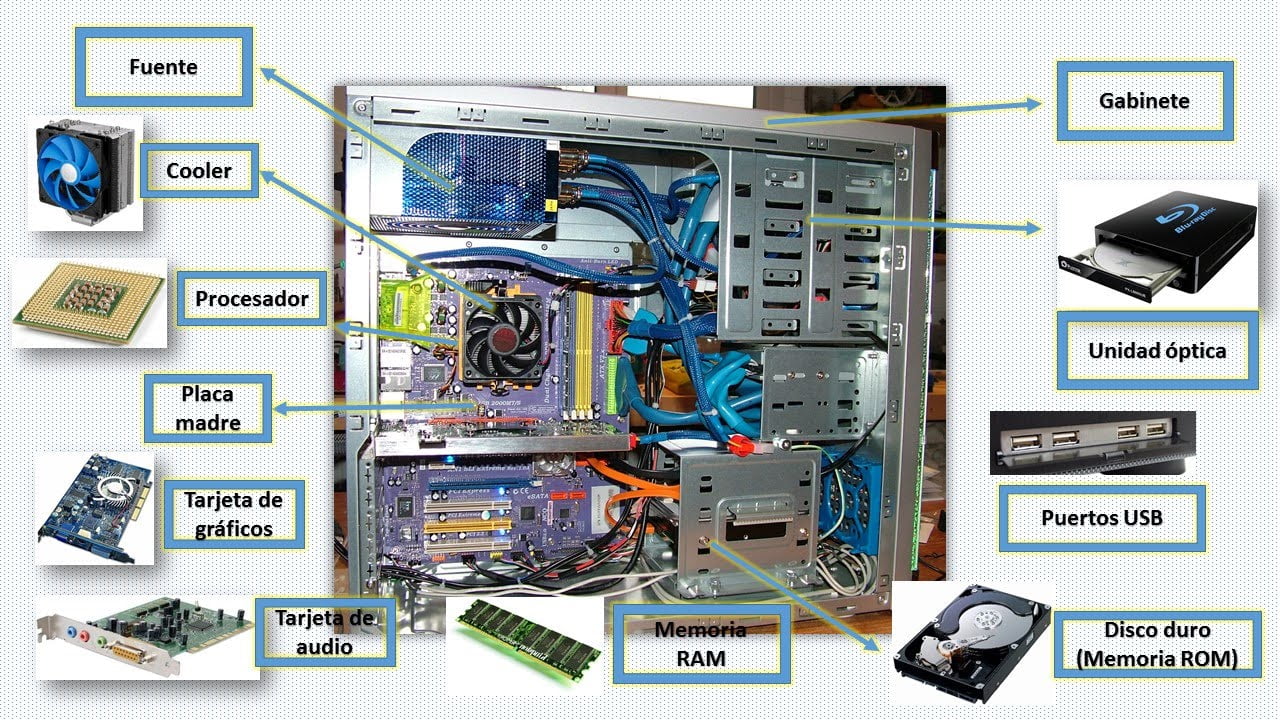
Aunque gran parte de los problemas de energía se solucionan por software, no hay que descartar que detrás de bloqueos recurrentes exista una causa puramente física. En las respuestas de soporte técnico se mencionan escenarios como:
- Voltaje o corriente inestables, tanto de la fuente de alimentación del PC de sobremesa como del adaptador de un portátil.
- Soldaduras internas defectuosas en la placa, que producen fallos intermitentes al calentarse.
- Acumulación de calor en la tarjeta gráfica o en el chipset, que provoca throttling o paradas de emergencia del hardware.
Cuando un equipo se congela por completo y solo vuelve a la vida tras reiniciar, y los análisis de sistema no arrojan problemas claros de configuración, conviene someterlo a pruebas de estrés controladas y revisar temperaturas, estabilidad de la GPU y de la RAM. Si al reducir la carga o cambiar ajustes de energía de la gráfica el comportamiento mejora notablemente, la pista vuelve a apuntar a la interacción entre hardware y “Power Management”.
En el caso de dispositivos conectados por Thunderbolt (como estaciones gráficas externas), si tras actualizar Windows 11 con parches recientes los bloqueos desaparecen o la detección de la GPU se vuelve estable, probablemente el problema original estuviera en la capa de software y no en el propio dispositivo.
Todos estos elementos muestran que los fallos de Windows 11 que se manifiestan como bloqueos de dispositivo por “Power Management” rara vez tienen una única causa. Es la combinación de versiones de Windows, firmware, controladores, políticas de energía, dispositivos USB/Bluetooth y estado físico del hardware lo que acaba marcando la diferencia entre un sistema estable y uno que se congela al mínimo cambio de estado de energía.