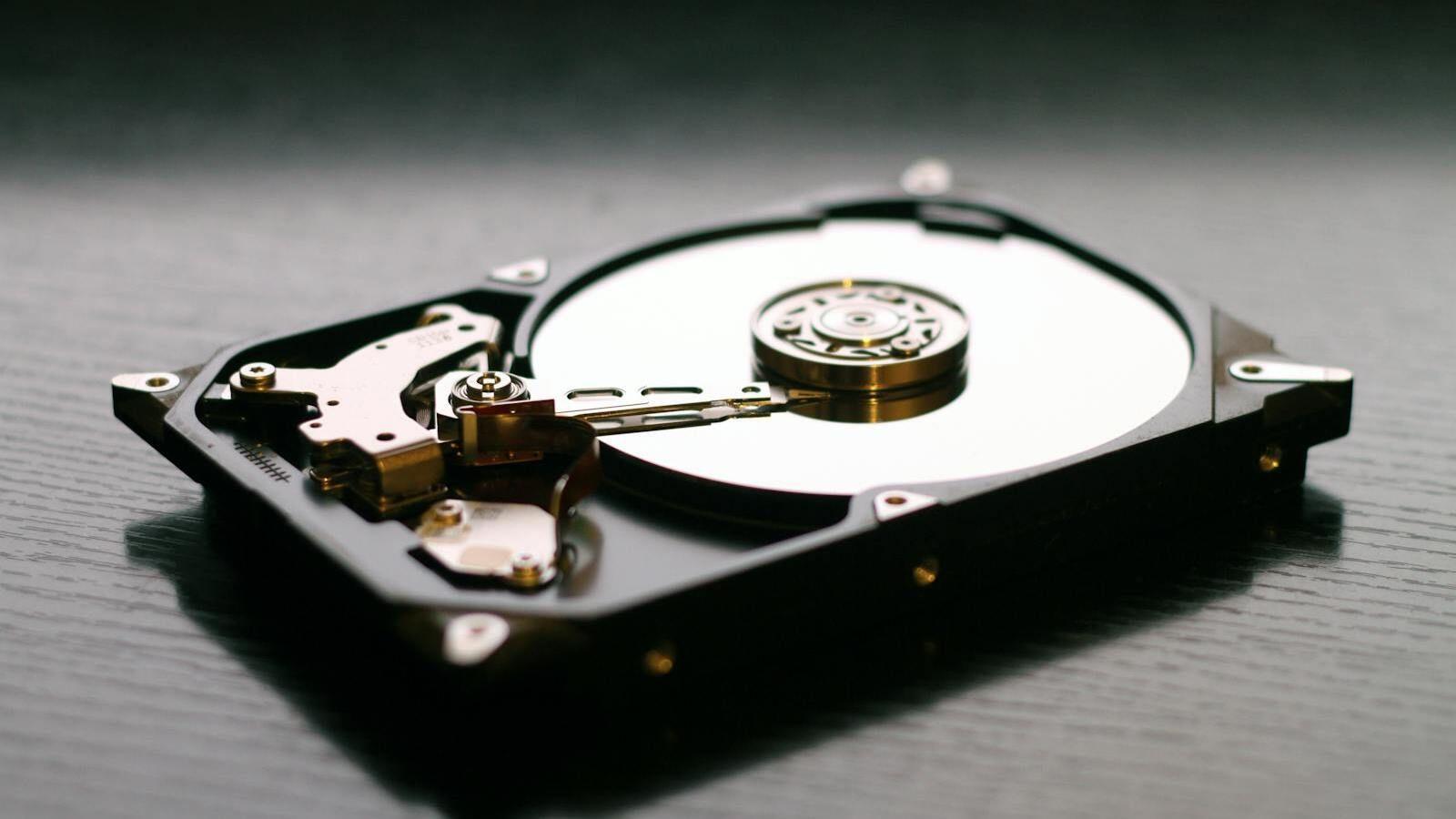
- Un Windows Boot Recovery Toolkit combina unidad de recuperación, USB multiboot, copias de imagen y entornos PE/Linux para salvar sistemas que no arrancan.
- Ventoy permite concentrar en un solo USB ISOs de instalación de Windows, SystemRescue, Hiren’s BootCD PE, MediCat, Clonezilla y GParted.
- Herramientas como System Image Backup, Windows Repair Toolbox y Lazesoft Recovery facilitan restaurar el sistema y recuperar datos sin reinstalarlo todo.
- Controlar licencias, diagnosticar hardware y preparar el kit antes del fallo marca la diferencia entre perderlo todo o recuperar el PC en poco tiempo.

Cuando Windows se niega a arrancar y el PC parece muerto, la diferencia entre perderlo todo o tenerlo solucionado en un rato está en haber preparado antes un buen kit de rescate. No hablamos de un único programa milagroso, sino de un conjunto de medios de arranque, copias de seguridad y utilidades que te permiten volver a poner en marcha casi cualquier equipo, incluso si el disco se ha estropeado o el sistema está destrozado por malware.
Ese conjunto es lo que muchos llaman Windows Boot Recovery Toolkit: desde la unidad de recuperación oficial de Windows, pasando por sistemas de rescate como SystemRescue, Hiren’s BootCD PE o MediCat, hasta herramientas avanzadas como Ventoy, Windows Repair Toolbox, Lazesoft Recovery o incluso montarte tu propio Windows portátil en un SSD externo. A lo largo de esta guía, en un español de andar por casa pero técnico cuando hace falta, vas a ver cómo funciona cada pieza, para qué sirve y cómo encaja en un kit de rescate completo.
Qué es realmente un Windows Boot Recovery Toolkit
Cuando se habla de un Windows Boot Recovery Toolkit no se está describiendo un programa concreto, sino un conjunto de soportes de arranque y herramientas de reparación que utilizas cuando el ordenador ya no pasa de la pantalla de inicio, se queda en un bucle de reinicios o está tan dañado que no puedes entrar al escritorio.
En la práctica, este kit suele incluir una unidad de recuperación oficial de Windows, medios de instalación del sistema, copias de seguridad completas y varios entornos de rescate (Windows PE y distribuciones Linux especializadas) cargados con utilidades para particiones, clonación de discos, análisis de memoria, recuperación de datos, pruebas de hardware y demás tareas de emergencia.
La idea es cubrir desde el fallo tonto de arranque por archivos corruptos hasta situaciones mucho más serias: ransomware que bloquea el inicio de sesión, discos que empiezan a morir, tablas de particiones dañadas o instalaciones de Windows que se han quedado a medias. Con un buen toolkit no solo puedes intentar reparar, sino también sacar tus archivos antes de tener que reinstalar.
Un punto clave es que las herramientas de rescate no se ejecutan desde tu Windows roto, sino desde sistemas independientes que arrancan desde USB, DVD o disco externo. Para utilizarlas tienes que reiniciar el PC con el pendrive conectado y elegir ese dispositivo en la BIOS/UEFI o en el menú de arranque rápido (teclas típicas como F8, F12, Esc, etc., según fabricante).
Unidad de recuperación de Windows: la base del kit
El pilar más sencillo, pero absolutamente imprescindible, de cualquier Windows Boot Recovery Toolkit es la unidad de recuperación oficial de Windows. Es una herramienta integrada en el sistema que permite crear un USB de rescate con los archivos esenciales para restaurar el PC a su estado de fábrica o realizar una reinstalación limpia.
Esta utilidad genera un medio de arranque que incluye los archivos del sistema de Windows, las actualizaciones instaladas en el momento de crear la unidad y las personalizaciones del fabricante (drivers, software preinstalado, etc.). Está pensada para escenarios de “bare metal recovery”, es decir, cuando has cambiado el disco duro por uno vacío o has borrado por completo el contenido anterior.
Conviene tener claro que esta unidad está enfocada a devolver el sistema operativo a un estado funcional, no a guardar tus documentos o fotos. Tus datos personales no se copian ahí, así que necesitas un método adicional de copia (Historial de archivos, herramientas de backup de terceros, etc.) para tener a salvo tu información.
Además, el contenido de ese USB se “congela” en la fecha en la que lo creas: las mejoras y parches que vayan saliendo después no se añaden automáticamente. Por eso es muy recomendable rehacer la unidad al menos una vez al año, para asegurarte de que incorpora las actualizaciones de seguridad más importantes.
Crear esta unidad es muy sencillo: basta con abrir la herramienta de “Unidad de recuperación” desde el menú Inicio buscando ese nombre, o ejecutando directamente el comando recoverydrive.exe. Dentro del asistente, marcas la casilla para copiar los archivos del sistema al USB, conectas una memoria vacía y dejas que el proceso copie todos los datos necesarios, algo que puede tardar un buen rato.
Reinstalar o recuperar Windows desde la unidad de recuperación
Una vez tengas tu USB de recuperación listo, se convierte en tu salvavidas para reinstalar rápidamente Windows cuando no arranca. El procedimiento siempre empieza igual: hay que iniciar el PC desde esa memoria en lugar del disco interno, cambiando si hace falta el orden de arranque en la BIOS o usando el menú de arranque rápido de tu placa o portátil.
Cuando el sistema arranca desde ese medio aparece el Entorno de Recuperación de Windows (Windows RE). Desde ahí puedes acceder a las opciones avanzadas, y una de las más importantes es “Recuperar desde una unidad”, que lanza el proceso de reinstalación usando la copia de archivos que guardaste en el USB.
Antes de ponerse manos a la obra, Windows te pedirá que elijas si quieres solo eliminar tus archivos personales o hacer una limpieza completa del disco, borrando los datos de forma que sea difícil recuperarlos. La segunda opción es más lenta, pero es la indicada si vas a vender el equipo o si sospechas de malware empeñado en quedarse.
Tras confirmar, la herramienta procede a restaurar la instalación de Windows con los drivers y personalizaciones que había en el momento de crear la unidad. Al terminar, tendrás un sistema recién instalado y limpio, listo para comenzar de nuevo, aunque, como siempre, tus copias de seguridad personales serán las que te devuelvan documentos y demás.
Este mecanismo te permite resolver errores de arranque muy graves o instalaciones corruptas sin tener que depender de discos del fabricante ni de descargas adicionales, y es un componente que no debería faltar en ningún kit de rescate mínimamente serio.
Ventoy y USB multiboot: todo tu arsenal en una sola memoria
En los últimos años se ha vuelto casi imprescindible usar Ventoy como base de un USB multiboot. Es una herramienta de código abierto que transforma un pendrive en un dispositivo capaz de arrancar múltiples ISOs sin tener que estar formateando y quemando imágenes cada dos por tres.
La filosofía es simple: instalas Ventoy una vez en el USB y, a partir de ahí, solo tienes que copiar archivos ISO a la partición de datos del pendrive. Nada de asistentes complejos ni reescribir el MBR cada vez; copias, expulsas y listo. Cuando arrancas desde ese USB, aparece un menú con todas las ISOs detectadas para que elijas qué entorno quieres iniciar.
Un caso muy práctico es preparar un USB con Ventoy y añadirle una ISO de instalación o recuperación de Windows 11, junto con imágenes de rescate tipo MediCat USB, SystemRescue, GParted, Clonezilla o Hiren’s BootCD PE. Así, en un único soporte tienes tanto instaladores de Windows como sistemas dedicados a diagnóstico, particionado o clonación.
Para crear una ISO de Windows 11 puedes usar la herramienta oficial Media Creation Tool de Microsoft: entras en la página de descargas, bajas el asistente, aceptas los términos, eliges idioma y edición y, cuando te pregunte qué tipo de medio quieres crear, seleccionas “Archivo ISO” en lugar de “Unidad flash USB”. Guardas ese archivo directamente en la partición de datos del USB con Ventoy y no tienes que tocar nada más.
Alternativamente, puedes descargar la ISO desde el apartado “Download Windows 11 Disk Image (ISO)” de la web de Microsoft y copiarla tal cual al pendrive Ventoy. La próxima vez que inicies desde ese USB verás un menú con todas las ISOs que hayas añadido, pudiendo elegir en cada momento si quieres arrancar el instalador de Windows, un entorno Linux de rescate o cualquier otra imagen compatible.
Copias de imagen completas con System Image Backup de Windows
Además del medio de instalación y las herramientas de reparación, conviene incluir en tu estrategia de rescate una copia de imagen completa del sistema. Aunque sea una función heredada de Windows 7, la opción “Copia de seguridad de la imagen del sistema” sigue estando disponible y es muy útil para tener un “instantáneo” completo del equipo.
El proceso consiste en conectar un disco externo, abrir el Panel de control clásico, ir a “Copia de seguridad y restauración (Windows 7)” y seleccionar “Crear una imagen del sistema” en el panel lateral. Luego eliges el disco de destino, revisas qué particiones se van a incluir y lanzas la copia. Es importante no desconectar la unidad hasta que termine.
Cuando se completa, ese disco externo guarda una imagen exacta de tu Windows: sistema, programas y datos tal y como estaban en el momento de realizar la copia. Si más adelante el sistema deja de arrancar, puedes iniciar el PC con un medio de instalación o recuperación de Windows, entrar al Entorno de Recuperación y usar la opción “Recuperación de imagen del sistema” para restaurar todo.
Este tipo de copia va un paso más allá del simple reinstalar: devuelve el equipo al estado exacto en el que funcionaba bien, con tus aplicaciones y configuración. Eso sí, cualquier cambio posterior a la fecha de la copia se perderá, así que hay que combinarlo con backups regulares de archivos si no quieres dejarte nada por el camino.
Mucha gente opta por aprovechar el mismo disco externo que usa con Ventoy: en una partición tienes las ISOs de rescate y en otra las imágenes de sistema. De esa forma, un único dispositivo te sirve para instalar desde cero, reparar problemas concretos o restaurar el sistema completo cuando todo se ha ido al traste.
SystemRescue: el kit de rescate Linux que salva también a Windows
Dentro de cualquier Windows Boot Recovery Toolkit moderno no puede faltar SystemRescue (antes SystemRescueCd), una distribución Linux especializada en tareas de rescate y administración que se ejecuta enteramente desde un medio arrancable, sin necesidad de tocar el disco del equipo.
SystemRescue está pensada para escenarios críticos: discos dañados, particiones corruptas, sistemas que no arrancan, clonaciones delicadas o necesidad de salvar datos de una instalación de Windows que ya no se puede iniciar. Funciona tanto en equipos de sobremesa como en servidores, y se lleva igual de bien con sistemas Windows y Linux.
Trae de serie herramientas como GNU Parted y su versión gráfica GParted, utilidades de archivos como FSArchiver para hacer copias flexibles de particiones y sistemas, soporte para múltiples sistemas de archivos (ext4, xfs, btrfs, vfat, ntfs) y compatibilidad con recursos compartidos en red vía Samba y NFS.
Entre sus herramientas avanzadas destaca ddrescue, que intenta clonar dispositivos con errores de hardware rellenando los sectores defectuosos con patrones definidos, TestDisk para recuperar particiones perdidas o dañadas, Memtest para comprobar la RAM cuando sospechas fallos aleatorios y Rsync para realizar copias remotas fiables y eficientes.
Una de sus grandes virtudes es que puede arrancar tanto desde CD/DVD como desde USB, e incluso, si lo necesitas, instalarse directamente en un disco duro. Su documentación oficial es amplia, con guías rápidas para quien tiene prisa y capítulos más detallados para uso avanzado, algo muy útil si quieres automatizar ciertas tareas de rescate.
Para usuarios de Windows resulta especialmente práctico para acceder a particiones NTFS de un equipo que ya no arranca. Gracias a Ntfs3g, SystemRescue puede leer y escribir en tus discos Windows, permitiéndote copiar documentos críticos a otro dispositivo o a un recurso de red antes de asumir que toca formatear.
Hiren’s BootCD PE, MediCat, Clonezilla, GParted y otros ISOs esenciales
Además de SystemRescue, un buen toolkit suele basarse en ISOs de rescate muy conocidas que concentran un montón de utilidades en un solo entorno de arranque. Las más populares y prácticas para añadir a tu USB con Ventoy son MediCat USB, Hiren’s BootCD PE, Clonezilla o la ISO independiente de GParted.
Hiren’s BootCD PE ofrece un entorno basado en Windows PE enfocado a tareas de rescate, muy familiar para quien prefiere moverse en un escritorio tipo Windows y no en una terminal de Linux. Incluye de serie numerosas utilidades de disco, herramientas de backup, diagnósticos de hardware y programas de reparación habituales entre técnicos.
MediCat USB es otro “todo en uno” muy popular que agrupa decenas de utilidades de diagnóstico, limpieza, reparación y pruebas en una colección de entornos y herramientas. Su instalación requiere seguir unos pasos (preparar el USB, desactivar temporalmente antivirus, ejecutar un script de instalación, elegir esquema de particiones, descargar los ficheros por torrent, etc.), pero a cambio terminas con un pendrive muy completo.
Clonezilla se ha convertido en un clásico para clonar discos y particiones de forma gratuita, ofreciendo funciones similares a soluciones comerciales como True Image o Norton Ghost. Permite crear imágenes exactas de discos enteros o de particiones concretas y luego restaurarlas en otro dispositivo, algo ideal para migrar sistemas a nuevos discos o mantener “plantillas maestras” de instalaciones limpias.
GParted, aunque también viene incluido en distribuciones como SystemRescue, se puede descargar como ISO independiente. Es un editor de particiones con interfaz gráfica que te deja crear, redimensionar, mover o borrar particiones de muchos sistemas de archivos. Es especialmente útil cuando Windows no arranca por problemas de particiones o cuando necesitas reorganizar el disco antes de reinstalar.
Si añades estas ISOs a tu USB con Ventoy junto con las de Windows y SystemRescue tendrás una gama de opciones muy amplia: instalar el sistema desde cero, reparar instalaciones dañadas, clonar discos, ajustar particiones, hacer copias de seguridad o recuperar datos en casi cualquier circunstancia, incluso con discos muy tocados.
Windows Repair Toolbox: caja de herramientas portátil para reparar Windows
Más allá de los entornos que se ejecutan fuera del sistema, también merece la pena llevar en tu pendrive una utilidad como Windows Repair Toolbox, una suite portátil que reúne muchas de las mejores herramientas gratuitas en una única interfaz pensada para diagnosticar y reparar Windows.
La idea es que no tengas que ir cazando programas uno a uno: desde su ventana puedes descargar y ejecutar al vuelo utilidades de análisis, limpieza, reparación y prueba de hardware, casi todas en formato portátil, sin llenar Windows de instalaciones innecesarias. Es muy útil para trabajar sobre equipos que aún arrancan, pero están inestables o llenos de basura.
Windows Repair Toolbox detecta automáticamente la edición y arquitectura del Windows en el que se ejecuta y descarga la versión adecuada de cada herramienta. Tiene incluso una función para bajar todos los componentes externos de una vez y mantenerlos actualizados, perfecta si trabajas con PCs sin conexión a Internet y quieres preparar un USB de reparación completo.
Una de sus funciones más interesantes es la posibilidad de lanzar cadenas de herramientas de forma desatendida: seleccionas varias utilidades de limpieza de malware, reparación del sistema y mantenimiento, y las dejas trabajando una detrás de otra mientras haces otra cosa. Incluso puede enviarte un correo al terminar con los registros generados.
En el apartado de información del sistema muestra datos relevantes de hardware y software del equipo, ofrece accesos directos a los comandos más habituales como chkdsk, sfc y DISM, proporciona una función específica para ver detalles avanzados de la RAM, una interfaz gráfica para la Sysinternals Suite y acceso a Antivirus Removal Tool para limpiar restos de antivirus antiguos.
Además, permite añadir tus propias herramientas favoritas a la interfaz, cambiar el icono y el texto de la barra de título, hacer pruebas de control de calidad al terminar la reparación y guardar notas sobre el trabajo realizado en cada ordenador. Es compatible desde Windows 7 hasta Windows 11, se distribuye en un archivo comprimido pequeño y no requiere instalación: solo hay que descomprimirlo y ejecutarlo.
Lazesoft Windows Recovery y suite de rescate
Otro componente muy útil que puedes incorporar a tu kit es Lazesoft Windows Recovery, incluido dentro de Lazesoft Recovery Suite. Esta solución se basa en crear un CD o USB de arranque capaz de cargar un entorno WinPE o Linux para ejecutar herramientas de recuperación cuando el sistema no inicia.
Con esta suite puedes, con muy pocos clics, intentar reparar un Windows que muestra BSOD, pantallas negras o errores de arranque. Permite reconstruir o reparar el menú de arranque, recuperar el MBR cuando un virus lo ha corrompido, arreglar el sector de arranque de la partición del sistema y recuperar archivos de sistema ausentes o dañados como “ntldr is missing” o “bootmgr is missing”.
Incluye también Lazesoft BCD Doctor, diseñado para editar y reparar la configuración de arranque BCD, así como funciones específicas para rescatar instalaciones de Windows 7, 8.1, 10 y 11 (tanto de 32 como de 64 bits). Al finalizar una operación de reparación puede generar un informe con lo que se ha hecho, algo bastante práctico para documentar incidencias.
Dentro de la suite se integra Lazesoft File Manager, que te permite acceder al disco y copiar archivos aunque Windows no arranque. Inicias el PC desde el CD o USB de Lazesoft, abres el gestor de archivos y copias tus datos a otro disco local o externo para no perder nada importante antes de intentar reparaciones más agresivas.
También incluye un editor y recuperador de registro en modo offline: puedes ver y modificar la configuración de cualquier registro de Windows sin arrancar ese sistema, restaurar automáticamente un registro corrupto a un estado anterior y, si lo necesitas, revertir la operación de recuperación. Para rematar, dispone de función de “Undelete Partition” para recuperar particiones borradas por accidente o dañadas, con vista previa de los archivos antes de guardarlos.
La suite se completa con módulos de recuperación de datos, reseteo de contraseñas y clonación de discos y particiones, lo que la convierte en una navaja suiza bastante completa para entornos de rescate siempre que seas consciente de que la responsabilidad de uso recae totalmente en ti.
Alternativa avanzada: tu propio Windows To Go multiboot en un SSD externo
Para usuarios avanzados, una opción muy potente es montar sistemas Windows completamente portátiles en un SSD NVMe externo. Dado que hoy en día son baratos, pequeños y muy rápidos, puedes llevar literalmente tu Windows en el bolsillo, listo para arrancar en distintos equipos junto con otros sistemas y herramientas.
La idea recuerda a la antigua función oficial “Windows To Go”, pero ajustada a tus necesidades. Se puede hacer de dos maneras: clonando tu instalación actual de Windows al disco externo o instalando el sistema desde cero en ese SSD mediante la aplicación de imágenes con DISM y la creación manual de la entrada de arranque con bcdboot.
Si optas por clonar, primero hay que modificar una clave de registro que indica si el sistema es portátil o no, configurándola para que Windows pueda arrancar sin restricciones desde un dispositivo externo. Después clonas el contenido del disco interno al SSD con una herramienta de clonación y pruebas a arrancar desde él en el equipo que quieras.
Si prefieres empezar desde cero, puedes usar un USB de instalación de Windows, entrar en las opciones de reparación, abrir una consola y usar Diskpart para preparar el disco externo: crear una partición EFI en FAT32 y las particiones de datos que vayas a necesitar (por ejemplo, varias instalaciones de Windows, algún servidor, una distribución Linux, etc.).
A continuación aplicas la imagen de Windows al volumen correspondiente con el comando DISM /Apply-Image y, cuando termina, ejecutas bcdboot para instalar el gestor de arranque en la partición EFI. Tras reiniciar, el sistema externo debería iniciar la fase de configuración inicial (OOBE) igual que una instalación nueva.
La ventaja de este enfoque es que en el mismo dispositivo puedes tener varios Windows, entornos PE de rescate, distribuciones Linux y herramientas arrancables, manteniéndolos actualizados simplemente usando Windows Update y los gestores de paquetes de Linux. Eso sí, hay que tener cuidado con la clave de registro de “sistema portátil” si clonas desde o hacia el disco interno, porque una configuración errónea puede hacer que Windows trate el disco interno como extraíble y limite funciones.
Si tras una clonación el sistema no arranca, siempre puedes intentar reparar un SSD que desaparece iniciando desde un medio de instalación de Windows y ejecutando bcdboot para recrear las entradas adecuadas en la unidad externa. No es la opción más sencilla, pero ofrece una flexibilidad enorme para técnicos y usuarios muy avanzados.
Licencias, claves de producto y por qué tu PC no arranca
Otro aspecto que conviene tener atado antes de que lleguen los problemas es el de la licencia de Windows y las posibles causas reales de los fallos de arranque, porque ambas cosas se cruzan cuando llega la hora de reparar o reinstalar el sistema.
En muchos equipos modernos, especialmente los que vienen con Windows preinstalado por marcas como Dell, HP o Lenovo, la clave OEM va embebida en el firmware UEFI/BIOS. En esos casos, Windows suele activarse automáticamente al reinstalar sin que tengas que escribir nada, pero puede interesarte extraer la clave para documentarla o para uso futuro.
Desde una ventana de símbolo del sistema con permisos de administrador puedes usar wmic apuntando al servicio de licencias para intentar leer el valor OA3xOriginalProductKey. En PowerShell puedes hacer una consulta similar con Get-WmiObject. Si no aparece nada, es probable que tu activación se base en una licencia digital en lugar de una clave tradicional.
También puedes recurrir a herramientas de terceros como ShowKeyPlus, que muestran la edición instalada, la clave actual, la clave OEM original almacenada en el firmware y otros detalles sobre la licencia. Incluso te permiten guardar esa información en un archivo de texto, algo muy recomendable si administras varios ordenadores.
Además, mediante los comandos de gestión de licencias de Windows (slmgr.vbs) puedes comprobar el estado de activación y ver parte de la clave asociada, mientras que desde Configuración > Sistema > Activación podrás verificar si tu copia está activada con una licencia digital vinculada a tu cuenta de Microsoft. Si es así, normalmente no necesitarás introducir la clave al reinstalar.
En cuanto a los problemas de arranque en sí, hay que recordar que muchas veces no son culpa directa de Windows, sino del hardware o de factores externos. Entre las causas típicas están fuentes de alimentación defectuosas, módulos de memoria dañados, discos que están muriendo, cables sueltos, sobrecalentamientos, actualizaciones problemáticas o malware que bloquea el arranque.
Por eso es tan importante que tu kit de rescate permita diagnosticar hardware (memoria, disco, temperatura), reparar archivos de sistema, gestionar particiones y recuperar datos antes de dar por perdida la instalación. Combinando la unidad de recuperación de Windows, los entornos de rescate basados en PE y Linux, las imágenes de sistema y utilidades como Windows Repair Toolbox o Lazesoft Recovery puedes cubrir prácticamente cualquier escenario en el que un PC se niegue a arrancar.
Con todos estos elementos bien preparados de antemano —unidad de recuperación, USB multiboot con Ventoy e ISOs de rescate, copias de imagen completas, herramientas portátiles, suites como Lazesoft, sistemas Linux tipo SystemRescue y un mínimo control sobre tus licencias— tendrás un auténtico Windows Boot Recovery Toolkit capaz de sacarte de casi cualquier desastre informático, ya sea un simple archivo de arranque corrupto, un disco que hace ruidos raros o un ransomware especialmente cabezón.