
- Windows Hello usa cámaras IR y huellas para ofrecer autenticación biométrica segura integrada en Windows.
- El reconocimiento facial funciona con representaciones matemáticas del rostro, no con fotos almacenadas.
- La cámara infrarroja mejora la precisión en baja luz, reduce suplantaciones y mantiene una FAR muy baja.
- La configuración depende de hardware compatible y puede afinarse con opciones de seguridad y registro avanzadas.
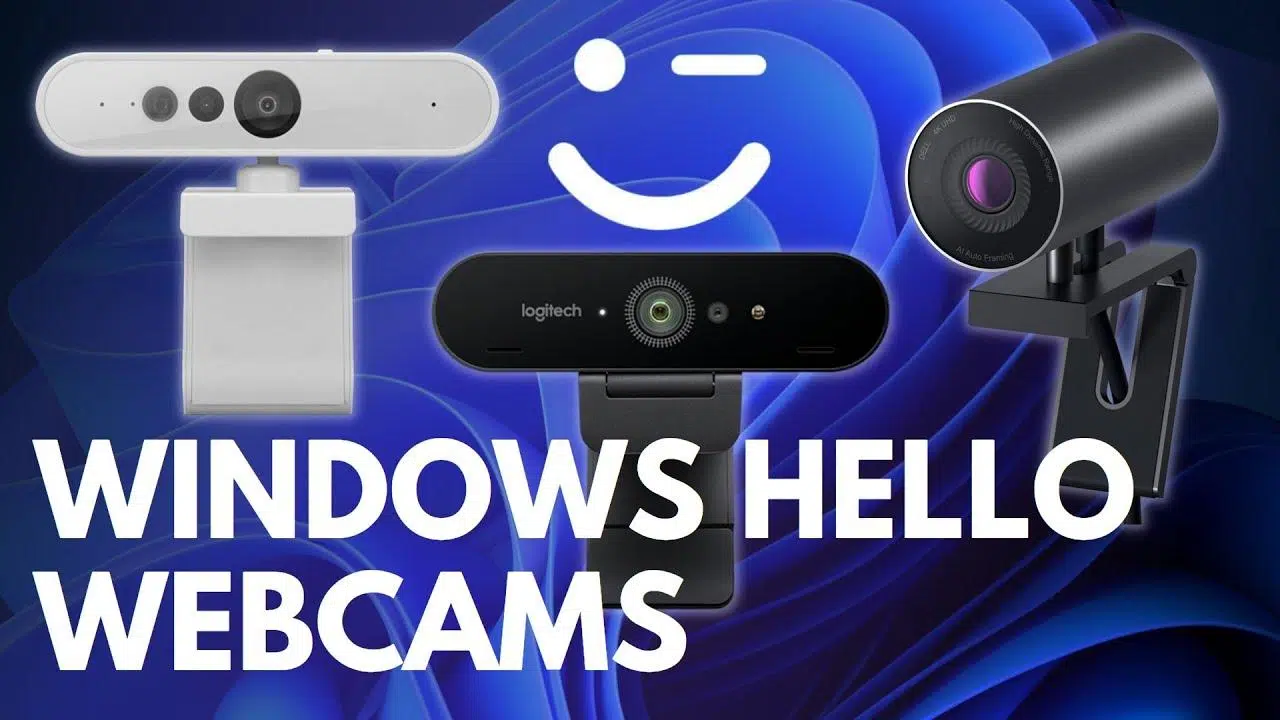
Si usas un PC con Windows 10 u 11 y tienes una cámara infrarroja, seguro que has oído hablar de Windows Hello y su inicio de sesión con reconocimiento facial. Más allá del efecto futurista de “desbloquear el ordenador con tu cara”, detrás hay toda una arquitectura biométrica de nivel empresarial pensada para mejorar tanto la seguridad como la comodidad del usuario.
En las siguientes líneas vamos a desgranar con calma cómo funciona Windows Hello con cámara IR, qué ventajas reales aporta, cómo se configura paso a paso en Windows 10 y Windows 11, qué precisión ofrece, qué problemas típicos te puedes encontrar con cámaras externas o portátiles, y hasta qué margen hay para “jugar” con la señal infrarroja de la cámara si te apetece experimentar un poco. Todo ello con un enfoque práctico, pero sin dejar de lado los detalles técnicos importantes.
Qué es Windows Hello y por qué necesita una cámara IR
Windows Hello es la plataforma biométrica integrada en Windows que sustituye a la contraseña clásica por métodos más personales: reconocimiento facial, lector de huellas dactilares o un PIN asociado al dispositivo. Está construida sobre el Marco biométrico de Windows (Windows Biometric Framework, WBF), lo que significa que no es un simple “gadget”, sino una pieza central del sistema pensada para uso empresarial.
Cuando hablamos de Windows Hello “con cámara IR” nos referimos a su modo de autenticación facial mediante una cámara de infrarrojo cercano. Este tipo de cámara no solo captura una imagen en color, sino también información en el espectro IR, lo que permite al sistema identificar rasgos profundos del rostro y resistir mejor cambios de iluminación, maquillaje, barba o gafas.
Esta autenticación facial sirve para desbloquear el propio dispositivo, acceder a recursos protegidos por Microsoft Passport o Passport Pro (como redes corporativas, webs empresariales o métodos de pago) y también para revalidar tu identidad dentro de determinadas aplicaciones y sitios web compatibles.
Ventajas y funciones clave del reconocimiento facial con IR
La primera gran ventaja de Windows Hello con cámara IR es que ofrece reconocimiento facial unificado en prácticamente cualquier dispositivo Windows 10 u 11 que integre el hardware adecuado. Portátiles, sobremesas con webcam IR, All-in-One corporativos o incluso miniPCs preparados pueden beneficiarse de la misma experiencia de inicio de sesión.
Otra funcionalidad importante es su interfaz muy directa y fácil de usar, con un verdadero efecto de inicio de sesión único. En lugar de tener que escribir la contraseña para desbloquear el equipo y luego volver a introducir credenciales para distintas apps o sitios web, la autenticación biométrica puede servir como puerta de entrada para Microsoft Passport y, desde ahí, para recursos de red, webs corporativas o plataformas de pago compatibles.
Desde el punto de vista profesional, hablamos de autenticación de nivel empresarial. El reconocimiento facial de Windows Hello no solo desbloquea el PC, sino que puede integrarse en flujos de acceso a datos sensibles. Al estar apoyado en el WBF y en tecnologías como Passport Pro, cumple requisitos de seguridad que van más allá del típico inicio de sesión doméstico.
En el día a día se agradece que la cámara IR proporcione una imagen coherente incluso con iluminación complicada. El sistema tolera variaciones de aspecto bastante habituales: cambios de peinado, crecimiento de barba, maquillaje, gafas graduadas o de sol (hasta cierto punto). Esa estabilidad hace que no tengas que estar “posando” cada vez que enciendes el equipo.
Escenarios de uso: iniciar sesión y demostrar que sigues delante
En la práctica, Windows Hello con cámara infrarroja se utiliza sobre todo en dos grandes escenarios: autenticación para iniciar sesión o desbloquear el dispositivo, y reautenticación ligera para confirmar que el usuario sigue presente delante de la pantalla.
En el primer caso, la autenticación para inicio de sesión o desbloqueo se produce cada vez que pasas la pantalla de bloqueo o enciendes el equipo. Está pensada para suceder muchas veces al día, de forma rápida. Microsoft indica que el tiempo medio de reconocimiento facial se sitúa en menos de 2 segundos, de modo que el usuario apenas percibe un retraso respecto a escribir un PIN corto.
El segundo escenario es la llamada “nueva autenticación” o reautenticación. Aquí, una aplicación o sitio web puede pedir a Windows Hello que vuelva a comprobar que sigues frente al dispositivo. Esto no pasa tan a menudo, pero es útil para operaciones sensibles: confirmar una compra, modificar datos de la cuenta o acceder a un recurso especialmente crítico.
En ambos supuestos, el flujo es muy parecido: la cámara IR captura tu rostro, el motor biométrico genera una representación y la compara con tu perfil inscrito. Si el resultado cruza el umbral de seguridad establecido, se concede acceso; si no, el sistema te pide que uses el PIN o la contraseña de respaldo.
Cómo funciona internamente el motor de reconocimiento facial
Aunque como usuario solo ves un marco en la pantalla y un círculo girando unos segundos, por debajo Windows realiza una cadena de cuatro pasos bien definida para comprender quién está frente a la cámara IR. No se limita a hacer una foto y compararla tal cual; el proceso es más sofisticado.
En la primera fase, el sistema hace una búsqueda del rostro y detección de puntos de referencia. A partir de la secuencia de vídeo de la cámara, el algoritmo localiza tu cara y marca puntos clave (ojos, nariz, boca, contorno, etc.). Son los llamados puntos de alineación, que ayudarán a normalizar la posición del rostro.
El segundo paso es la estimación de la orientación de la cabeza. Windows verificará que estás mirando hacia la pantalla dentro de un rango razonable, normalmente unos ±15 grados. Si giras demasiado la cara o estás demasiado lejos, te costará más que te reconozca porque el sistema quiere tener información suficiente para tomar una decisión fiable.
A continuación entra en juego la creación del vector de representación. Usando los puntos de referencia como anclas, el algoritmo toma miles de muestras en distintas zonas del rostro para construir un descriptor matemático. Lo que se guarda no es una imagen como tal, sino un histograma y otros datos que reflejan patrones de claridad y oscuridad alrededor de esas zonas específicas.
En el último escalón se activa el motor de decisión. La representación generada se compara con las representaciones de los usuarios que están inscritos en ese dispositivo físico. El sistema aplica un umbral basado en técnicas de aprendizaje automático: si la coincidencia supera ese valor, te da por válido. Cuantos más usuarios haya inscritos en el mismo equipo, más se endurece ese umbral para reducir la probabilidad de confusiones entre personas distintas.
Inscripción del rostro: cómo “enseñas” tu cara a Windows Hello
Todo este proceso de reconocimiento se apoya en una fase previa de inscripción. Inscribirse significa generar y almacenar una o varias representaciones biométricas de tu rostro en el sistema, componiendo lo que Windows llama tu perfil de inscripción.
Es importante remarcar que no se conserva ninguna foto de tu cara como imagen convencional. Solo se guardan las representaciones matemáticas, es decir, los datos biométricos. Además, esos datos biométricos no se envían a sitios web ni aplicaciones cuando te autenticas; los servicios que usan Windows Hello solo reciben un “sí” o “no” del sistema tras comprobar tu identidad localmente.
En la mayoría de los casos, bastará con que te inscribas una vez por dispositivo. No obstante, conviene repetir o ampliar la inscripción si hay cambios notables, por ejemplo si usas con frecuencia gafas muy diferentes (graduadas, de sol muy oscuras), si ha variado de forma clara la estructura o textura de tu cara, o si has pasado a trabajar en entornos con mucha luz infrarroja ambiental (un portátil que ahora usas bajo luz solar directa, por ejemplo).
Cuando eliges la opción de mejorar el reconocimiento, Windows te permite capturar tu rostro con y sin gafas, o en condiciones algo distintas de iluminación. Eso enriquece tu perfil de inscripción y hace que el sistema sea más flexible para reconocerte en el día a día sin sacrificar la seguridad.
Por qué Windows Hello apuesta por la imagen de infrarrojo cercano
El uso intensivo de cámaras IR en Windows Hello no surgió de la nada. Microsoft aprendió bastante con la primera generación de Kinect en Xbox 360, donde se vio que depender exclusivamente de la luz visible y su iluminación ambiente generaba experiencias muy inconsistentes: salas oscuras, reflejos, luces laterales, etc.
Los sistemas que se apoyan solo en cámaras en color deben andar ajustando brillo, exposición, balance de blancos y otros parámetros para obtener imágenes utilizables. Ese baile continuo puede introducir artefactos que debilitan el reconocimiento facial, provocando errores o necesidad de repetir el escaneo una y otra vez.
La apuesta por el infrarrojo cercano viene precisamente a resolver ese problema: las imágenes IR son mucho más estables frente a cambios drásticos de iluminación ambiental. Tanto si estás en penumbra viendo una serie como si tienes un foco lateral entrando por la ventana, la cámara IR ofrece un mapa más homogéneo de la estructura de tu rostro.
Además, la captación IR tiene un efecto positivo en la protección frente a suplantaciones sencillas. Las fotos impresas o en pantalla LCD no emiten el mismo tipo de señal infrarroja que una cara humana real; por tanto, los intentos más básicos de engañar al sistema enseñando una foto a la webcam se topan con una barrera física añadida, más allá del propio algoritmo.
Cómo se mide la precisión: falsos positivos, verdaderos positivos y falsos negativos
Cuando se habla de la fiabilidad de Windows Hello con cámara IR, Microsoft maneja tres métricas principales para cuantificar la precisión: la tasa de falsos positivos, la tasa de verdaderos positivos y la tasa de falsos negativos. Cada una mide un tipo de comportamiento distinto del sistema.
La tasa de falsos positivos, también llamada tasa de aceptación falsa (FAR), expresa la probabilidad de que una persona cualquiera que tenga acceso físico al equipo sea reconocida como si fueras tú. Aquí interesa que el valor sea extremadamente bajo, porque un falso positivo supone un riesgo de seguridad directo.
En el extremo opuesto está la tasa de verdaderos positivos, que indica la probabilidad de que el sistema te identifique correctamente cada vez que te sientas frente a la cámara habiendo inscrito tu rostro. Cuanto más alto este porcentaje, menos veces tendrás que recurrir al PIN porque “no te ha reconocido”.
Finalmente tenemos la tasa de falsos negativos, que mide con qué frecuencia el sistema no te asocia con tu propio perfil inscrito aun siendo tú. Idealmente, ese valor debería mantenerse muy bajo, ya que cada falso negativo supone una pequeña molestia (tener que escribir PIN o contraseña) aunque no sea un fallo de seguridad como tal.
En el caso del algoritmo de Windows 10, Microsoft habla de una tasa de falsos positivos inferior al 0,001 % (1 de cada 100.000 intentos), una tasa de verdaderos positivos superior al 95 % con un único usuario inscrito y una tasa de falsos negativos por debajo del 5 % en ese mismo contexto. Son cifras orientativas, pero dan una idea del equilibrio entre seguridad y comodidad.
Seguridad al usar cámaras externas y ajustes avanzados
En entornos corporativos es cada vez más habitual utilizar cámaras externas con capacidades IR para Windows Hello, como ciertos modelos avanzados de Logitech o dispositivos integrados en soluciones de escritorio de fabricantes como Dell o ASUS. Esto añade flexibilidad, pero también abre la puerta a nuevas consideraciones de seguridad.
Microsoft recomienda mantener siempre Windows Update al día, especialmente en lo relativo a parches de seguridad. Un ejemplo relevante es la actualización publicada el 13 de julio de 2021, asociada al identificador CVE-2021-34466, que introdujo mejoras específicas en la protección cuando se usan cámaras de Windows Hello, en particular las externas.
HKEY_LOCAL_MACHINE\Software\Microsoft\Windows\CurrentVersion\Authentication\LogonUI\FaceLogon
Al establecer ese valor en 1, Windows dejará de utilizar cámaras externas como origen para el reconocimiento facial, obligando a emplear únicamente la cámara IR integrada (si la hay) o, en su defecto, otros métodos de inicio de sesión. Es una forma de cerrar posibles vectores de ataque asociados a dispositivos conectados vía USB.
Configurar Windows Hello y la cámara IR en Windows 10 y Windows 11
Desde el punto de vista del usuario, la configuración de Windows Hello se realiza siempre desde la aplicación de Configuración, en el apartado de Cuentas. Aunque la ruta exacta cambia un poco entre Windows 10 y Windows 11, la lógica es la misma: primero se configura un PIN y después se añade la biometría (cara o huella).
En Windows 11, puedes abrir la Configuración y entrar en Cuentas > Opciones de inicio de sesión. Dentro del bloque “Formas de iniciar sesión”, encontrarás las entradas “Reconocimiento facial (Windows Hello)”, “Reconocimiento de huellas dactilares (Windows Hello)” y “PIN (Windows Hello)”. Al seleccionar la opción de reconocimiento facial, pulsas en “Configurar” y sigues las instrucciones en pantalla.
En Windows 10 el camino es muy parecido: abres la Configuración, accedes a Cuentas y luego a Opciones de inicio de sesión. Allí verás “Windows Hello rostro” o “Reconocimiento de caras” dentro de la sección Windows Hello. Al pulsar en “Configurar” se lanza un asistente donde se te pedirá tu contraseña o PIN actual y, a continuación, el sistema activará la cámara IR para registrar tus rasgos faciales.
En ambos sistemas, si tu dispositivo no tiene una cámara infrarroja compatible, la opción de inicio de sesión facial aparecerá deshabilitada o ni siquiera se mostrará. Muchos fabricantes, como ASUS, indican que esta función solo está disponible en modelos concretos con cámara IR integrada y recomiendan comprobarlo tanto en las especificaciones del producto como en el Administrador de dispositivos (apartado “Cámaras”).
Además del rostro, en la misma sección de opciones de inicio de sesión puedes configurar lector de huellas dactilares, PIN y funciones como el Bloqueo dinámico, que usa un dispositivo Bluetooth emparejado (por ejemplo, tu móvil) para bloquear el PC automáticamente cuando te alejas lo suficiente de él.
Usar la cámara IR como webcam “normal” y curiosidades técnicas
Más allá de la seguridad, hay usuarios que sienten curiosidad por ver directamente la imagen infrarroja capturada por la cámara de Windows Hello. En Windows 10 era relativamente sencillo echarle un vistazo durante la propia configuración del reconocimiento facial, pero en Windows 11 la sensación general es que está más escondida.
La realidad es que, en la mayoría de equipos modernos, la cámara IR aparece en el Administrador de dispositivos como un dispositivo de vídeo UVC independiente, junto a la webcam en color. Sin embargo, muchas aplicaciones que enumeran cámaras lo hacen filtrando para mostrar solo dispositivos “estándar” y descartan los etiquetados específicamente como IR.
Algunos desarrolladores han logrado escribir pequeñas aplicaciones de prueba que abren directamente el stream de la cámara IR usando APIs de bajo nivel. El código que han publicado en repositorios públicos demuestra que Windows 11 no “oculta” la cámara a propósito, sino que el filtro lo hacen las aplicaciones al excluir dispositivos marcados como infrarrojos.
Teóricamente, sería posible reconvertir la señal de la cámara IR en una cámara virtual genérica para que otros programas la vean como si fuera una webcam convencional, sin interferir con el funcionamiento de Windows Hello. Eso implicaría escribir un software que recogiese el vídeo IR y lo reenviase a un controlador de cámara virtual, con el coste de mantenimiento y complejidad que ello conlleva.
En cualquier caso, conviene tener presente que “trastear” con la cámara IR más allá de los usos previstos puede afectar a la estabilidad del reconocimiento facial o a la experiencia general si no se hace con cuidado. Lo recomendable para la mayoría de usuarios es limitarse al uso estándar que propone Windows Hello y dejar las pruebas experimentales para entornos de laboratorio o perfiles técnicos.
Windows Hello con cámara IR combina comodidad, seguridad y una integración profunda en el ecosistema de Windows, permitiendo desde desbloquear el PC sin contraseñas hasta acceder a servicios en línea o recursos empresariales de forma más robusta que con credenciales tradicionales. Entender cómo funciona, cuáles son sus requisitos y qué margen de maniobra tienes con el hardware te ayudará a sacarle mucho más partido día a día.
