- 基於動詞-名詞結構的 cmdlet 進行操作,實現直覺的系統管理。
- 透過腳本和管道實現高級自動化功能,以優化管理任務。
- 用於本地和遠端環境中的流程、服務、網路和安全控制的整合工具。
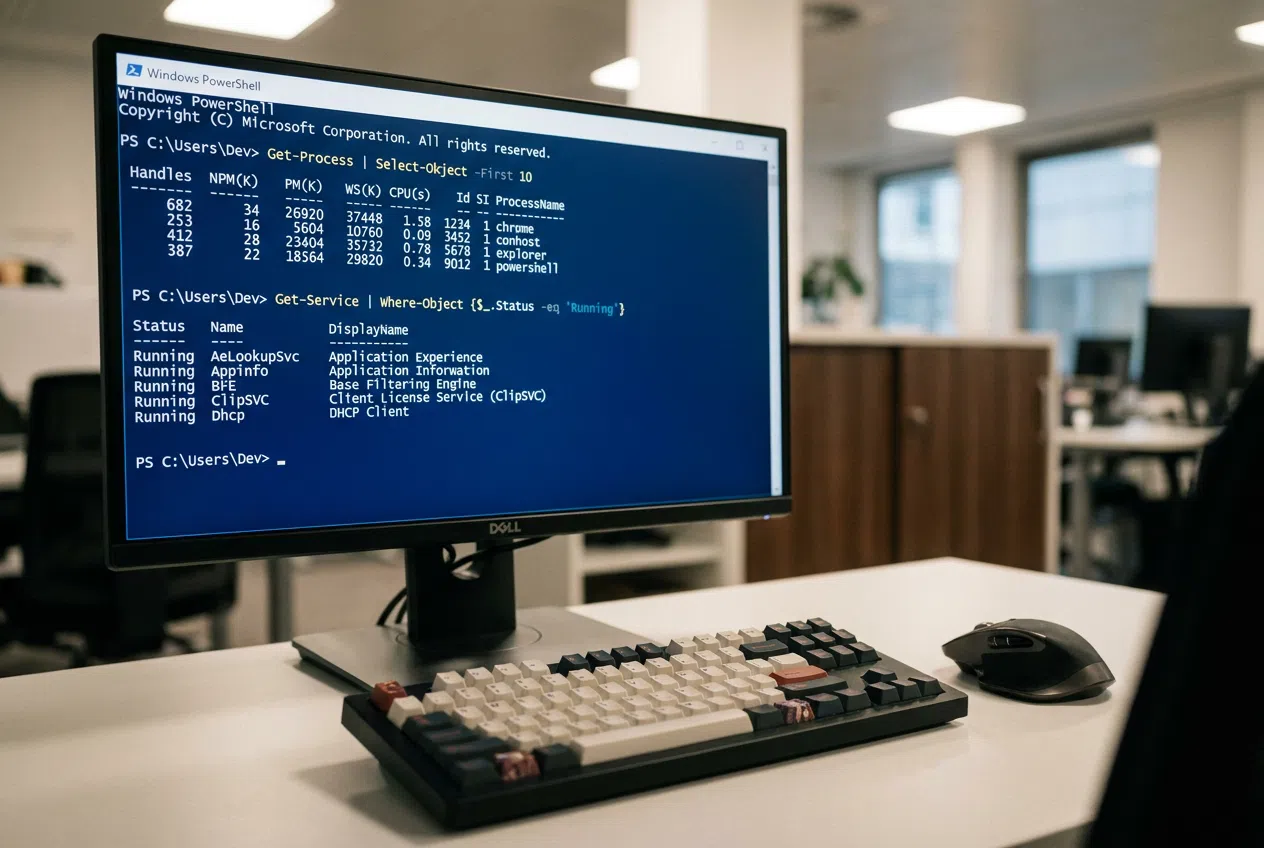
如果你身處電腦領域,就會知道指令提示字元很快就會顯得捉襟見肘。這時,Windows PowerShell就派上用場了。它不僅是命令列介面,更是一個基於 .NET Framework 的完整腳本環境。它的設計宗旨是讓系統管理員和希望充分發揮電腦效能的使用者能夠控制和自動化作業系統的幾乎所有方面。
與傳統的命令提示字元 (CMD) 不同,PowerShell 憑藉其cmdlet (專為特定任務設計的輕量級命令)提供了極大的靈活性。無論您需要管理使用者、配置防火牆或設定遠端網路基礎架構,此控制台都能讓您更快、更有效率地完成繁瑣的工作,避免在有時如同迷宮般的圖形介面中進行無數次點擊。為了更好地理解這一點,了解命令提示字元和 Windows PowerShell 之間的差異很有幫助。
理解 Cmdlet 的邏輯
為了避免在 PowerShell 中迷失方向,首先要了解的是它的命令命名方式。幾乎所有命令都遵循動詞-名詞的結構,兩者之間用連字符連接。動詞表示操作(例如 Get、Set、New 或 Remove),名詞定義我們要操作的物件。例如,如果您使用Get-Process,則表示您要求系統檢索活動進程的清單。
此外,PowerShell 還提供別名,這些別名本質上是為 Linux 或命令列使用者提供的捷徑。例如,您可以輸入`ls`或`dir`,PowerShell 會理解您實際上想要執行 `Get-ChildItem`。這使得已經習慣使用其他終端並希望查找命令列命令及其 PowerShell 對應命令的使用者更容易上手。
日常使用的基本命令
剛開始學習時,有三個命令至關重要。首先是`Get-Help`,它簡直是救星;如果你不知道如何使用某個指令,只要加上 cmdlet 的名稱,它就會顯示所有文件。其次是`Get-Command`,它非常適合用來查看你已安裝的工具,以及`Get-Member`,它用於分析物件的屬性和方法——如果你想深入學習腳本編寫,這三個命令必不可少。
檔案管理方面,Get-ChildItem是列出資料夾內容的標準命令,而Set-Location則允許您在目錄之間跳轉。如果需要建立新項目,可以使用New-Item;要刪除檔案或登錄項目而不留下任何痕跡,請使用Remove-Item。要移動文件,可以使用Move-Item命令,該命令甚至允許您在移動過程中重新命名文件。
流程和服務管理
監控電腦記憶體的使用情況至關重要。 Get -Process 命令可以讓你快速查看正在運行的應用程序,如果發現有應用程式卡死,Stop-Process 命令可以立即終止它們。要啟動應用程序,我們使用Start-Process 命令,它非常方便,可以快速打開計算器或記事本等工具。
另一方面,Windows 服務的管理邏輯類似。 Get -Service 命令可以告訴我們哪些服務正在運行,哪些服務已停止。如果需要啟動某個服務,可以使用Start-Service 指令;要停止某個服務,可以使用Stop-Service 指令。此外,還有Restart-Service 指令,當某個服務出現問題需要徹底重新啟動時,它是最快的選擇。
數據管理和匯出
PowerShell 不僅用於執行命令,還用於處理資訊。我們可以使用Get-Content讀取文字檔案的內容,而無需開啟外部編輯器。要寫入數據,可以使用Set-Content(覆蓋現有數據)和Add-Content(追加到文件末尾)。如果要將指令的輸出儲存到外部文件,則可以使用Out-File 。
對於需要產生報告的用戶來說,轉換功能非常強大。我們可以使用ConvertTo-HTML將資料轉換為易於閱讀的格式(例如 HTML),或使用ConvertTo-JSON或ConvertTo-XML將資料轉換為程式設計師可以使用的結構化格式。此外,對於管理簡單的資料庫,Export-Csv和Import-Csv可以讓您輕鬆匯出表格資料。
網路和遠端管理
在網路通訊中,`Test-Connection`指令相當於現代的 ping 指令,可以用來驗證主機是否可達。若要解析 DNS 查詢,`Resolve-DnsName` 指令會傳回所有 DNS 記錄資訊。如果想要分析特定連接埠的連接性,可以使用這些命令的附加參數。
遠端管理是 PowerShell 的核心功能之一。借助Enter-PSSession,我們可以存取其他使用者的電腦或伺服器,並像坐在它前面一樣執行命令。如果想在多台電腦上同時發出指令而無需進入互動模式,可以使用Invoke-Command 。若要使此功能生效,必須在目標電腦上啟用PowerShell 遠端處理。

系統安全與策略
Windows 對腳本執行的限制非常嚴格。這就是ExecutionPolicy存在的原因。使用Get-ExecutionPolicy可以查看目前的執行策略級別,而使用Set-ExecutionPolicy則可以變更它。選項範圍從 Restricted(僅限互動式指令)到 Unrestricted 或 Bypass。 Bypass 允許執行任何腳本,但應謹慎使用,以避免為惡意軟體開啟方便之門,尤其是在遇到「此系統上已停用腳本執行」的錯誤提示時。
為了保護腳本,我們可以使用Set-AuthenticodeSignature 命令,該命令會對檔案進行數位簽名,以確保檔案未被竄改。關於檔案權限,Get-Acl 指令可以查看存取控制列表,而Set-Acl 指令則用於為使用者或使用者群組套用特定權限,從而保障系統安全。
專業模組與國防研究與發展局服務
PowerShell 可透過模組擴充。一個進階範例是用於 DRDA 服務的Microsoft Host Integration Server模組。此模組包含一些特定的 cmdlet,例如用於配置客戶端連接的Set-HisDrdaService和用於將 DB2 目錄對應到 SQL Server 的Add-HisDrdaDatabaseAlias 。這些工具可讓您使用Add-HisCustomCodePage管理 SQL 語法轉換和自訂程式碼頁編碼。
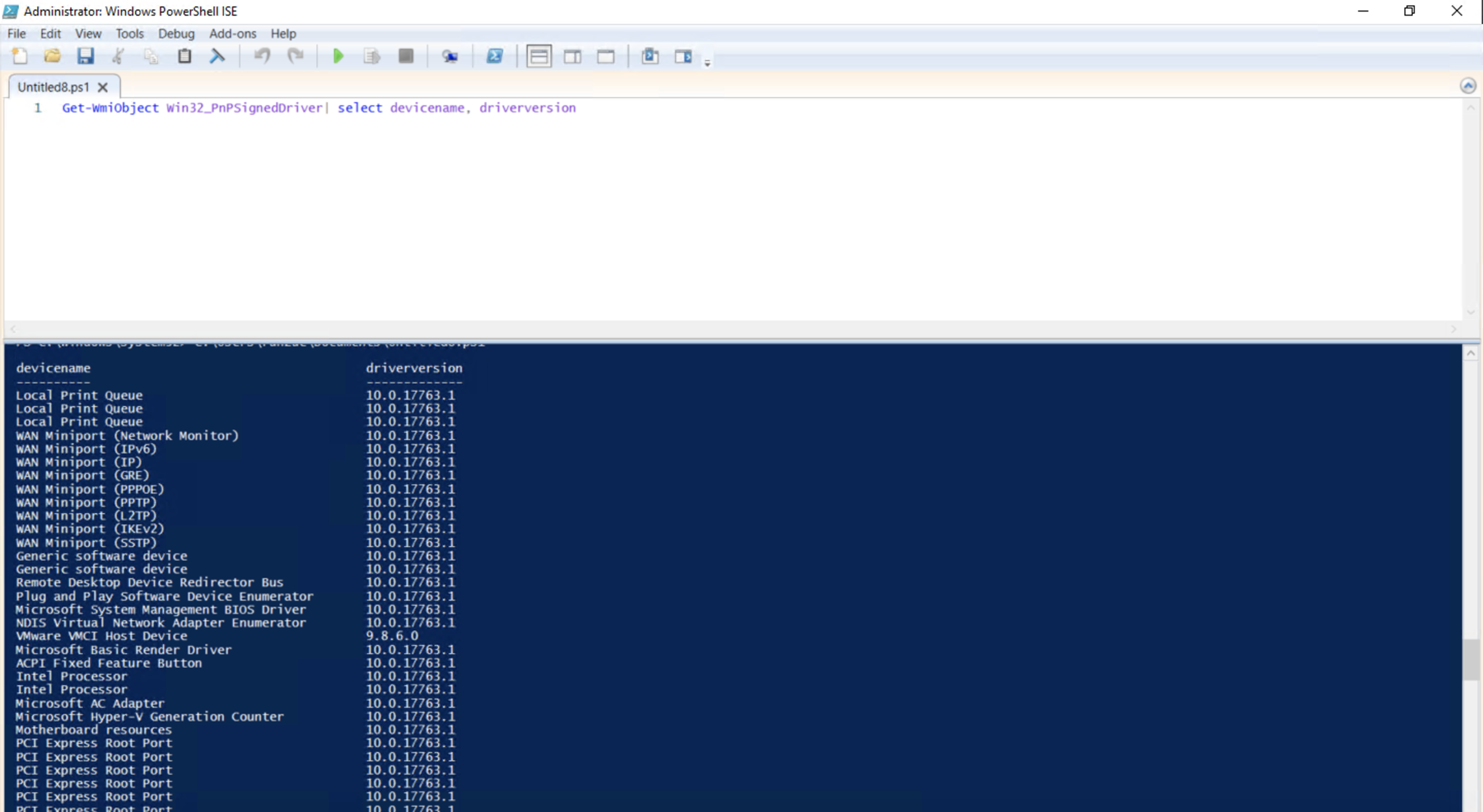
在這種專門的環境中,追蹤監聽器也得到了管理。諸如`Set-HisDrdaTextTraceListener`之類的命令允許將錯誤記錄到文字檔案中,而 ` Start-HisDrdaTraceListener`則啟動即時監控。這種深度管理表明,PowerShell 可以處理從最簡單的任務到最複雜的企業基礎架構的一切事務。
監控與調試
對於腳本開發者而言,調試至關重要。 Debug -Process 命令可用來分析進程執行情況,而Enable-PSBreakpoint和Disable-PSBreakpoint命令則用於管理斷點。如果想要監控硬體效能,Get-Counter 指令可以提供來自 Windows 效能計數器的即時資料。
無需打開事件檢視器即可查看系統日誌。 `Get -WinEvent`是用於提取安全日誌、應用程式日誌或系統日誌的現代命令,可讓您篩選特定錯誤。最後,`Test-Path`是在嘗試存取檔案或資料夾之前,檢查其是否存在於給定路徑的最快方法。
掌握 PowerShell 控制台意味著從一般使用者成長為能夠自動化 Windows 環境的管理員。從基本的文件和進程管理到配置遠端網路和使用複雜的企業模組,PowerShell 將所有系統控制集中在一個強大而靈活的介面中,從而節省時間並減少人為錯誤。