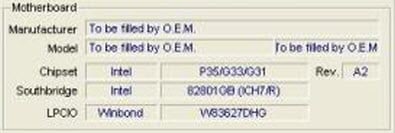
- La información OEM de Windows (fabricante, modelo, soporte y logo) puede personalizarse mediante archivos del sistema y claves del Registro.
- Los archivos OEMINFO.INI y OEMLOGO.BMP, ubicados en C:\Windows\System32, definen textos y logotipo en la ventana clásica de información del sistema.
- La clave HKEY_LOCAL_MACHINE\SOFTWARE\Microsoft\Windows\CurrentVersion\OEMInformation permite controlar logo y datos de soporte con valores de cadena.
- Los OEM pueden integrar páginas de registro cifradas en la OOBE usando OOBE.xml y una clave pública para proteger la información del cliente.
Si alguna vez has abierto las propiedades de Este equipo y has visto el logo y los datos del fabricante, quizá te hayas preguntado cómo se cambia todo eso. Aunque normalmente lo configuran los ensambladores de PCs (los famosos OEM), en realidad cualquier usuario con permisos de administrador puede personalizarlo a su gusto y dejar su Windows completamente “de marca propia”.
En las siguientes líneas vas a aprender cómo editar la información OEM en Windows: qué archivos intervienen, cómo se modifica el logotipo, qué claves del Registro controlan los textos de soporte, fabricante, modelo, teléfono o web, y también cómo se integra todo ello en escenarios más avanzados como la experiencia de primer inicio (OOBE) y las páginas de registro de OEM. Verás tanto el método basado en archivos del sistema como el basado en el Registro, junto con todas las normas de formato que debe cumplir la imagen.
Qué es la información OEM en Windows y dónde se ve
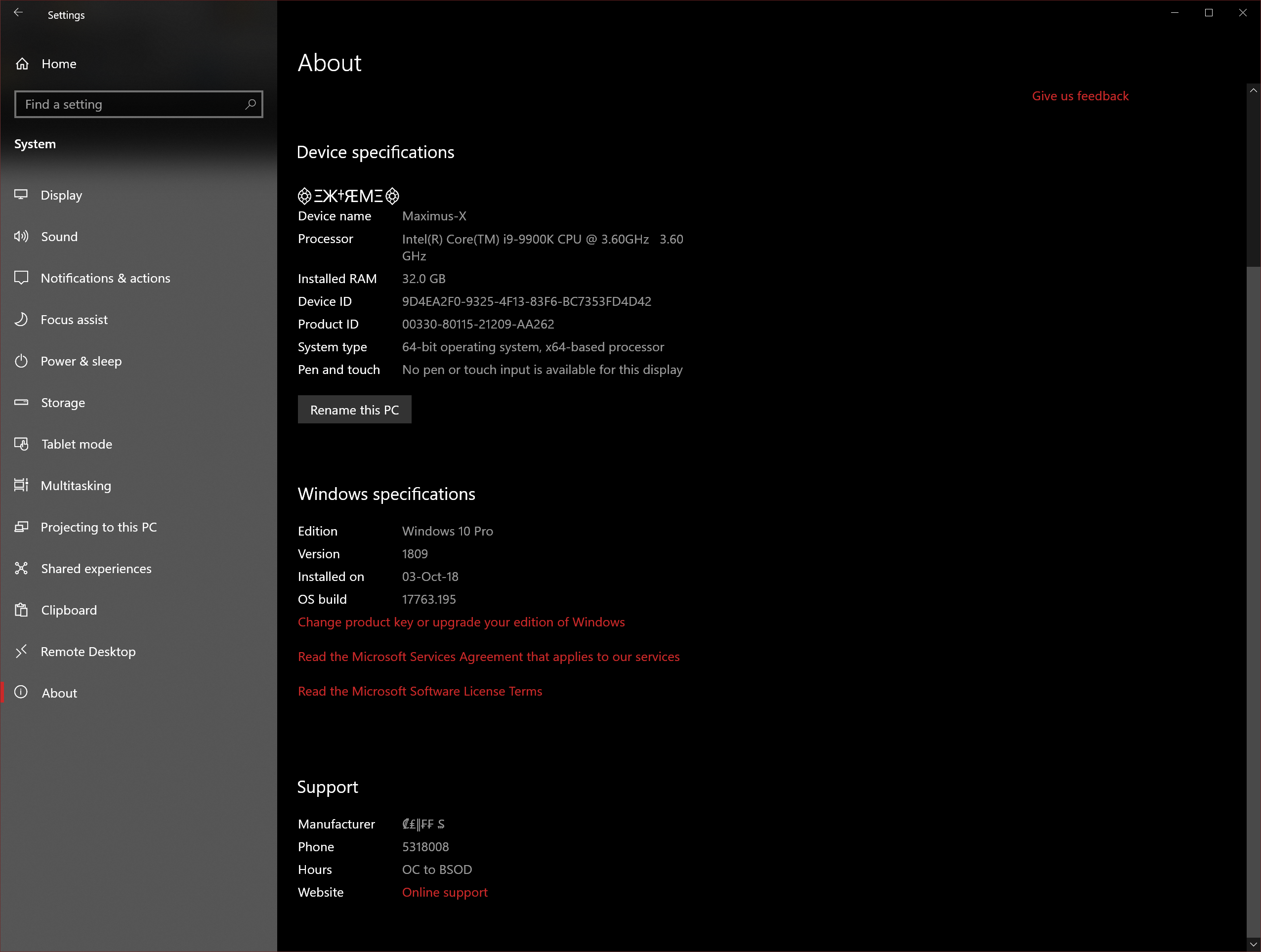
La información OEM de Windows hace referencia a los datos de fabricante y modelo que se muestran en la ventana de información del sistema. Tradicionalmente, se accede desde el Panel de control, entrando en Sistema, o haciendo clic derecho en Mi PC / Este equipo y eligiendo Propiedades. Ahí, además de la edición de Windows, el tipo de sistema o la memoria RAM, puede aparecer:
- Nombre del fabricante (Manufacturer)
- Modelo del equipo (Model)
- Un logo gráfico del OEM situado en un lateral de la ventana
- Datos de soporte técnico como teléfono, horario y URL
En muchos ordenadores de marca, estos campos vienen ya configurados por el ensamblador, pero en equipos montados a medida o sistemas reinstalados es habitual que no aparezca ninguna información OEM por defecto. En esos casos, tú pasas a ser “el OEM” a efectos prácticos, y puedes crear desde cero los archivos y claves necesarios.
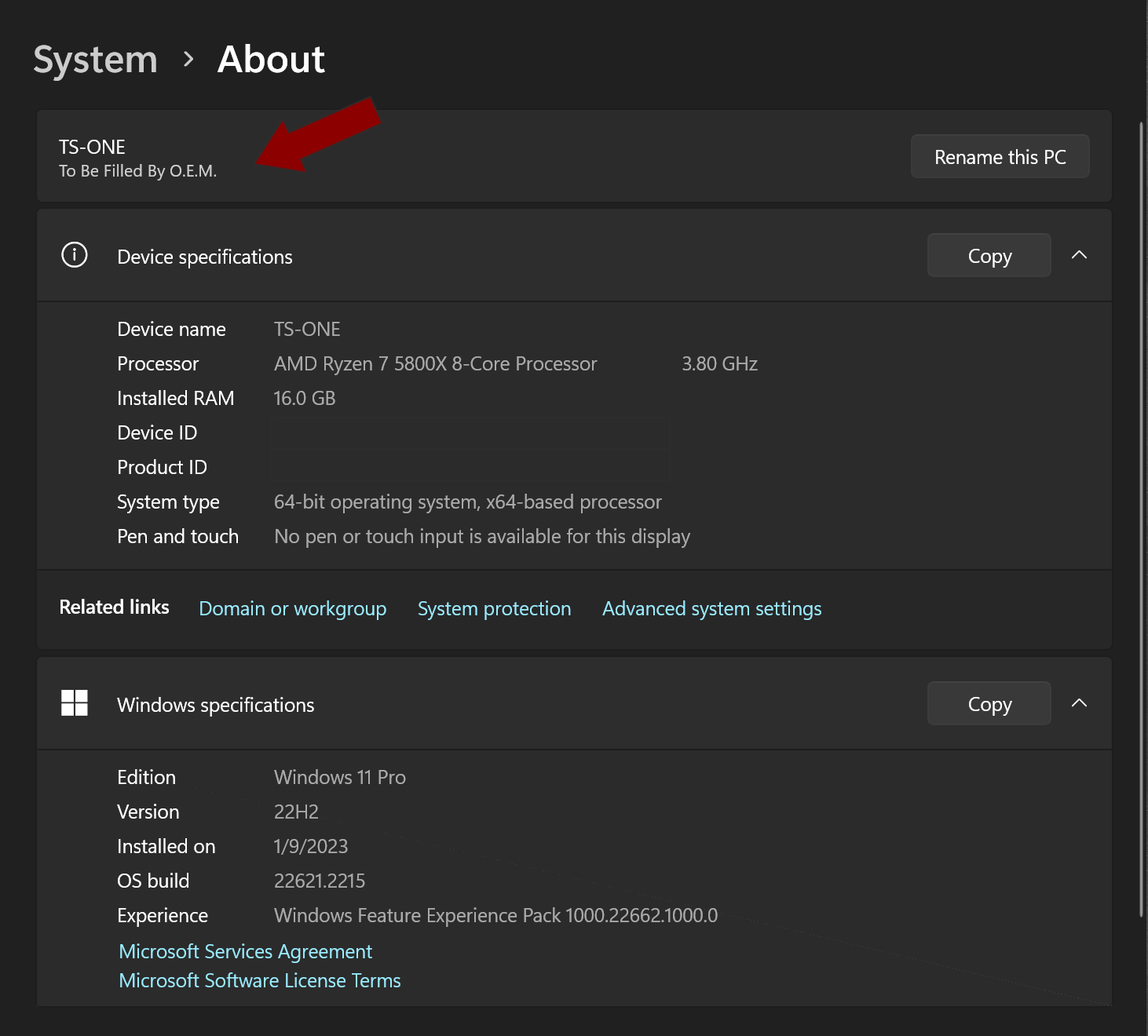
Es importante tener claro que la imagen y los datos OEM que vas a modificar afectan únicamente a la ventana clásica de información del sistema del Panel de control. La página de Configuración > Sistema > Acerca de en versiones modernas de Windows no muestra este logotipo personalizado ni los textos OEM, aunque cambies todo correctamente.
Además, para realizar cualquier cambio relacionado con archivos del sistema o el Registro de Windows, es imprescindible iniciar sesión con una cuenta con privilegios de administrador. Sin estos permisos, no podrás escribir en las rutas del sistema ni guardar los cambios en las claves protegidas.
Método clásico: archivo OEMINFO.INI y logo OEMLOGO.BMP
Uno de los mecanismos tradicionales que usa Windows para mostrar los datos OEM se basa en el archivo OEMINFO.INI y en una imagen de logotipo llamada OEMLOGO.BMP. Este método se ha utilizado durante años y sigue siendo válido en muchos escenarios, especialmente en sistemas heredados o instalaciones personalizadas.
La idea es muy sencilla: creas un fichero de texto con extensión INI donde se definen varias secciones con datos del fabricante, y lo acompañas de un bitmap con el logo, ambos colocados en la carpeta del sistema. A partir de ahí, Windows es capaz de leer esa información y mostrarla en la ventana de propiedades del sistema.
Para montar tu propia información OEM desde cero, tendrás que preparar dos elementos básicos: el archivo OEMINFO.INI con los textos y la imagen OEMLOGO.BMP con el logotipo. Aunque no es obligatorio rellenar absolutamente todos los campos, sí es fundamental respetar la estructura de líneas y secciones para que el sistema pueda interpretarlo.
Creación del archivo OEMINFO.INI
El archivo OEMINFO.INI se crea con cualquier editor de texto plano, como el Bloc de notas. Debe tener una estructura similar a esta, con varias secciones bien delimitadas:
Line1=(información de soporte aquí)
Line2=(texto adicional de soporte si lo necesitas)
Manufacturer=(nombre del fabricante que quieres mostrar)
Model=(modelo del PC)
SubModel=(submodelo del equipo, si aplica)
SerialNo=(número de serie)
OEM1=(algún dato específico del OEM)
OEM2=(información adicional del OEM)
En estas secciones puedes adaptar los textos a tu gusto: por ejemplo, poner tu nombre como fabricante, una descripción de tu PC como modelo, y en los campos OEM1 y OEM2 indicar datos internos, una referencia de montaje o cualquier otro mensaje que quieras que aparezca en la ventana de sistema.
No es obligatorio completar todas las líneas, pero sí es importante mantener la estructura de secciones y el nombre de cada entrada. Si no necesitas un campo concreto, puedes dejarlo vacío después del signo igual o eliminar únicamente la línea de contenido, sin inventar encabezados nuevos que Windows no conozca.
Cuando termines de editarlo, guarda el fichero como OEMINFO.INI. Conviene asegurarse de que el Bloc de notas no añade la extensión .txt por error, de modo que el nombre final sea exactamente OEMINFO.INI y no OEMINFO.INI.txt. Si hace falta, cambia la extensión desde el Explorador de archivos activando la visualización de extensiones.
Ubicación correcta de OEMINFO.INI y OEMLOGO.BMP
Para que Windows reconozca tu configuración OEM basada en archivos, el fichero OEMINFO.INI y la imagen OEMLOGO.BMP deben estar juntos en la carpeta del sistema. La ruta habitual en sistemas actuales es:
C:\Windows\System32\
Dentro de esa carpeta, deberías tener, estos dos archivos:
- C:\Windows\System32\OEMINFO.INI
- C:\Windows\System32\OEMLOGO.BMP
En muchos casos, basta con copiar y pegar el fichero INI recién creado y la imagen BMP a esa carpeta para que el sistema empiece a utilizarlos. Si ya existían versiones anteriores proporcionadas por otro OEM, tendrás que sobrescribirlas (recomendable hacer una copia de seguridad por si quieres restaurarlas después).
Ten en cuenta que al tratarse de una carpeta del sistema, es posible que Windows solicite confirmación de administrador al copiar los archivos. Asegúrate de aceptar el mensaje de UAC para que la copia se complete correctamente y el sistema pueda leer tu nueva información OEM.
Requisitos de la imagen OEMLOGO.BMP
El archivo OEMLOGO.BMP debe cumplir ciertas características para que se muestre de forma correcta en la ventana de información del sistema. Aunque hay ligeras variaciones según versión de Windows, las recomendaciones más comunes son:
- Formato: Windows Bitmap (BMP) sin comprimir
- Tipo de color: 24 bits RGB o 32 bits de profundidad de color, según la guía que se tome como referencia
- Resolución recomendada: alrededor de 96×96 píxeles en algunos casos, o 180×114 píxeles en otros; en cualquier caso, un tamaño relativamente pequeño
- Resolución en dpi: 72 o 96 dpi son valores habituales y más que suficientes
- Ubicación: mismo directorio que OEMINFO.INI, normalmente C:\Windows\System32\
Mientras la imagen sea un bitmap sin comprimir en formato BMP y tenga unas dimensiones razonables, Windows podrá utilizarla. Si te sales mucho de proporciones, el sistema intentará ajustar el tamaño y puede que el logo aparezca deformado o pixelado, de ahí que se suelan recomendar medidas concretas como 100×100, 96×96 o 180×114 píxeles.
Para crear la imagen puedes usar cualquier editor gráfico que permita guardar en BMP: desde el clásico Paint hasta herramientas más avanzadas. Lo importante es que al exportar selecciones formato BMP estándar y verifiques que el archivo resultante no sea un BMP comprimido ni un PNG renombrado.
Editar la información OEM desde el Registro de Windows
Además del método basado en ficheros, Windows ofrece una forma muy flexible de configurar la información OEM mediante el Registro. Esta opción es especialmente útil para cambiar solo la imagen o modificar campos específicos sin tocar OEMINFO.INI, y es el procedimiento habitual en sistemas modernos como Windows 10 y Windows 11.
La información OEM se almacena en la clave del Registro:
HKEY_LOCAL_MACHINE\SOFTWARE\Microsoft\Windows\CurrentVersion\OEMInformation
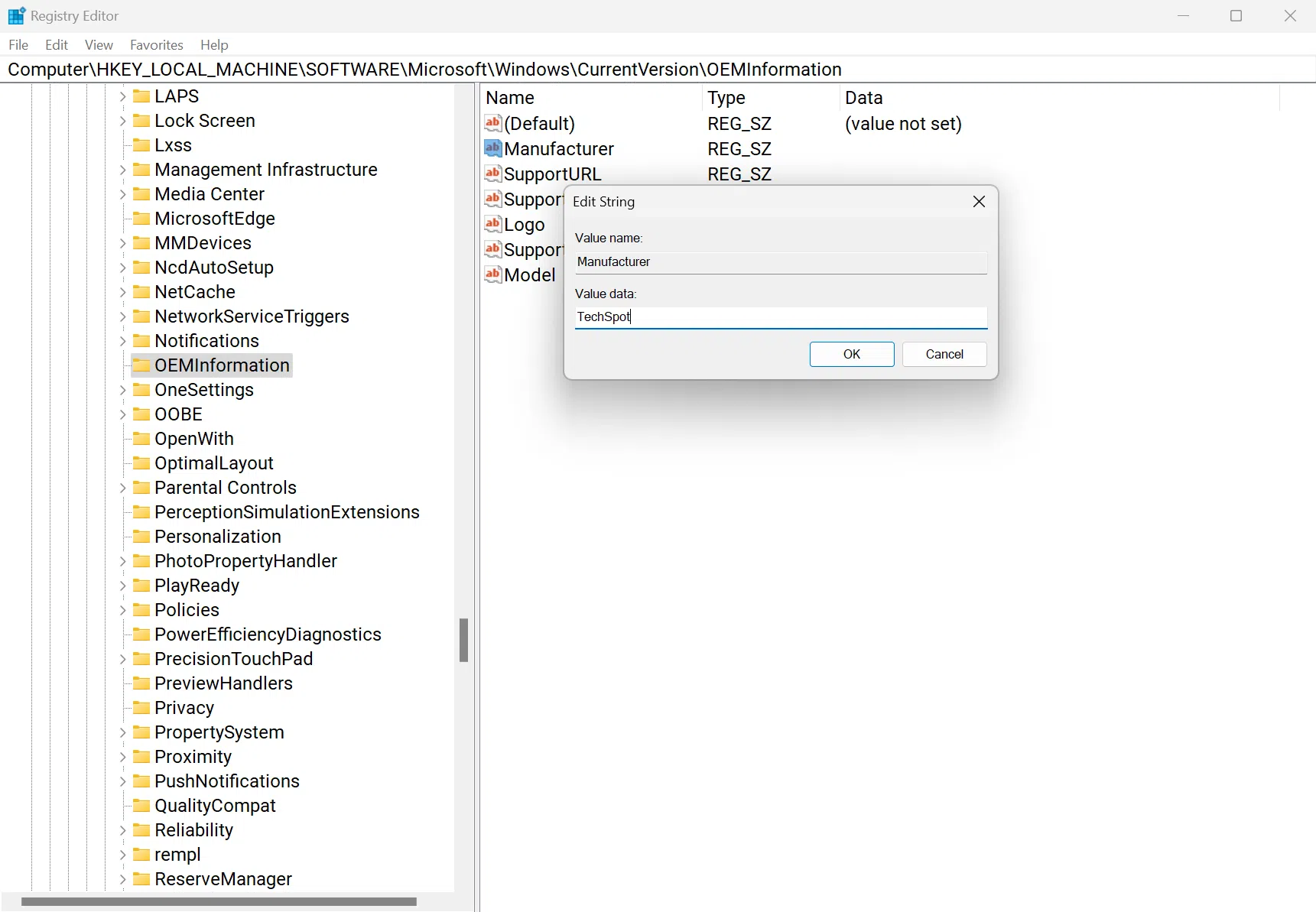
En esa clave se definen valores de cadena (REG_SZ) que corresponden a cada campo visible en la ventana de sistema: Manufacturer, Model, SupportPhone, SupportURL, SupportHours y, muy especialmente, Logo, que contiene la ruta completa a la imagen BMP del fabricante.
Antes de tocar nada, conviene recordar que el Registro es una zona delicada del sistema: realiza siempre una copia de seguridad de la clave que vas a modificar, o del Registro completo, por si necesitas revertir cambios. Aunque el procedimiento es sencillo, un error en otra ruta podría dar problemas de estabilidad.
Acceso al editor del Registro (Regedit)
Para abrir el editor del Registro, puedes usar varios caminos. Uno de los más rápidos consiste en pulsar Win + R, escribir regedit y confirmar. También puedes usar el cuadro de búsqueda de Windows (incluida Cortana en versiones que la incorporan) y escribir Regedit, ejecutando el resultado que aparece marcado como Editor del Registro.
Si el control de cuentas de usuario te pide confirmación, marca que sí, ya que para editar HKEY_LOCAL_MACHINE hacen falta privilegios elevados. Una vez dentro de Regedit, verás un árbol de claves en el panel izquierdo y los valores correspondientes en el panel derecho.
Localizar o crear la clave OEMInformation
Dentro del editor, navega por el árbol de carpetas hasta llegar a la ruta:
HKEY_LOCAL_MACHINE\SOFTWARE\Microsoft\Windows\CurrentVersion
En muchos sistemas encontrarás ya una subclave llamada OEMInformation. Si existe, solo tendrás que seleccionar esa carpeta para ver y editar sus valores en el panel derecho. En caso de que no aparezca, puedes crearla tú mismo haciendo clic con el botón derecho sobre CurrentVersion, eligiendo Nuevo > Clave y escribiendo exactamente OEMInformation como nombre.
Una vez creada o seleccionada la clave OEMInformation, podrás ir añadiendo los distintos valores de cadena que definan tanto el logotipo como los textos de fabricante y soporte. Cada valor se crea con clic derecho en el panel derecho, Nuevo > Valor de cadena, y asignando un nombre concreto.
Valores de cadena disponibles: logo, fabricante, modelo y soporte
Los nombres de los valores más habituales en la clave OEMInformation son los siguientes, todos ellos del tipo REG_SZ (cadena):
- Logo – Ruta absoluta a la imagen BMP del logo OEM
- Manufacturer – Nombre del fabricante que se mostrará en propiedades de sistema
- Model – Modelo del PC o descripción del equipo
- SupportHours – Horario de soporte (por ejemplo, “24×7” o “L-V 9:00-18:00”)
- SupportPhone – Teléfono de soporte técnico
- SupportURL – URL de la web de soporte o página corporativa
Para fijar el logotipo, haz doble clic en el valor Logo (o créalo si no existe) y, en el campo Información del valor, introduce la ruta completa al archivo BMP que quieras usar. Por ejemplo:
OEMLOGO.BMP
Es importante que la ruta sea absoluta, es decir, que incluya unidad, carpeta completa y extensión. No sirven rutas relativas ni referencias a recursos de red: la imagen debe estar guardada en el propio equipo, en una ubicación local a la que Windows pueda acceder en todo momento, incluso antes de que el usuario inicie sesión.
Si decides que no quieres mostrar ningún logotipo OEM, basta con dejar vacío el valor Logo o eliminarlo; en cuanto cierres y vuelvas a abrir la ventana de información del sistema, verás que la imagen ha desaparecido. El resto de campos, como Manufacturer, Model o SupportPhone, pueden rellenarse o borrarse dependiendo de la información que quieras que aparezca en pantalla.
Aplicación de cambios y visibilidad en la interfaz
Una vez editados los valores en la clave OEMInformation, no es necesario reiniciar el equipo ni cerrar sesión. En la mayoría de casos, basta con cerrar la ventana de propiedades del sistema y volver a abrirla para que Windows recargue la información y muestre el nuevo logo o los textos actualizados.
Recuerda que estos cambios afectan a la ventana de información del sistema accesible desde el Panel de control o desde las propiedades de Este equipo. La página de Configuración moderna no usa esta misma fuente de datos, por lo que no verás reflejado el logotipo OEM ni los textos de fabricante en esa vista, aunque el Registro esté correctamente configurado.
Si después de configurar todo ves que la imagen se muestra deformada, comprueba las dimensiones y la profundidad de color del BMP, y ajusta el archivo siguiendo las recomendaciones habituales (pequeño tamaño, 24 o 32 bits, sin compresión). Una vez corregido, reemplaza el bmp en la ruta que hayas puesto en el valor Logo.
Personalización OEM durante la OOBE y páginas de registro
Más allá de la ventana de sistema, los fabricantes tienen la opción de personalizar la experiencia inicial de Windows, conocida como OOBE (Out Of Box Experience). Durante ese asistente que aparece la primera vez que se enciende un equipo nuevo, es posible mostrar páginas de registro de OEM para recopilar datos del cliente y proponer ofertas o servicios adicionales.
Estas páginas de registro OEM se integran al final del flujo de OOBE, es decir, una vez que el usuario ha completado todas las pantallas previas de configuración (idioma, cuenta, opciones de privacidad, etc.). El objetivo es que el usuario ya tenga la sensación de haber terminado el alta del sistema y pueda decidir si quiere registrarse con el fabricante o acceder a beneficios extra.
Un detalle interesante es que OOBE está pensada para reducir al máximo el esfuerzo del usuario, trabajando mano a mano con la cuenta Microsoft (MSA). Si el cliente inicia sesión con una MSA durante la configuración, algunos campos de las páginas de registro del OEM aparecerán ya rellenados automáticamente.
Funcionamiento de las páginas de registro OEM
Cuando el usuario se registra o inicia sesión con su cuenta Microsoft durante la OOBE, Windows puede utilizar la información disponible en esa cuenta (como nombre, apellidos y dirección de correo electrónico) para rellenar de antemano los campos correspondientes en la primera pantalla de registro OEM. El usuario tiene libertad total para modificar estos datos antes de pulsar Siguiente, o incluso dejarlos en blanco si así lo prefiere.
Si el cliente “pasa” de usar una MSA y opta por una cuenta local u otra opción, entonces los campos de las páginas OEM se mostrarán vacíos. En ese caso, es el propio usuario quien decide si introduce sus datos o si ignora completamente esa parte del asistente.
La información consignada en estas páginas no se guarda sin más en texto claro. Windows la almacena cifrada en la carpeta:
%systemroot%\System32\Oobe\Info\
Para proteger la privacidad, el cifrado se realiza utilizando una clave pública que debe ir integrada en la imagen de Windows preparada por el OEM. Así, el propio sistema puede cifrar los datos con la clave pública, pero solo el fabricante, que dispone de la clave privada correspondiente, será capaz de descifrarlos una vez que los recupere en sus servidores.
Recolección y descifrado de los datos del cliente
El trabajo del OEM no termina en la pantalla de registro; es necesario contar con un mecanismo para recoger esos datos cifrados desde el PC y enviarlos a la infraestructura de la empresa. Para ello hay principalmente dos vías:
- Desarrollar una aplicación de Microsoft Store designada como app OEM que lea la información cifrada, la transmita mediante una conexión segura (por ejemplo, SSL) y la envíe al servidor del fabricante.
- Escribir un servicio propio que se ejecute en segundo plano, identifique los archivos generados en %systemroot%\System32\Oobe\Info\ y suba los datos de forma transparente para el usuario.
En ambos casos, una vez que los datos están en el servidor de la compañía, se procede a descifrarlos utilizando la clave privada asociada a la clave pública que se incluyó en la imagen de Windows. Solo entonces es posible leer la información del cliente en texto legible y tratarla según la política de protección de datos de la empresa.
Esta arquitectura de cifrado asimétrico permite que Windows guarde los datos de forma segura en el dispositivo sin que ningún software malicioso pueda aprovecharlos directamente, reforzando la protección de la información personal del usuario desde el mismo momento de la OOBE.
Configuración de las páginas de registro en OOBE.xml
Para que las páginas de registro OEM aparezcan en la OOBE, el fabricante debe definir las opciones correspondientes en el archivo OOBE.xml que se incluye en la imagen de Windows. En ese XML se personalizan los textos, enlaces, fields de datos de cliente y el comportamiento general de la experiencia de registro.
Como requisito mínimo, hay que proporcionar al menos los siguientes elementos:
- Un título de página que identifique claramente la pantalla de registro del OEM
- Un subtítulo que explique brevemente el propósito de la página
- El elemento customerinfo, donde se definen los campos de datos del cliente
- Al menos una casilla adicional o un enlace que proporcione información u opciones extra
- La clave pública que se usará para cifrar los datos introducidos por el usuario
Además, es habitual que los OEM empleen varias instancias de OOBE.xml para adaptar las pantallas de registro a distintos idiomas y regiones. De esta forma, un mismo modelo de PC vendido en varios países puede mostrar al usuario los textos legales, enlaces y términos de servicio directamente en su idioma preferido desde el primer arranque.
El diseño de estas páginas tiene como objetivo “ir al grano”, por lo que cada pantalla de la OOBE tiende a centrarse en una sola acción o decisión. En el caso de las páginas de registro OEM, esto significa típicamente dos pantallas separadas donde se reparten los campos de información y las opciones adicionales, evitando saturar al usuario con demasiados elementos a la vez.
Recomendaciones, advertencias y buenas prácticas
Aunque editar la información OEM en Windows no es excesivamente complicado, conviene seguir una serie de buenas prácticas para evitar problemas y mantener una experiencia limpia y profesional, tanto si estás personalizando tu PC particular como si preparas equipos para terceros.
En primer lugar, antes de cambiar nada en C:\Windows\System32 o en el Registro, es muy recomendable guardar copias de seguridad. Puedes duplicar el OEMINFO.INI y el OEMLOGO.BMP originales (si existen) a otra carpeta, y exportar la clave OEMInformation desde Regedit para restaurarla fácilmente en caso de error.
En cuanto a la imagen, procura que el logo tenga un diseño sencillo y no abuse de colores extremos o textos minúsculos, ya que el área donde se muestra en la ventana de sistema es pequeña. Si incluyes texto dentro del logotipo, asegúrate de que se lea bien incluso a tamaños reducidos, evitando fuentes demasiado finas o detalles excesivamente complejos.
En el plano de los textos, usar valores como Manufacturer y Model de forma coherente da una sensación de acabado profesional. Puedes utilizar el nombre de tu marca, tu tienda o tu alias técnico, y en el modelo indicar algo significativo sobre el equipo (por ejemplo, “PC Gaming Ryzen” o “Estación de trabajo gráfica”).
Si ofreces soporte real a otras personas (por ejemplo, montando PCs a clientes), completar SupportPhone, SupportHours y SupportURL tiene mucho sentido, ya que facilita el contacto directo con tu servicio técnico. En cambio, si solo personalizas tu propio PC por diversión, puedes dejarlos en blanco u omitirlos para no saturar la interfaz.
Por último, si eres OEM y vas a aprovechar las páginas de registro durante la OOBE, revisa con cuidado el diseño y el contenido de OOBE.xml para que el usuario comprenda claramente qué datos está compartiendo, con qué finalidad y cómo se protegen. El uso de cifrado mediante clave pública ya supone una capa importante de seguridad, pero también es fundamental ser transparente y cumplir con la normativa de protección de datos vigente.
Tras conocer en detalle los métodos basados en archivos OEMINFO.INI y OEMLOGO.BMP, la configuración por Registro con la clave OEMInformation y las posibilidades de personalización avanzada durante la OOBE, queda claro que Windows ofrece un amplio margen para adaptar la información OEM a casi cualquier escenario, desde el entusiasta que quiere ver su propio logo en Mi PC hasta el fabricante que despliega miles de equipos con páginas de registro cifradas y soporte centralizado.