- PowerToys FancyZones permite definir zonas de ventana totalmente personalizadas para monitores ultrawide y gestionarlas con ratón y atajos de teclado.
- Los Snap Layouts de Windows 11 añaden diseños de ajuste nativos con Win + Z, adaptados al tamaño y orientación de la pantalla.
- Herramientas de terceros como DisplayFusion y proyectos específicos para juegos amplían las opciones de gestión en resoluciones 21:9 y 32:9.
- Funciones como Picture in Picture y extensiones para vídeo completan el aprovechamiento del espacio extra de los monitores ultra-anchos.
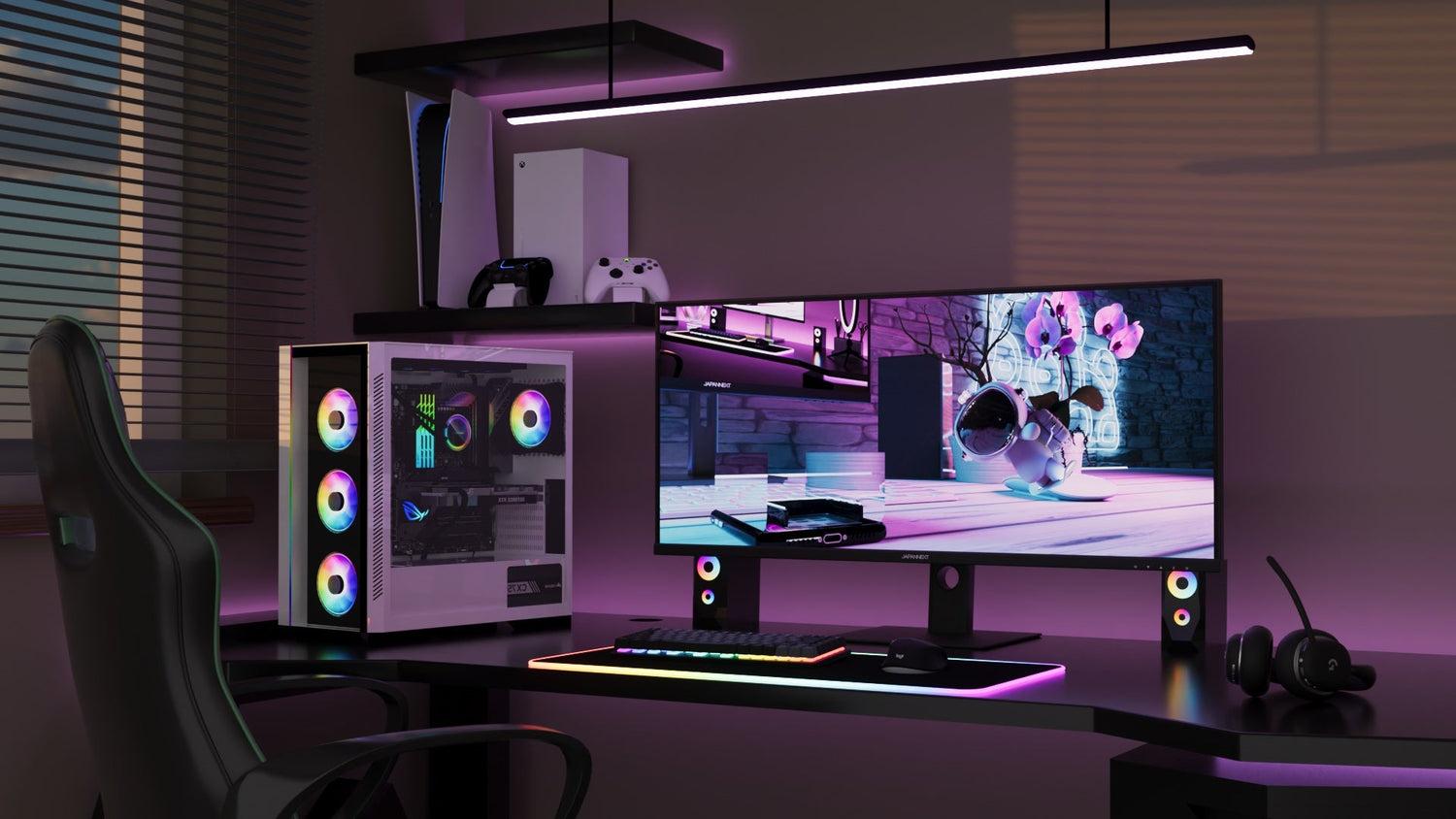
Si tienes un monitor ultrapanorámico y usas Windows 11, seguramente te habrás dado cuenta de que organizar las ventanas de forma cómoda no es tan sencillo como partir una pantalla normal en dos. Cuando trabajas con una resolución 21:9 o 32:9, la barra de tareas se te queda pequeña, las ventanas parecen perdidas en medio del escritorio y cambiar todo el rato de una a otra se vuelve un engorro.
La buena noticia es que hoy en día contamos con varias herramientas —tanto de Microsoft como de terceros— que permiten crear diseños de ventana totalmente personalizados para monitores ultrawide, guardarlos, aplicarlos con atajos de teclado e incluso forzar modos ventana sin bordes pensados específicamente para juegos. Vamos a ver, con calma y con detalle, cómo exprimir al máximo Windows 11 en estas pantallas gigantes.
Por qué los monitores ultrawide necesitan diseños de ventana personalizados
Un monitor ultrawide de 21:9 o 32:9, con resoluciones como 5120 x 1440 píxeles en un formato 32:9, ofrece un espacio brutal… pero también un problema: los sistemas de acoplar ventanas estándar de Windows están pensados para pantallas clásicas. Dividir esa superficie solo en dos o cuatro zonas simétricas suele ser desaprovechar la mitad del potencial.
Sin una gestión de ventanas adecuada, un ultrawide puede convertirse casi en un estorbo: ventanas gigantes mal repartidas, juegos que se abren a pantalla completa cuando solo los quieres en una parte del monitor, barras negras por todos lados y un montón de “viajes” con el ratón de un lado a otro de la pantalla.
Para perfiles como programadores, traders, científicos, creadores de contenido o estudiantes, el punto fuerte de estos monitores es precisamente tener muchas apps abiertas a la vez: el IDE, la terminal, un navegador, la documentación, un chat, un reproductor de vídeo… Es decir, múltiples ventanas simultáneas con tamaños distintos, no una sola ventana a lo grande.
De ahí que cobre tanto sentido apoyarse en utilidades avanzadas de gestión de ventanas -tanto integradas en Windows 11 como externas- para definir rejillas y zonas completamente adaptadas al ancho del monitor, guardar varias configuraciones y cambiar entre ellas con un par de teclas.
PowerToys FancyZones: la solución gratuita y oficial de Microsoft
Microsoft ofrece una suite de herramientas para usuarios avanzados llamada PowerToys. Es gratuita, de código abierto y está pensada para mejorar la productividad en Windows. Una de sus funciones estrella es FancyZones, un administrador de ventanas que permite crear diseños de zonas personalizados, especialmente útil en monitores ultrawide.
Con FancyZones puedes definir en tu escritorio zonas donde las ventanas “encajan” automáticamente. En lugar de limitarte a la clásica división en dos o cuatro, puedes dibujar rejillas complejas con varias columnas y filas, tamaños desiguales, márgenes, combinaciones de zonas, etc. Luego solo tienes que arrastrar una ventana mientras pulsas la tecla Shift (Mayús) para acoplarla a la zona que quieras.
Esta utilidad permite también cambiar el tamaño y la posición de las ventanas según atajos de teclado, sobrescribir las teclas de acoplamiento nativas de Windows (Win + flechas) y aplicar diferentes diseños a cada monitor, algo clave si usas un ultrawide junto con otras pantallas.
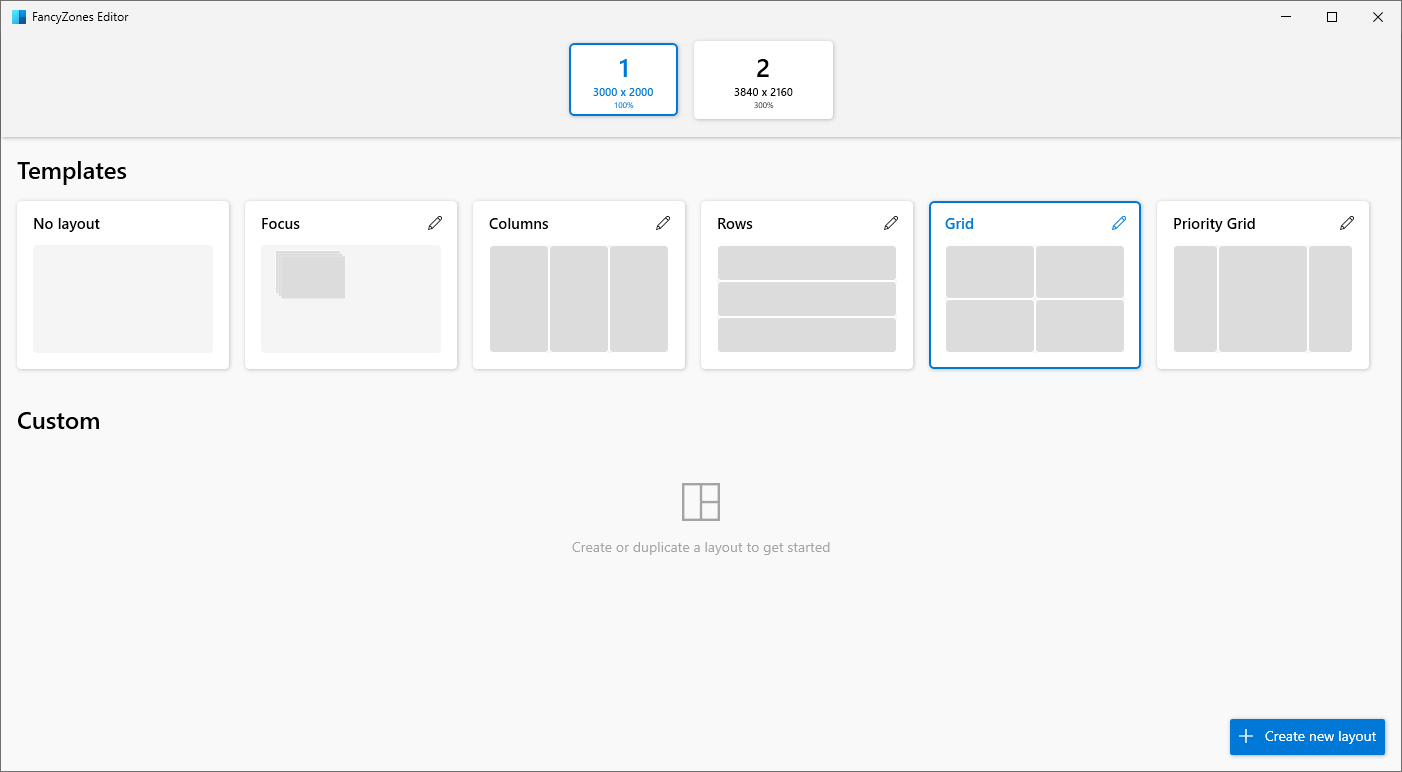
Otro punto fuerte es que FancyZones incluye un completo editor visual de diseños, donde puedes elegir entre plantillas predeterminadas (por columnas, filas, grid de prioridad…) o crear diseños desde cero, tanto en modo rejilla (Grid) como en modo lienzo libre (Canvas).
Cómo instalar y activar FancyZones en Windows 11
Una vez instalado, al abrir PowerToys verás en la barra lateral el apartado FancyZones. Aquí es donde debes asegurarte de que la función está activada. Sin necesidad de configuraciones raras, ya tendrás disponibles los diseños básicos de zonización para probar cómo se comportan tus ventanas.
Por defecto, FancyZones funciona de la siguiente forma: cuando arrastras una ventana mientras mantienes pulsada la tecla Shift, aparece sobre la pantalla la rejilla de zonas disponibles. Al soltar la ventana sobre una zona, ésta se ajusta al tamaño y posición de dicha área de forma automática.
Si prefieres no usar la tecla Shift, puedes cambiar este comportamiento en la configuración de FancyZones: es posible hacer que las zonas aparezcan siempre que arrastres una ventana o que se activen con un botón no principal del ratón (por ejemplo, el botón central o un botón lateral).
Atajos de teclado y formas de ajustar ventanas con FancyZones
FancyZones no solo se basa en arrastrar con el ratón; también integra atajos de teclado muy potentes para quienes quieren trabajar a toda velocidad sin despegar las manos del teclado.
Si activas la opción “Sustituir acoplamiento de Windows”, puedes usar combinaciones como Win + flechas para mover la ventana activa entre las zonas definidas en el diseño. Aquí tienes dos modos principales: mover por índice de zona o mover por posición relativa dentro del layout.
Además, cuentas con atajos como Win + Re Pág / Av Pág para cambiar entre ventanas acopladas a la misma zona, algo muy práctico si en una misma área tienes, por ejemplo, varias instancias de navegador o varios documentos.
FancyZones incluye también la posibilidad de asignar teclas rápidas a diseños concretos. Por ejemplo, puedes marcar que un layout personalizado se aplique con Win + Ctrl + Alt + 1, otro con Win + Ctrl + Alt + 2, y así sucesivamente. Esto te permite cambiar la estructura completa de tu escritorio con un simple atajo.
Por último, el atajo Win + Shift + ` abre directamente el editor de diseños de FancyZones (puedes cambiarlo si te resulta incómodo). De esta forma, configurar o retocar una rejilla es cuestión de un par de teclas, sin tener que navegar por menús.
Editor de layouts en FancyZones: Grid y Canvas

El corazón de FancyZones es su editor de diseños. Cuando lo abres, verás una serie de plantillas predefinidas adaptadas al número de ventanas que quieras mostrar en el monitor: columnas iguales, filas, cuadrículas de prioridad, etc. Al elegir una, verás una vista previa sobre la pantalla y podrás aplicarla al instante.
Si esa rejilla de ejemplo no te convence, puedes pulsar en “Crear nuevo diseño” y elegir entre dos modelos: Grid (rejilla relativa) o Canvas (lienzo libre). El modelo Grid parte de una rejilla de tres columnas que puedes ir dividiendo y combinando para crear zonas del tamaño que te interese.
En modo Grid, todas las áreas son relativas al tamaño de la pantalla, de forma que el diseño se adapta automáticamente si cambias la resolución o si usas otro monitor. Puedes dividir una zona haciendo clic, girar el divisor pulsando Shift mientras haces clic o mover los separadores arrastrándolos con el ratón.
Para combinar o eliminar zonas, basta con seleccionar varias mientras mantienes pulsado el botón izquierdo, y luego elegir la opción de combinarlas. De esta manera, puedes ir esculpiendo una estructura totalmente a medida para tu monitor ultrawide.
El modelo Canvas funciona de otra manera: empieza con una única zona, y tú vas añadiendo más, como si fueran ventanas flotantes que puedes mover y redimensionar libremente. Incluso es posible que las zonas se superpongan, algo útil si quieres configuraciones más creativas o temporales.
Edición de zonas con teclado y parámetros visuales
No todo el mundo se siente cómodo editando layouts con el ratón, y en un monitor enorme puede ser más preciso usar el teclado. FancyZones contempla este escenario y permite modificar tanto las zonas Grid como las Canvas únicamente con teclas.
En un diseño Grid, puedes enfocar el layout con Ctrl + Tab y luego moverte entre zonas y divisores usando la tecla Tab. Para dividir una zona, basta con centrarla y pulsar S o Shift + S. Para mover divisores, se usan las teclas de dirección. Si quieres combinar o eliminar zonas, centras el divisor correspondiente y pulsas Supr, y las áreas adyacentes se fusionan.
En el modelo Canvas, dispones de controles muy precisos para mover y cambiar el tamaño de las zonas: las flechas desplazan una zona 10 píxeles, Ctrl + flecha solo 1 píxel, Shift + flecha la redimensiona en 10 píxeles (5 por cada borde), y Ctrl + Shift + flecha la ajusta en 2 píxeles (1 por borde).
Más allá de la estructura, FancyZones permite definir parámetros visuales importantes como el espacio (margen) entre zonas, la distancia a la que se resaltan las zonas adyacentes para fusionarlas, la opacidad de las áreas activas e inactivas, los colores de fondo y de borde, y si se muestran o no los números de zona superpuestos.
También tienes opciones útiles para quienes cambian a menudo la configuración de pantalla, como mantener las ventanas en sus zonas cuando cambia la resolución o reajustarlas automáticamente cuando modificas el diseño de zona, respetando la “zona equivalente” anterior de cada ventana.
Opciones avanzadas: varios monitores, ventanas especiales y comportamiento
En entornos con varios monitores, FancyZones se vuelve todavía más interesante porque te permite tratar todas las pantallas como un escritorio gigante o usar layouts independientes por monitor. Eso sí, para que las zonas se puedan expandir entre monitores, es necesario que todos tengan el mismo factor de escala de PPP.
Entre las opciones avanzadas, destaca la posibilidad de mostrar las zonas en todos los monitores al arrastrar una ventana (aunque esto puede afectar un poco al rendimiento) o de mover las ventanas entre zonas de todos los monitores usando los atajos de Win + flechas, en lugar de limitarse a la pantalla activa.
FancyZones también cuida detalles como el tratamiento de ventanas emergentes (pop-ups) y ventanas secundarias, que por defecto no se acoplan, pero puedes permitir que participen en el sistema de zonas. Esto se aplica, por ejemplo, a algunas notificaciones o cuadros de diálogo que quieras mantener dentro de una área concreta.
Para aplicaciones que no deben ser gestionadas por FancyZones (por ejemplo, algún reproductor raro, juegos a pantalla completa o utilidades específicas), puedes usar la lista de exclusión de aplicaciones. Basta con introducir el nombre o parte del nombre del ejecutable (por ejemplo, “Notepad.exe” o simplemente “Notepad”) para que no se ajusten a las zonas.
Por último, dispones de opciones como hacer transparente la ventana arrastrada cuando se muestran las zonas, deshabilitar las esquinas redondeadas de Windows 11 al ajustar ventanas, o alternar entre las distintas ventanas de una misma zona con atajos personalizados de “siguiente” y “anterior”.
Snap Layouts de Windows 11: diseños nativos con Win + Z
Windows 11 también trae novedades de serie para gestionar ventanas: los Snap Layouts o diseños de ajuste. Esta función está integrada en el sistema y se activa al pasar el ratón por el botón de maximizar de una ventana o pulsando Win + Z.
Al hacerlo, se despliega un menú con varios esquemas posibles —según el tamaño y la orientación de la pantalla— que muestran cómo se pueden distribuir las ventanas. En monitores grandes, esto incluye opciones con tres ventanas en paralelo o pilas de ventanas en la parte superior e inferior, algo especialmente útil en pantallas verticales o en ultrawide donde quieres aprovechar la anchura.
Cuando seleccionas una zona, Windows ajusta la ventana actual a ese espacio y te muestra el Snap Assist para rellenar el resto de huecos con otras aplicaciones que tengas abiertas. Es un sistema más simple que FancyZones, pero está perfecto integrado y es ideal si prefieres no instalar software adicional.
En la mayoría de aplicaciones de escritorio, los Snap Layouts se muestran sin más con solo pasar el ratón por el botón de maximizar. Si no aparecen, puede deberse a que la app tiene una barra de título personalizada o un manejo especial de los botones de la barra superior que interfiere con el comportamiento estándar de Windows.
Para los desarrolladores, Microsoft ofrece APIs de administración de ventanas del Windows App SDK, así como recomendaciones para aplicaciones Win32 (por ejemplo, responder a WM_NCHITTEST con HTMAXBUTTON en el área del botón de maximizar) o actualizar a versiones recientes de frameworks como Electron que ya implementan soporte para Snap Layouts.
Limitaciones y requisitos de los Snap Layouts
Los Snap Layouts son muy cómodos, pero no son magia. Para que una aplicación se ajuste correctamente a las zonas ofrecidas por Windows, su ventana debe permitir un tamaño mínimo razonablemente pequeño.
Microsoft recomienda que las apps admitan un ancho mínimo de 500 píxeles efectivos (epx) como base para funcionar bien con los diseños más habituales, y a ser posible bajar hasta unos 330 epx o menos si se quiere asegurar compatibilidad con más combinaciones de layout y tipos de pantalla.
Si tu programa se resiste a hacerse más pequeño, ocurrirá que al intentar acoplarlo a una zona estrecha, no encajará bien o romperá el diseño de Snap Layouts. Por eso, algunos programas “antiguos” o con interfaces muy rígidas no se comportan como deberían cuando los metes en estos esquemas de Windows 11.
En el caso de apps con barras de título muy personalizadas, la integración con los Snap Layouts puede requerir ajustes por parte de sus desarrolladores. Entre las soluciones propuestas está delegar en las APIs de gestión de ventanas del SDK de Aplicaciones de Windows para que sea la propia plataforma quien dibuje los botones de leyenda y gestione la zona de maximizar.
Si eres usuario final, poco puedes hacer más allá de comprobar que la app está actualizada a la última versión, ya que muchos proveedores han ido adaptando sus programas para funcionar correctamente con estas características de Windows 11.
Software de terceros para monitores ultrawide: DisplayFusion y otros
Además de PowerToys y los Snap Layouts, existen herramientas de terceros pensadas específicamente para exprimir al máximo monitores ultraanchos. Una de las más veteranas y completas es DisplayFusion, un software de pago que ofrece un enorme abanico de opciones de personalización.
DisplayFusion no se limita a organizar ventanas: también permite crear múltiples monitores virtuales para que Windows los trate como si fuesen pantallas independientes, con su propia barra de tareas y configuración. Esto es especialmente interesante en formato 32:9, donde mucha gente prefiere dividir el panel en dos o tres “monitores lógicos”.
Su versión de pago ofrece una gestión de atajos de teclado muy avanzada, ideal para quienes necesitan la máxima productividad: puedes definir combinaciones para casi cualquier acción relacionada con ventanas y monitores, así como eventos que desencadenen comportamientos automáticos.
Aunque tiene una versión gratuita, para la parte de diseños ultrawide avanzados y automatización suele quedarse corta, por lo que si necesitas todas sus funciones tendrás que pasar por caja. Eso sí, cuentan con un periodo de prueba gratuita de 30 días para que puedas decidir si te merece la pena.
En la práctica, para la mayoría de usuarios que solo quieren repartir cómodamente varias ventanas en un ultrawide, PowerToys FancyZones es más que suficiente y, al ser gratuito y oficial de Microsoft, es la primera opción recomendable antes de considerar soluciones de pago.
Ultrawide y juegos: modo ventana sin bordes y herramientas específicas
El mundillo gaming en monitores ultrawide plantea retos distintos al trabajo. A menudo, los juegos no permiten fácilmente usar resoluciones personalizadas en modo ventana sin bordes que aprovechen solo una parte de la pantalla, y terminas con el título estirado por todo el panel cuando en realidad te gustaría dejar espacio para otras ventanas.
Ante esta necesidad concreta, algunos usuarios han desarrollado herramientas propias. Un ejemplo es un proyecto en Python disponible en GitHub llamado Ultrawide Window Positioner, creado precisamente para posicionar y redimensionar ventanas en monitores 32:9 (5120×1440) con juegos en modo ventana sin bordes.
Este tipo de aplicaciones suelen ofrecer una interfaz gráfica sencilla que permite ajustar posición y tamaño de las ventanas, activar el modo “siempre encima”, ocultar la barra de título y guardar múltiples configuraciones personalizadas. También suelen incluir una vista previa visual del layout, la capacidad de reaplicar la configuración automáticamente y la opción de tomar o importar capturas de pantalla de la aplicación para documentar esos diseños.
El público objetivo de estas soluciones son, sobre todo, usuarios de monitores ultrawide centrados en gaming, que necesitan tener un juego encajado en una parte concreta de la pantalla sin renunciar a ver otras apps (chat, música, navegador, estadísticas…) al mismo tiempo.
Quien desarrolla estas herramientas suele haber probado previamente administradores de ventanas genéricos como PowerToys, bug.n, GlazeWM o komorebi, y concluye que no cubren del todo la necesidad específica de juegos en ventana sin bordes, o que añaden demasiada complejidad. De ahí la apuesta por algo más simple, con control absoluto sobre las funciones que realmente se necesitan, aunque de momento solo exista para Windows.