
- Aura Sync permite sincronizar y personalizar la iluminación RGB de múltiples dispositivos ASUS y compatibles, diferenciándose de Aura RGB por su capacidad de direccionamiento y efectos avanzados.
- Las cabeceras RGB de 12 V y las A‑RGB de 5 V marcan el límite entre una iluminación básica por color global y un control LED a LED, clave al elegir placas base, tiras y ventiladores.
- Armoury Crate es el centro actual recomendado para gestionar Aura Sync, mientras que Aura Creator ofrece un editor por capas para efectos avanzados en dispositivos soportados.
- Monitores, portátiles, periféricos y componentes de terceros pueden integrarse en el ecosistema Aura Sync, aunque los modos disponibles y las funciones avanzadas dependen de cada modelo concreto.

El mundo del PC, y en especial el del gaming, ha dado un giro brutal en los últimos años: ya no se trata solo de cuántos FPS consigues o de cuánta potencia tiene tu gráfica, sino también de cómo se ve tu equipo por fuera y cuándo usar RGB.
Con tecnologías como ASUS Aura Sync, Mystic Light o Razer Chroma, las placas base, tarjetas gráficas, periféricos e incluso monitores dejan de ser simples cacharros electrónicos para convertirse en parte de una experiencia visual mucho más cuidada. A lo largo de este artículo vamos a desgranar a fondo qué es Aura Sync, en qué se diferencia de Aura RGB, qué hardware es compatible, qué programas necesitas para controlarlo (Armoury Crate, Aura Creator, etc.) y cómo sacarle todo el partido posible a su sistema de iluminación.
Qué es ASUS Aura Sync y cómo funciona su iluminación RGB
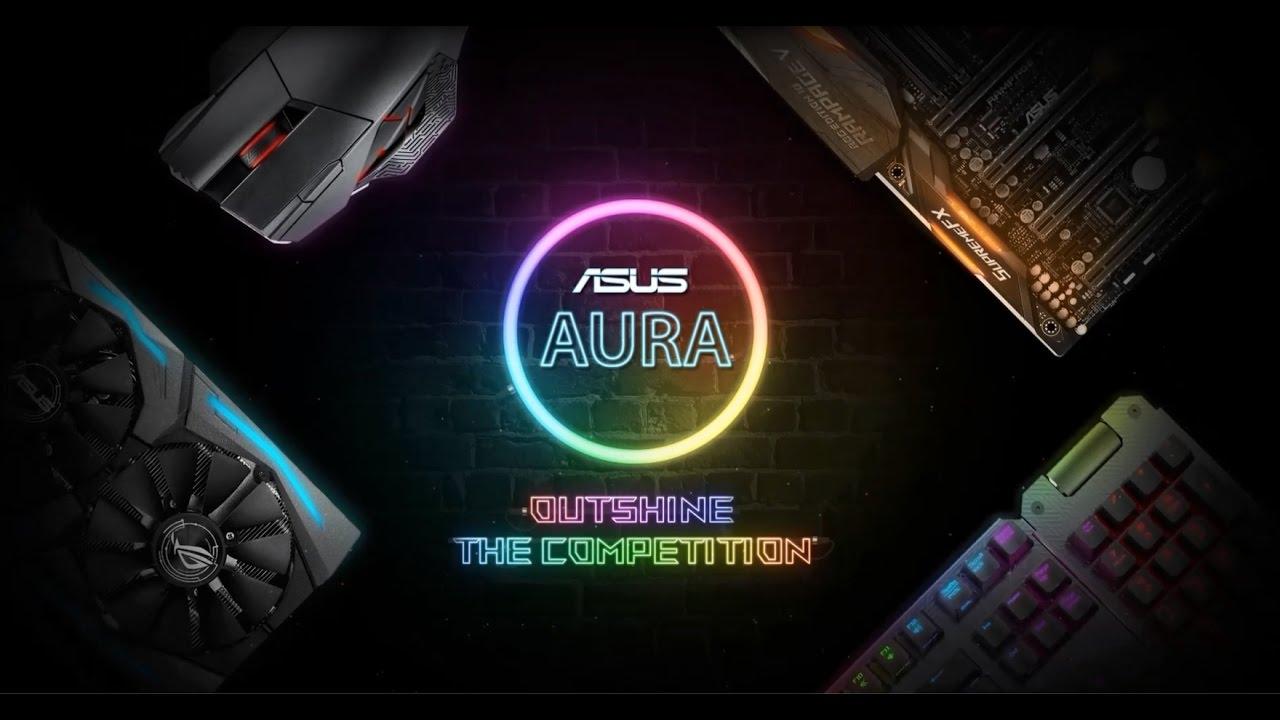
ASUS Aura Sync es la tecnología de iluminación RGB desarrollada por ASUS para coordinar y personalizar los LEDs de sus placas base, tarjetas gráficas, periféricos, monitores y otros productos. Se basa en diodos LED de bajo consumo capaces de mostrar 16,7 millones de colores (profundidad de 24 bits) combinando los tres colores primarios: rojo, verde y azul.
A diferencia de una simple tira LED decorativa, Aura Sync se apoya en un controlador integrado y un software específico que permiten al usuario interactuar con la iluminación desde el sistema operativo. La gracia del asunto está en el nivel de personalización de colores, efectos y animaciones que puedes aplicar tanto a cada dispositivo como al conjunto de tu equipo.
ASUS fue uno de los primeros fabricantes en apostar fuerte por un sistema de iluminación relativamente inteligente integrado en placas base, tarjetas gráficas y periféricos como teclados o ratones. Su primera fase se conoció como ASUS Aura RGB, centrada en efectos básicos. Con el paso del tiempo y la llegada de un control mucho más avanzado por zonas y por LED, el sistema evolucionó hacia el actual Aura Sync, más completo y con sincronización global entre dispositivos.
Además de los LEDs integrados en las propias piezas, Aura Sync puede controlar tiras LED externas y componentes de otros fabricantes, siempre que sean compatibles. Esto se logra a través de las cabeceras RGB y A‑RGB de la placa base, o mediante controladores específicos integrados en el propio producto, lo que permite montar ecosistemas de iluminación realmente complejos.
Diferencias entre Aura RGB y Aura Sync, y tipos de cabeceras RGB
A día de hoy conviven dos variantes clave de esta tecnología: Aura RGB y Aura Sync. La diferencia no es solo de nombre, sino de capacidad de control y de sincronización entre dispositivos, lo que en la práctica marca hasta dónde puedes llegar con tus efectos de iluminación.
En la versión más sencilla, Aura RGB ofrece un conjunto limitado de efectos preconfigurados (en torno a nueve modos básicos) y no permite sincronizar de forma global todos los productos Aura. Cada dispositivo se gestiona de forma independiente, sin una lógica común para coordinar colores y animaciones en todo el equipo.
Con Aura Sync el salto es importante: aumenta la cantidad de efectos disponibles, permite configurar la luz por zonas e incluso llegar, en algunos casos, a un control LED a LED. Esto se basa en la llamada capacidad de direccionamiento, que no es otra cosa que asignar a cada LED una dirección lógica para poder aplicar un efecto o color distinto al resto.
Otra de las grandes bazas de Aura Sync es su sincronización entre múltiples dispositivos. Puedes hacer que el mismo efecto recorra la placa base, la gráfica, el teclado, el ratón, la caja y el monitor de forma coordinada, o establecer secuencias para que la animación vaya “saltando” de un dispositivo a otro en el orden que tú definas.
Además, muchos sistemas de iluminación actuales, incluido Aura Sync, ofrecen integración con juegos y con el propio sistema: la iluminación puede reaccionar a lo que pasa en pantalla, a la música, o a parámetros como la temperatura del hardware. Esto busca una experiencia más inmersiva, algo que también ofrecen ecosistemas como Corsair iCUE o Razer Chroma, con integración específica en títulos compatibles.
Cabeceras RGB (12 V) frente a cabeceras A‑RGB (5 V)
Para entender hasta dónde puedes llegar con tu iluminación, es clave distinguir entre los dos tipos de cabeceras presentes en placas ASUS y de otros fabricantes compatibles con Aura Sync: las RGB clásicas y las A‑RGB direccionables.
Cabeceras RGB estándar (no direccionables): son las más básicas y trabajan normalmente a 12 V con 4 pines en línea. Están pensadas para tiras LED del tipo 5050 RGB (5 x 5 mm), en las que todos los LEDs muestran el mismo color al mismo tiempo. Puedes regular el color global y el brillo, pero no asignar efectos diferentes a cada LED ni jugar con animaciones complejas LED a LED.
Cabeceras A‑RGB (direccionables): estas conexiones se reconocen porque, aunque físicamente suelen presentarse con una fila de 4 posiciones, solo 3 pines son operativos. Funcionan a 5 V y están pensadas para LEDs más pequeños, de menor consumo y con capacidad de direccionamiento. Gracias a estas cabeceras puedes aplicar efectos dinámicos avanzados y, si el controlador lo permite, configurar cada LED de forma independiente.
Dominar esta diferencia es fundamental si estás pensando en renovar la placa o en añadir nuevas tiras y ventiladores RGB, ya que de ello dependerá si tendrás iluminación simple por color o una escena completamente dinámica y segmentada. Más adelante veremos cómo el software de ASUS se adapta a estas posibilidades y qué programas conviene usar en cada caso.
Qué componentes y marcas son compatibles con Aura Sync
El ecosistema de productos con soporte para Aura Sync es bastante amplio y crece con cada nueva generación. No se limita a un par de modelos, sino que abarca prácticamente toda la gama gaming de ASUS y buena parte de sus soluciones de refrigeración y cajas.
Dentro del propio catálogo de ASUS, puedes encontrar Aura Sync en placas base, tarjetas gráficas, monitores, portátiles, sobremesas, teclados, ratones, alfombrillas, headsets, fuentes, chasis e incluso routers. En muchos casos no solo se integran LEDs en el propio dispositivo, sino también cabeceras para ampliar la iluminación con tiras y ventiladores adicionales.
En el caso de las placas base ASUS, más allá de la familia ROG, la mayoría de modelos actuales incluyen algún tipo de iluminación integrada y/o cabeceras RGB y A‑RGB para conectar tiras o ventiladores con efecto. Suele ser la pieza central del ecosistema, ya que desde ella se controlan tanto los LEDs propios como la iluminación conectada por cabeceras.
Las tarjetas gráficas con Aura Sync suelen traer iluminación en el lateral del logo o en la carcasa, aunque no acostumbran a incluir cabeceras adicionales. Aun así, forman parte de la sincronización global junto con el resto de componentes del sistema, y se benefician de los mismos efectos coordinados.
En el apartado de monitores gaming, la gama ROG Strix y ROG Swift integra iluminación RGB en zonas como el logo trasero o la base, lo que permite sumarlos al conjunto Aura Sync cuando se conectan mediante el puerto USB adecuado y se gestionan con Armoury Crate.
ASUS también ha trasladado Aura Sync a portátiles y PCs de sobremesa preconfigurados, donde la iluminación se extiende al chasis, los ventiladores y, en el caso de los portátiles, al teclado RGB. Esto permite que incluso los equipos “llave en mano” formen parte de un ecosistema sincronizado junto a periféricos y monitores.
En el terreno de los periféricos, encontramos ratones como el ROG Chakram, alfombrillas como la ROG Balteus, teclados mecánicos ROG Claymore, Strix Scope o Strix Flare, y auriculares ROG Strix Fusion con zonas iluminadas. Todos ellos se pueden gestionar vía Armoury Crate y, en muchos casos, sincronizar con el resto de hardware Aura.
La refrigeración líquida y por aire tampoco se queda fuera: ventiladores RGB, bloques de bomba con pantalla o logos iluminados y otros elementos de refrigeración pasan a ser parte del “show” cuando se integran en Aura Sync. A esto se suman fuentes de alimentación como la ROG Thor y chasis como los Strix Helios o TUF GT501, que añaden iluminación a carcasas y zonas laterales.
Por último, incluso routers gaming como los ROG Rapture de gama alta (por ejemplo GT‑AX11000 o GT‑AC2900) incorporan iluminación Aura, lo que permite que la red de tu casa también tenga su toque RGB integrado con el resto del setup.
Compatibilidad con otros fabricantes y ecosistemas RGB
Uno de los puntos fuertes de Aura Sync es que no se limita al hardware de ASUS. Muchos fabricantes de cajas, ventiladores, disipadores, tiras LED y accesorios han apostado por dar compatibilidad directa con el sistema de ASUS, de modo que puedan ser gestionados desde Armoury Crate o Aura Sync sin herramientas adicionales.
Entre las marcas que ofrecen productos certificados o claramente compatibles con Aura Sync encontramos InWin, NZXT, DeepCool, CableMod, Phanteks, BitFenix o Cooler Master. En muchos casos estas marcas tienen su propio sistema de iluminación y software, pero han decidido abrirse también a Aura Sync (y a otros ecosistemas como Mystic Light de MSI, RGB Fusion de Gigabyte o Polychrome RGB de ASRock).
Eso sí, conviene distinguir entre productos compatibles con Aura RGB y con Aura Sync direccionable, ya que no todos aceptan el mismo nivel de efectos ni el mismo tipo de cabecera. Una tira 12 V RGB tradicional, por ejemplo, no podrá ofrecer animaciones LED a LED como sí lo haría un set A‑RGB de 5 V, incluso aunque ambos se conecten a una placa ASUS.
Si mezclas ecosistemas, ten presente que no todos los sistemas de iluminación se pueden unificar en un solo programa. Herramientas como las de MSI, ASRock, Gigabyte, Razer o Corsair suelen necesitar su propio software (Mystic Light, Polychrome, iCUE, Synapse, etc.), y en muchos casos no se integran directamente con Aura Sync. Eso implica que habrá sistemas que tendrás que configurar por separado.
Programas para controlar y configurar Aura Sync
Para domar todo este circo RGB, ASUS ofrece varias herramientas de software que han ido evolucionando con el tiempo. Algunas son más antiguas y están en proceso de quedar relegadas, mientras que otras, como Armoury Crate y Aura Creator, son la apuesta actual para centralizar la gestión de iluminación y funciones de los dispositivos.
ASUS Aura Lighting Control: el software clásico
El antiguo Aura Lighting Control fue durante mucho tiempo el programa estrella para manejar tanto Aura RGB como Aura Sync en placas y dispositivos compatibles. Se podía descargar en distintas versiones desde la web de ASUS y, una vez instalado, detectaba automáticamente los componentes con soporte Aura presentes en el sistema.
Su interfaz se organiza en tres áreas principales: la zona superior muestra todos los dispositivos Aura que pueden sincronizarse, el lateral izquierdo recoge la lista de efectos predefinidos y la parte central sirve para ajustar opciones y aplicar cambios a cada área de iluminación.
Dentro de esta herramienta podías vincular o desvincular componentes para que siguieran los mismos efectos o se comportaran de forma independiente. Incluso era posible definir una secuencia de iluminación entre dispositivos, de manera que un efecto de “carrera” o “ola” fuese pasando de monitor a teclado, ratón, chasis, etc., en el orden que tú decidieras.
Aunque Aura Lighting Control no permite crear efectos totalmente personalizados desde cero (como sí hacen otras soluciones más modernas tipo Razer Chroma Studio o Corsair iCUE), sí ofrece la opción de configurar color, zonas, velocidad de transición y patrones para cada efecto, con un flujo de uso bastante sencillo.
En su panel de configuración añadida, el software incluye funciones como la recalibración de cabeceras RGB, la integración con sistemas de iluminación ambiental (por ejemplo, tiras externas tipo Hue) y la sincronización con algunos juegos concretos. En su momento, la lista de títulos compatibles era muy corta (por ejemplo, Call of Duty: Black Ops 4), con la expectativa de que se ampliara progresivamente.
Como detalle adicional, Aura Lighting Control también integra un apartado para definir un efecto al apagar el equipo, algo más estético que funcional, pero útil si quieres que tu PC mantenga un cierto nivel de iluminación en reposo o al cerrar Windows.
ASUS Armoury II: gestión clásica de periféricos
Antes de Armoury Crate, ASUS ofrecía Armoury II como panel de control específico para periféricos (teclados, ratones, alfombrillas, etc.). Este programa recuerda bastante a Aura Lighting Control en su diseño, pero su enfoque es más amplio: no solo toca iluminación, sino también funciones propias del dispositivo.
Con Armoury II puedes ajustar botones, macros, perfiles de funcionamiento, modos de energía, tasa de sondeo y otros parámetros del periférico, además de seleccionar y modificar efectos Aura en los LEDs que incluya. Suele descargarse directamente desde la página de soporte del producto correspondiente.
Comparado con otras soluciones, Armoury II no siempre detecta la placa base ni ofrece el catálogo completo de efectos de Aura Sync, por lo que la gestión de iluminación puede resultar más simple que en aplicaciones posteriores. En algunas configuraciones tampoco permite sincronizar la iluminación del periférico con la de la placa, quedando como un control más “aislado”.
Una ventaja interesante es la posibilidad de crear y guardar perfiles de uso, combinando ajustes de funcionamiento y opciones de iluminación diferentes para cada perfil. Esto permite, por ejemplo, tener un perfil de juego con ciertas macros y un esquema RGB concreto y otro perfil más discreto para trabajar.
Armoury Crate: el centro de control actual recomendado
El gran salto lo da Armoury Crate, que es hoy en día el software central de ASUS para gestionar recursos del sistema, dispositivos ROG y, por supuesto, toda la parte de iluminación Aura Sync. Es una herramienta pensada para unificar en una sola interfaz lo que antes estaba repartido entre Aura Lighting Control, Armoury II y otros paneles sueltos.
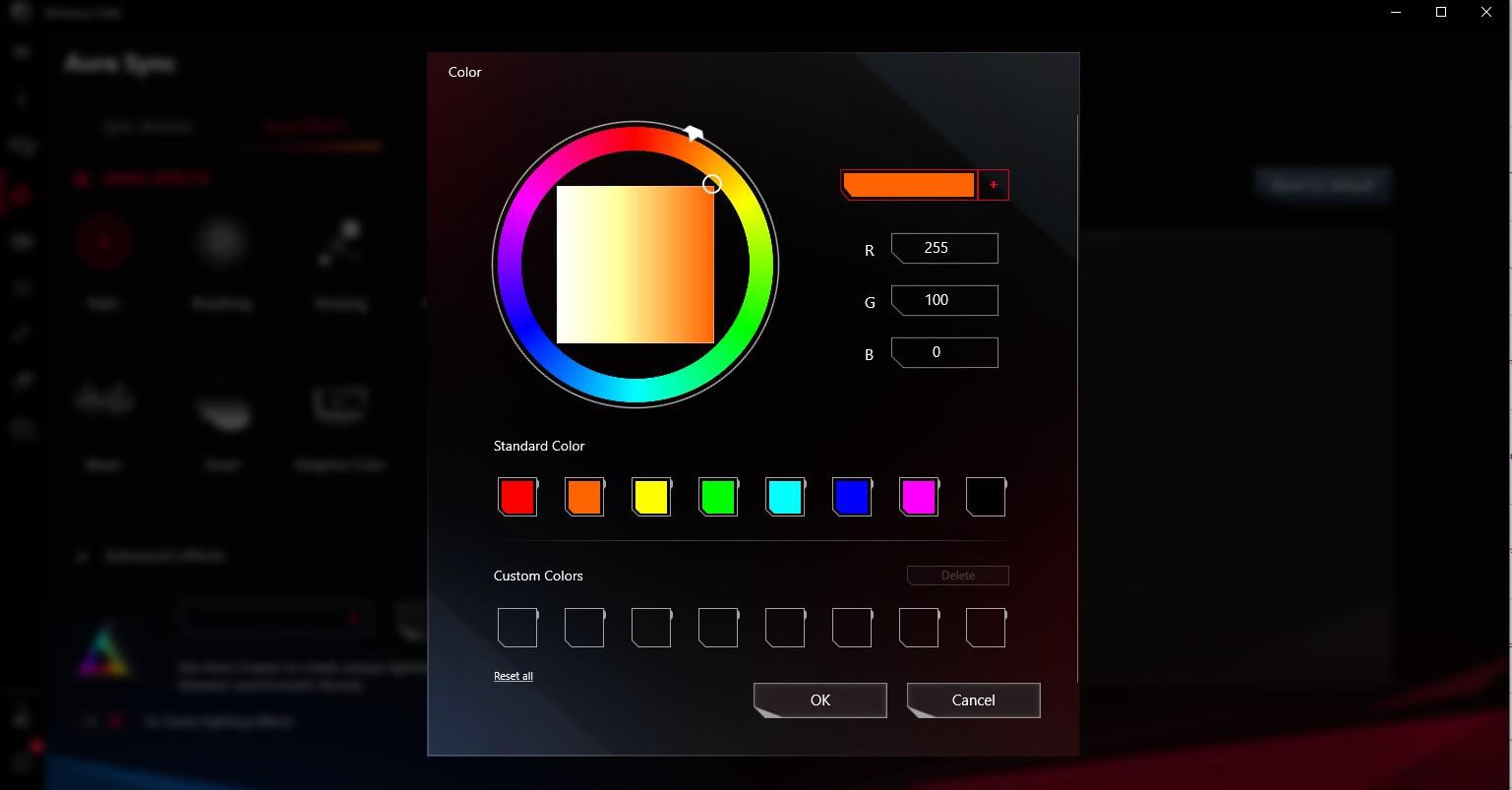
Con Armoury Crate puedes ver de un vistazo todos tus productos ASUS conectados, actualizar firmwares y drivers, configurar perfiles de energía, monitorizar temperaturas básicas y, lo que aquí nos importa, controlar la iluminación de prácticamente cualquier dispositivo compatible con Aura Sync.
La recomendación de ASUS es clara: usar Armoury Crate como herramienta principal y desinstalar las aplicaciones antiguas (Aura Lighting Control, Armoury II) para evitar conflictos de detección o doble control a la vez. En la práctica, esto simplifica bastante la experiencia y reduce errores raros de sincronización.
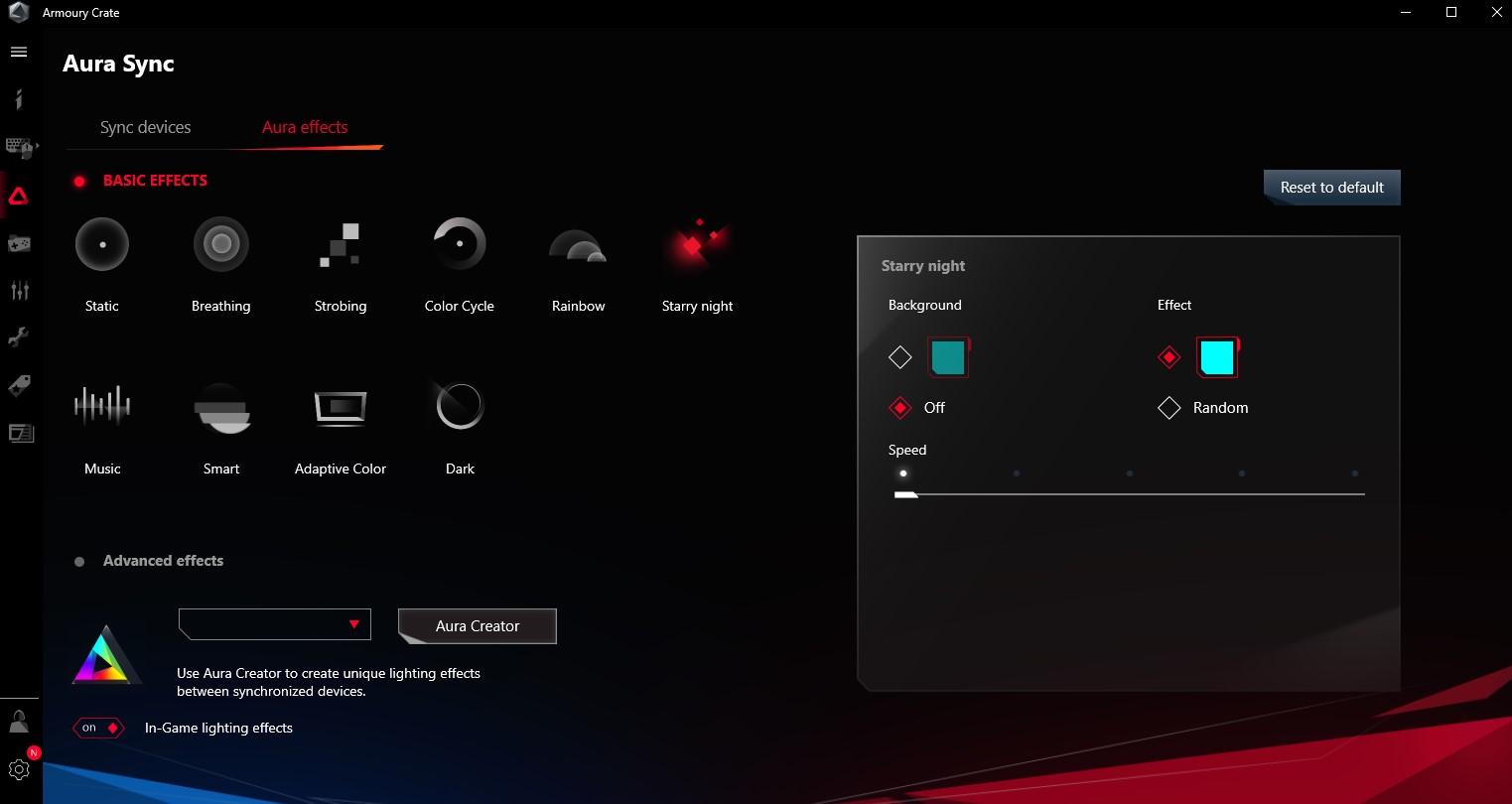
A nivel de iluminación, Armoury Crate recupera y amplía las funciones vistas en Aura Lighting Control: puedes sincronizar efectos, modificar zonas, ajustar colores y velocidades, además de gestionar dispositivos individuales cuando te interese un comportamiento diferente. Todo con una interfaz más moderna y escalable a medida que añades más hardware compatible.
Uno de los puntos más interesantes es su integración directa con Aura Creator. Desde Armoury Crate puedes lanzar Creator para diseñar efectos avanzados por capas y, después, aplicar esas creaciones personalizadas a tu configuración de Aura Sync sin tener que ir saltando entre múltiples programas desconectados.
Aura Creator: edición avanzada de efectos (fase beta)
Para quienes quieren ir mucho más allá de los efectos predefinidos, Aura Creator es la herramienta pensada para convertir Aura Sync en un sistema realmente flexible y creativo. Aunque aún se considera software en fase beta para muchos productos, ya permite un nivel de personalización bastante serio.
La filosofía de Aura Creator se parece a la de un editor de vídeo o de audio por capas y línea de tiempo. Tienes una vista donde se representan tus dispositivos compatibles, y sobre ellos vas añadiendo efectos en diferentes capas temporales, controlando transiciones, duración, combinación de patrones, etc.
La interface guarda similitudes con soluciones como Razer Chroma Studio, pero con el añadido de esta línea de tiempo detallada, que hace más intuitivo el diseño de escenas complejas en las que la iluminación cambia de forma progresiva, se solapan animaciones o se disparan efectos en momentos concretos.
En la práctica, el grado de detalle que puedes alcanzar depende también del soporte específico de cada dispositivo. En algunas placas base recientes, por ejemplo, puedes gestionar zonas muy concretas o incluso LEDs individuales, mientras que en productos algo más antiguos puede que solo tengas acceso a bloques de iluminación globales, sin la granularidad LED a LED.
Es importante tener claro que no todos los dispositivos Aura Sync son compatibles con Aura Creator, sobre todo en la gama de monitores LCD, donde ASUS indica explícitamente que no se soportan los efectos avanzados de Creator. En estos casos hay que comprobar la lista oficial de productos compatibilizados que ASUS mantiene en su web.
Al estar todavía en fase beta, es de esperar que Aura Creator reciba nuevas funciones y mejoras con el tiempo, ampliando el soporte a más dispositivos y refinando el editor para que el control LED a LED esté disponible en más generaciones de hardware, algo en lo que otros ecosistemas como Corsair iCUE han empujado fuerte desde 2019 en adelante.
Aura Sync en monitores ASUS: requisitos, conexión y efectos
Dentro del universo Aura Sync, los monitores LCD de ASUS con iluminación integrada tienen algunas particularidades. No todos los modelos incluyen LEDs RGB, y los que sí lo hacen requieren cumplir ciertos requisitos y seguir un método de conexión concreto para que Armoury Crate los reconozca y permita sincronizarlos.
Para confirmar si un monitor soporta Aura Sync a través de Armoury Crate, lo primero es consultar la ficha técnica oficial del producto en la web de ASUS. En el apartado de especificaciones suele indicarse de forma explícita la compatibilidad con Aura Sync y con Armoury Crate.
ASUS mantiene además una lista de modelos de monitor soportados por Armoury Crate, donde aparecen, entre otros, referencias como PG329Q, PG259QN, PG279QM, PG32UQ, PG43UQ o diferentes variantes de la gama XG27 y XG43. Estos monitores suelen integrar iluminación en el logo ROG de la parte trasera o en zonas decorativas del chasis.
En cuanto al sistema operativo, los requisitos actuales pasan por Windows 10 o Windows 11 en versión de 64 bits y herramientas para el control de brillo. Sin uno de estos sistemas no podrás usar correctamente Armoury Crate para gestionar la iluminación del monitor junto con el resto del equipo.
Para que el monitor sea detectable por Armoury Crate como dispositivo Aura, es imprescindible conectar el puerto USB tipo‑B de la parte trasera del monitor al puerto USB tipo‑A del PC mediante el cable USB correspondiente. Si solo conectas HDMI o DisplayPort, el vídeo funcionará, pero la parte de control RGB no aparecerá en el software.
Además, ASUS recomienda instalar o actualizar el driver específico del monitor desde Armoury Crate y seguir guías para calibrar un monitor IPS. Esto se hace accediendo al apartado de configuración, entrando en el centro de actualizaciones y aplicando las actualizaciones pendientes tanto de la app como del propio dispositivo de pantalla.
Una vez reconocido, el monitor se suma a la lista de dispositivos de sincronización Aura disponibles en Armoury Crate. Desde ahí puedes elegir efectos básicos, combinarlos con el resto de periféricos y vincularlo a la iluminación global de la configuración. Eso sí, los monitores ASUS LCD no soportan los efectos avanzados de Aura Creator, por lo que quedan fuera de los montajes ultra detallados por capas.
En la sección de preguntas frecuentes, ASUS también explica cómo desinstalar Armoury Crate en caso necesario (desde la sección de Aplicaciones en Windows, eliminando la entrada principal de Armoury Crate y siguiendo los pasos del asistente) y ofrece enlaces a documentos de ayuda sobre el uso del programa con placas base y otros dispositivos.
