- HP Smart permite controlar tu impresora HP y escanear documentos desde móvil u ordenador de forma sencilla y rápida.
- La app ofrece ajustes de tamaño, color y resolución, así como mejoras automáticas para optimizar la calidad del escaneado.
- Tras escanear, es posible editar, guardar en varios formatos y compartir los archivos directamente desde la aplicación.
- Contar con una impresora HP compatible agiliza el trabajo diario y facilita la gestión digital de documentos.
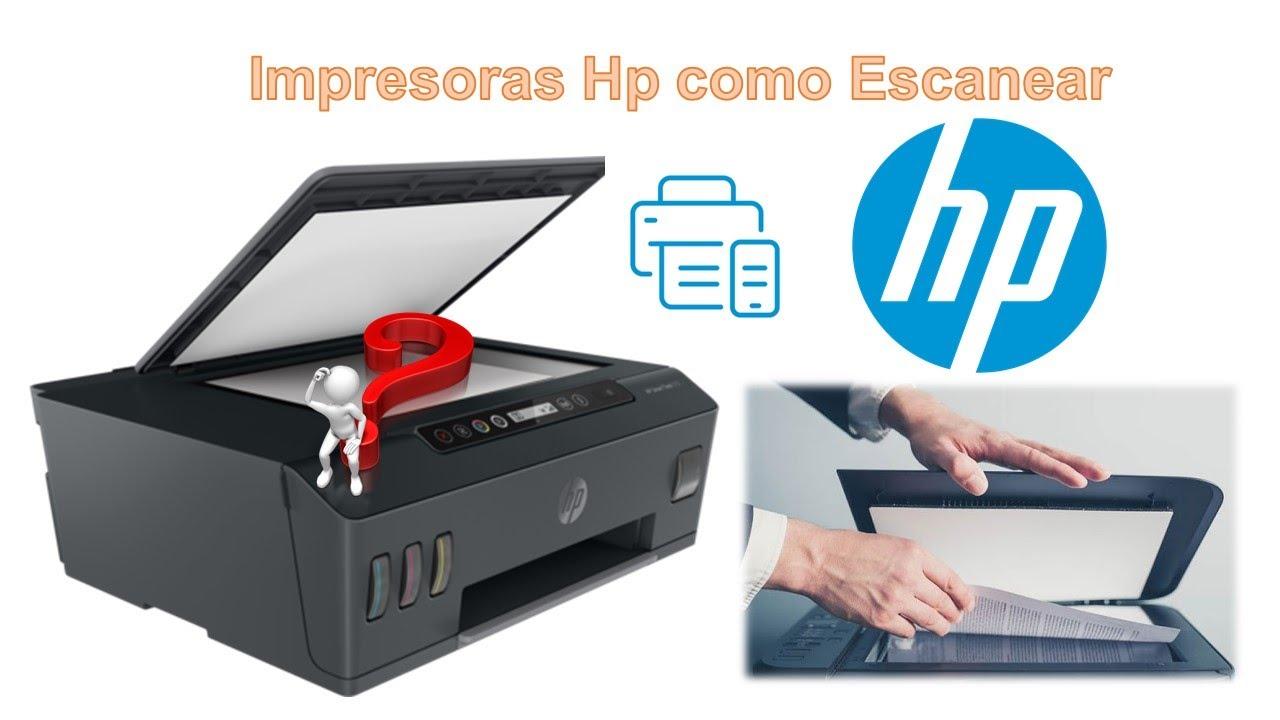
Las impresoras han pasado de ser simples máquinas para sacar copias a convertirse en auténticas herramientas multifunción que nos ayudan a trabajar más rápido, compartir mejor la información y reducir el papel en la oficina o en casa. Gracias a aplicaciones como HP Smart, hoy es posible escanear un documento y tenerlo en tu móvil, tu ordenador o en la nube en cuestión de segundos.
Si acabas de estrenar impresora o si la tenías un poco olvidada y quieres sacarle partido, te interesa conocer cómo funciona HP Smart. Esta app te permite digitalizar documentos y fotos desde tu impresora HP tanto en móviles (Android y iOS) como en ordenadores (Windows y macOS), guardarlos en diferentes formatos y compartirlos al instante por correo, WhatsApp o la herramienta que más uses en tu día a día.
Qué es HP Smart y por qué merece la pena usarlo para escanear
HP Smart es la aplicación oficial de HP pensada para que puedas controlar tu impresora desde el móvil o el ordenador sin tener que pelearte con menús complicados ni cables por todas partes. Con ella puedes imprimir, escanear, comprobar los niveles de tinta o tóner e incluso gestionar dispositivos que tengas en la misma red.
Lo realmente interesante de HP Smart cuando hablamos de escaneado es que permite guardar, enviar y compartir los documentos digitalizados de una forma muy sencilla. Desde la propia app puedes elegir el tipo de archivo, ajustar la calidad de la imagen, renombrar el documento y decidir si lo quieres almacenar en tu equipo, mandarlo por correo electrónico o subirlo a la nube.
La app está disponible tanto para dispositivos móviles (Android y iOS) como para ordenadores con Windows y macOS. En móviles la encontrarás en Google Play y en la App Store de Apple, mientras que en ordenador la puedes descargar desde Microsoft Store (Windows) o desde la App Store de Mac.
Para que todo funcione correctamente, es fundamental que la impresora y el dispositivo estén encendidos y conectados a Internet, normalmente a la misma red WiFi. De este modo, HP Smart detectará tu impresora y podrás controlarla desde el sofá, tu escritorio o cualquier rincón en el que tengas cobertura.
Cómo escanear con HP Smart desde un móvil Android o iOS
Si quieres tener tus documentos en el bolsillo sin complicarte demasiado, lo más cómodo es usar HP Smart en tu smartphone o tablet. La experiencia es muy parecida en Android y en iOS, aunque hay pequeños matices en la forma de seleccionar la impresora o el escáner.
El primer paso consiste en descargar la aplicación HP Smart en tu móvil o tablet. En Android la encontrarás en Google Play buscando «HP Smart» y en iOS (iPhone o iPad) en la App Store. Es una app gratuita y oficial de HP, así que no deberías tener problemas para localizarla y ponerla en marcha.
Una vez instalada, tendrás que abrir HP Smart y añadir tu impresora HP. Normalmente aparecerá un botón del tipo «Añadir impresora» o un icono con un signo +. Desde ahí, la aplicación buscará dispositivos compatibles en tu red WiFi y te guiará paso a paso para vincular la impresora con el teléfono o la tablet.
Cuando la impresora esté vinculada, toca preparar el original. Para que el escaneado salga bien, es importante colocar el documento o la foto correctamente en la impresora HP. Por lo general, deberás abrir la tapa del escáner y situar el papel con la cara que quieres digitalizar hacia abajo, alineándolo con la marca que suele estar en una esquina del cristal. Si tu equipo dispone de alimentador automático de documentos (ADF o AAD), también puedes usarlo para escanear varias páginas seguidas.
Con el documento colocado, vuelve al móvil y accede a la función de escaneado en la app HP Smart. En dispositivos iOS, desde la propia aplicación puedes elegir el escáner de la impresora como fuente. En Android, tendrás que seleccionar la impresora que quieres utilizar y asegurarte de darle a la app los permisos necesarios para gestionar el escáner.
Antes de iniciar el escaneado puedes ir a la sección de “ajustes” o configuración dentro de HP Smart. Desde ahí podrás modificar la resolución de la imagen, el tamaño de la página, el modo color o blanco y negro y otros parámetros que influyen tanto en la calidad como en el peso del archivo resultante.
Cuando tengas claro cómo lo quieres, solo tienes que iniciar el proceso de escaneado desde la aplicación. La impresora comenzará a digitalizar el documento y en la pantalla del móvil verás una vista previa de lo que se ha escaneado. Esta previsualización te ayuda a comprobar si se ha cortado algo, si el papel estaba torcido o si necesitas tocar algún ajuste más.
Una vez revisado el resultado, HP Smart te permitirá elegir el formato del archivo (normalmente PDF o imagen, como JPEG), ponerle un nombre fácil de reconocer y decidir qué hacer con él: guardarlo en tu dispositivo, subirlo a un servicio en la nube, compartirlo directamente por correo electrónico o aplicaciones de mensajería, o incluso mandarlo de vuelta a la impresora para sacar una copia física.
Escanear desde el ordenador con HP Smart (Windows y macOS)
Además del móvil, HP Smart también está disponible para ordenadores con Windows y Mac, lo que viene genial si sueles trabajar con documentos en el PC y quieres tenerlo todo bien organizado en carpetas. El funcionamiento es similar, pero con la comodidad de una pantalla más grande para revisar los escaneos.
Para empezar, asegúrate de que la impresora y el ordenador están encendidos y conectados a Internet, preferiblemente en la misma red. Después, instala la aplicación: en Windows puedes descargar HP Smart desde la Microsoft Store, y en macOS la tienes disponible en la App Store de Mac buscando también «HP Smart».
Una vez descargada e instalada la app, ábrela y haz clic en “Agregar impresora” o en el icono + para comenzar el proceso de detección. La aplicación localizará tu impresora HP (si es compatible) y te mostrará en pantalla las instrucciones a seguir. Solo tendrás que aceptar los pasos que se indiquen hasta que el equipo quede vinculado.
Con la impresora ya configurada, en la pantalla principal de HP Smart verás varios iconos de funciones. Para escanear, basta con pulsar en el icono “Escanear”. Si es la primera vez que usas esta opción, puede que aparezca un botón llamado «Comenzar»; en ese caso, haz clic ahí para entrar en la herramienta de escaneo.
Dentro del menú de escaneo aparecerán varias posibilidades. Normalmente verás tres opciones principales: “Escáner”, “Importar” y “Cámara”. Para digitalizar desde la impresora, debes seleccionar «Escáner», que es la función que se conecta directamente al dispositivo HP que tengas en la red.
Colocación del documento y ajustes de escaneado
Antes de empezar con los botones, conviene preparar bien el original. Lo ideal es colocar el documento con la cara a escanear boca abajo sobre el cristal del escáner, alineándolo cuidadosamente con la referencia que suele estar en la esquina superior izquierda del vidrio. Así evitas que el contenido salga torcido o recortado.
Si tu impresora cuenta con alimentador automático de documentos (AAD o ADF), también puedes usarlo para escanear varias páginas de forma seguida. En este caso, coloca el fajo de hojas en el alimentador, respetando el máximo de páginas permitido y la orientación que se indica en los iconos de la bandeja.
Cuando el papel está bien colocado, llega el momento de ajustar los parámetros de escaneo en HP Smart. Antes de darle al botón de escanear, verás una zona en la parte inferior derecha de la ventana con las opciones básicas y, justo encima, un panel con configuraciones más detalladas del documento.
Desde estas opciones podrás cambiar el tamaño del papel (A4, carta, etc.), el tipo de original (documento o foto), el modo color (color, escala de grises o blanco y negro), la orientación de la página y, por supuesto, la resolución. Una resolución más alta te dará mejor calidad a costa de generar archivos más pesados.
Además, la aplicación suele incluir un icono de “mejoras automáticas” que, al activarse, se encarga de corregir de forma inteligente el contraste, la luminosidad y el color. Es muy útil si escaneas fotos o documentos que han salido algo apagados, ya que los hace más legibles sin que tengas que tocar demasiados parámetros a mano.
Una vez que has elegido los ajustes que mejor encajan con lo que necesitas, solo tendrás que pulsar el botón “Escanear”. La impresora iniciará el proceso, y en tu pantalla aparecerá una vista preliminar del resultado. Desde esa previsualización podrás comprobar si el documento se ha escaneado completo, si está recto y si el texto se ve con la nitidez que esperabas.
Edición, guardado y opciones tras el escaneado
Después de realizar el escaneo, HP Smart te muestra una vista previa que puedes revisar con calma. Si el resultado es el que buscabas, bastará con elegir qué quieres hacer con el archivo. Si no te convence, siempre tienes la opción de volver atrás, recolocar el documento o ajustar otros parámetros y repetir el proceso.
Si quieres retocar un poco el resultado, la propia aplicación ofrece herramientas básicas de edición del escaneado. Desde ahí puedes recortar bordes sobrantes, girar la imagen, pasarla de color a blanco y negro, e incluso añadir texto u otros pequeños cambios que mejoren la legibilidad del documento.
Cuando termines la edición, deberás indicar el formato en el que quieres guardar el archivo. Lo habitual es elegir PDF para documentos de varias páginas o JPEG/PNG para imágenes sueltas, pero dependerá de lo que necesites hacer después con ese archivo.
También podrás cambiar el nombre del documento escaneado para localizarlo mejor más adelante. En lugar de quedarte con un genérico del tipo «Scan001», es recomendable poner algo descriptivo, como «Contrato_cliente» o «Factura_enero», así lo encontrarás a la primera cuando lo necesites.
En cuanto a las acciones finales, HP Smart te permite varias posibilidades: imprimir de nuevo el escaneo, guardarlo en el equipo, subirlo a un servicio en la nube o compartirlo de forma directa. Entre las opciones de compartir suelen figurar el correo electrónico y diferentes aplicaciones instaladas en tu dispositivo, lo que hace muy cómodo enviar documentación a otra persona en cuestión de segundos.
Si al ver la vista previa notas que algo no está bien (por ejemplo, el documento aparece cortado o inclinado), siempre puedes cancelar ese escaneo, ajustar el original y repetir la operación. Es preferible perder un minuto en repetirlo que guardar un archivo que luego no se lea correctamente.
Compatibilidad de impresoras HP y alternativas
No todas las impresoras HP del mercado son compatibles con todas las versiones de HP Smart, especialmente los modelos muy antiguos o ciertos equipos orientados a entornos específicos. Si ves que tu impresora no aparece cuando intentas añadirla a la aplicación, puede que no disponga de soporte para esta herramienta.
En ese caso, una opción razonable es valorar la renovación de la impresora por un modelo actual compatible con HP Smart. Dentro del catálogo de HP, existen equipos profesionales como la HP LaserJet Enterprise M506dn que destacan por su velocidad de impresión, funciones avanzadas y mayor eficiencia en la oficina, además de una integración más fluida con las soluciones de gestión documental.
Este tipo de impresoras permiten agilizar el trabajo en entornos donde se manejan muchos papeles a diario, ya que combinan un buen rendimiento en impresión con un escáner rápido y herramientas pensadas para gestionar documentos en red. Aunque suponga una inversión, se traduce en ahorro de tiempo y comodidad para todo el equipo.
Si tu impresora HP actual sí es compatible con HP Smart pero no consigues que aparezca en la app, puede venirte bien revisar la conexión a la red, actualizar el firmware de la impresora, o reinstalar la aplicación en el dispositivo desde el que intentas escanear. En muchos casos, estos pequeños pasos solucionan problemas de detección.
Y si por cualquier motivo trabajas con una impresora de otra marca, existen aplicaciones y soluciones análogas que ofrecen funciones similares para digitalizar y compartir documentos. En ese supuesto te tocará buscar la app oficial correspondiente o una herramienta genérica de escaneado compatible con tu dispositivo y sistema operativo.
HP Smart se ha convertido en una pieza clave para aprovechar al máximo las funciones de escaneado de las impresoras HP, tanto en móviles como en ordenadores. Siguiendo los pasos que hemos visto, puedes digitalizar documentos y fotos, ajustarlos a tu gusto y compartirlos en pocos segundos, sin necesidad de cables ni configuraciones complicadas, lo que hace que cualquier tarea de oficina o gestión personal de papeles sea mucho más llevadera.