- GPT soluciona las limitaciones de MBR en tamaño de disco, número de particiones y fiabilidad, siendo requisito práctico para equipos modernos y Windows 11.
- DiskPart y PowerShell permiten convertir de MBR a GPT desde CMD, pero siempre eliminando todas las particiones y obligando a hacer copia de seguridad previa.
- MBR2GPT.exe posibilita convertir el disco del sistema a GPT sin borrar datos si se cumplen estrictos requisitos de diseño de disco y se configura el arranque UEFI.
- Herramientas de terceros ofrecen conversión no destructiva más sencilla, aunque siguen siendo recomendables las copias de seguridad y revisar el modo de arranque tras el cambio.
Si estás peleándote con un disco que sigue en MBR y quieres pasarlo a GPT usando comandos en Windows, aquí vas a encontrar todo lo que necesitas saber, desde los métodos más básicos hasta las herramientas avanzadas como DiskPart, PowerShell y MBR2GPT.exe, además de varias alternativas de terceros para no perder datos en el proceso.
A lo largo del artículo verás cuándo compensa cambiar, qué riesgos hay, qué requisitos debe cumplir tu disco y cómo convertir partición MBR a GPT con comandos desde Windows en distintos escenarios: sistema que ya arranca, instalación de Windows, entorno de recuperación, discos de datos, servidores, etc. Irás viendo también cuándo vas a perder datos sí o sí y cuándo puedes conservarlos con las herramientas adecuadas.
MBR vs GPT: qué son y por qué importa al convertir
En cualquier disco que uses con Windows tiene que existir una tabla de particiones, normalmente MBR o GPT. El clásico es el MBR (Master Boot Record), que lleva más de tres décadas funcionando y se apoya en el BIOS heredado para arrancar el sistema.
El formato moderno es GPT (GUID Partition Table), diseñado dentro de la especificación UEFI. Este esquema guarda múltiples copias de la información de particiones, incorpora un MBR protector para que los sistemas antiguos no se líen y está pensado para discos grandes y mayor fiabilidad. Si dudas entre ambos, consulta qué sistema es mejor MBR o GPT para ayudarte a decidir.
Con MBR toda la información de arranque y de particiones se almacena en el primer sector del disco; si ese sector se daña, puedes quedarte sin acceso al disco completo. GPT, en cambio, duplica la cabecera y la tabla de particiones al principio y al final del disco, por lo que es mucho más robusto frente a corrupciones. Lee también las ventajas de GPT sobre MBR para entender mejor estas diferencias.
Además, GPT encaja con funciones de seguridad modernas del firmware UEFI, como el arranque seguro, y es el formato que exige de forma práctica Windows 11 en equipos modernos, ya que este sistema requiere arrancar en modo UEFI, no en BIOS clásico.
Principales diferencias entre discos MBR y GPT
Una de las claves a la hora de decidir si convertir tu disco es entender bien qué limitaciones tiene MBR frente a GPT, tanto en capacidad como en número de particiones y compatibilidad.
En MBR, el sistema sólo puede manejar discos de hasta 2 TB. Todo lo que exceda ese tamaño queda como espacio inutilizable o sin asignar. Con GPT, en la práctica, puedes usar discos muy superiores a esos 2 TB sin problemas, por lo que si tienes un disco de 3, 4 TB o más, MBR se te queda pequeño.
Otra limitación importante de MBR es que sólo permite cuatro particiones primarias, o bien tres primarias y una extendida que contenga particiones lógicas. GPT, por su parte, soporta de forma nativa hasta 128 particiones primarias en Windows, sin necesidad de jugar con particiones extendidas.
En cuanto a compatibilidad, MBR es entendido por prácticamente todos los sistemas operativos y BIOS antiguos, mientras que GPT requiere sistemas y firmware más recientes. Windows Vista, 7, 8, 10, 11 y muchas distribuciones Linux son capaces de leer y escribir en GPT sin problema, pero el arranque desde GPT en Windows exige UEFI y sistema de 64 bits.
Cuándo conviene convertir de MBR a GPT
Hay varios escenarios en los que tiene mucho sentido plantearse convertir el disco de MBR a GPT mediante comandos en lugar de seguir con el esquema clásico.
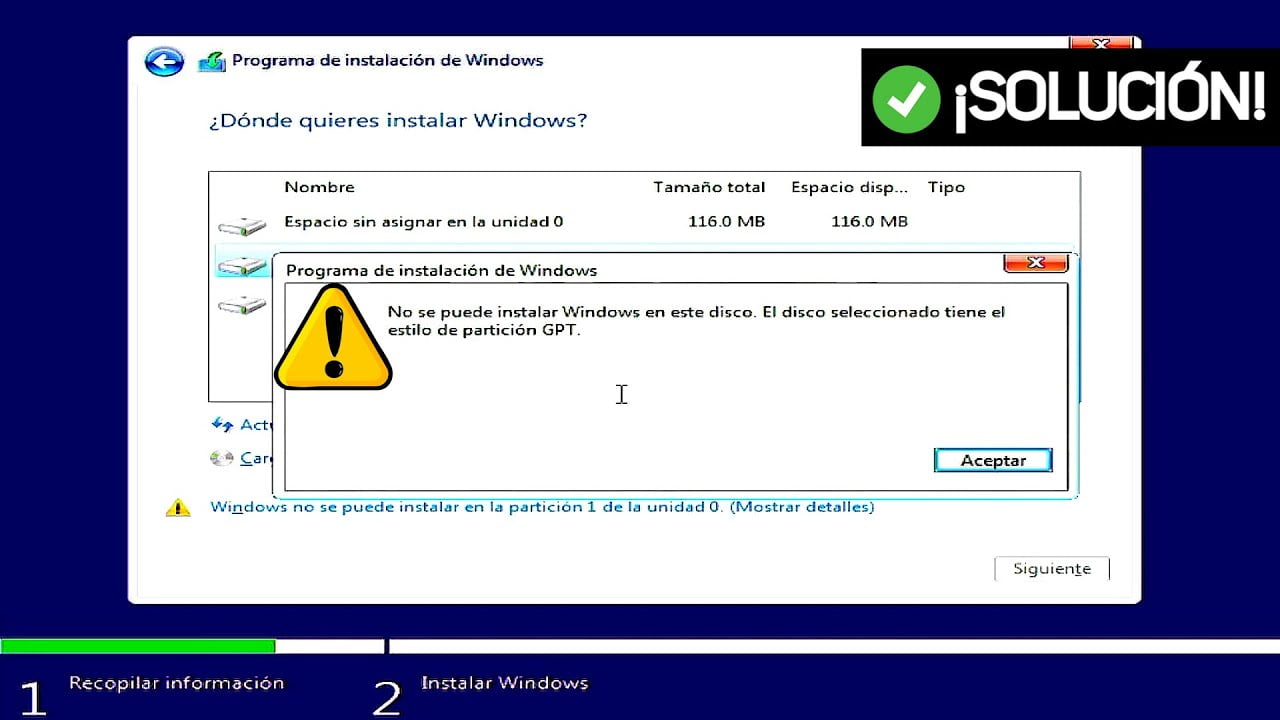
Si estás intentando instalar Windows y te aparece el mensaje “Windows no puede instalarse en este disco. El disco seleccionado tiene una tabla de particiones MBR. En sistemas EFI, Windows solo puede instalarse en discos GPT”, es una señal clara de que tu firmware está trabajando en modo UEFI y el disco debería estar en GPT.
También tiene sentido convertir cuando tu disco supera los 2 TB y ves que sólo puedes aprovechar una parte de su capacidad. En ese caso, mientras el disco continúe en MBR, el resto del espacio quedará sin poder usarse como volumen normal en Windows.
Otro motivo frecuente es que quieras usar más de cuatro particiones principales en un mismo disco, algo común en equipos de trabajo, laboratorios, dual-boot, etc. En GPT puedes crear muchas más sin recurrir a particiones extendidas ni complicarte.
Y muy importante: si tu objetivo es actualizar a Windows 11 de forma soportada, vas a necesitar tanto UEFI como disco del sistema en GPT. De lo contrario, el propio asistente de actualización te bloqueará el proceso.
Requisitos previos antes de convertir MBR a GPT
Antes de lanzar ningún comando es básico comprobar que tu equipo cumple ciertos requisitos de firmware, sistema y diseño del disco, especialmente si vas a usar MBR2GPT.exe.
Lo primero es confirmar si la placa base soporta UEFI y si puedes cambiar el modo de arranque de Legacy BIOS a UEFI. Si conviertes el disco del sistema a GPT pero tu firmware no soporta UEFI, el equipo no arrancará.
También debes ejecutar las herramientas con permisos de administrador, ya sea el Símbolo del sistema, PowerShell o utilidades de terceros. Sin privilegios elevados, muchos comandos simplemente fallarán con errores de acceso denegado.
En el caso concreto de MBR2GPT.exe, Microsoft marca una serie de requisitos para que la conversión pueda realizarse: el disco debe estar en MBR, tener como máximo tres particiones primarias, incluir una partición activa que sea la de sistema, no contener particiones extendidas o lógicas y disponer de algo de espacio libre al inicio y al final para escribir la cabecera GPT primaria y de copia.
Además, si el disco está protegido con BitLocker, tendrás que suspender la protección antes de convertir y volver a configurarla después. Y conviene verificar que el almacén de BCD está en buen estado, ya que la herramienta debe ser capaz de migrar correctamente las entradas de arranque.
Comprobar si un disco es MBR o GPT en Windows
Antes de convertir la partición, te interesa saber qué estilo de partición tiene tu disco actual, algo que puedes ver fácilmente con Administrador de discos, DiskPart o PowerShell. Si necesitas una guía paso a paso, consulta cómo saber si es GPT o MBR.
Desde la propia interfaz gráfica de Windows puedes entrar en Administración de discos (botón derecho en “Este equipo” > Administrar > Almacenamiento > Administración de discos), hacer clic derecho sobre el disco (no sobre el volumen) y abrir Propiedades > Volúmenes. Tras pulsar “Rellenar” verás el campo “Estilo de partición” como MBR o GPT.
Si prefieres usar la consola, puedes abrir una ventana de CMD como administrador, escribir diskpart y dentro de la herramienta usar el comando list disk. La columna GPT mostrará un asterisco en aquellos discos que ya están en GPT; los que no tengan ese símbolo son MBR.
Con PowerShell el equivalente es ejecutar Get-Disk, que presenta una lista de discos con su tamaño, estado y un campo “PartitionStyle” donde verás “MBR” o “GPT” para cada unidad. Es muy cómodo si trabajas a menudo con guiones de administración.
Convertir MBR a GPT con DiskPart (con pérdida de datos)
La forma más directa de cambiar el estilo de partición desde línea de comandos en Windows es usar DiskPart. Es una opción integrada, disponible en prácticamente todas las versiones de Windows, pero tiene una pega importante: borra todas las particiones y los datos del disco.
Si vas a usar este método, haz antes una copia de seguridad completa o mueve todos los datos a otros discos. Una vez lances el comando clean, se eliminarán todas las particiones y tendrás que restaurar desde la copia o volver a crear volúmenes y copiar datos a mano.
El procedimiento general consiste en abrir un Símbolo del sistema con privilegios elevados, ejecutar DiskPart y seleccionar el disco correcto por número. Luego se limpia por completo su tabla de particiones y finalmente se cambia el estilo a GPT.
Después de que DiskPart confirme que el comando convert gpt se ha ejecutado correctamente, podrás volver a Administración de discos o usar de nuevo DiskPart/PowerShell para crear particiones nuevas ya bajo esquema GPT.
Pasos de DiskPart para convertir MBR a GPT desde CMD
El flujo típico para convertir un disco de MBR a GPT con comandos en Windows usando DiskPart sigue una secuencia muy concreta de órdenes.
Primero necesitas abrir el cuadro Ejecutar con Win + R, escribir cmd y lanzar el símbolo del sistema como administrador (puedes hacerlo desde el menú Inicio con botón derecho > “Ejecutar como administrador”). Una vez abierta la consola, escribe diskpart y pulsa Intro.
Dentro de DiskPart, utiliza list disk para mostrar todos los discos físicos conectados. Fíjate con cuidado en el número del disco que quieres convertir; si te equivocas de unidad, perderás los datos del disco erróneo, así que tómate tu tiempo para identificarlo.
Selecciona el disco con select disk N, sustituyendo N por el número correcto. A continuación, ejecuta el comando clean, que elimina las particiones y volúmenes del disco. Este es el punto de no retorno en cuanto a datos, de ahí la insistencia en la copia de seguridad previa.
Con el disco ya vacío a ojos de Windows, sólo queda lanzar convert gpt. DiskPart escribirá la nueva tabla de particiones GPT y, cuando termine, podrás salir de la utilidad con exit y seguir trabajando sobre el disco ya convertido.
Convertir discos con PowerShell (Clear-Disk e Initialize-Disk)
Si prefieres trabajar con PowerShell, puedes hacer el mismo tipo de conversión usando cmdlets específicos que resultan muy cómodos a la hora de automatizar tareas en varios discos o equipos.
El proceso se basa en dos comandos principales: primero Clear-Disk, que limpia las particiones, y después Initialize-Disk, donde eliges el estilo de partición que quieres aplicar (GPT o MBR) cuando inicializas el disco.
Al igual que ocurre con DiskPart, el parámetro -RemoveData de Clear-Disk implica que se borrarán todos los volúmenes y datos del disco. No hay conversión in situ manteniendo particiones cuando se usa esta vía, por lo que la copia de seguridad previa sigue siendo imprescindible.
Una ventaja de PowerShell es que puedes combinar Get-Disk para listar discos, filtrar por tamaño, tipo o estado y después pasar esos datos al resto de cmdlets. Es bastante útil en entornos de servidor donde administras muchos discos o quieres aplicar el mismo proceso de conversión de forma masiva.
MBR2GPT.exe: convertir el disco del sistema sin borrar datos
Para convertir el disco del sistema operativo de MBR a GPT sin formatear, Microsoft introdujo a partir de Windows 10 Creators Update (versión 1703) la herramienta de línea de comandos MBR2GPT.exe. Está pensada para actuar sobre el disco donde reside Windows y preservar los datos y particiones.
Esta utilidad realiza una serie de comprobaciones previas (validate) y, sólo si las supera, procede a crear la partición EFI, migrar los archivos de arranque, reescribir el esquema a GPT y actualizar las entradas de BCD. Todo ello de forma automática y, normalmente, en apenas unos minutos.
MBR2GPT puede ejecutarse tanto desde el Entorno de preinstalación de Windows (WinPE) como desde el propio sistema Windows en vivo utilizando el modificador /allowFullOS. En ambos casos, es fundamental que el disco cumpla los requisitos de diseño que marca Microsoft.
Si el disco tiene, por ejemplo, una partición extendida, más de cuatro particiones primarias, sectores de tamaño poco habitual o carece de espacio libre al principio o al final, la herramienta mostrará mensajes del tipo “falló la validación del diseño del disco” y no llegará a tocar la estructura de particiones.
Uso de MBR2GPT en WinPE y en el sistema operativo completo
En entornos más controlados o en despliegues masivos, suele ejecutarse MBR2GPT desde WinPE. Para ello se arranca el equipo desde un medio de instalación de Windows o imagen PE, se abre una consola con acceso a la herramienta y se lanzan las órdenes correspondientes sobre el disco del sistema.
El patrón típico en WinPE consiste en ejecutar primero mbr2gpt /validate /disk:n para comprobar que el disco n es convertible, y si todo va bien, ejecutar a continuación mbr2gpt /convert /disk:n. Si no se indica número, la herramienta actúa sobre el disco 0 por defecto, que suele ser el de arranque.
Cuando se quiere convertir desde el propio Windows en ejecución, se recurre a la opción /allowFullOS. En ese caso, desde un símbolo del sistema elevado se usan comandos como mbr2gpt /validate /disk:n /allowFullOS y después mbr2gpt /convert /disk:n /allowFullOS, con la misma lógica de verificación previa.
Durante la conversión verás mensajes indicando cada fase: lectura del diseño actual, intento de encoger particiones si hace falta espacio para la EFI, creación de la partición de sistema EFI, instalación de nuevos archivos de arranque, migración de entradas de BCD y conversión definitiva a GPT.
Una vez finalizado el proceso, la propia herramienta avisa de que debes cambiar el firmware a modo UEFI para que el sistema pueda arrancar correctamente con el nuevo esquema de particiones, ya que el arranque en modo Legacy BIOS dejará de funcionar.
Errores habituales y códigos de salida de MBR2GPT
Aunque MBR2GPT es muy potente, no deja de ser estricta con los requisitos y es frecuente encontrarse con validaciones fallidas cuando el disco no está en las condiciones esperadas. Para soluciones específicas, revisa la guía de soluciones al error de instalación por partición GPT.
Entre los motivos más comunes de error están la presencia de particiones extendidas o lógicas, el hecho de tener más de tres particiones primarias, la ausencia de una partición activa de sistema correctamente configurada o la existencia de particiones especiales que la herramienta no reconoce si no se le indican con la opción /map.
También pueden dar problemas discos con sectores de tamaño inusual, volúmenes cifrados que no han tenido suspendido BitLocker o almacenes BCD dañados. En esos casos, la conversión se aborta con un código de error numérico que ayuda a identificar en qué fase ha fallado.
Entre los códigos documentados por Microsoft encontramos, por ejemplo, el 0 cuando todo ha ido bien, el 4 para parámetros inválidos, el 5 para errores de geometría de disco, el 7 para discos que no cumplen requisitos o valores más altos (como 8, 9 o 10) asociados a fallos al crear la partición EFI, instalar archivos de arranque o aplicar el formato GPT.
En algunos escenarios la conversión llega a completarse pero se devuelven códigos de advertencia como el 100, indicando que ciertos archivos de arranque no se han podido instalar correctamente y obligando a reparar posteriormente el arranque de Windows con herramientas como bootrec o entornos de recuperación.
Conversión durante la instalación de Windows con DiskPart
Si el problema de MBR vs GPT te aparece en plena instalación de Windows, también puedes recurrir a los comandos de DiskPart desde el propio asistente de instalación para arreglarlo sobre la marcha.
Cuando ves la pantalla inicial del instalador, puedes pulsar la combinación Shift + F10 para abrir un símbolo del sistema. Desde ahí, se lanza diskpart, se identifican los discos con list disk y se selecciona el que va a albergar el sistema con select disk 0 u otro número según corresponda.
Siguiendo la misma lógica que en un Windows ya instalado, se ejecuta un clean para eliminar todas las particiones del disco objetivo y después se lanza convert gpt para que el instalador pueda trabajar sobre un disco con esquema GPT.
Una vez se cierran la ventana de comandos y se vuelve al instalador, el disco aparecerá como espacio sin asignar en GPT y podrás crear desde ahí las particiones que considere oportunas el propio asistente de Windows para modo UEFI (sistema EFI, MSR, partición del sistema, recuperación, etc.).
Este método, igual que cualquier conversión vía DiskPart, implica borrar cualquier dato previo que hubiera en el disco, así que sólo es recomendable cuando realmente vas a hacer una instalación limpia o cuando ya has salvado los datos en otro lugar.
Conversión desde un entorno de recuperación (WinRE/medio externo)

Hay situaciones en las que el sistema no arranca o no te permite operar con el disco desde Windows en vivo, y necesitas convertir el disco desde un entorno de recuperación o un medio externo de instalación.
En estos casos, arrancas desde un USB o DVD de instalación de Windows, eliges tu idioma y, en vez de pulsar “Instalar ahora”, seleccionas la opción “Reparar el equipo” para entrar en las opciones avanzadas de recuperación.
Dentro del menú “Solucionar problemas” puedes abrir un Símbolo del sistema, y desde allí usar tanto DiskPart como MBR2GPT, según quieras hacer una conversión limpia con borrado o intentar preservar el contenido del disco del sistema.
Si optas por DiskPart, seguirás el mismo esquema: diskpart > list disk > select disk X > clean > convert gpt. Si optas por MBR2GPT para el disco del sistema, primero lanzas un mbr2gpt /validate /disk:n y, si pasa el test, un mbr2gpt /convert /disk:n para rehacer el esquema de particiones manteniendo la instalación de Windows.
Terminada la operación, tendrás que revisar en la BIOS/UEFI que el modo de arranque esté en UEFI y que la entrada de arranque apunte a la partición del sistema EFI recién creada, especialmente si se trata de un cambio en un equipo que antes funcionaba en modo Legacy.
Convertir MBR a GPT con Administración de discos (GUI)
Si no te llevas del todo bien con los comandos, Windows incluye la herramienta gráfica Administración de discos, que también puede cambiar el estilo de partición de MBR a GPT siempre que aceptes borrar antes todas las particiones.
El flujo sería: localizar el disco objetivo, hacer clic derecho en cada volumen y usar “Eliminar volumen” hasta dejar todo el disco como espacio no asignado. A partir de ahí, al hacer clic derecho sobre el cuadro del disco, verás la opción de “Convertir en disco GPT”.
Este cambio es prácticamente instantáneo porque sólo afecta a la estructura de particiones, pero de nuevo, todos los datos que hubiera en las particiones eliminadas se pierden, por lo que el uso de esta vía tiene el mismo impacto que DiskPart o PowerShell con comandos destructivos.
Para quienes prefieren una experiencia más amigable que la consola pero pueden permitirse el borrado completo del disco, es una opción rápida, sobre todo en equipos domésticos o discos secundarios que se están preparando desde cero.