- El Portapapeles Universal depende de Apple ID, iCloud, Wi‑Fi, Bluetooth y Handoff correctamente configurados y activos en todos los dispositivos.
- La mayoría de fallos al copiar y pegar entre iPhone y Mac se solucionan con comprobaciones básicas, reinicios y restableciendo conexiones o sesión de iCloud.
- Cuando el Mac tiene una versión antigua de macOS, pueden aparecer incompatibilidades con iOS recientes y ser necesario recurrir a alternativas o apps de terceros.
- Si persisten los errores, conviene revisar procesos del portapapeles en macOS, apps que interfieran y, en última instancia, recurrir al soporte técnico de Apple.

Si un día te levantas, intentas copiar algo en tu iPhone y pegarlo en tu Mac como has hecho mil veces… y de repente ya no funciona, la sensación de frustración es enorme. El Portapapeles Universal (Universal Clipboard) es una de esas funciones del ecosistema Apple que, cuando falla, parece que te rompe toda la rutina de estudio, trabajo o simplemente navegar entre dispositivos.
La parte buena es que, en la mayoría de ocasiones, los problemas al copiar y pegar entre iPhone y Mac tienen solución rápida y no suelen deberse a nada “roto” de forma permanente. A veces es un ajuste desconfigurado, un requisito que ya no se cumple tras una actualización de iOS o macOS, o un simple fallo temporal del sistema. Vamos a repasar con calma todo lo que necesitas saber para entender cómo funciona el Portapapeles Universal, en qué casos deja de ir fino y qué puedes hacer para recuperarlo paso a paso.
Qué es exactamente el Portapapeles Universal entre iPhone, iPad y Mac
La función que permite copiar en un dispositivo Apple y pegar en otro sin cables ni apps extra forma parte de lo que Apple llama Continuidad (Continuity). Dentro de este paraguas entran varias características pensadas para que tu iPhone, iPad y Mac trabajen como si fueran un único equipo.
Entre estas funciones de Continuidad se incluyen cosas como Handoff para seguir una tarea en otro dispositivo, la posibilidad de responder llamadas del iPhone desde el Mac, enviar y recibir SMS en el ordenador o usar el iPhone como cámara del Mac. El Portapapeles Universal es una de las piezas clave de ese ecosistema y, aunque es invisible para el usuario, trabaja en segundo plano constantemente.
El Portapapeles Universal se comporta como el copiar y pegar clásico de macOS o iOS, pero sincronizado por iCloud. Es decir, seleccionas texto, una imagen, un enlace o incluso determinados archivos, eliges “Copiar” en un dispositivo, y durante unos segundos ese contenido está disponible para pegarlo en cualquiera de tus otros equipos Apple cercanos.
Es importante entender que no es una app ni un icono que puedas abrir: no verás un menú extra ni un historial de copias salvo que uses herramientas de terceros. Simplemente, cuando todo funciona bien, seleccionas, copias en un dispositivo y pegas en otro como si siempre hubiera estado ahí.
Requisitos para que funcione copiar y pegar entre iPhone y Mac
Para que el Portapapeles Universal haga su magia, todos tus equipos tienen que cumplir una serie de requisitos de hardware, software y configuración. Si uno solo de estos puntos falla, es muy probable que copiar en el iPhone y pegar en el Mac deje de funcionar de golpe.
Modelos y versiones de sistema compatibles
En lo que respecta a compatibilidad, Apple exige que los dispositivos estén dentro de unas versiones mínimas de sistema: iPhone y iPad necesitan iOS o iPadOS 12 o superior, mientras que el Mac debe tener como mínimo macOS Sierra (10.12) o una versión posterior. En la práctica, casi cualquier Mac, iPhone o iPad relativamente reciente entra dentro de este rango.
La confusión llega cuando se combinan dispositivos con sistemas recientes y otros que ya no se pueden actualizar. Por ejemplo, hay usuarios que han actualizado su iPhone y iPad a versiones nuevas de iOS, mientras su Mac se ha quedado en una versión de macOS justo anterior a esa misma generación. Aunque Apple documenta solo un mínimo de versión, en la práctica puede haber incompatibilidades sutiles entre grandes generaciones de iOS y macOS, sobre todo cuando un Mac queda congelado en una versión antigua.
Aun así, si antes te funcionaba copiar desde el iPhone y pegar en un Mac que ya estaba en una versión vieja de macOS, lo normal es que no se deba únicamente a ese desfase de versiones, sino a algún cambio de configuración, a un bug puntual o a un problema de conectividad interna.
Apple ID, iCloud y configuración básica
Uno de los pilares del Portapapeles Universal es que todos los dispositivos compartan la misma cuenta de Apple ID. Si el iPhone está en una cuenta y el Mac en otra, por mucho que todo lo demás esté bien configurado, la función no se activará.
Conviene revisar en cada aparato que estés usando la cuenta correcta. En el iPhone o iPad puedes verlo en Ajustes > , y en el Mac en Preferencias del sistema (o Configuración del sistema) > Apple ID. Comprueba que el correo de la cuenta es idéntico en todos ellos.
También es fundamental que iCloud esté activo y correctamente sincronizado. El Portapapeles Universal forma parte de ese ecosistema de servicios en la nube, de modo que si tienes problemas con iCloud (errores de sesión, contraseñas caducadas, verificación en dos pasos pendiente…) es posible que afecten también a Continuidad.
Wi‑Fi, Bluetooth, Handoff y proximidad entre dispositivos
Además de la cuenta de Apple, el Portapapeles Universal requiere que estén habilitados varios elementos de conectividad. En concreto, necesitas Wi‑Fi y Bluetooth activos en todos los dispositivos implicados, y que se encuentren relativamente cerca (unos 10 metros como máximo es lo recomendable).
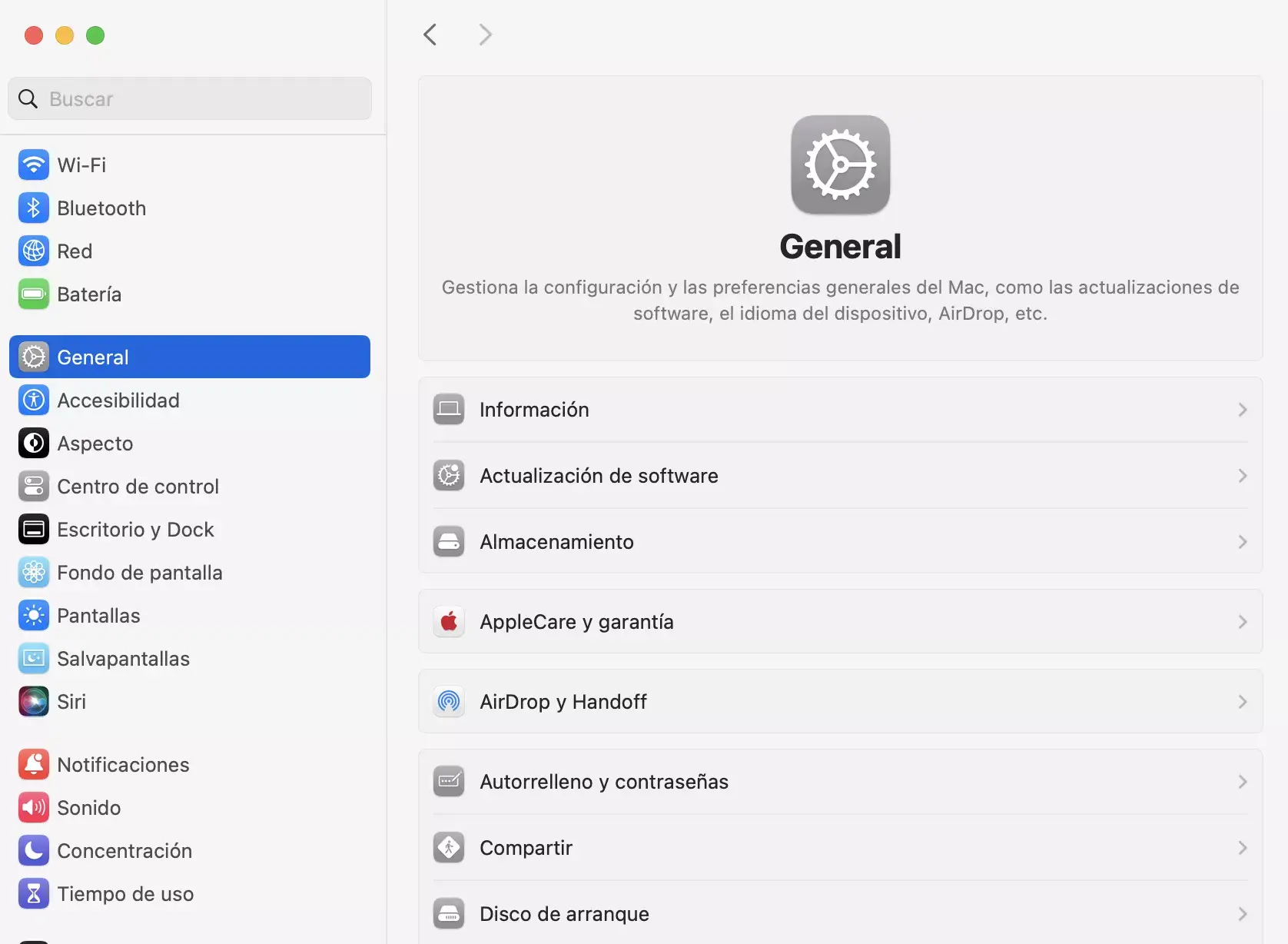
Por otro lado, debes tener activada la función de Handoff en el iPhone, el iPad y el Mac, porque el Portapapeles Universal entra dentro de esas opciones de Continuidad. En iOS y iPadOS la ruta habitual es Ajustes > General > AirPlay y Handoff (o similar, según versión), donde verás un interruptor para Handoff. En el Mac, la opción suele estar en Preferencias del sistema > General > “Permitir Handoff entre este Mac y tus dispositivos iCloud”.
Asegúrate además de que la fecha, la hora y la región estén bien configuradas y sincronizadas en todos los equipos. A veces, un desfase horario o una configuración regional diferente puede provocar comportamientos extraños en servicios ligados a iCloud.
Cómo se usa el Portapapeles Universal paso a paso
Una vez todo lo anterior está bien configurado, usar el Portapapeles Universal es extremadamente sencillo. No hay menús ocultos ni botones especiales, porque Apple lo ha diseñado para que se comporte igual que el copiar y pegar de toda la vida.
En el dispositivo de origen (por ejemplo, tu iPhone), seleccionas el contenido que quieras copiar: texto, enlaces, fotos e imágenes o incluso vídeos, siempre dentro de lo que cada app permita copiar. Mantienes pulsado sobre el elemento y eliges la opción “Copiar” del menú contextual.
En el caso del Mac, el proceso es el clásico: selecciona el texto o imagen, y usa el atajo Comando + C o la opción “Copiar” del menú Edición. Desde ese momento, el contenido queda almacenado en el portapapeles local de ese dispositivo y, si todo va bien, también se replica durante un breve periodo en el resto de equipos vinculados.
El siguiente paso es ir al dispositivo de destino. Por ejemplo, abres un documento en tu Mac, un correo, Notas o cualquier otra app compatible, haces clic donde quieras pegar y usas Comando + V o el menú “Pegar”. Si estás en un iPhone o iPad, mantienes pulsado en el campo de texto correspondiente y seleccionas “Pegar”.
Cuando el Portapapeles Universal detecta que estás pegando en otro dispositivo, puede aparecer durante un instante un pequeño mensaje indicando que se está obteniendo el contenido desde el iPhone, el iPad o el Mac vecino. Esa transferencia suele ser casi inmediata, pero puede tardar unos segundos si la red está saturada o el archivo es pesado.
Limitaciones y particularidades del Portapapeles Universal
Hay varios matices que conviene tener presentes para no volverse loco pensando que algo se ha roto. El primero es que el contenido copiado solo permanece disponible entre dispositivos durante un tiempo limitado, alrededor de dos minutos. Si te pasas de ese margen, tendrás que volver a copiar porque el sistema descarta la información por seguridad y rendimiento.
Otra cuestión importante es que no todas las aplicaciones de terceros gestionan el copiar y pegar igual de bien. Universal Clipboard suele funcionar mejor con apps nativas de Apple como Safari, Notas, Mail, Mensajes o Pages, mientras que algunas apps externas pueden bloquear la copia de determinados elementos o manejar formatos menos estándar.
También es normal que, si un dispositivo se queda en reposo o con la pantalla apagada durante un buen rato, la primera copia tarde algo más en “despertar” el mecanismo. En esos casos, desbloquear ambos equipos y repetir la operación suele reactivarlo.
Problemas típicos al copiar en iPhone y pegar en Mac
Hay varios patrones de fallo que se repiten entre usuarios cuando el Portapapeles Universal deja de responder. En muchos casos, copiar y pegar sigue funcionando dentro de cada dispositivo (por ejemplo, de una app a otra en el propio iPhone o en el Mac), pero ya no se transfiere nada entre ellos.
Uno de los síntomas más habituales es que, al copiar algo en tu iPhone, ya no aparece el aviso emergente en el Mac indicando que ese contenido está listo para pegarse desde otro dispositivo. O bien haces Comando + V en el Mac y solo se pega el último contenido local que tuvieras copiado, ignorando lo que acabas de copiar en el iPhone.
También se dan casos en los que el Portapapeles Universal sigue funcionando entre iPhone y iPad, pero no con el Mac. Esto suele indicar que el problema se concentra en el ordenador, ya sea por versión de macOS, por configuración o por un fallo de procesos del sistema relacionados con el portapapeles.
En algunos Mac, sobre todo los que ya no admiten versiones recientes de macOS, hay usuarios que cuentan que tras actualizar su iPhone o iPad a una versión nueva de iOS, el portapapeles compartido dejó de funcionar de la noche a la mañana. Aunque Apple no documenta un corte “oficial”, es posible que ciertos cambios internos hagan que, a efectos prácticos, equipos demasiado desfasados empiecen a tener dificultades.
Por supuesto, también puede ocurrir que no funcione el copiar y pegar ni siquiera dentro del propio Mac. En estas situaciones el problema no es de Universal Clipboard, sino del portapapeles interno de macOS o de alguna app concreta, y la solución pasa por revisar procesos del sistema o incluso usar herramientas específicas para limpiar errores.
Comprobaciones básicas cuando deja de funcionar
Si hasta hace poco podías copiar en tu iPhone y pegar en el Mac sin problemas, pero de repente se ha roto, lo primero es descartar los fallos más simples. Muchas veces, con un par de comprobaciones rutinarias se resuelve todo sin tener que hacer cambios drásticos.
Empieza confirmando que ambos dispositivos están usando el mismo Apple ID. A veces, tras restaurar un iPhone, cambiar de Mac o añadir un nuevo dispositivo, uno de ellos queda con otra cuenta (por ejemplo, la de trabajo o la de un familiar) y ahí se corta la sincronización.
Después, revisa que tanto en el iPhone o iPad como en el Mac tengas Wi‑Fi y Bluetooth activos y funcionando. No basta con que estés conectado a Internet: Universal Clipboard utiliza también Bluetooth de baja energía para la detección de proximidad, así que si lo tienes apagado en alguno de los equipos, la cosa no va a ir fina.
Otro punto clave es asegurarse de que Handoff está activado en todos los dispositivos. Si hace tiempo que toqueteaste ajustes y deshabilitaste esta opción para ahorrar batería o por cualquier otro motivo, el Portapapeles Universal dejará de funcionar sin avisar.
Finalmente, comprueba que los dispositivos estén en la misma red Wi‑Fi o, al menos, en redes que se puedan ver entre sí. Aunque la documentación de Apple no exige literalmente la “misma red”, en la práctica los mejores resultados se dan cuando están conectados al mismo router o punto de acceso.
Soluciones rápidas: reinicios y ajustes de conectividad
Si todo parece en orden pero sigues sin poder copiar en el iPhone y pegar en el Mac, toca probar los clásicos de toda la vida: apagar y encender cosas. Aunque suene a tópico, muchas incidencias se arreglan así.
Lo más sencillo es reiniciar el iPhone (o iPad) y el Mac. Un reinicio completo limpia fallos de memoria, reinicia servicios de iCloud y obliga al sistema a reestablecer conexiones de Continuidad. Hazlo en ambos lados para que el enlace se reconstruya de cero.
Si con eso no se soluciona, intenta desactivar y volver a activar el Bluetooth en todos los equipos. Puedes hacerlo desde el Centro de control o desde los ajustes. Espera unos segundos entre apagarlo y encenderlo de nuevo para forzar que se restablezca la comunicación.
Haz lo mismo con la conexión Wi‑Fi: apágala, espera unos segundos y vuelve a encenderla. En redes algo inestables, como ocurre a menudo en conexiones domésticas saturadas o en países con infraestructura limitada, este “reset” de la red local puede marcar la diferencia.
En casos en los que nada de esto funcione, una medida más drástica (pero efectiva) consiste en cerrar sesión en iCloud en ambos dispositivos y volver a iniciarla. Este paso es más pesado porque implica descargar de nuevo algunos datos y verificar códigos de seguridad, pero suele resolver problemas profundos de Continuidad y Portapapeles Universal.
Cuando el problema está en el Mac: portapapeles interno y procesos de sistema
A veces el conflicto no está tanto en la parte “universal” sino en el propio portapapeles local de macOS. Si en tu ordenador no puedes ni siquiera copiar y pegar dentro de la misma app o entre dos apps locales, el foco está claramente en el Mac.
Un primer truco sencillo es cerrar por completo la aplicación en la que falla el copiado. Si solo ocurre, por ejemplo, en un editor de texto o en un navegador concreto, prueba a salir de la app con Comando + Q y volver a abrirla. Muchos errores se quedan “enganchados” en la propia aplicación.
Si el fallo es más general, un recurso muy útil es reiniciar el proceso del portapapeles de macOS llamado “pboard”. Puedes hacerlo desde la app Terminal con el comando adecuado. Esto termina el proceso que gestiona el portapapeles y el sistema lo vuelve a lanzar en limpio.
También se puede hacer algo similar desde el Monitor de Actividad, buscando el proceso “pboard”, seleccionándolo y eligiendo salir o forzar salida. En cuanto se cierra, macOS lo reinicia automáticamente y, con ello, muchas veces vuelve a funcionar el copiar y pegar.
Si el problema va acompañado de errores visuales, ventanas que no se actualizan o menús congelados, puede ser interesante revisar otro proceso clave: WindowServer, encargado de la interfaz gráfica. Forzar su reinicio desde Monitor de Actividad cierra tu sesión y la vuelve a abrir con la interfaz “limpia”, lo que puede solucionar bloqueos que afectan indirectamente al portapapeles.
Modo seguro, apps de terceros y posibles interferencias
Cuando el fallo persiste y ya has probado las soluciones sencillas, toca plantearse si alguna aplicación de terceros está interfiriendo con los atajos de teclado o con el portapapeles. Utilidades de teclado, gestores de accesos rápidos o incluso algunos programas de seguridad pueden capturar combinaciones como Comando + C y Comando + V.
Una manera de aislar el problema es iniciar el Mac en Modo seguro (Safe Mode). En este modo, el sistema arranca con lo mínimo imprescindible y sin cargar extensiones ni servicios externos. Si en Modo seguro copiar y pegar vuelve a funcionar entre aplicaciones locales, es muy probable que el culpable sea alguna app o extensión que se carga normalmente.
En esa situación, lo más práctico es revisar qué programas has instalado recientemente o qué utilidades relacionadas con el teclado, el portapapeles o la automatización estás usando. Desinstalar o desactivar temporalmente esas apps puede ayudarte a identificar al responsable.
Para problemas más generales de estabilidad y errores acumulados, existen herramientas de mantenimiento de macOS que permiten limpiar archivos temporales, reparar permisos y eliminar conflictos que afectan a procesos de fondo. Suelen ser útiles para quienes no quieren entrar en ajustes avanzados manualmente.
Si ni siquiera así se arregla y copiar/pegar falla en múltiples contextos, puede ser necesario valorar reinstalar macOS o restaurar desde una copia de seguridad, especialmente en equipos muy castigados por años de uso y muchas instalaciones de software.
Formato del texto, atajos especiales y conservación del estilo
Otro punto que a veces se confunde con un fallo del portapapeles es el tema del formato del texto al pegar. El atajo estándar Comando + V pega conservando el tipo de letra, tamaño, color y demás estilos del origen, lo que puede generar documentos hechos un collage de formatos.
Si lo que quieres es pegar solo el contenido textual, sin arrastrar estilos, puedes usar en Mac el atajo Mayús + Opción + Comando + V, que pega como texto plano. Este detalle es muy práctico cuando copias textos desde Safari en el iPhone o el Mac y quieres que en tu documento se vea todo uniforme.
Hay que tener en cuenta que, aunque el Portapapeles Universal sincronice el contenido, el formato final dependerá mucho de la app de destino. No es lo mismo pegar en Notas que en un editor avanzado o en una app de correo, por lo que a veces no es que falle la sincronización, sino que el resultado visual no es el que esperabas.
Si trabajas copiado y pegando continuamente, puede que el sistema básico se te quede corto. Para esos casos existen gestores de portapapeles de terceros que guardan un historial de todo lo que copias, permiten buscar elementos antiguos, pegarlos como texto plano o con formato, e incluso sincronizarlos vía iCloud entre varios Macs.
Algunas de estas aplicaciones también añaden funciones curiosas, como convertir imágenes en texto mediante OCR, mostrar un panel lateral con notas rápidas y archivos recientes o personalizar acciones al seleccionar un texto (traducir, buscar, enviar a otra app, etc.). Son un gran complemento para usuarios que exprimen el copiar/pegar a diario.
Casos especiales: Macs antiguos y nuevas versiones de iOS
Un escenario cada vez más frecuente es el de quienes tienen un Mac relativamente antiguo que se ha quedado atascado en una versión de macOS, mientras su iPhone y iPad siguen recibiendo las últimas versiones de iOS y iPadOS. En estos casos, el Portapapeles Universal puede haber funcionado perfectamente durante años y, tras una actualización del iPhone, dejar de hacerlo.
Muchos usuarios se preguntan si esto es un fallo puntual que Apple podría parchear o si, en el fondo, se trata de un “corte silencioso” de compatibilidad por parte de la compañía. Lo cierto es que Apple solo documenta versiones mínimas para cada función, pero no garantiza oficialmente que todas las combinaciones “viejo-nuevo” vayan a seguir funcionando indefinidamente.
Desde un punto de vista técnico, el Portapapeles Universal se apoya en mecanismos de iCloud, Bluetooth LE y Wi‑Fi peer to peer que, en teoría, podrían seguir siendo compatibles entre generaciones. Sin embargo, cambios internos en la seguridad, en los formatos de datos o en los protocolos de Continuidad pueden romper la compatibilidad práctica aunque sobre el papel el requisito mínimo se siga cumpliendo.
Si te encuentras en esta situación y ya has probado todo lo anterior sin éxito, las opciones reales pasan por asumir algunas limitaciones. Puedes recurrir a métodos alternativos como Notas sincronizadas por iCloud (copiar en el iPhone, pegar en una nota, esperar a que se sincronice y abrir esa nota en el Mac), aunque a veces la velocidad de sincronización no es ideal.
Otra posibilidad es usar aplicaciones de terceros específicas para compartir el portapapeles entre dispositivos, o incluso servicios de mensajería o correo como “puente” rápido. Son soluciones menos elegantes que Universal Clipboard, pero cuando el hardware ya no da más de sí, pueden ser la única salida sin cambiar de equipo.