- CrystalDiskMark permite medir lectura, escritura, IOPS y latencia en SSD y HDD con distintos patrones de uso.
- Las pruebas secuenciales muestran el pico de velocidad, mientras que las aleatorias 4K reflejan mejor el uso real del sistema.
- Combinar CrystalDiskMark con CrystalDiskInfo y utilidades del fabricante ayuda a controlar tanto rendimiento como salud del disco.
- Benchmarks periódicos facilitan detectar cuellos de botella, configuraciones erróneas y posibles fallos futuros en tus unidades.
Si te estás preguntando medir el rendimiento con CrystalDiskMark, estás en el lugar adecuado. Esta herramienta se ha convertido en el estándar de facto para comprobar si una unidad cumple con las velocidades que promete el fabricante, si está bien instalada y si su comportamiento es el esperado tanto en lectura como en escritura.
A lo largo de esta guía vamos a ver cómo usar CrystalDiskMark paso a paso, qué significa cada prueba y cómo interpretar los resultados. También repasaremos conceptos clave como secuencial vs aleatorio, profundidad de cola, IOPS o latencia, y veremos programas complementarios como CrystalDiskInfo y varias alternativas muy útiles para usuarios avanzados y curiosos del hardware.
Qué es CrystalDiskMark y para qué sirve realmente
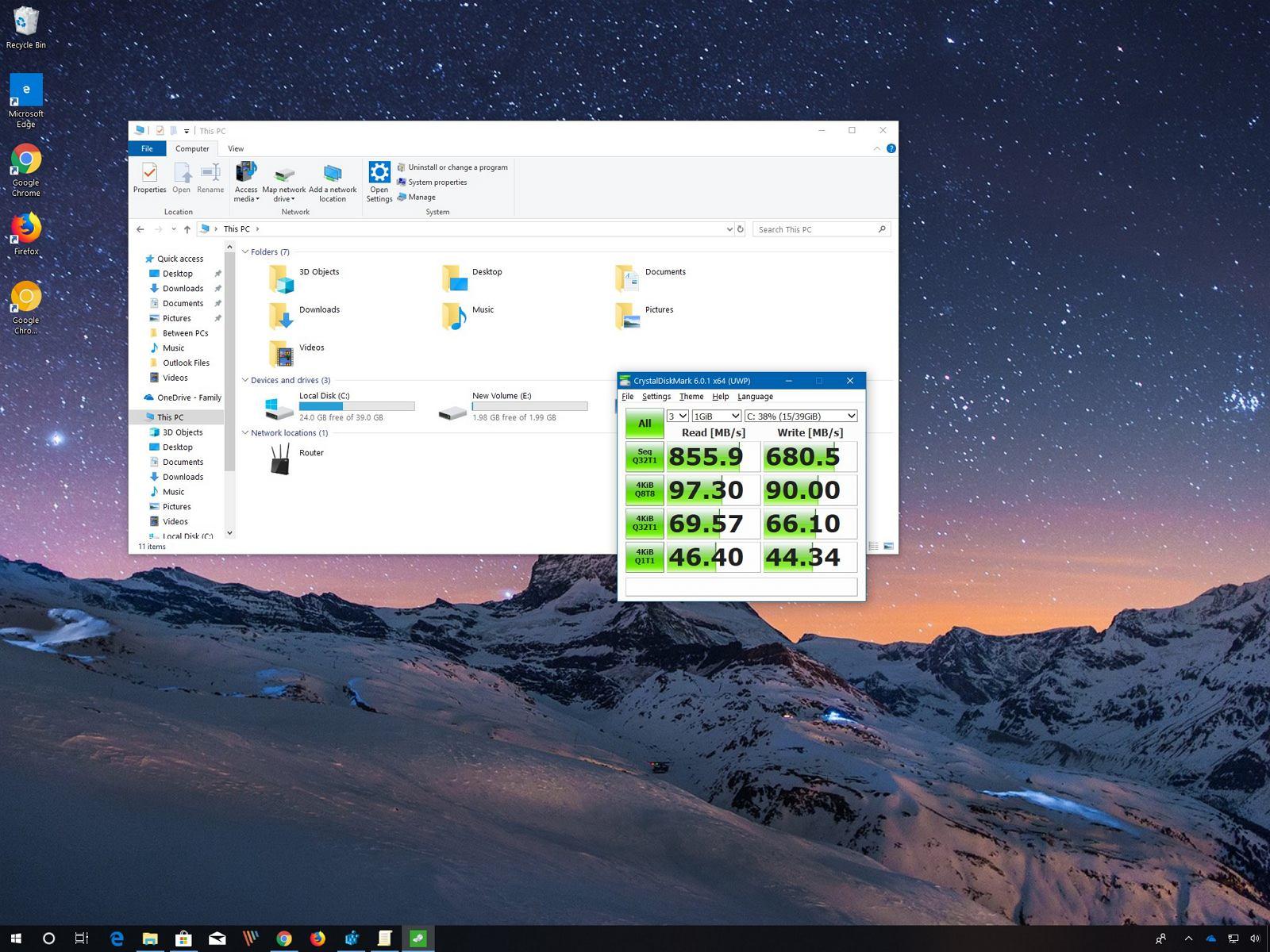
CrystalDiskMark es un benchmark gratuito para Windows diseñado para medir el rendimiento de lectura y escritura de cualquier unidad de almacenamiento: discos duros mecánicos (HDD), SSD SATA, SSD NVMe M.2, unidades externas USB e incluso pendrives y tarjetas de memoria.
Con unas pocas pasadas de prueba, el programa lanza distintos tipos de lectura y escritura sobre la unidad seleccionada y muestra velocidades, IOPS o tiempos de respuesta según el modo de medición que elijas. Es rápido, sencillo y muy útil para una comprobación rápida de que todo está en orden.
Los fabricantes de SSD suelen anunciar valores máximos de lectura y escritura secuencial. CrystalDiskMark te permite comparar esos datos teóricos con el rendimiento real en tu PC, teniendo en cuenta tu placa base, controladora, versión de PCIe, cableado y cualquier otro factor que pueda estar limitando la unidad.
Más allá de las cifras “bonitas” para la ficha técnica, los resultados aleatorios y los IOPS son una referencia mucho más cercana al uso real que hace el sistema operativo: arranque de Windows, carga de programas, apertura de juegos, gestión de muchos archivos pequeños, etc.
Descargar e instalar CrystalDiskMark
Antes de ponerte a medir, lo primero es descargar CrystalDiskMark desde la web oficial de CrystalMark. Evita portales de terceros para no acabar con instaladores llenos de basura o versiones antiguas que no sean comparables.
En la página del desarrollador verás que puedes elegir entre instalador clásico o versión portátil en formato ZIP. La edición portátil es muy cómoda para llevarla en un pendrive y usarla sin instalar nada, incluso en equipos antiguos con versiones previas de Windows.
Si optas por el instalador, basta con ejecutar el archivo descargado, aceptar el acuerdo de licencia y seguir el asistente: elegir ruta, nombre del acceso del menú Inicio, decidir si quieres un icono en el escritorio y pulsar en “Instalar”. En pocos segundos tendrás la aplicación lista para abrirse.
Un detalle importante a nivel de pruebas es la versión: no es buena idea comparar resultados obtenidos con versiones diferentes de CrystalDiskMark, ya que con cada gran actualización el desarrollador ha cambiado motores de pruebas, perfiles y ajustes. Lo ideal es usar siempre la misma versión cuando quieras comparar unidades entre sí y consultar guías para mejorar el rendimiento de un SSD.
Primer contacto: interfaz y parámetros básicos
Al abrir CrystalDiskMark te encontrarás con una interfaz bastante limpia: un bloque de botones de prueba a la izquierda y un conjunto de desplegables en la parte superior para afinar cómo se ejecutan esos tests.
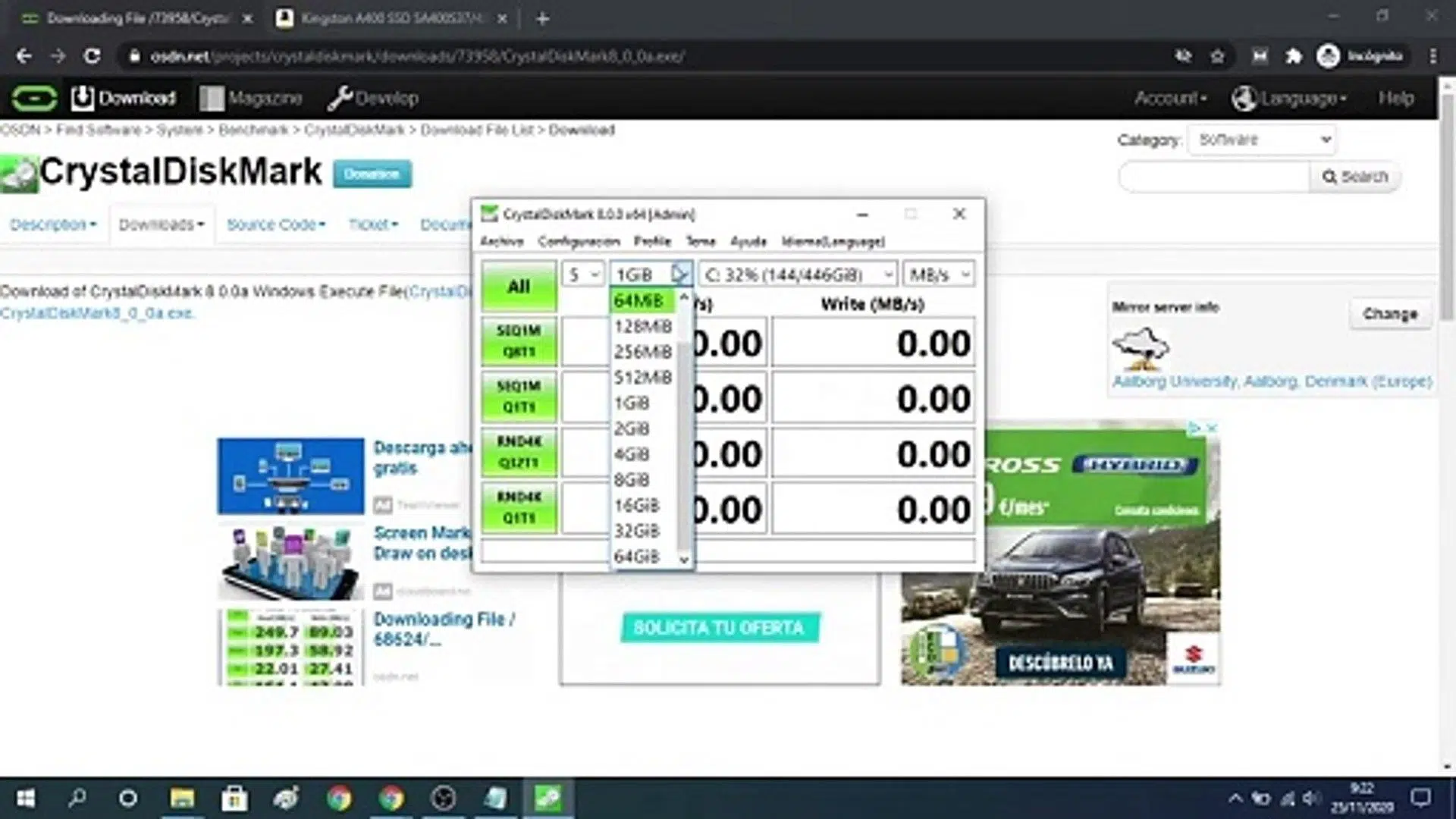
En la zona superior, de izquierda a derecha, verás primero un número (por defecto suele ser 5) que indica cuántas pasadas de cada prueba se realizarán. A más pasadas, más consistentes y estables serán los resultados, pero el benchmark tardará más y la unidad se calentará más.
A su lado aparece el tamaño de archivo usado para las pruebas, que se muestra en medidas ISO/IEC 80000-1 (MiB, GiB, etc.). Puedes configurar desde 64 MiB hasta 64 GiB. Los tamaños pequeños sirven para una prueba rápida, mientras que los tamaños grandes dan una visión más realista y estresan más el disco.
El siguiente desplegable es el disco o carpeta a analizar. CrystalDiskMark permite elegir cualquier volumen visible por Windows: SSD interno, HDD secundario, unidad externa, memoria USB o incluso una carpeta concreta. Si tu unidad no aparece, tendrás que revisar el administrador de discos de Windows para ver si hay problemas con la partición o con el propio dispositivo.
Por último, está la unidad de medida: por defecto se muestran Megabytes por segundo (MB/s), pero también puedes cambiar a GB/s, IOPS (operaciones de entrada/salida por segundo) o microsegundos (µs) si te interesa más la latencia.
Cuidado con las pasadas, el calor y el thermal throttling
Al aumentar el número de repeticiones y el tamaño de los bloques, CrystalDiskMark somete al SSD o HDD a un estrés continuado. Cada ciclo hace que la temperatura de la unidad suba, especialmente en SSD NVMe de alto rendimiento.
Si insistes con demasiadas series seguidas, puedes empezar a notar thermal throttling, es decir, una reducción automática de la velocidad por exceso de temperatura. Esto se traduce en que las primeras pasadas muestran cifras más altas y las últimas comienzan a caer sin razón aparente.
Para evitar que el calor distorsione el resultado, conviene dejar unos minutos de descanso entre grupos de pruebas, asegurarte de que el flujo de aire de la caja es correcto y, en el caso de los NVMe, usar el disipador integrado de la placa base o un disipador específico para el SSD. A su vez, revisa los modos de energía del sistema para evitar limitaciones por ahorro que afecten a la prueba.
Tipos de pruebas: secuencial vs aleatorio
CrystalDiskMark agrupa sus mediciones en varias categorías que se repiten tanto para lectura como para escritura. La distinción más importante es entre acceso secuencial (SEQ) y acceso aleatorio (RND), porque representan situaciones de uso muy diferentes.
En las pruebas secuenciales (SEQ) los datos se leen o se escriben de forma continua, un bloque detrás de otro, sin saltos entre sectores. Esto refleja escenarios como copiar un archivo de vídeo muy grande, clonar un disco, mover bibliotecas de juegos o trabajar con archivos de edición de vídeo pesados.
En las pruebas aleatorias (RND) los datos se leen o se escriben en posiciones dispersas por la unidad, siguiendo el criterio de “primer sector libre y válido”. Este patrón se parece mucho más al uso cotidiano del sistema: Windows leyendo muchos archivos pequeños al arrancar, un juego cargando texturas, un navegador abriendo pestañas, etc.
En discos duros mecánicos el acceso aleatorio es especialmente crítico porque la cabeza lectora tiene que moverse físicamente de un punto a otro, lo que dispara los tiempos de espera si el disco está muy fragmentado o lleno. En los SSD este problema se reduce mucho, pero la diferencia entre secuencial y aleatorio sigue siendo clave para entender la sensación de agilidad del sistema.
Parámetros avanzados: tamaño de bloque, cola e hilos
Dentro de cada modo (secuencial o aleatorio) CrystalDiskMark también varía el tamaño del bloque de datos, la profundidad de cola (Queue Depth) y el número de hilos (Threads) utilizados en cada prueba.
El tamaño de bloque define cuántos kilobytes o megabytes se mueven en cada operación de lectura o escritura. Los bloques grandes (1 MiB, por ejemplo) favorecen altas velocidades secuenciales, mientras que los bloques muy pequeños (4K) ponen a prueba la capacidad de la unidad para manejar accesos dispersos y frecuentes.
La profundidad de cola (QD) indica cuántas peticiones de lectura o escritura pueden estar “en espera” en la cola del dispositivo. Una QD alta simula entornos con muchas operaciones pendientes, como servidores, estaciones de trabajo intensivas o sistemas con mucha multitarea.
Los hilos o threads (T) representan cuántas operaciones se ejecutan en paralelo al mismo tiempo. Cuantos más hilos se usan, mayor es la presión sobre la unidad para atender peticiones concurrentes, lo que permite ver si el SSD o el HDD se satura cuando se le exige mucho.
CrystalDiskMark combina estos parámetros para construir perfiles de prueba que cubren desde el uso doméstico típico hasta escenarios extremos, de manera que puedas hacerte una idea de cómo responderá el disco según el tipo de carga.
Qué significa cada prueba estándar de CrystalDiskMark
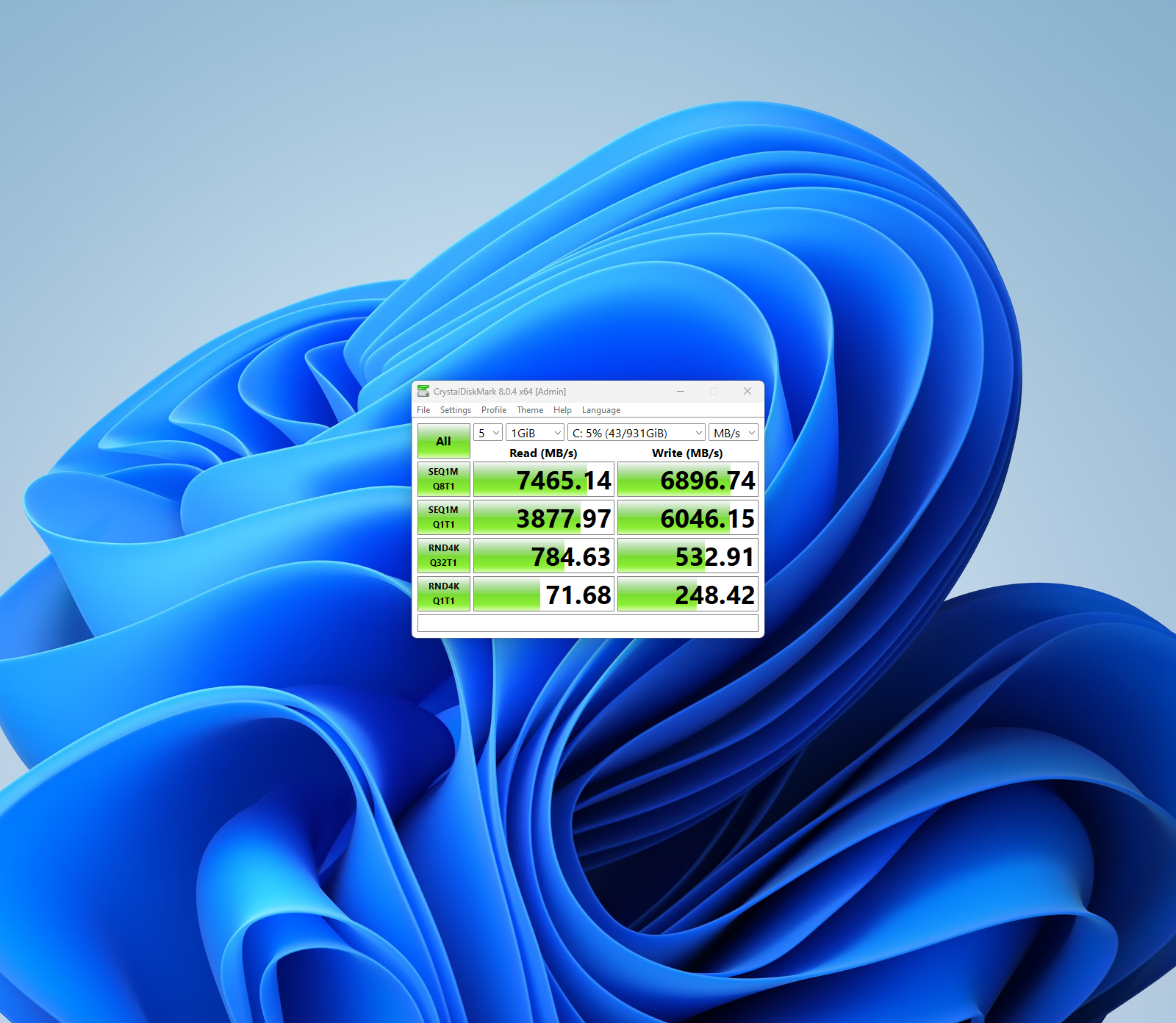
Las versiones modernas del programa suelen mostrar cuatro pruebas principales (cada una con lectura y escritura) cuando pulsas el botón “All”. Estas son, en esencia, las mediciones de referencia que deberías revisar al evaluar una unidad:
- SEQ 1M Q8 T1: Lectura y escritura secuencial con bloques de 1 MiB, profundidad de cola 8 y 1 hilo.
- SEQ 1M Q1 T1: Lectura y escritura secuencial con bloques de 1 MiB, profundidad de cola 1 y 1 hilo.
- RND 4K Q32 T16: Lectura y escritura aleatoria de bloques de 4K, QD 32 y 16 hilos.
- RND 4K Q1 T1: Lectura y escritura aleatoria de bloques de 4K, QD 1 y 1 hilo.
La prueba SEQ 1M Q8 T1 representa un escenario en el que la unidad está recibiendo una carga secuencial fuerte, con varias operaciones en cola. Es ideal para ver el pico de rendimiento en copia de grandes archivos, edición de vídeo, instalación de juegos pesados o transferencias entre unidades rápidas.
La prueba SEQ 1M Q1 T1 reduce la presión sobre la cola y muestra un caso más cercano al uso doméstico con operaciones secuenciales menos agresivas. Es una buena referencia para comprobar si el SSD está cercano a las cifras prometidas por el fabricante en lectura y escritura secuencial.
Por su parte, RND 4K Q32 T16 lleva el acceso aleatorio de archivos pequeños al extremo, usando profundidad de cola muy alta y muchos hilos simultáneos. Este test pone a la unidad en una situación límite que rara vez verás en un PC doméstico, pero que ayuda a medir el techo absoluto del SSD cuando está lidiando con miles de pequeños accesos concurrentes.
Finalmente, RND 4K Q1 T1 es la prueba más “dura” para la mayoría de unidades, ya que combina bloques diminutos con cola mínima y un único hilo. Es el patrón más representativo del día a día en un PC normal: arranque del sistema, ejecución de programas, acceso a ficheros del sistema operativo, etc.
Que no te asusten los números: es normal que las velocidades en RND 4K Q1 T1 sean mucho más bajas que en las pruebas secuenciales. En un HDD mecánico los valores pueden parecer ridículos, y aun así ser completamente normales. Los SSD sobresalen precisamente en esta prueba, y por eso marcan tanta diferencia en la fluidez percibida del sistema.
Cómo ejecutar una prueba estándar rápida
Si solo quieres una idea general del rendimiento de tu disco sin liarte con ajustes, lo más sencillo es usar el botón “All” situado en la parte superior izquierda de la ventana. Este botón lanza todos los tests preconfigurados uno tras otro con los parámetros por defecto.
Antes de pulsarlo, comprueba que has seleccionado la unidad correcta en el desplegable y que el tamaño y número de pasadas son razonables para tu caso. Si tienes prisa, puedes reducir el número de repeticiones de 5 a 3, por ejemplo.
Mientras se están ejecutando las pruebas verás cómo se van rellenando las casillas de resultados con cada serie de lectura y escritura. Puedes parar la prueba en cualquier momento con el botón Stop si necesitas cancelar el proceso.
Una vez que termina, lo normal es que las especificaciones del fabricante se acerquen a los resultados del primer test secuencial. Si las cifras se quedan muy por debajo, puede haber un límite en la interfaz (por ejemplo, un SSD PCIe 4.0 pinchado en una ranura PCIe 3.0), un problema de drivers, un modo de energía restrictivo o incluso un cable defectuoso en unidades SATA. Comprueba la configuración con una guía para administrar tu disco para mejor rendimiento.
Personalizar las pruebas para escenarios concretos
Para los que quieran hilar más fino, CrystalDiskMark permite personalizar a fondo los tipos de prueba y sus parámetros. Además de los desplegables superiores, hay varias secciones en el menú que conviene conocer.
En el menú Configuración → Datos de prueba puedes elegir si los datos se rellenan con ceros, con patrones aleatorios u otras variantes. Esto puede influir en cómo se comportan algunos SSD con compresión interna, aunque para la mayoría de usuarios no es crítico.
También existe un apartado de Configuración → Colas e Hileras donde puedes modificar de forma avanzada la profundidad de cola y el número de hilos de cada prueba. Este menú es ideal para reproducir escenarios muy concretos de carga, por ejemplo, simulando el patrón de I/O de un servidor, de una base de datos o de un flujo de trabajo profesional muy específico.
Si tocas demasiadas cosas y no recuerdas qué cambiaste, siempre puedes volver a la configuración original con la opción Default. Así recuperarás los perfiles estándar que usa todo el mundo y podrás seguir comparando tus resultados con los de otras reseñas o usuarios.
En el menú Profile encontrarás varios perfiles predefinidos: uno orientado a rendimiento máximo (Peak Performance), otro más cercano al uso real (Real World), un modo Demo para pruebas rápidas visuales y variantes “+Mix” que combinan distintas proporciones de lectura y escritura en el mismo test.
Por último, el menú Tema te permite cambiar el tamaño de la ventana, los colores y el aspecto general del programa. No afecta al rendimiento, pero sí puede hacer más cómoda la lectura de los resultados, sobre todo en pantallas de alta resolución.
Comprobar la salud del disco: CrystalDiskMark no lo hace todo
Aunque CrystalDiskMark es perfecto para saber qué tal rinde tu unidad en términos de velocidad, no está pensado para evaluar su estado de salud, ciclos de escritura o fallos internos. Para eso necesitas herramientas específicas.
Los mismos desarrolladores ofrecen CrystalDiskInfo, una aplicación también gratuita que muestra todos los datos S.M.A.R.T. (Self-Monitoring, Analysis and Reporting Technology) de tus discos: temperatura, sectores reasignados, número de horas de funcionamiento, recuento de encendidos, errores de lectura y un largo etcétera.
Al abrir CrystalDiskInfo verás de un vistazo un indicador de salud y la temperatura de la unidad seleccionada. Si el programa detecta valores preocupantes, mostrará advertencias claras. También puedes cambiar entre varias unidades con un simple clic en las pestañas superiores.
Combinando ambos programas, puedes ver si una caída de rendimiento que detectas con CrystalDiskMark está ligada a un problema físico que CrystalDiskInfo ya esté reportando, o si simplemente se debe a que el SSD está lleno, mal configurado o limitado por la interfaz.
Otras utilidades para medir rendimiento de discos
Aunque CrystalDiskMark es la referencia más habitual, existen varias alternativas muy interesantes que pueden complementar tus pruebas o aportarte información extra en forma de gráficos y perfiles distintos.
HD Tune
La aplicación cuenta con una versión gratuita con ciertas limitaciones y una edición Pro de pago, que añade más pruebas, monitorización avanzada y opciones de error scanning. A nivel de diseño puede parecer algo anticuada, pero sigue recibiendo actualizaciones y es muy apreciada por usuarios que quieren un perfil gráfico del comportamiento del disco.
Cross Platform Disk Test
Si no quieres complicarte con interfaces recargadas y multitud de parámetros, una opción ligera es Cross Platform Disk Test (a menudo abreviado como CPDT). Este benchmark es de código abierto y se distribuye a través de GitHub, donde puedes descargarlo de forma totalmente gratuita.
Su principal ventaja es que es multiplataforma: disponible para Windows, macOS, Linux e incluso Android. Además de medir la velocidad de unidades de almacenamiento conectadas al equipo (incluidos pendrives), también permite evaluar el rendimiento de la memoria RAM, algo muy útil para tener una visión rápida del estado global del sistema.
fio
Para usuarios avanzados que prefieren pruebas muy configurables y orientadas a entornos profesionales, fio (Flexible I/O tester) es una alternativa potentísima. Está disponible para Windows, Linux y sistemas BSD, y también se distribuye como proyecto de código abierto en GitHub.
fio permite definir con gran detalle el patrón de acceso, los tamaños de bloque, el número de hilos, la profundidad de cola y muchos otros parámetros, y ofrece resultados de velocidad de lectura y escritura junto con latencias muy precisas. Es una herramienta ideal para reproducir cargas reales de servidores, bases de datos o aplicaciones críticas.
Herramientas del propio fabricante del SSD
Casi todos los grandes fabricantes de SSD ofrecen su propia utilidad oficial para monitorizar y gestionar sus unidades. Estas aplicaciones suelen mostrar datos S.M.A.R.T., temperatura, actualizaciones de firmware y en muchos casos incluyen también un pequeño benchmark integrado.
Algunos ejemplos muy conocidos son Samsung Magician, Crucial Storage Executive, WD Dashboard, Kingston SSD Manager, Corsair SSD Toolbox o ADATA SSD Toolbox. Aunque el aspecto y las funciones concretas cambian entre marcas, todas permiten comprobar el estado del SSD, hacer borrados seguros, optimizar ciertos parámetros y, a menudo, validar que el rendimiento está dentro de lo esperado.
Por qué insistir en pasar benchmarks a tus discos
Puedes pensar que si el PC enciende rápido y los programas se abren sin drama, no hace falta medir nada. Sin embargo, hay varias razones de peso para pasar benchmarks de vez en cuando a tus SSD y HDD.
Por un lado, es una forma sencilla de verificar que realmente has recibido el producto que creías comprar. En los últimos años se han detectado casos de unidades con componentes cambiados en nuevas revisiones, pendrives de capacidad falsa y otros engaños que solo salen a la luz cuando se les hace una prueba seria.
Además, un benchmark es una herramienta rápida para detectar problemas de configuración: SSD PCIe 4.0 funcionando a velocidades de PCIe 3.0, unidades SATA conectadas a puertos lentos, modos de energía que limitan el rendimiento, drivers anticuados, etc.
Por último, si haces pruebas periódicas y guardas las capturas de pantalla, puedes detectar caídas de rendimiento a lo largo del tiempo. Un descenso progresivo puede indicar desgaste de celdas en un SSD muy usado, errores en la controladora, problemas térmicos o incluso un fallo inminente. Si te encuentras en ese caso, consulta cómo recuperar un disco duro dañado.
DirectStorage y el rendimiento en juegos
Para quien utilice el PC principalmente para jugar, empieza a cobrar importancia DirectStorage, la API de Microsoft pensada para aprovechar al máximo los SSD NVMe en Windows. Esta tecnología, heredada en gran medida de las Xbox Series S/X, permite acortar drásticamente los tiempos de carga en títulos compatibles.
Ya existen herramientas y benchmarks dedicados a medir cómo responde tu SSD bajo un patrón de uso similar al de DirectStorage. Son especialmente útiles para saber si merece la pena invertir en un NVMe de gama alta frente a un SSD SATA cuando tu objetivo principal es reducir cargas en juegos muy pesados.
En la práctica, notarás más diferencia entre HDD y SSD, o entre SSD SATA y NVMe, a medida que los juegos ocupan más espacio. En títulos ligeros la brecha puede ser pequeña, pero con instalaciones de 50, 70 GB o más, la velocidad secuencial y el acceso aleatorio marcan mucho la experiencia.