
- FxSound actúa como dispositivo de audio virtual en Windows para mejorar todo el sonido del sistema.
- Ofrece controles sencillos, presets y ecualizador de 10 bandas sin necesidad de conocimientos avanzados.
- Mejora la experiencia en juegos con mejor sonido 3D, voces más claras y mayor sensación envolvente.
- Es gratuito, gestiona varios dispositivos de audio y permite crear y descargar presets personalizados.
Si usas el ordenador para jugar, ver pelis o escuchar música, tarde o temprano te das cuenta de que el sonido que ofrece Windows se queda bastante corto. Subes el volumen, toqueteas un par de opciones y, aun así, la experiencia no termina de convencer: voces poco claras, graves pobres y un sonido que no te envuelve como debería.
Ahí es donde entra en escena FxSound, un programa gratuito que actúa como mejorador de audio para Windows y que puede transformar por completo cómo suena tu PC. No hace falta ser ingeniero de sonido ni saber de ecualización avanzada: su idea es ponértelo fácil con una interfaz clara, presets listos para usar y varias herramientas para que solo tengas que preocuparte de disfrutar.
Qué es FxSound y por qué merece la pena usarlo
FxSound es un software gratuito de mejora de audio para Windows que funciona como dispositivo de sonido virtual. Una vez lo instalas, se configura como salida de audio principal del sistema y se encarga de procesar todo lo que suena en tu PC antes de enviarlo a tus altavoces o auriculares.
Eso significa que cualquier cosa que reproduzcas, desde un juego hasta una serie en streaming o un vídeo de YouTube, pasa por el motor de procesamiento de FxSound. A partir de ahí puedes aplicar mejoras preconfiguradas o ajustar parámetros a tu gusto para conseguir un sonido más limpio, con más pegada y, sobre todo, mucho más controlado.
Uno de los puntos fuertes del programa es que no está pensado solo para gente experta en audio. De hecho, la filosofía de sus desarrolladores es simplificar al máximo la experiencia: todo se controla desde una ventana bastante minimalista con unos pocos deslizadores, un ecualizador gráfico sencillo y un selector de presets muy intuitivo.
La aplicación se puede conseguir desde su página oficial e incluso desde repositorios de código abierto como GitHub, donde se distribuye como un proyecto gratuito que cualquiera puede descargar e instalar. Esto facilita mucho que cualquier usuario de Windows, incluso con un PC modesto, pueda notar un salto de calidad en el audio sin gastar dinero en hardware nuevo.
Gracias a que actúa como un dispositivo de audio virtual en segundo plano, FxSound se inicia junto con el sistema y se mantiene activo sin que tengas que estar abriendo y cerrando nada cada vez. De esta forma, las mejoras de sonido se aplican de forma constante a todo lo que escuchas en el ordenador.
Interfaz y elementos principales de FxSound

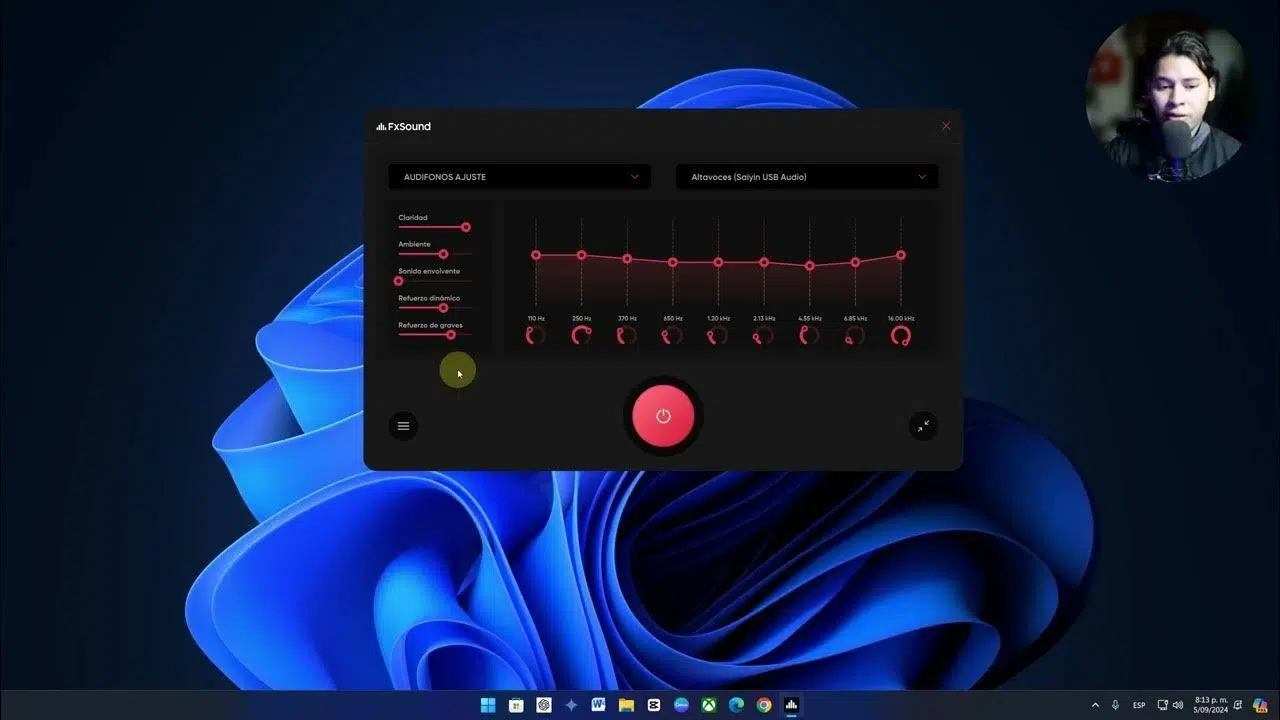
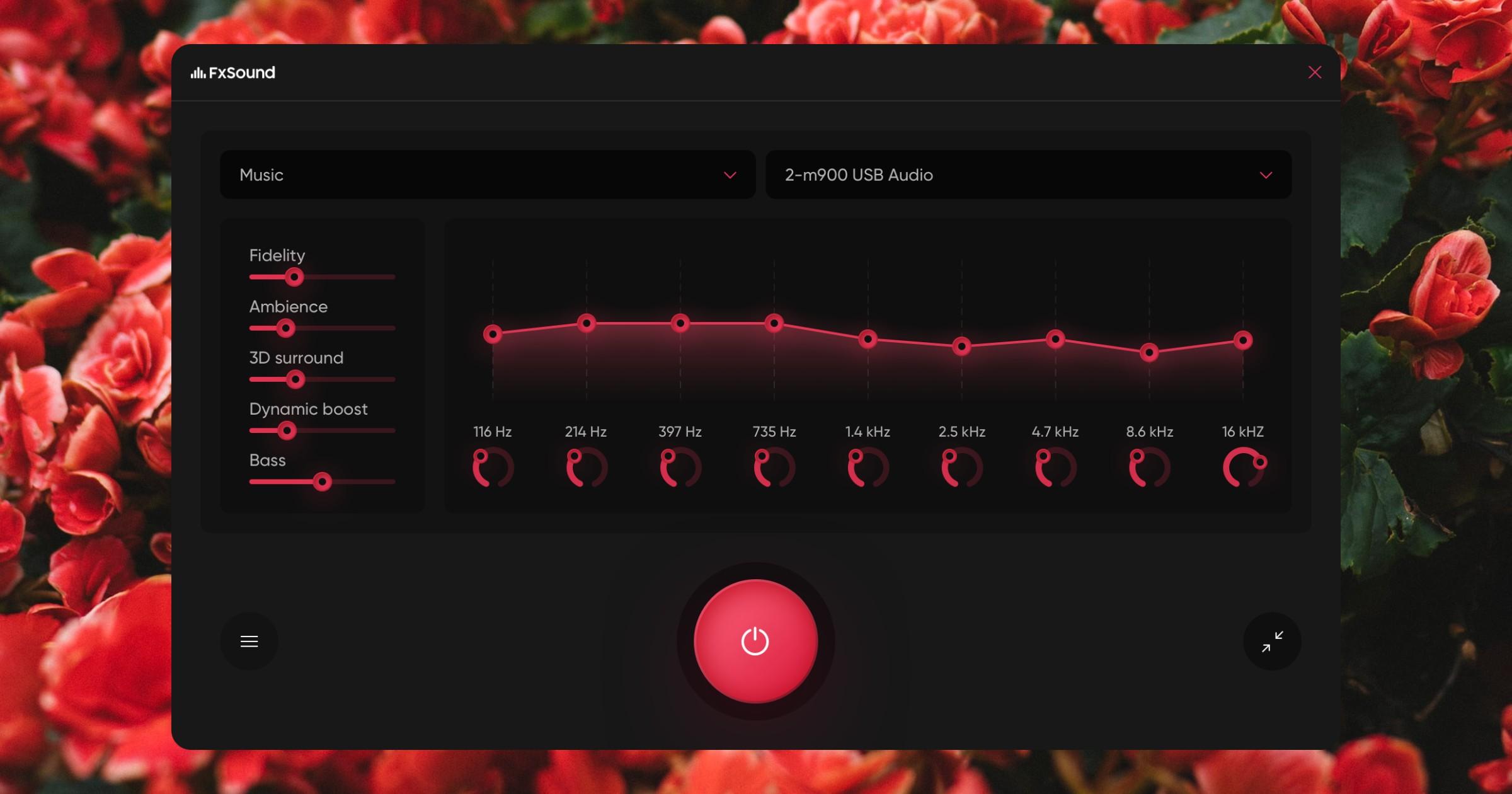
Al abrir FxSound te encuentras con una ventana muy clara donde todo está a la vista. No hay menús interminables ni opciones escondidas: la idea es que puedas mejorar el sonido en unos segundos, sin complicarte ni liarte con parámetros raros.
En la parte superior de la interfaz se muestra el dispositivo de salida de audio actual, es decir, si estás usando los altavoces del monitor, los auriculares por cable, un DAC externo, altavoces Bluetooth, etc. Desde ahí puedes cambiar fácilmente de uno a otro si tienes varios conectados.
Junto a ese selector aparece el apartado de presets o preajustes de sonido. Estos son configuraciones guardadas que agrupan varios parámetros (claridad, graves, sonido envolvente, ecualización, etc.) para adaptarse a un uso concreto: juegos, películas, música, voz, etc. Basta con elegir uno y el sonido cambia al instante.
Debajo de los presets verás un conjunto de controles deslizantes dedicados a diferentes mejoras de audio. Aunque nombres y valores pueden variar según versión, el planteamiento es similar: cada deslizador actúa sobre un aspecto específico del sonido, para que puedas reforzar o suavizar ciertas características.
Por último, suele incluirse un visualizador dinámico que se mueve al ritmo del audio, algo que no afecta directamente a la calidad, pero que ayuda a ver que FxSound está procesando todo en tiempo real y aporta un toque vistoso a la aplicación.
Controles de mejora: claridad, ambiente, sonido envolvente y más
Uno de los pilares de FxSound es su sistema de controles de mejora rápida, pensados para ajustar el audio sin tener que entender ecualización avanzada. Cada parámetro se regula con un deslizador que va de menos a más intensidad, de manera bastante visual.
Entre los controles más habituales encontramos la Claridad, que se encarga de resaltar las frecuencias donde se mueven principalmente las voces y ciertos detalles de instrumentos. Al subirla, notas que los diálogos se escuchan más definidos y menos ahogados por la música o los efectos.
Otro parámetro típico es el Ambiente, que genera una sensación de espacio mayor alrededor del sonido. Es muy útil para dar más amplitud a bandas sonoras o para que una canción parezca menos plana y más parecida a un directo.
El control de Sonido envolvente sirve para simular una experiencia más cercana a un sistema multicanal, incluso cuando solo tienes unos auriculares estéreo. En juegos y películas puede ayudar a ubicar mejor los sonidos a tu alrededor y a sentirte más dentro de la acción.
También suele incluir opciones como Refuerzo dinámico (o similares), que actúan sobre el rango dinámico del audio, intentando que las partes más suaves no queden demasiado bajas y las fuertes no saturen tanto, y un Refuerzo de graves para dar más cuerpo a las frecuencias bajas sin que el resto se pierda.
Ecualizador gráfico de 10 bandas: control fino del sonido
Más allá de los deslizadores de mejora, FxSound incorpora un ecualizador gráfico de 10 bandas que permite ajustar con mayor precisión cómo quieres que suene todo. Cada banda representa un rango de frecuencias específico, desde los graves profundos hasta los agudos más brillantes.
Este ecualizador está planteado de forma muy visual, con curvas y barras que se mueven al arrastrar cada control. Si nunca has tocado un ecualizador, no es difícil entender la lógica: las bandas de la izquierda afectan a los graves, las centrales a las frecuencias medias (voces, muchos instrumentos) y las de la derecha a los agudos.
Gracias a este sistema puedes, por ejemplo, reducir un poco las frecuencias que causan resonancias molestas en tus altavoces, subir una zona concreta para que las voces destaquen más en un juego o suavizar agudos demasiado estridentes en algunos contenidos.
Al tratarse de un ecualizador gráfico con diez puntos de control, el margen de maniobra es más que suficiente para la mayoría de usuarios. No hace falta que memorices frecuencias exactas ni que sepas teoría de audio: basta con escuchar, mover un poco hacia arriba o hacia abajo y quedarte con la configuración que te resulte más cómoda.
Lo interesante es que puedes combinar este ecualizador con los presets generales y los deslizadores de mejora, de forma que logras tanto un ajuste global rápido como pequeñas correcciones finas para adaptarte a tu hardware o a tu gusto personal.
Presets integrados y paquetes adicionales de configuraciones
Muchos usuarios no quieren perder tiempo configurando cada detalle, así que FxSound ofrece una buena colección de presets listos para usar desde el primer momento. Estos preajustes cargan combinaciones de mejoras y ecualización pensadas para distintos tipos de contenido.
Entre ellos es habitual encontrar perfiles orientados a películas, series de TV, música en general, voz, juegos o incluso estilos musicales concretos. Al seleccionar uno, el programa aplica al instante la configuración que considera óptima para ese uso sin necesidad de que toques nada.
Además, la herramienta no se queda solo en lo que trae de fábrica: a través de su menú ofrece una opción para descargar presets adicionales desde el sitio oficial de FxSound. Estos vienen en paquetes comprimidos (archivos .zip) y están diseñados por ingenieros o usuarios avanzados.
Dentro de esos paquetes puedes encontrar colecciones enfocadas a géneros como rock alternativo, rock clásico, jazz, metal y otros estilos, cada una afinada para realzar lo que más destaca en cada tipo de música. Una vez importados, aparecen junto al resto de presets en la interfaz.
Por si fuera poco, el programa permite que tú mismo crees y guardes tus propios preajustes personalizados. De este modo puedes tener una configuración específica para tu juego favorito, otra para ver pelis de noche con auriculares o una para sesiones de música con más graves.
Gestión de varios dispositivos de audio en Windows
Una de las ventajas de usar FxSound como dispositivo de audio virtual es que puede gestionar simultáneamente varios dispositivos físicos conectados al PC. Windows, por defecto, no siempre se porta bien a la hora de ofrecer opciones avanzadas en este apartado, y el programa ayuda a cubrir ese hueco.
Si tienes, por ejemplo, altavoces integrados en el monitor, unos cascos por cable y un altavoz Bluetooth, puedes ir alternando entre ellos desde el propio programa, manteniendo las mejoras de sonido activas en todos los casos.
Esta gestión inteligente hace que no tengas que estar buceando constantemente en el panel de control de sonido de Windows, que suele ser bastante limitado y algo engorroso. FxSound se convierte en el punto central desde el que controlar qué suena, cómo suena y por dónde suena.
Además, cada dispositivo puede responder de forma diferente a ciertas configuraciones, por lo que guardar presets adaptados a cada salida es especialmente útil. Por ejemplo, puedes tener una configuración con más graves para un altavoz externo y otra más equilibrada para unos auriculares de estudio.
Todo esto se traduce en que, aunque cambies el dispositivo de salida, la mejora de audio no desaparece ni tienes que partir de cero con la configuración. El programa se encarga de mantener la calidad ajustada a tu gusto en todos los escenarios.
Mejorar la experiencia de juego con sonido 3D y voces claras
Donde muchos usuarios notan un cambio inmediato con FxSound es en los videojuegos, sobre todo en aquellos que se apoyan mucho en el sonido 3D y la localización espacial, como los shooters en primera persona o los títulos competitivos online.
El programa permite afinar parámetros para mejorar la percepción de la dirección y la distancia de los sonidos dentro del juego. Esto quiere decir que puedes distinguir mejor de dónde viene un disparo, el paso de un enemigo o un efecto ambiental, ayudándote tanto en inmersión como en rendimiento.
Si juegas con auriculares, el uso combinado del sonido envolvente y los ajustes de claridad puede hacer que la escena sonora sea mucho más nítida. La sensación es que el espacio se abre y cada elemento ocupa un lugar más definido dentro del campo estéreo.
Otro aspecto importante en juegos es la inteligibilidad de las voces de los personajes. A veces, las voces suenan saturadas o hacen vibrar los altavoces cuando se mezclan con música y efectos. Con FxSound, puedes subir ligeramente la claridad y ajustar el ecualizador para que las frecuencias de la voz se refuercen sin disparar el resto.
Esto es especialmente útil cuando empiezas a notar que, aunque el volumen general está bien, las voces resultan confusas o poco fluidas. Retocar un poco el rango medio y controlar los graves que hacen que los altavoces sufran puede marcar una gran diferencia, incluso en juegos antiguos o mal mezclados.
Optimización automática del audio sin ser experto
No todo el mundo quiere perder tiempo toqueteando configuraciones, y en ese sentido FxSound integra funciones de optimización automática que ajustan el audio según el contenido. El objetivo es que no tengas que preocuparte de cambiar ajustes cada vez que pasas de un juego a una película o a una lista de reproducción.
Estas opciones automáticas analizan el sonido que está llegando al sistema y modifican niveles y parámetros para mantener una experiencia equilibrada. De este modo se reduce el riesgo de saturaciones, caídas bruscas de volumen o contenidos que suenan demasiado planos.
Para el usuario que se considera “novato” en este mundo, esto supone poder disfrutar de una mejora muy notable sin necesidad de entender qué es un decibelio, una frecuencia o un rango dinámico. Simplemente activas el programa, eliges un preset apropiado y dejas que haga su trabajo.
La combinación entre presets, controles sencillos y optimización automática convierte a FxSound en una herramienta perfecta para quien quiere mejor sonido pero no ganas de complicarse. Aun así, si más adelante te apetece trastear, todas las opciones avanzadas están disponibles.
Este equilibrio entre facilidad de uso y posibilidades de configuración avanzada es uno de los motivos por los que muchos usuarios de Windows recurren a FxSound como solución para suplir las carencias de audio del sistema, sobre todo cuando no cuentan con un equipo de sonido de alta gama.
FxSound y el uso en un PC gaming económico
Si tienes un PC gaming montado con un presupuesto ajustado, probablemente el apartado de sonido no haya sido tu prioridad. Muchas veces se invierte más en la gráfica o en el procesador y se deja el audio en manos de la tarjeta integrada y unos auriculares sencillos.
En este contexto, instalar FxSound puede ser una de las formas más efectivas de sacar partido al equipo sin invertir en hardware nuevo. El programa ayuda a compensar algunas limitaciones típicas de tarjetas de sonido integradas y altavoces baratos.
Para juegos competitivos, un PC gaming económico con FxSound puede ofrecerte un plus de claridad y posicionamiento que marque la diferencia entre oír solo ruido y detectar con precisión de dónde viene cada sonido. Esto se nota de manera muy evidente en shooters y títulos con mucho movimiento alrededor.
También en juegos de aventura, rol o mundo abierto, la sensación de ambiente mejora cuando aplicas sonido envolvente y un poco de ambiente adicional. El resultado es que te sumerges más en la historia y percibes detalles que antes pasaban desapercibidos.
Lo mejor de todo es que el programa es gratuito, por lo que no te obliga a elegir entre mejorar la imagen o el sonido con tu presupuesto. Lo descargas, lo instalas en tu PC gaming barato y empiezas a notar las diferencias desde el primer arranque.
Primera puesta en marcha y experiencia inicial
Una vez instalas FxSound en tu equipo con Windows, el propio sistema lo reconoce como nuevo dispositivo de audio por defecto. La aplicación se abre y, prácticamente sin tocar nada, ya empiezas a escuchar cambios en la salida de sonido.
Los desarrolladores han configurado el programa para que aplique automáticamente unos preajustes básicos desde el primer momento. Es decir, no necesitas pasar por un asistente complejo ni responder a un cuestionario para empezar a notar mejora.
Si quieres ir un paso más allá, basta con que selecciones uno de los modos predefinidos (por ejemplo, uno pensado para vídeo o para música) y reproduzcas algo que conozcas bien. Al cambiar entre presets verás rápidamente qué enfoque encaja mejor con tu gusto.
En esta primera fase no es necesario meterse en ajustes finos; la idea es que compruebes por ti mismo la diferencia entre el sonido “plano” de Windows y el audio procesado por FxSound. Muchos usuarios comentan que notan un aumento claro de volumen percibido, más detalle y una sensación de espacio mayor.
A partir de ahí, puedes ir personalizando poco a poco: mover un poco la claridad, ajustar el refuerzo de graves o tocar ligeramente el ecualizador. No hace falta hacerlo todo de golpe; con unos pocos cambios puedes dejar un perfil muy cómodo para tu día a día.
Uso con auriculares y solución a voces “rotas” o distorsionadas
Un caso muy habitual es el de quienes juegan con auriculares y notan que las voces de los personajes suenan raras o hacen que el sonido parezca sucio. A veces es culpa de la mezcla del propio juego, otras de los cascos, y en muchos casos del tratamiento que hace Windows del audio.
Con FxSound puedes atacar este problema desde varios frentes, empezando por un preset orientado a voz o cine, que suele realzar la zona donde se sitúan los diálogos y recortar un poco las frecuencias que generan fatiga o saturación.
Luego puedes jugar con el control de Claridad para que las voces ganen definición sin subir en exceso el volumen general. Si escuchas que los cascos “crujen” con ciertos diálogos, quizá tengas que bajar algo de graves con el ecualizador o reducir un poco el refuerzo dinámico.
Aunque no hay una receta única para todos los juegos y auriculares, la ventaja es que puedes guardar una configuración específica para ese título que te está dando problemas. De este modo, cuando vuelvas a jugarlo, solo tienes que cargar ese preset personalizado y listo.
Para quienes se consideran novatos con este tipo de programas, el consejo es ir paso a paso: empezar por un preset cercano a lo que buscas, ajustar solo uno o dos deslizadores y escuchar el resultado. Con unos pocos intentos, acabarás encontrando un punto donde las voces suenan más fluidas y agradables.
En muchos casos, pequeños retoques guiados por el oído son suficientes para corregir voces que antes parecían rotas, demasiado nasales o enterradas bajo la música. FxSound te permite hacer esos ajustes sin entrar en tecnicismos difíciles.
FxSound se presenta como una de las maneras más sencillas y efectivas de potenciar el sonido de tu PC, mejorar la experiencia 3D en juegos, dar vida a tus películas y conseguir voces mucho más claras, todo ello sin gastar un euro y sin necesidad de saber de audio. Con sus presets, su ecualizador gráfico de 10 bandas, las mejoras de claridad, ambiente y graves, y la posibilidad de gestionar varios dispositivos, se convierte en un aliado casi obligatorio para cualquiera que use Windows como centro de ocio.
