- La compresión de memoria permite almacenar más datos en la RAM reduciendo el uso del archivo de paginación.
- Su activación es muy útil en equipos con poca RAM, aunque añade carga extra sobre la CPU.
- En ordenadores con mucha memoria física puede interesar desactivarla para liberar recursos del procesador.
- Windows 11 permite comprobar y activar o desactivar la función fácilmente desde PowerShell.
Si tu PC con Windows 11 va justo de recursos o notas tirones cuando abres varios programas, la compresión de memoria puede ser una aliada clave para exprimir la RAM y ganar fluidez sin necesidad de ampliar el hardware de inmediato.
Por el contrario, si tienes un ordenador potente, con mucha memoria y un procesador algo más limitado (muy típico en portátiles finos y ligeros), quizá esta función te esté perjudicando sin que lo sepas, porque la compresión de memoria también consume CPU, energía y puede generar más calor. Vamos a ver con calma qué hace exactamente, cuándo te interesa activarla o desactivarla y cómo controlarla desde Windows 11.
Qué es la compresión de memoria en Windows 11
La compresión de memoria es una característica introducida en Windows 10 que se ha mantenido y afinado en Windows 11 para reducir el tamaño de los datos antes de guardarlos en la RAM. Básicamente, Windows “empaqueta” parte de la información que está en uso para que ocupe menos.
En condiciones normales, el sistema operativo almacena en la memoria RAM los datos y programas que necesitas tener a mano para que todo vaya rápido. La RAM es muchísimo más veloz que un disco duro o incluso un SSD, pero también es más cara y limitada en cantidad, así que es fácil que se llene en equipos con 8 GB o 16 GB cuando abres muchas aplicaciones a la vez.
Cuando la RAM se satura, Windows recurre al archivo de paginación (pagefile), que es un espacio del disco que se usa como memoria virtual. El problema es que la paginación en disco es bastante más lenta que acceder directamente a la RAM, y ahí es donde empiezan los bajones de rendimiento, microcortes o aplicaciones que reaccionan con mucha demora.
Para mitigar este cuello de botella, entra en juego la compresión de memoria: antes de enviar datos “sobrantes” al archivo de paginación, Windows intenta comprimirlos y mantenerlos en la RAM. De esta forma, se puede almacenar más información en la misma cantidad de memoria física y se reduce la frecuencia con la que el sistema tiene que tirar del disco para paginar.
El resultado es que, sobre todo en equipos con poca RAM, la compresión de memoria permite que el sistema aguante mejor cuando tienes muchas ventanas y procesos abiertos, ya que se minimiza el uso del archivo de paginación y, con ello, la penalización de rendimiento asociada a leer y escribir datos en el disco.
Ventajas y desventajas de la compresión de memoria
La cara positiva de esta tecnología es bastante clara: se mejora la eficiencia del uso de la RAM y se reduce la dependencia del archivo de paginación, lo que puede traducirse en un sistema más ágil, especialmente en equipos modestos.
Por ejemplo, en un ordenador con 8 GB que sueles usar para navegar con muchas pestañas abiertas, ofimática, plataformas de vídeo en streaming y alguna que otra aplicación en segundo plano, la compresión de memoria ayuda a que todo quepa mejor en la RAM y el sistema tenga que recurrir menos al disco. Esto se nota en menos “tirones” cuando cambias entre ventanas y una respuesta general más estable.
Otro beneficio colateral es que, al necesitar menos paginación, se reduce el número de escrituras en el disco, lo que puede ayudar ligeramente a preservar la vida útil de un SSD y, en algunos casos, a liberar algo de espacio que de otro modo tendría que reservarse para el archivo de paginación si creciera más. El uso de DirectStorage en Windows 11 también influye en cómo Windows gestiona el acceso al almacenamiento.
Ahora bien, esta cara amable tiene un coste: comprimir y descomprimir datos no es gratis, requiere ciclos de CPU. Cada vez que Windows decide comprimir parte de la memoria, el procesador tiene que dedicar recursos a ese trabajo, y lo mismo ocurre al descomprimir cuando una aplicación necesita volver a usar esos datos.
En un PC de sobremesa moderno con un procesador potente, ese impacto suele ser pequeño y pasa bastante desapercibido. Sin embargo, en equipos con CPUs modestas, especialmente portátiles ligeros centrados en la autonomía, esa carga extra puede traducirse en menor rendimiento y más consumo, lo que significa ventiladores más activos y batería que dura menos.
También hay que tener en cuenta que hoy en día muchos ordenadores de gama alta incluyen 32, 64 GB o más de RAM. En estos casos, la memoria rara vez se llena del todo y la necesidad de comprimir datos disminuye muchísimo, mientras que el coste en CPU sigue ahí. Para configuraciones así, puede tener sentido plantearse desactivar la compresión y dejar que el sistema use la RAM sin “exprimirla” tanto.
Cuándo conviene activar o mantener la compresión de memoria
Windows 11 trae la compresión de memoria activada por defecto porque, en la mayoría de escenarios domésticos, aporta más ventajas que inconvenientes, sobre todo en máquinas con 8 GB o 16 GB de RAM que son, a día de hoy, la configuración más común.
Si tu PC tiene poca memoria -por ejemplo, 8 GB- y usas varias aplicaciones a la vez (navegador con muchas pestañas, ofimática, reproductores, algún juego ligero, etc.), mantener la compresión de memoria activa es casi siempre una buena idea. El sistema será capaz de manejar más carga antes de volverse inestable o lento por culpa del archivo de paginación.
También es recomendable dejarla activada si notas que, al abrir varios programas, la barra de uso de memoria en el Administrador de tareas se aproxima rápidamente al 100 %. En estas situaciones, la compresión puede marcar una diferencia clara en la fluidez general del sistema y evitar que el disco esté constantemente trabajando con el pagefile.
Otro caso en el que viene muy bien es en portátiles de gama baja o media que no permiten ampliar la RAM de forma sencilla. En estos equipos, exprimir la memoria existente mediante compresión es una de las pocas vías para ganar margen sin pasar por caja, siempre que el procesador no sea extremadamente limitado.
Aunque pueda parecer lo contrario, incluso en PCs de gama media con CPUs no demasiado potentes, el impacto extra en el procesador suele compensarse por la mejora en el rendimiento general de la memoria. Solo en escenarios muy concretos, como tareas de CPU intensiva combinadas con mucha multitarea, puede ponerse en duda su conveniencia.
Cuándo puede interesar desactivar la compresión de memoria
La otra cara de la moneda son los usuarios que se preguntan si merece la pena desactivar esta función cuando tienen mucha RAM disponible y quieren reducir al mínimo el consumo de CPU y la latencia asociada a la compresión.
Si tu equipo cuenta con 32 GB de RAM o más y rara vez ves que se supere la mitad de uso, la probabilidad de que el sistema necesite realmente comprimir datos es muy baja. En ese contexto, el trabajo extra de compresión no aporta casi beneficio porque la RAM no se acerca al límite.
Quienes buscan exprimir hasta el último hilo de rendimiento en tareas como juegos competitivos, producción de vídeo, audio o desarrollos pesados pueden preferir que el procesador se concentre en esas cargas sin malgastar ciclos en comprimir memoria que ni siquiera está apurada. Para estos perfiles, probar con la compresión desactivada puede ser interesante.
También hay usuarios a los que preocupa la latencia máxima más que la media. En algunos flujos de trabajo muy sensibles al tiempo de respuesta, evitar cualquier operación adicional sobre la memoria, como la descompresión, puede ayudar a suavizar picos de retraso, aunque esto suele ser algo bastante técnico y difícil de medir sin herramientas específicas.
Eso sí, conviene aclarar que si desactivas la compresión de memoria y en realidad no tienes tanta RAM como crees, el sistema recurrirá antes y con más frecuencia al archivo de paginación en disco. Esto puede provocar justo lo contrario de lo que buscabas: más latencia, más tirones y, en general, peor experiencia de uso.
Cómo comprobar si la compresión de memoria está activa
Antes de tocar nada, merece la pena confirmar el estado real de la función. En Windows 11 tienes dos maneras principales de saber si la compresión de memoria está en uso: desde el Administrador de tareas o mediante PowerShell.
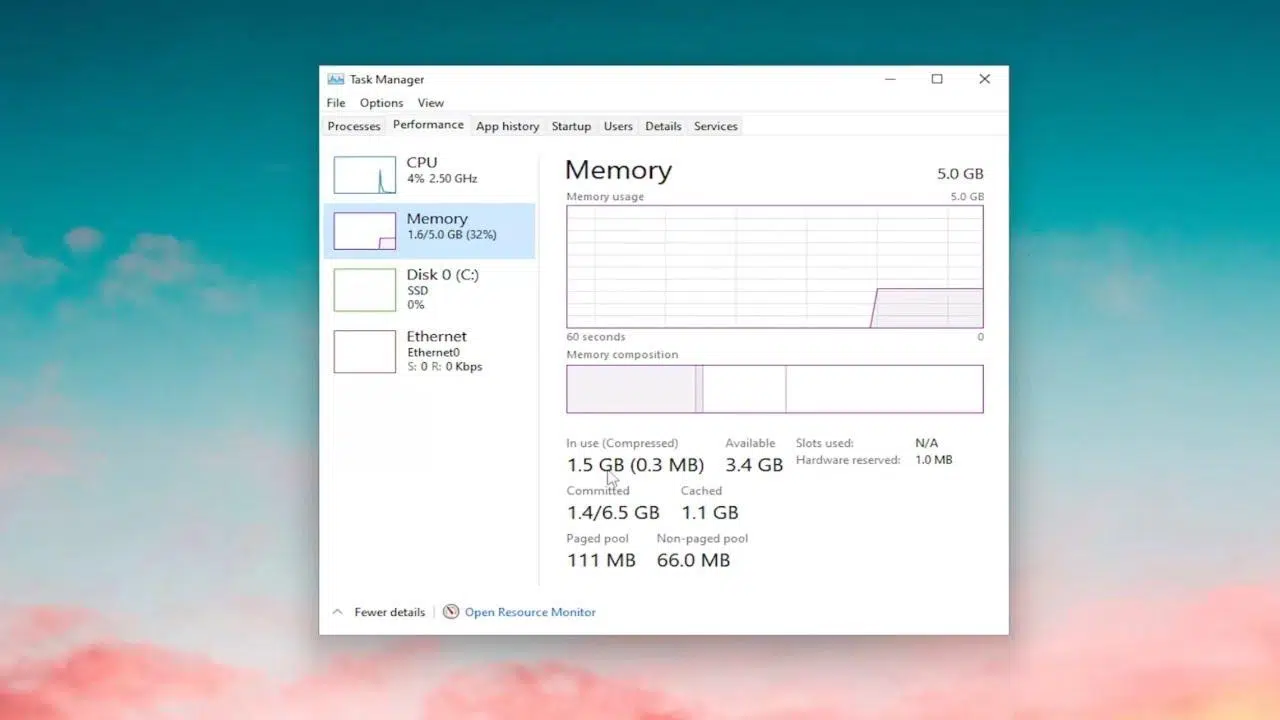
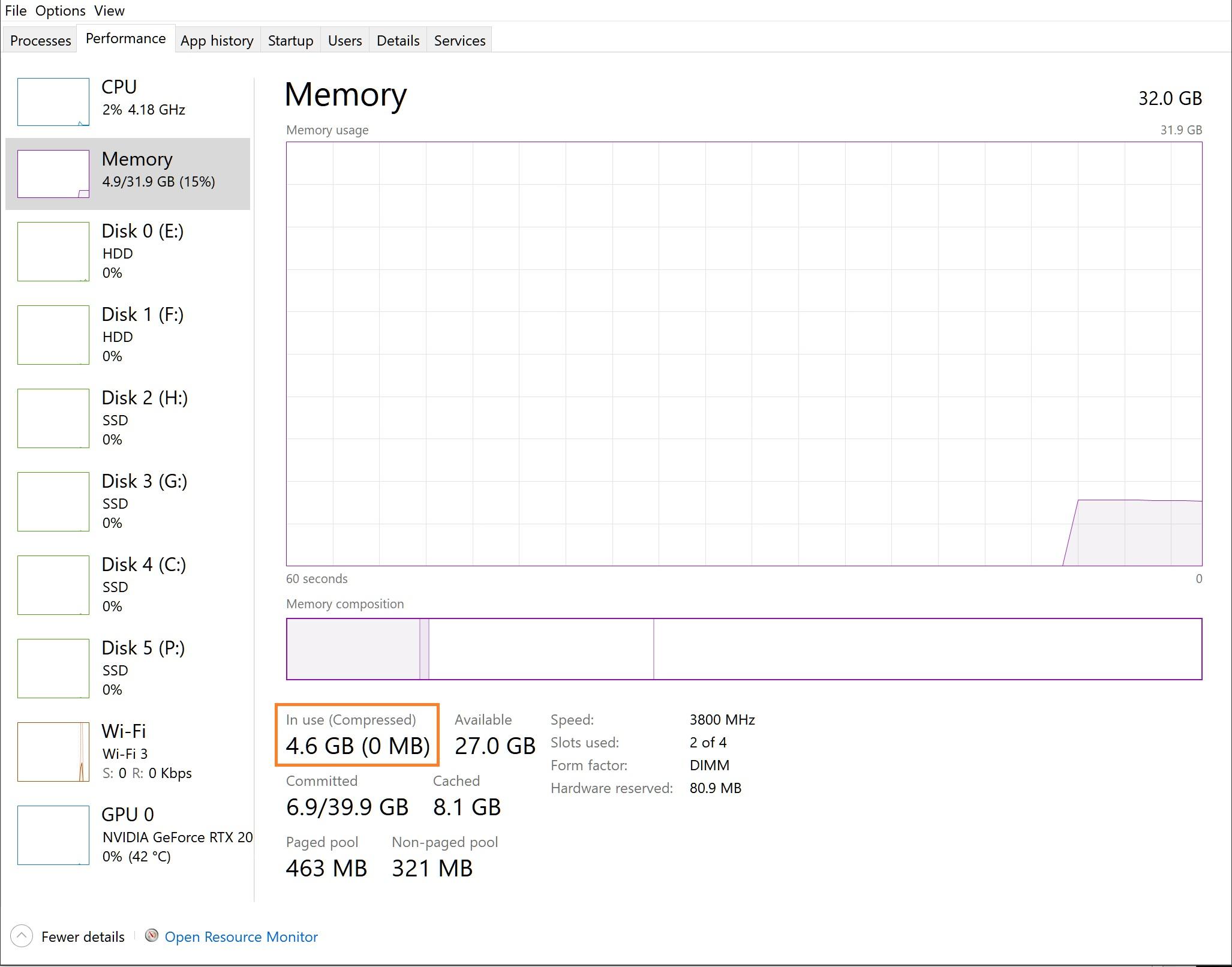
La forma más visual es abrir el Administrador de tareas (por ejemplo, con Ctrl + Shift + Esc), ir a la pestaña “Rendimiento” y seleccionar “Memoria”. Si la compresión de memoria está activa y en uso, verás un dato específico de “Memoria comprimida” dentro del gráfico. Eso te indica directamente cuánta RAM está ocupada por datos comprimidos.
La segunda vía es PowerShell, que permite ver si la característica está habilitada aunque en ese momento no se esté usando mucha memoria. Abre PowerShell con privilegios de administrador (busca “PowerShell” en el menú Inicio, botón derecho y “Ejecutar como administrador”) y escribe el siguiente comando:
Get-MMAgent
Al pulsar Enter, verás una lista de opciones relacionadas con la administración de memoria de Windows. Fíjate en la línea “MemoryCompression”: si aparece como “True”, significa que la compresión está habilitada; si ves “False”, está desactivada y no se está utilizando.
Este mismo método sirve para verificar rápidamente el estado de la función tanto antes como después de aplicar cambios, sin necesidad de ir rebuscando entre menús o interpretando gráficos.
Cómo activar la compresión de memoria en Windows 11
Si has comprobado que tu sistema no está usando esta característica y crees que podría venirte bien para mejorar el rendimiento, puedes activarla fácilmente mediante un comando en PowerShell. El cambio es reversible, así que puedes probar sin miedo.
El primer paso es abrir Windows PowerShell con permisos de administrador. Busca “PowerShell” en el cuadro de búsqueda de la barra de tareas, haz clic con el botón derecho y selecciona “Ejecutar como administrador”. Acepta el aviso de control de cuentas de usuario si aparece.
En la ventana de PowerShell, introduce el siguiente comando exactamente tal cual aparece y pulsa Enter:
Enable-MMAgent -mc
Con esta orden, Windows habilita el componente encargado de la compresión de memoria. En la mayoría de los casos, el cambio se aplica sin necesidad de hacer nada más, aunque puede ser recomendable reiniciar el equipo para asegurarse de que todo se carga correctamente.
Si quieres confirmar que la activación se ha realizado, vuelve a escribir en PowerShell el comando Get-MMAgent y revisa la línea “MemoryCompression”. Si ahora figura como “True”, la función ya está activa y lista para trabajar cuando el sistema lo necesite.
Cómo desactivar la compresión de memoria en Windows 11
En el caso contrario, si tienes mucha RAM o sospechas que esta función está afectando negativamente al rendimiento de tu CPU, puedes desactivar la compresión de memoria con un único comando, también desde PowerShell con privilegios de administrador.
Abre de nuevo PowerShell como administrador desde el menú Inicio, asegurándote de aceptar cualquier mensaje de control de cuentas. Una vez en la consola, escribe el siguiente comando y pulsa Enter:
Disable-MMAgent -mc
Tras ejecutarlo, Windows deshabilita el uso de compresión para la memoria. Para que los cambios se apliquen por completo, es recomendable reiniciar el sistema; a partir de ese momento, el sistema dejará de comprimir nuevos datos en la RAM.
Ten en cuenta que los datos que ya estaban comprimidos no se “descomprimen” de golpe al aplicar el comando; el sistema los irá gestionando de forma normal hasta que se liberen o se reasigne la memoria tras el reinicio.
De nuevo, puedes usar Get-MMAgent para verificar si la línea “MemoryCompression” aparece como “False”. Si es así, habrás confirmado que la compresión de memoria está desactivada en tu instalación de Windows 11 y el sistema empezará a depender más directamente de la RAM y del archivo de paginación según lo necesite.
Relación entre compresión de memoria, archivo de paginación y CPU
Una duda bastante habitual es qué ocurre exactamente cuando se desactiva la compresión: si el sistema deja de comprimir, ¿usa más RAM, usa más archivo de paginación o ambas cosas?. La respuesta tiene matices y depende de cuánta memoria tenga realmente tu equipo.
Cuando la compresión está activada, el sistema intenta primero reducir el tamaño de los datos en RAM para poder mantener más cosas en memoria física. Solo cuando ya no puede comprimir más o la carga es demasiado alta, empieza a tirar del archivo de paginación guardando parte de esos datos en el disco.
Si desactivas la compresión pero tienes mucha RAM (por ejemplo, 32 GB o más), en la práctica Windows simplemente usará más memoria física sin molestarse en comprimirla. Mientras no llegues a saturarla, el archivo de paginación apenas entrará en juego, así que el cambio se notará sobre todo en que la CPU queda liberada de esa tarea extra.
En equipos con menos memoria, la cosa cambia. Al no comprimir, los datos ocuparán más espacio en la RAM y ésta se llenará antes. Una vez alcanzado ese límite, Windows recurrirá con más frecuencia al pagefile del disco, con lo que aumentará el uso del archivo de paginación y también la latencia al acceder a esos datos.
Desactivar la compresión de memoria no elimina ni sustituye el archivo de paginación; ambas tecnologías conviven pero cubren momentos distintos de saturación de memoria. Si además decidieras desactivar el archivo de paginación por completo, te arriesgarías a errores de memoria insuficiente y cierres inesperados de programas cuando la RAM se llenara, algo nada recomendable en la mayoría de casos.
Por eso, solo tiene verdadero sentido plantearse prescindir de la compresión si estás seguro de que tu equipo dispone de una cantidad de RAM muy holgada para el uso que le das y no se acerca nunca al límite. En caso contrario, lo normal es que termines empeorando la experiencia por un exceso de confianza en la memoria física.
Problemas frecuentes al intentar activar la compresión de memoria
Hay usuarios que comentan que, a pesar de seguir los pasos para activar la función, la compresión de memoria sigue figurando como deshabilitada en el Administrador de tareas, lo cual es bastante frustrante cuando estás intentando optimizar un equipo con recursos limitados.
En algunos casos, el problema surge después de ejecutar tareas avanzadas del sistema, como diagnósticos de memoria o cambios en la configuración a bajo nivel. Por ejemplo, se ha mencionado el uso del programador de tareas con una acción llamada “RunFullMemoryDiagnostic” que, tras reiniciar, no activa la compresión como se esperaba, dejando al usuario en el mismo punto de partida.
Otro escenario típico es haber usado el comando Enable-MMAgent -mc en PowerShell y comprobar después con Get-MMAgent que la opción “MemoryCompression” aparece como “True”, pero en la pestaña de memoria del Administrador de tareas aún se muestra la compresión como deshabilitada al pasar el puntero por la barra de uso.
Si te pasa algo parecido, conviene asegurarse primero de que el sistema está completamente actualizado y no sufre errores en archivos de sistema. Herramientas como “sfc /scannow” ayudan a descartar corrupción en los componentes de Windows, aunque a veces el propio comando confirma que todo está correcto y, aun así, el comportamiento no cambia.
En esos casos, puede influir la combinación de hardware y la forma en que Windows decide reportar la información. Equipos con arquitecturas particulares, ciertas BIOS o configuraciones avanzadas de memoria pueden hacer que el indicador visual del Administrador de tareas no refleje del todo fielmente el estado interno, aunque la compresión esté marcada como habilitada en la parte de sistema.
Cuando esto se convierte en un auténtico quebradero de cabeza, como ocurre en algunos PCs con procesadores Ryzen, gráficas dedicadas y cantidades moderadas de RAM, lo más prudente suele ser centrarse en el comportamiento real del equipo (si mejora o no al abrir muchas aplicaciones) y, si el problema persiste, valorar una ampliación física de memoria o consultar soporte especializado antes de seguir forzando cambios profundos.
Aunque la compresión de memoria es una pieza clave de cómo Windows 11 gestiona la RAM, no deja de ser una herramienta más dentro de un conjunto amplio de mecanismos de administración de recursos. Entender qué hace, cuándo ayuda y cuándo puede estorbar te permite ajustar el sistema a tus necesidades, pero siempre es importante hacerlo con cabeza y sin perder de vista el equilibrio general del equipo.