- Los controladores de impresión v4 y los drivers de clase PrintClass permiten soportar familias completas de impresoras mediante identificadores de hardware y compatibles bien definidos.
- El uso correcto de CompatibleID, HardwareID, PrinterDriverID y GUID es esencial para evitar conflictos, facilitar el uso compartido y asegurar la selección del driver adecuado.
- La configuración de colas, devnodes y puertos, junto con la clasificación de controladores en los INF, influye directamente en cómo aparecen y funcionan las impresoras en Windows.
- Los drivers nativos de fabricantes como TEKLYNX ofrecen más precisión, velocidad y opciones de personalización que los controladores genéricos de clase.
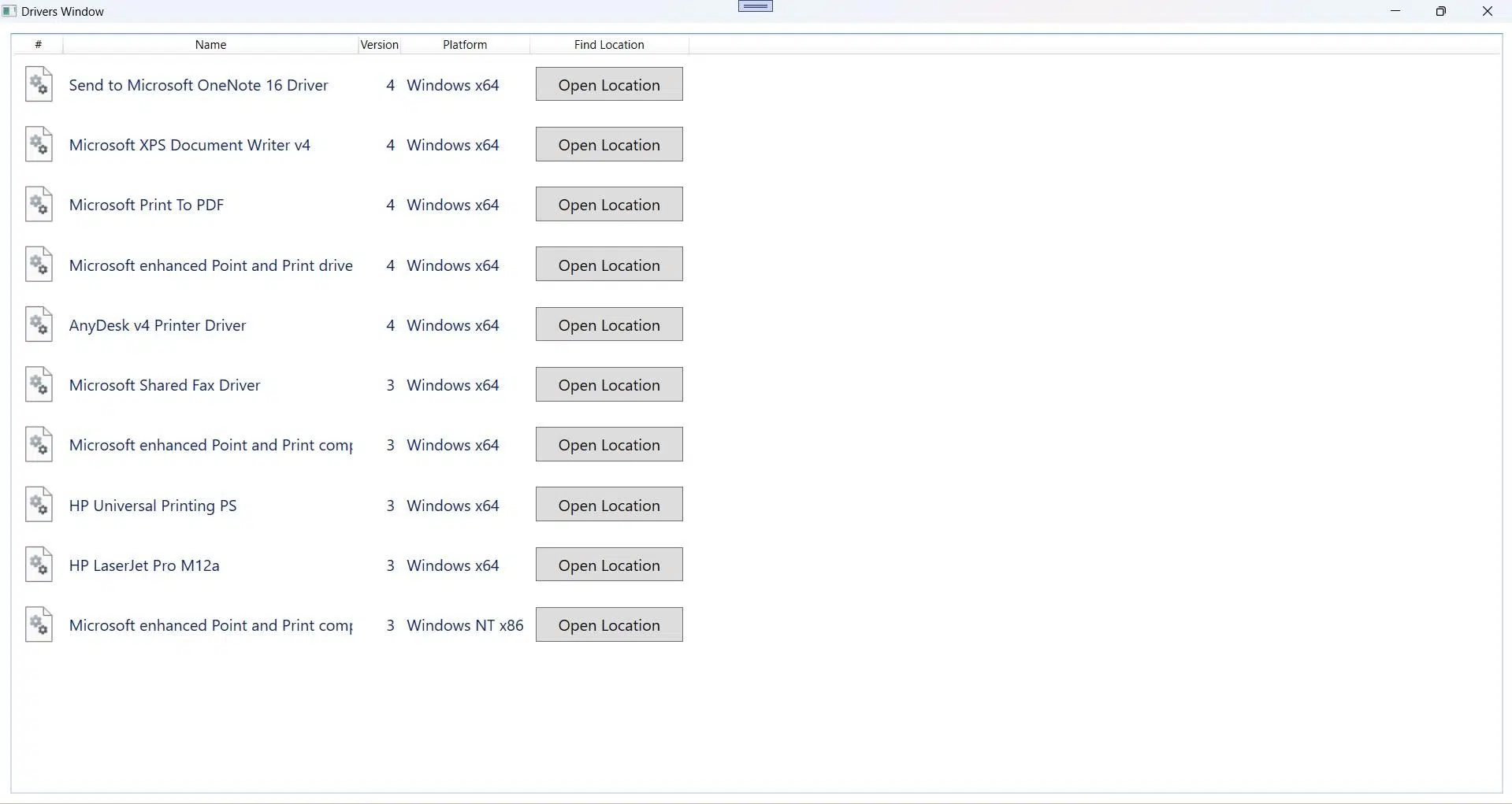
Si trabajas con impresoras en red o gestionas un parque de dispositivos en una empresa, tarde o temprano te tocará pelearte con el diagnóstico de drivers PrintClass y controladores de impresión. Entre modelos v3, v4, drivers de clase, identificadores extraños y asistentes de Windows, es fácil acabar perdido si no se tiene una visión clara de cómo encaja todo.
A lo largo de este artículo vamos a desgranar, con calma y con un lenguaje lo más claro posible, cómo funciona el modelo de controladores de impresión v4, los drivers de clase PrintClass, los identificadores de dispositivo y las mejores prácticas para instalarlos, mantenerlos y resolver los problemas típicos. Verás también por qué ciertos fabricantes, como TEKLYNX o Xerox, dan tanta importancia a sus propios drivers y licencias, y qué implica eso en tu día a día cuando instalas o actualizas impresoras.
Qué es un driver PrintClass y por qué importa en el diagnóstico
En el ecosistema de impresión de Windows, un controlador de clase de impresión (PrintClass) es un tipo de driver pensado para dar soporte a múltiples dispositivos de una misma familia, incluso modelos que salen después del lanzamiento de una versión de Windows. En lugar de depender de un driver muy específico por cada impresora, un PrintClass proporciona una base común para una serie de dispositivos que comparten características, como el lenguaje de descripción de página (PDL) o un conjunto básico de opciones.
El modelo de controlador de impresión v4 introduce un enfoque más moderno, en el que el driver se ejecuta directamente desde el Driver Store de Windows para evitar conflictos de archivos, mejorar el rendimiento y simplificar la instalación. Este modelo sigue utilizando archivos INF para la instalación, pero añade un archivo de manifiesto que define parámetros de configuración específicos de cada impresora o familia de impresoras.
Cuando hablamos de “diagnóstico de drivers PrintClass” nos referimos, sobre todo, a saber identificar si el problema de la impresora viene de una mala asociación entre identificadores como HardwareID, CompatibleID, PrinterDriverID o extensiones de impresora, de un conflicto con otro controlador, de un error en la instalación PnP o de una configuración insuficiente de las capacidades reales del dispositivo.
Instalación, licencias y entorno del driver
Detrás de cualquier controlador de impresión serio hay un acuerdo de licencia de software que regula cómo se puede usar ese driver. Fabricantes como Xerox proporcionan su software sujeto a un Acuerdo de Licencia de Usuario Final (EULA) que establece los derechos y limitaciones del usuario sobre el uso, copia y modificación del controlador y de la documentación que lo acompaña.
En estos acuerdos se suele recalcar que el software se ofrece “tal cual”, sin garantías de funcionamiento perfecto, y que no está permitido distribuir, descompilar o hacer ingeniería inversa del controlador. También se deja claro que la propiedad intelectual sigue siendo de la compañía (Xerox en este caso) o de sus licenciadores, y que las copias permitidas se limitan normalmente a copias de seguridad que deben conservar todos los avisos de derechos de autor incluidos en el original.
Otra pieza clave que aparece en muchos entornos corporativos es la presencia de software de terceros y componentes de código abierto dentro del propio driver. El controlador puede incorporar bibliotecas de otros fabricantes (por ejemplo, de Microsoft) que están sujetas a condiciones específicas adicionales, como la prohibición de usarlas para servicios de alojamiento comercial, la imposibilidad de separarlas en módulos independientes para instalarlos por separado o la prohibición de publicar resultados de comparativas de rendimiento sin permiso.
En el ámbito del diagnóstico, esto significa que, si quieres actualizar, reemplazar o integrar un controlador PrintClass con otra solución, debes tener en cuenta tanto las restricciones legales de la licencia como las dependencias técnicas con otros módulos. Desinstalar solo una parte, o intentar reutilizar archivos de otro paquete, es una receta perfecta para generar conflictos difíciles de rastrear.
Modelo de controlador de impresión v4 y sus ventajas
El salto del modelo clásico (v3) al modelo de controlador de impresión v4 en Windows introduce cambios profundos que afectan directamente a cómo se diagnostican y corrigen problemas con impresoras. El driver v4 se aloja en el Driver Store y se ejecuta directamente desde allí, reduciendo la probabilidad de colisiones entre archivos compartidos y mejorando la estabilidad del sistema.
El instalador v4 sigue utilizando el archivo INF tradicional para describir la instalación, pero incorpora un archivo de manifiesto que recoge directivas de configuración específicas de la impresora o la clase. Este manifiesto define, entre otras cosas, los archivos requeridos, las dependencias respecto a controladores de clase existentes y la forma en la que el sistema debe componer y combinar archivos de configuración como GPD o PPD.
En la práctica, esto permite que el mismo driver base pueda dar servicio a distintas impresoras de una familia, mientras que archivos adicionales o información obtenida vía bidi (bidirectional communication) se utilizan para incorporar características avanzadas como tamaños de papel especiales, modos de impresión o tipos de soporte. Desde el punto de vista del diagnóstico, es esencial comprobar que el manifiesto declara correctamente los archivos requeridos y las dependencias (por ejemplo, mediante la directiva RequiredFiles o RequiredClass) para evitar que falten componentes en tiempo de ejecución.
Cuando existe un controlador de clase ya instalado que proporciona una representación básica para un determinado PDL (por ejemplo, PCL6, PS o XPS), el driver v4 puede declarar una dependencia sobre ese controlador de clase mediante RequiredClass. Windows combinará entonces los archivos GPD/PPD del controlador de clase y del controlador v4 específico, dando prioridad a los archivos más concretos. El diagnóstico pasa por revisar si esa combinación se ha hecho correctamente y si la impresora está usando la configuración adecuada o, por el contrario, se ha quedado solo con la funcionalidad mínima del driver de clase estándar.
Identificadores de dispositivo: CompatibleID, HardwareID y PrinterDriverID
Una de las piezas más delicadas en el diagnóstico de drivers PrintClass es entender cómo se utilizan los distintos identificadores para vincular correctamente una impresora con el controlador adecuado. Los más relevantes son el HardwareID, los CompatibleID y el PrinterDriverID, y cada uno tiene un papel específico en el proceso de detección, instalación y uso compartido.
Los identificadores compatibles (CompatibleID) son especialmente importantes en el contexto de los controladores de clase de impresión. Permiten que un mismo driver de clase pueda dar soporte a dispositivos que aún no existían cuando se lanzó la versión de Windows, evitando tener que sacar un nuevo driver para cada modelo posterior. El dispositivo anuncia su compatibilidad a través de su cadena IEEE 1284ID, donde se incluyen estos identificadores compatibles.
Si un controlador de clase ya es compatible con un determinado CompatibleID, los drivers de impresión v4 no necesitan declararlo de nuevo. De hecho, si el driver de impresión tiene una fecha posterior a la del controlador de clase y ambos coinciden en el identificador, Windows puede descargar automáticamente el controlador de impresión actualizado desde Windows Update cuando sea necesario.
Se recomienda que, cuando no exista todavía un CompatibleID predefinido para el dispositivo, se use un formato estándar como 1284_CID_<identificador del fabricante>_<identificador PDL>_<familia de dispositivo>. Un ejemplo típico sería 1284_CID_FA_PCL5e_Laser, que describe el fabricante, el lenguaje de impresión y el tipo de impresora. Estos identificadores no se utilizan en la instalación de impresoras basadas en TCP/IP, lo que complica el diagnóstico porque, en ese caso, el usuario debe seleccionar el driver basándose únicamente en el nombre del controlador.
Microsoft define además una serie de CompatibleID estándar para distintos PDL, vinculados a controladores de clase genéricos: 1284_CID_MS_XPS para XPS, 1284_CID_MS_OXPS para OpenXPS (ECMA-388), 1284_CID_MS_PCL6 para PCL6 y 1284_CID_MS_PS para PostScript. Estos controladores estándar solo ofrecen un conjunto básico de características (por ejemplo, tamaños de papel Carta y A4, resoluciones de 300 y 600 ppp, tipo de medio papel normal y opciones de N-up como 1, 2, 4, 6, 9 y 16 páginas por hoja). El diagnóstico aquí consiste en detectar cuándo se está utilizando uno de estos drivers mínimos en lugar de un controlador optimizado del fabricante, algo que explica muchas limitaciones de funciones en impresoras avanzadas.
El PrinterDriverID es otro identificador introducido en el modelo v4 y se utiliza para determinar la compatibilidad entre controladores para el uso compartido de impresoras y para vincular extensiones de impresora. Si el driver del servidor declara un PrinterDriverID en su manifiesto y comparte la impresora, los clientes que se conecten buscarán en su Driver Store local y en Windows Update un controlador que incluya ese mismo PrinterDriverID en el INF. Si encuentran una coincidencia, se conectarán usando ese driver, incluso si el nombre del controlador no coincide.
Para que dos controladores diferentes puedan compartir el mismo PrinterDriverID, deben cumplir una serie de requisitos: soportar el mismo PDL, usar el mismo tipo de archivos de configuración (GPD o PPD), ser capaces de representar las mismas características y opciones definidas en esos archivos y ser compatibles con las mismas extensiones de impresora. El spooler de impresión no comprueba estas condiciones, se limita a confiar en que compartan PrinterDriverID significa que son compatibles, así que recae en el fabricante la responsabilidad de cambiar ese identificador cuando se modifica alguno de estos elementos.
Uso de GUID y buenas prácticas de identificación
El modelo v4 se apoya de manera intensiva en los GUID (identificadores únicos globales) para distinguir elementos como PrinterDriverID, PrinterExtensionID, EventID o ModelID. Estos valores permiten al sistema identificar de forma inequívoca un controlador, una extensión o un modelo, o bien reconocerlos como equivalentes a efectos de mantenimiento, actualización o uso compartido.
La recomendación es siempre generar estos GUID con herramientas específicas, como los generadores incluidos en Microsoft Visual Studio o en el SDK correspondiente, en lugar de crearlos manualmente o copiar y pegar versiones modificadas. Copias mal tratadas o GUID inventados “a mano” favorecen las colisiones, lo que puede provocar que Windows asocie una extensión a un driver equivocado o que confunda un dispositivo con otro en el momento de la actualización.
Comportamientos de configuración: nombres de cola, asistente y devnodes
Otro punto importante del diagnóstico de drivers PrintClass es entender cómo se configuran las colas de impresión y cómo se representan en la interfaz de “Dispositivos e impresoras”. Con los controladores v3, el nombre de la cola dependía inicialmente del nombre del controlador y después de lo que eligiera el usuario. Sin embargo, con la introducción de los controladores v4 y los drivers de clase, ese nombre deja de ser tan representativo, porque un mismo driver puede abarcar varios modelos diferentes.
Para mejorar la identificación de los dispositivos, Windows renombra automáticamente las colas de impresión creadas con controladores v4 en impresoras Plug and Play. Primero establece el nombre de la cola con el nombre del driver y, a continuación, consulta al dispositivo mediante comunicación bidireccional (bidi). Si el dispositivo expone la propiedad \Printer.DeviceInfo:FriendlyName, se utiliza ese valor como nuevo nombre. Si no existe, Windows pregunta por \Printer.DeviceInfo:Manufacturer y \Printer.DeviceInfo:ModelName y crea un nombre concatenando ambos, o usando el que esté disponible.
Si todas las consultas bidi fallan, el sistema recurre a la cadena IEEE 1284ID del dispositivo. Si esta cadena incluye DESCRIPTION o DES, se usará como nombre de la nueva cola; de lo contrario, intentará obtener MANUFACTURER (MFG) y MODEL (MDL) y, de nuevo, construirá un nombre de la forma “MANUFACTURER MODEL” o utilizará el campo disponible. Cuando en un diagnóstico ves colas con nombres genéricos o poco claros, a menudo indica que la comunicación bidi no está funcionando correctamente o que el dispositivo no ha expuesto bien sus propiedades; realizar una prueba de impresión puede ayudar.
En el Asistente para agregar impresora, sin embargo, el usuario sigue viendo únicamente el nombre del controlador como identificador principal al seleccionar un driver. Para dispositivos TCP/IP se recomienda que implementen el MIB del monitor de puertos (PWG 5107.1-2005) y que los fabricantes ofrezcan en sus webs listas claras de compatibilidad entre dispositivos y controladores de clase, de modo que el administrador sepa cuál elegir aunque el nombre del driver sea genérico.
Windows asigna a todas las colas de impresión un “software devnode” o nodo de dispositivo de software. Este devnode es lo que permite que incluso las impresoras virtuales, conexiones a impresoras compartidas o impresoras de red sin PnP clásico aparezcan y se gestionen de manera homogénea en la IU. En el caso de impresoras físicas Plug and Play, el devnode de software hereda propiedades del devnode PnP que originó la creación de la cola.
La interfaz de Dispositivos e impresoras agrupa estos nodos en contenedores cuando detecta que dos objetos diferentes están relacionados, por ejemplo, las distintas funciones de un equipo multifunción (MFP). Todos los elementos de la multifunción comparten el mismo identificador de contenedor para aparecer como un único icono. Este proceso se gestiona automáticamente con dispositivos PnP, pero puede complicarse cuando se cambian puertos o se instalan monitores de puerto personalizados en drivers v3.
Si cambias el puerto asociado a una cola, cambias también el identificador de contenedor del devnode de esa cola, lo que puede hacer que la cola y el objeto PnP del dispositivo físico dejen de agruparse. El sistema operativo no siempre tiene información suficiente para “limpiar” ese estado por sí solo, porque en algunos casos el usuario realmente quiere separar esos elementos. Por tanto, cuando en un diagnóstico detectas iconos duplicados o colas desagrupadas, es posible que haya que eliminar manualmente el dispositivo PnP original o ajustar el identificador de contenedor para que vuelva a coincidir.
Clasificación de controladores y líneas de modelo en INF
La introducción del modelo v4 no cambia las reglas básicas de clasificación de controladores Plug and Play en Windows. Cuando conectas un dispositivo, el sistema calcula una “puntuación” para cada driver disponible y selecciona el que tenga mejor clasificación. Si se instala un controlador de clase de impresión pero existe otro mejor puntuado en Windows Update, el sistema puede reemplazarlo automáticamente cuando el usuario descargue las actualizaciones.
Para evitar resultados impredecibles en la selección de driver, Microsoft recomienda seguir ciertas buenas prácticas al definir las líneas de modelo de impresora en los archivos INF. En los controladores de impresión v4, el INF debería definir dos tipos de líneas de modelo: unas basadas en HardwareID (por ejemplo, «Nombre del controlador» = INSTALL_SECTION, busenumerator\HardwareID) y otras basadas en PrinterDriverID («Nombre del controlador» = INSTALL_SECTION,{GUID}).
Además, los INF de un driver v4 deberían declarar los identificadores de hardware específicos de cada bus en líneas separadas, como «Nombre del controlador» = INSTALL_SECTION,WSDPRINT\HardwareID, «…» = INSTALL_SECTION,USBPRINT\HardwareID o «…» = INSTALL_SECTION,LPTENUM\HardwareID. Esto permite a Windows clasificar correctamente el driver en función del tipo de conexión y del dispositivo concreto.
En el caso de los controladores de clase de impresión, el INF debe incluir tres tipos de líneas de modelo: líneas HardwareID (sin enumerador de bus, como «Driver name» = INSTALL_SECTION,HardwareID), líneas basadas en PrinterDriverID («Driver name» = INSTALL_SECTION,{GUID}) y líneas basadas en CompatibleID («Print Class Driver name» = INSTALL_SECTION,,1284_CID_CompatID). Para evitar comportamientos anómalos, estos INF de clase no deben definir enumeradores de bus como WSDPRINT, ya que su objetivo es servir como base genérica y no atarse a un método de conexión concreto.
Desde el punto de vista del diagnóstico, si una impresora no se instala con el driver esperado o se engancha a un controlador genérico con funciones limitadas, conviene revisar las líneas de modelo en el INF y comprobar si los HardwareID y CompatibleID del dispositivo coinciden con las entradas adecuadas. También es importante verificar la fecha y versión del driver instalado frente al disponible en Windows Update o en la web del fabricante.
Servicios remotos, software de diagnóstico y seguridad
Muchos fabricantes integran en sus equipos mecanismos de servicio remoto para facilitar el mantenimiento del parque de impresoras. Esto suele implicar que el dispositivo envíe a la nube o a los servidores del fabricante datos remotos (remote data) sobre el estado del equipo, lecturas de contadores, niveles de consumibles, configuración, versiones de software o códigos de error. Este acceso de datos remotos permite diagnósticos a distancia mediante programas de acceso remoto, actualización de firmware o drivers y corrección de fallos de funcionamiento sin necesidad de intervención local.
El cliente autoriza normalmente este acceso remoto sin coste adicional como parte de los servicios de soporte, y se garantiza que el fabricante no puede leer ni descargar el contenido de los documentos impresos ni otra información sensible que transite por el dispositivo. El canal de transmisión se establece de forma segura según los métodos especificados por el proveedor y se espera que el cliente mantenga esa conectividad mientras esté activo el contrato de mantenimiento.
Relacionado con esto está el software de diagnóstico integrado en el propio equipo. Este tipo de software, que reside en la impresora o en módulos asociados, se utiliza para evaluar, probar y mantener el correcto funcionamiento del hardware de impresión. Su código y los métodos para acceder a él suelen considerarse secreto comercial del fabricante, que mantiene siempre la propiedad. La mayoría de licencias prohíben expresamente que el usuario acceda, utilice, copie o distribuya este software de diagnóstico a menos que exista una licencia específica que lo permita.
Para los responsables de TI esto significa que, aunque puedan ver los resultados de las pruebas o diagnósticos, no están autorizados a manipular o reutilizar el software de diagnóstico fuera de los canales previstos por el proveedor. Cualquier intento de forzar su uso o de desactivar los mecanismos de protección puede invalidar garantías, vulnerar licencias e incluso dejar el equipo fuera de soporte.
Por qué los drivers nativos de fabricantes como TEKLYNX marcan la diferencia
Más allá de los controladores de clase genéricos y del modelo v4 de Windows, muchos fabricantes de software de etiquetado e impresión, como TEKLYNX, insisten en el uso de sus drivers de impresora nativos para obtener el máximo rendimiento. Su argumento se apoya en tres pilares principales: precisión, velocidad y personalización.
En cuanto a la precisión, sus controladores están diseñados específicamente para cada modelo de impresora, lo que les permite ofrecer una experiencia WYSIWYG (lo que ves es lo que obtienes). El diseño de la etiqueta en pantalla coincide exactamente con lo que sale impreso, porque el driver habla el “idioma exacto” del dispositivo y no se pierde información en la traducción. Esto es crucial en entornos donde un pequeño error de alineación o un campo mal interpretado puede suponer la reimpresión de grandes tiradas de etiquetas.
En términos de velocidad, los controladores nativos suelen optimizar la comunicación entre la aplicación y la impresora, utilizando el PDL propio del fabricante sin pasos intermedios innecesarios. Al evitar conversiones genéricas y aprovechar comandos específicos del dispositivo, los datos se transfieren con mayor eficiencia, lo que se traduce en tiempos de impresión más cortos y colas menos saturadas. En entornos de producción o logística, esta diferencia puede ser clave para cumplir plazos.
Respecto a la personalización, los drivers genéricos o de clase ofrecen solo un conjunto básico de opciones, mientras que los drivers nativos permiten explotar toda la funcionalidad de la impresora: ajustes avanzados de medios, modos de impresión, sensores, cortadores, rebobinadores o funciones especiales. En lugar de una pantalla de configuración simple, el usuario dispone de un menú ampliado que facilita adaptar el proceso de impresión a sus necesidades concretas.
Fabricantes como TEKLYNX colaboran con numerosos fabricantes de impresoras para desarrollar miles de drivers específicos, de forma que sus soluciones de etiquetado puedan sacar partido de la integración estrecha con cada hardware. A efectos de diagnóstico, una de las primeras comprobaciones útiles cuando hay problemas de impresión es verificar si se está utilizando un driver nativo adecuado o un controlador genérico de clase que limita funciones o genera inconsistencias.
Comprender el funcionamiento de los drivers PrintClass, el papel de los identificadores de dispositivo, las reglas de clasificación de controladores y el valor de los controladores nativos de fabricante te permite abordar el diagnóstico de problemas de impresión con mucha más seguridad. Desde errores de instalación PnP hasta colas duplicadas, opciones de impresión que no aparecen o limitaciones de rendimiento, la clave está en revisar cuidadosamente la combinación de INF, manifiestos, identificadores y dependencias que hay detrás de cada impresora instalada.