- Usar aire comprimido, cepillos suaves y alcohol isopropílico permite limpiar puertos del PC sin dañar sus contactos internos.
- Evitar objetos metálicos, líquidos directos y bastoncillos mal usados es clave para no estropear conectores delicados como el USB-C.
- Una limpieza periódica de puertos, teclado, pantalla y carcasa reduce fallos de conexión y mejora la refrigeración del equipo.
- Tapones antipolvo, buenas fundas y un entorno poco polvoriento ayudan a mantener los puertos limpios durante más tiempo.
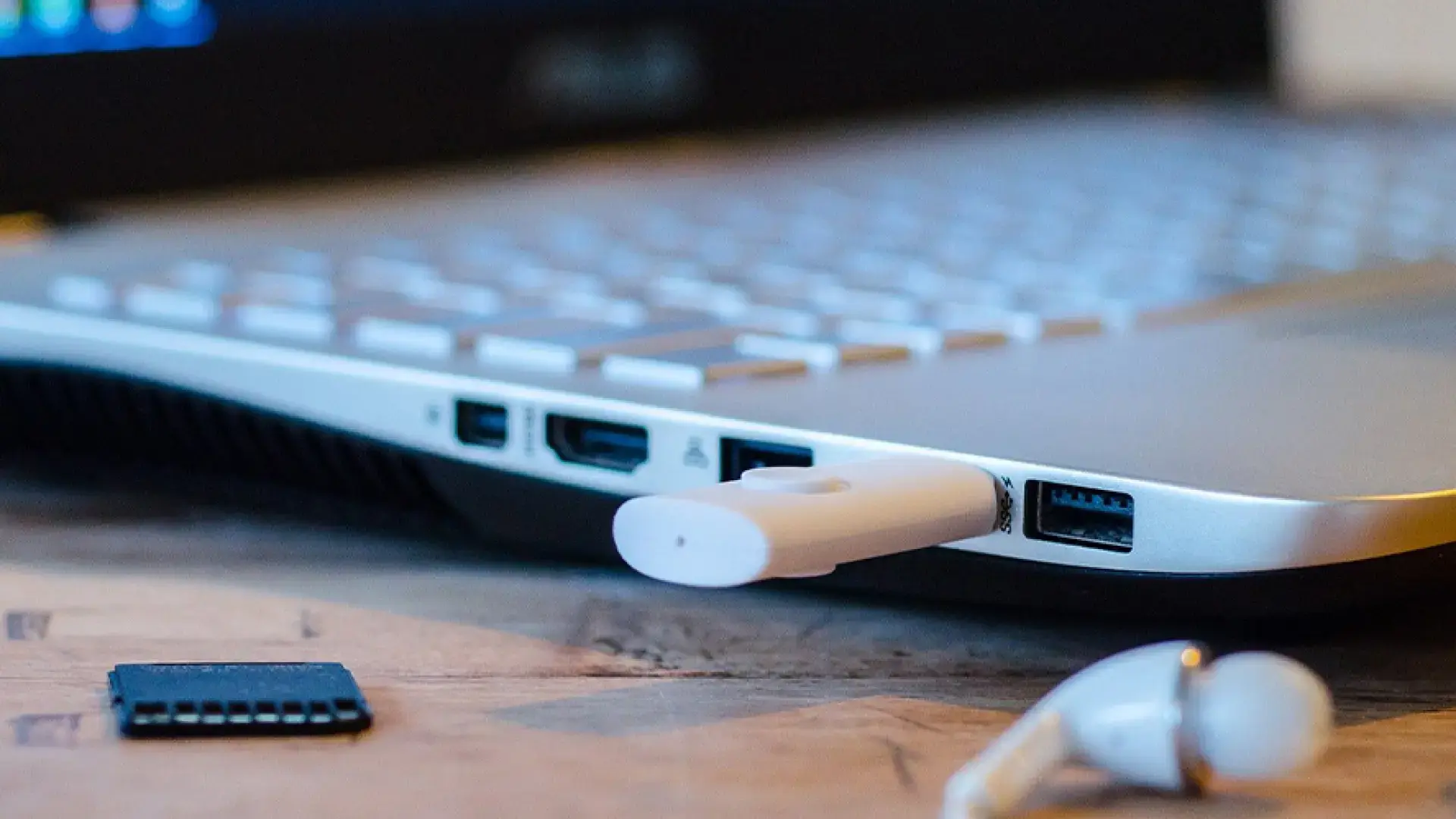
Puede parecer una tontería, pero un buen número de personas ha dejado inutilizado algún puerto USB o USB-C por intentar quitarle el polvo a las bravas. Un soplido mal dado, un palillo metálico o un líquido inadecuado bastan para provocar un fallo de conexión o, en el peor de los casos, un puerto muerto para siempre.
La idea de esta guía es que tengas un manual completo para limpiar la suciedad de los puertos de tu PC y del resto del equipo sin dañarlos, usando herramientas sencillas, productos seguros y unos cuantos trucos que aplican tanto a ordenadores de sobremesa como a portátiles y otros dispositivos electrónicos.
Por qué es tan importante limpiar los puertos del PC (y hacerlo bien)
Los puertos del ordenador son auténticos imanes para el polvo, las pelusas y las migas. Cada vez que enchufas un pendrive, un cable HDMI o unos cascos, algo de suciedad puede colarse dentro. A corto plazo apenas se nota, pero con el tiempo empiezan los problemas: falsos contactos, cortes de señal, dificultad para insertar los conectores o incluso sobrecalentamientos puntuales.
En portátiles y PCs de sobremesa la cosa se complica porque la suciedad no solo afecta al puerto en sí, sino también al resto del equipo: un puerto de alimentación lleno de porquería puede provocar fallos de carga, y los puertos cercanos a rejillas y ventiladores arrastran polvo al interior, empeorando la refrigeración.
Además, los puertos modernos (sobre todo USB-C) son extremadamente delicados. Sus contactos son muy finos y están muy expuestos, de modo que cualquier herramienta metálica, un ápice de fuerza de más o un líquido mal elegido puede doblarlos, rayarlos o incluso arrancarlos.
Por eso, más que limpiar “cuando ya no funciona”, conviene tener una rutina de mantenimiento suave y periódica que mantenga a raya el polvo sin castigar los conectores. No hace falta obsesionarse, pero sí seguir unas pautas básicas y no improvisar con lo primero que tengamos a mano.
Qué NO debes hacer nunca al limpiar puertos USB, USB-C, HDMI y otros
Antes de hablar de técnicas seguras, conviene dejar claro qué cosas conviene desterrar por completo cuando hablamos de puertos del PC. Muchas de ellas son precisamente los “trucos caseros” que más circulan y que más averías provocan.
Para empezar, no uses jamás objetos metálicos para rascar dentro del puerto: alfileres, clips, destornilladores, el extractor de la bandeja SIM del móvil, cuchillos, etc. El metal puede doblar los pines, rayar las pistas de contacto o hacer un cortocircuito si el equipo estuviera encendido.
Tampoco es buena idea introducir líquidos directamente en el puerto, ni siquiera agua destilada, ni limpiacristales, ni sprays genéricos multiusos. Estos productos dejan residuos, tardan en evaporarse y pueden colarse en zonas donde haya corriente, con riesgo de dañarlo todo.
Otra mala costumbre es usar bastoncillos de algodón de forma agresiva o sin control. Sus fibras se desprenden con facilidad y pueden quedarse enganchadas dentro del puerto, sumándose al problema de suciedad en lugar de resolverlo. Además, si se mojan en exceso y se presiona demasiado, arrastran líquido hacia el interior.
Por último, hay que olvidarse del clásico “soplar fuerte” con la boca dentro del conector. El aire que expulsamos lleva saliva y humedad, y aunque el polvo parezca salir, en realidad podemos estar depositando microgotas en zonas sensibles, lo que a la larga genera corrosión o fallos intermitentes difíciles de diagnosticar.
Materiales recomendados para una limpieza segura de puertos
La buena noticia es que no necesitas un laboratorio para dejar los puertos del PC como nuevos. Con unos pocos productos básicos (muchos de ellos baratos y fáciles de encontrar) puedes hacer una limpieza segura y bastante profesional.
El primer imprescindible es el aire comprimido en spray específicamente pensado para electrónica. Viene con una boquilla fina en forma de pajita que permite dirigir el chorro justo donde lo necesitas. Eso sí, hay que usarlo con cabeza: ráfagas cortas, cierta distancia y siempre con el bote en posición vertical para evitar que salga líquido.
Como complemento, resulta muy útil contar con cepillos de cerdas finas y suaves (tipo pincel pequeño o cepillo de dientes blando). Estos llegan muy bien a los laterales de los puertos y permiten arrastrar polvo y suciedad sólida que se queda pegada y no sale solo con aire.
Para las limpiezas más profundas, viene de lujo el alcohol isopropílico de alta pureza (90 % o superior). Es el estándar en electrónica porque se evapora rápido, no conduce la electricidad y apenas deja residuos. Se aplica siempre en cantidades muy pequeñas sobre un paño de microfibra o un bastoncillo, nunca a chorro.
Algunos usuarios también recurren a masas limpiadoras tipo “goma moldeable” (como Cyber Clean) que se adaptan a las rendijas y “se llevan pegado” el polvo. Funcionan bien para grietas y huecos difíciles, aunque conviene no abusar de ellas en puertos con contactos muy expuestos para evitar que queden restos.
Paso a paso: cómo limpiar los puertos del PC sin dañarlos
Antes de meter mano a nada, apaga el ordenador y desconéctalo de la corriente. Si se trata de un portátil, mejor aún si puedes quitar la batería (cuando el diseño lo permita). Esto reduce al mínimo el riesgo de cortocircuitos y de descargas accidentales.
Empieza siempre por lo más suave: una inspección visual con buena luz. Puedes usar la linterna del móvil para mirar dentro de cada puerto y ver si hay pelusas visibles, restos de migas o algo más grande atascado. Esto te orientará sobre cuánto trabajo tienes por delante.
El siguiente paso es aplicar aire comprimido en ráfagas cortas y controladas. Coloca la boquilla a unos centímetros del puerto, con el bote en vertical, y dirige el chorro de aire perpendicularmente a la entrada. Haz varias pasadas, dejando unos segundos entre ellas para que no se condense frío en exceso.
Si tras el aire comprimido sigues viendo suciedad pegada, recurre a un cepillo de cerdas finas y suaves. Pasa las fibras con cuidado por el borde interno del puerto, sin presionar hacia el fondo y sin forzar. El objetivo es soltar la suciedad adherida para que luego salga con otra pasada de aire.
Cuando el problema son manchas pegajosas o restos especialmente resistentes, puedes recurrir a un bastoncillo de algodón o un pequeño pincel humedecido ligeramente en alcohol isopropílico. Aplana un poco la punta del bastoncillo para que entre mejor en el puerto, quita el exceso de líquido y pásalo con movimientos suaves. Después, deja el puerto sin usar unos 10 minutos para que el alcohol se evapore del todo.
Limpieza específica de puertos USB-A y USB-C del PC
En ordenadores actuales lo normal es encontrar una mezcla de puertos USB tipo A “clásicos” y USB-C reversibles. Ambos se limpian con la misma filosofía, pero cada uno tiene sus particularidades físicas que conviene respetar para no liarla.
En los USB tipo A, la lengüeta interior con los contactos está algo más protegida, de forma que puedes usar un cepillo de dientes muy suave o un pincel estrecho pasando las cerdas por los laterales y la parte superior sin tocar con fuerza la zona de pines. Después, un par de soplidos de aire comprimido suele dejar el conector bastante digno.
En los puertos USB-C el asunto es más delicado porque los contactos están justo en el borde y son más pequeños. Aquí lo mejor es limitarse al aire comprimido y a un paño de microfibra limpio alrededor de la boca del puerto. Si necesitas usar alcohol isopropílico, hazlo siempre en una cantidad mínima y con una herramienta que no suelte pelusa.
En ambos casos, si la suciedad está muy incrustada, se puede recurrir a limpiadores de contactos en spray formulados para electrónica, que se evaporan rápido y no dejan residuo. Se aplican igual que el alcohol: sobre un bastoncillo o pincel, nunca directamente dentro del conector.
Una vez finalizada la limpieza, conviene esperar unos minutos y luego probar cada puerto con un dispositivo sencillo (por ejemplo, un pendrive, un ratón USB o un cable de carga) para asegurarte de que todo funciona como debe y que no hay holguras extrañas ni fallos de reconocimiento.
Otros puertos del PC: HDMI, audio, red y más
Además de los USB, en cualquier PC nos encontramos con otros conectores que también sufren el polvo del día a día: HDMI, DisplayPort, jack de auriculares, puertos de red RJ-45, e incluso conectores más antiguos como PS/2 o puertos serie.
Los puertos de vídeo (HDMI, DisplayPort) tienden a acumular polvo y pequeñas pelusas en la boca del conector, lo que puede acabar dando problemas de imagen intermitente o desconexiones al mínimo movimiento del cable. Aquí basta normalmente con aire comprimido y un pequeño cepillo de cerdas finas para limpiar el contorno.
En el caso de los puertos de red RJ-45 y similares, lo más efectivo suele ser una combinación de aire comprimido y cepillo suave, evitando meter nada que pueda engancharse en las patillas internas. Si el puerto está muy castigado y falla con frecuencia, es mejor que lo revise un técnico.
Si el ordenador es un portátil, es buena idea aprovechar la limpieza de puertos para pasar también el aire comprimido por las rejillas de ventilación y las zonas donde se conectan cargador y pantalla externa, ya que suelen acumular el mismo polvo que los conectores.
Cuidado global del PC: pantalla, teclado y carcasa
Aunque el objetivo central sea limpiar los puertos, no tiene mucho sentido dejar el resto del equipo hecho un desastre. El polvo que se acumula en teclado, pantalla y carcasa termina, tarde o temprano, dentro de las ranuras y conectores, así que merece la pena dedicar unos minutos a todo el conjunto, incluyendo cómo limpiar el exterior de una MacBook.
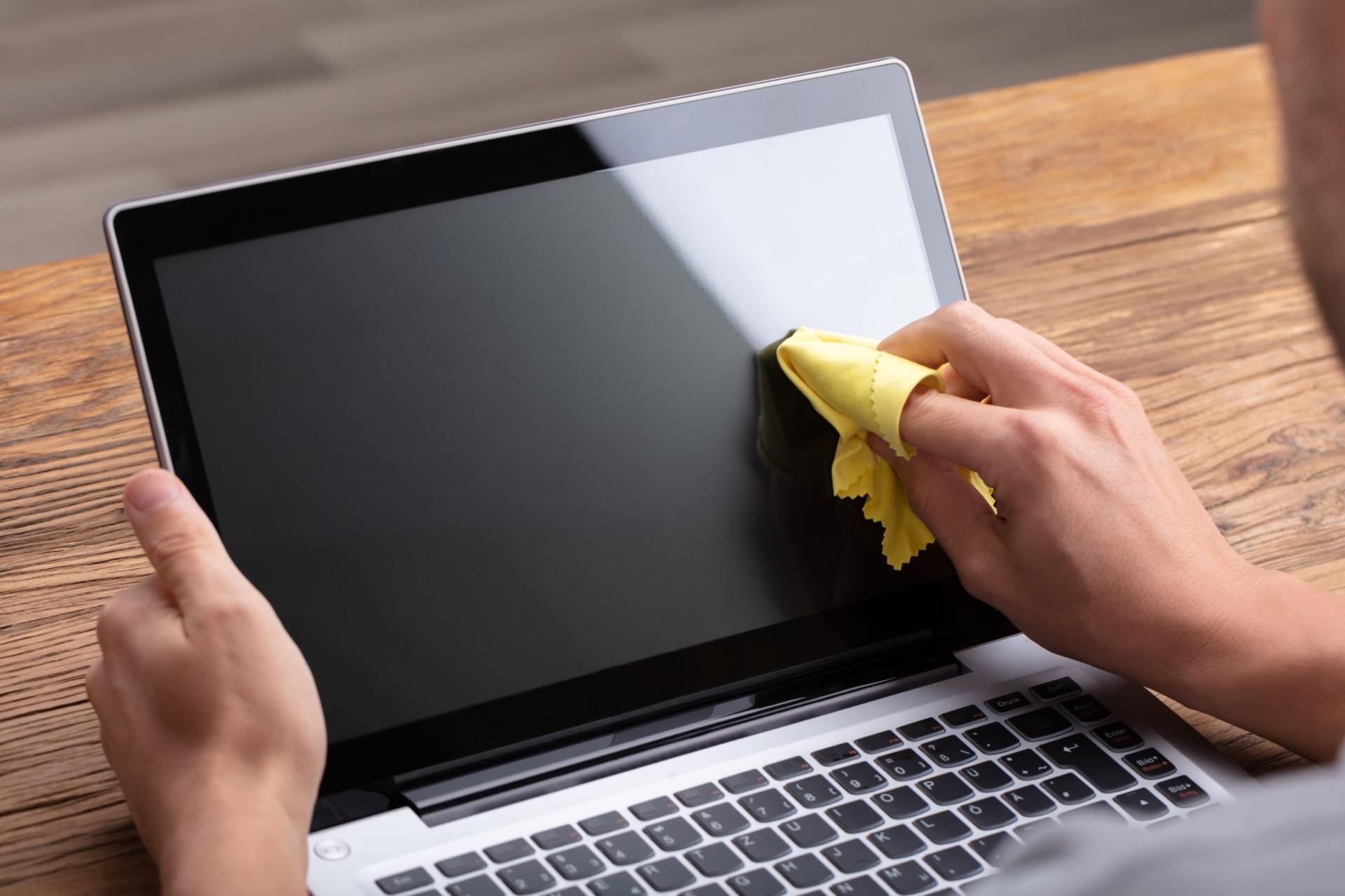
La pantalla del ordenador, tanto si es de sobremesa como la de un portátil, debe limpiarse siempre con un paño de microfibra ligeramente humedecido en agua destilada o en una solución específica para monitores. Nunca rocíes el líquido directamente sobre el panel, porque puede filtrarse por los bordes y llegar a la electrónica.
Para las manchas más rebeldes (huellas muy marcadas, pequeñas salpicaduras), puedes usar una esponja muy bien escurrida con agua destilada o un producto de limpieza para pantallas en spray siempre aplicado sobre el paño. Lo recomendable es mover el paño en una sola dirección o en círculos muy suaves, sin apretar.
La carcasa del PC (torre o chasis del portátil) se puede mantener en buen estado con una gamuza atrapapolvo y un paño de microfibra. En zonas con rejillas y perforaciones, ayuda pasar un cepillo suave y algo de aire comprimido. De paso, al repasar la parte trasera de la torre puedes limpiar también los conectores y puertos que estén allí, siguiendo las mismas pautas de seguridad.
Limpieza interna de la torre y repercusión en los puertos
En un sobremesa, muchos problemas de puertos tienen su origen en un interior de la torre completamente saturado de polvo. El polvo se acumula en los ventiladores, filtros y cables, empeora la disipación de calor y facilita que la suciedad entre y salga a través de los puertos.
Para una limpieza interna básica, apaga el equipo, desconecta todos los cables y abre la tapa lateral de la caja (suele ir con un par de tornillos grandes o un sistema de anclaje rápido). Coloca la torre en un lugar donde no importe que caiga algo de suciedad.
Empieza retirando y limpiando los filtros antipolvo que haya en las rejillas, normalmente situados en la parte frontal, inferior o superior. Luego, usa aire comprimido en ráfagas cortas para soplar los ventiladores del chasis, de la fuente de alimentación (sin abrirla) y del disipador de la CPU.
La placa base y los componentes internos se pueden repasar con una brocha de cerdas muy suaves para levantar el polvo que se haya depositado, ayudándote también del aire comprimido para que salga de la caja. Si ves cables muy desordenados, valoras agruparlos con bridas para mejorar el flujo de aire y reducir zonas donde se acumule la porquería.
Si tienes experiencia y te ves con confianza, puedes desmontar algunos elementos sencillos (discos duros, tarjeta gráfica, ventiladores) para limpiarlos más a fondo fuera de la torre, siempre con cuidado de no dañar conectores ni contactos. Cualquier manipulación interna más avanzada, si no lo ves claro, es mejor dejarla en manos de un profesional.
Evitar que los puertos se vuelvan a llenar de suciedad
Una vez que has dejado los puertos del PC limpios y funcionando bien, tiene sentido tomar algunas medidas para que no vuelvan a llenarse de porquería a los dos días. No hace falta obsesionarse, pero sí poner las cosas un poco de tu parte.
La primera recomendación es revisar cómo transportas y dónde colocas tu portátil. Una mochila con el interior lleno de polvo, migas o arena es la forma más rápida de cargar los puertos de suciedad. A veces basta con sacudir la funda, aspirarla por dentro o cambiar la posición del portátil dentro de la bolsa.
Cuando sepas que no vas a usar determinados puertos durante un tiempo, puedes recurrir a tapones antipolvo específicos para USB-A, USB-C, HDMI y demás. Son pequeñas piezas de plástico que se insertan en cada conector y lo aíslan del ambiente. Se venden en packs muy baratos y son mucho más higiénicos que la clásica cinta adhesiva.
Si no tienes tapones, la cinta puede ser un apaño puntual, pero recuerda que la propia cinta acaba perdiendo adherencia y soltando restos, así que no es una solución ideal a largo plazo. Si la usas, colócala solo por fuera, nunca pegada dentro del conector.
Por último, es importante evitar que el PC viva en zonas muy húmedas o polvorientas, como al lado de una ventana abierta, en la cocina o en cuartos de baño. La humedad hace que el polvo se pegue más y penetre mejor en las ranuras. Si no te queda otra, cubre el monitor y la torre con una funda o tela fina cuando no los uses.
Mantener una rutina de limpieza: frecuencia y señales de alarma
La frecuencia ideal para limpiar los puertos y el resto del PC depende mucho del entorno y del uso: no es lo mismo un equipo de oficina en un despacho limpio que un portátil que va y viene en mochila, cafetería y transporte público cada día.
Como referencia general, suele ser buena idea hacer una limpieza ligera exterior (pantalla, teclado, puertos, carcasa) cada mes. Cada seis meses aproximadamente, puedes plantearte una limpieza algo más profunda, revisando filtros, ventiladores y, si te atreves, el interior de la torre.
Más allá de estas rutinas, hay una serie de síntomas que te indican que ha llegado la hora de ponerse manos a la obra: puertos que fallan al conectar un dispositivo, cables que tienes que mover para que hagan contacto, ventiladores que suenan más de la cuenta o un equipo que se calienta más de lo normal.
En el caso concreto de los puertos, si al enchufar un USB notas que entra con dificultad, que se mueve demasiado o que Windows o tu sistema operativo no reconoce correctamente los dispositivos, dale prioridad a revisarlos y limpiarlos. Cuanto antes atajes el problema, menos posibilidades tendrás de que se convierta en una avería seria.
Con un poco de criterio, herramientas sencillas y algo de cuidado, puedes alargar muchos años la vida de los puertos y del resto de conectores de tu PC, evitando fallos tontos, gastos en reparaciones y sustos innecesarios cada vez que conectas un dispositivo.