- Un disco RAM reserva parte de la memoria del sistema para crear una unidad ultrarrápida, ideal para temporales y cachés exigentes.
- Su gran ventaja es la velocidad, pero al ser volátil todo su contenido se pierde al apagar si no se guarda en una imagen.
- Herramientas como Dataram/AMD Radeon RAMDisk simplifican la creación básica, mientras que ImDisk Toolkit ofrece opciones avanzadas.
- Es un complemento al SSD, útil solo si tienes suficiente RAM libre y asumes que no es un lugar para datos irremplazables.
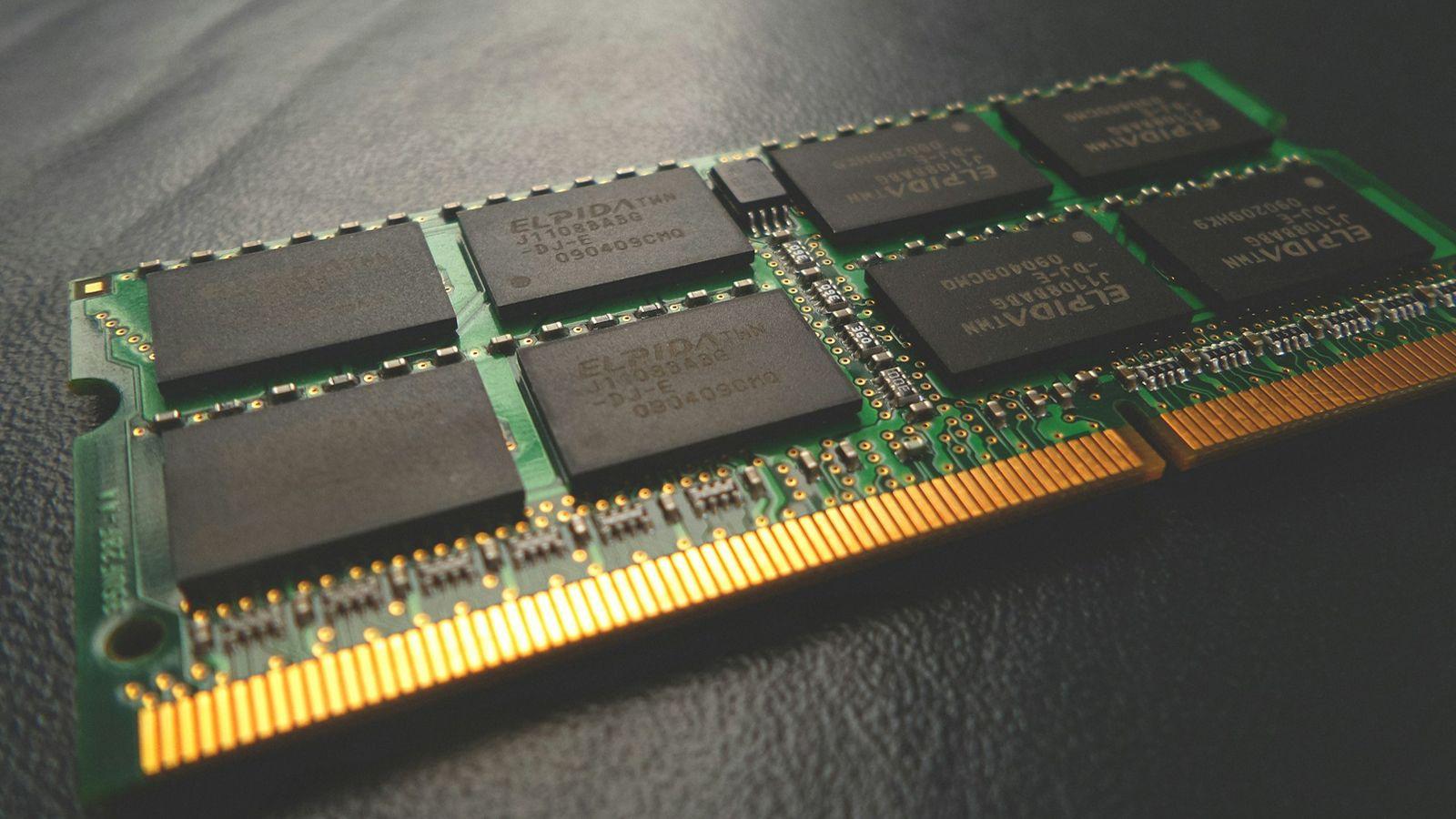
La mayoría de ordenadores modernos montan cantidades de memoria RAM muy generosas: 8, 16, 32 GB o incluso más en equipos para gaming, edición de vídeo o diseño 3D. Gran parte de ese tiempo, buena parte de esos gigas están prácticamente sin usar, mientras el sistema y cuatro programas abiertos se reparten solo una fracción de la memoria disponible.
Lo interesante es que esa RAM ociosa no tiene por qué quedarse ahí muerta de risa: se puede convertir en un disco RAM ultrarrápido, es decir, en una unidad de almacenamiento lógico que Windows ve como si fuera otro disco duro o un pendrive más, pero con velocidades muy superiores a cualquier SSD. Eso abre la puerta a usarla para archivos temporales, cachés o incluso para cargar juegos y aplicaciones que vuelan.
Qué es un disco RAM y por qué es tan rápido
Un disco RAM (o RAMDisk) no es más que una porción de la memoria RAM reservada por un programa y presentada al sistema operativo como una unidad de disco normal con letra propia (por ejemplo X:, Z:, etc.). Para Windows es un disco más, pero en realidad todos los datos se almacenan directamente en los chips de memoria.
A nivel práctico tendrás una nueva unidad en «Este equipo» con su tamaño, su sistema de archivos y su letra, y podrás copiar, borrar o instalar programas igual que en cualquier otro disco. La diferencia clave está en que la RAM tiene tiempos de acceso y velocidades de lectura/escritura muy superiores a los SSD y abismales frente a los HDD. En muchos casos, un RAMDisk puede ser decenas de veces más rápido que un SSD y más de cien veces más veloz que un disco duro mecánico.
Este tipo de disco es ideal para trabajos que generan muchos archivos temporales o necesitan mover grandes volúmenes de datos a toda velocidad: compilaciones de software, edición de vídeo 4K, proyectos de fotografía con muchísimas capas, exportaciones pesadas o cachés de navegadores y herramientas de desarrollo.
Ahora bien, esa velocidad extrema tiene un precio: la RAM es una memoria volátil, así que todo lo que haya en el disco RAM se pierde al apagar el ordenador, tener un corte de corriente o un pantallazo azul. Por eso el enfoque recomendado es usarlo como espacio temporal, salvo que se configure un sistema de guardado y carga de imágenes para intentar “simular” que es un disco permanente.
También hay que tener en cuenta que al crear un RAMDisk estás restando memoria al sistema y a los programas. Si tu equipo solo tiene 8 GB y reservas 4 GB para un disco en RAM, todo lo demás tendrá que funcionar con la RAM restante. Si te pasas con el tamaño, el PC puede ir más lento o incluso empezar a tirar de archivo de paginación, lo que es justo lo contrario de lo que buscamos. Si necesitas liberar memoria, consulta cómo reducir el consumo de RAM en Windows 11.
Ventajas e inconvenientes de usar la RAM como disco
El gran atractivo de un disco RAM es, sin rodeos, el rendimiento brutal que ofrece. Frente a un SSD moderno ya se nota, pero comparado con un HDD la diferencia es de noche y día. Abrir un programa instalado en el RAMDisk, cargar un proyecto pesado o leer un archivo grande puede sentirse prácticamente instantáneo.
Esta velocidad se traduce en mejoras reales en ciertos flujos de trabajo: por ejemplo, mover la carpeta temporal de un editor de vídeo, la caché de un programa 3D o el directorio temp de Windows a un RAMDisk puede recortar tiempos de espera y hacer que el equipo responda con mucha más soltura en tareas muy intensivas en disco.
Otra ventaja importante es que, al ser volátil, el disco RAM sirve como “zona desechable” para archivos que no quieras conservar. Puedes redirigir allí temporales, cachés de navegadores o herramientas de diseño, sabiendo que al apagar el equipo todo desaparece sin dejar rastro y sin tener que ir limpiando manualmente.
En el lado negativo está precisamente esa volatilidad: si no guardas una copia del contenido en un disco tradicional antes de apagar o reiniciar, lo pierdes para siempre. Por eso, no tiene sentido usarlo como almacenamiento de documentos importantes o partidas guardadas que no quieras arriesgar.
El segundo inconveniente es que un RAMDisk consume memoria que ya no estará disponible para el resto del sistema. Para quien tiene 32 o 64 GB de RAM no suele ser un problema reservar 8 o 16 GB, pero en equipos de 8 o 16 GB hay que ajustar el tamaño con cabeza para no estrangular al sistema operativo ni a los programas que tengas abiertos.
Cuándo tiene sentido crear un disco RAM
Un RAMDisk es especialmente interesante cuando te sobra RAM con frecuencia. Si tu PC tiene 16 GB y rara vez pasas de 6-8 GB usados, o si trabajas con 32/64 GB en un equipo para gaming o edición, es muy probable que puedas permitirte reservar varios gigas sin penalizar nada más.
Los usos típicos que más se benefician de un disco en memoria son aquellos en los que se realizan muchas operaciones de lectura/escritura pequeñas o se manejan grandes volúmenes de temporales. Ejemplos claros son la edición de vídeo 4K, el tratamiento masivo de fotos RAW, la compilación de proyectos de software enormes o el uso de máquinas virtuales que tiran mucho de disco.
También puede ser útil para instalar temporalmente juegos o aplicaciones pesadas de las que quieras exprimir tiempos de carga mínimos durante una sesión concreta: montas el RAMDisk, copias o instalas el juego, disfrutas de sus cargas ultrarrápidas y, cuando terminas, lo borras o lo dejas desaparecer al apagar; incluso puedes aprovechar para mover tu librería de Steam en pruebas puntuales.
En entornos más técnicos, un uso muy interesante es destinar el RAMDisk a bases de datos temporales o archivos de trabajo como el tempdb de SQL Server. Al alojar ahí estos datos, ciertas operaciones de la base de datos pueden acelerarse de forma notable, aunque siempre asumiendo que cualquier caída de energía implicará pérdida de esa parte temporal.
Eso sí, hay que tener claro que un disco RAM no sustituye a un SSD o un HDD para el día a día: es un complemento para casos de uso específicos donde prima la velocidad y se puede tolerar la pérdida de datos temporales.
Compatibilidad: Windows, Linux y macOS
En sistemas Windows, crear un disco RAM es relativamente sencillo gracias a herramientas especializadas que simplifican todo el proceso con asistentes gráficos. No hace falta pelearse con comandos ni editar archivos de configuración delicados.
En Linux también es posible montar discos en memoria muy flexibles, pero el enfoque suele pasar por comandos en terminal, edición de /etc/fstab o uso de mecanismos como tmpfs. Es muy potente, pero está más orientado a usuarios avanzados o administradores de sistemas familiarizados con la línea de comandos.
En macOS, debido a las restricciones del sistema y a cómo Apple gestiona la seguridad y el acceso de bajo nivel al hardware, crear y gestionar RAMDisks es mucho menos amigable. Existen trucos y comandos para montar volúmenes en memoria, pero no es algo tan directo y cómodo como en Windows y, en muchos casos, la propia arquitectura del sistema desaconseja ciertos usos intensivos.
Por todo ello, si lo que quieres es aprovechar la RAM como almacenamiento ultrarrápido con el mínimo esfuerzo, Windows sigue siendo la plataforma más cómoda gracias a las utilidades dedicadas que veremos a continuación.
Programas para crear un disco RAM en Windows
Para montar un RAMDisk en Windows necesitas un software que se encargue de reservar la memoria, crear la unidad lógica, formatearla y ofrecer las opciones de guardado o carga de imágenes si quieres persistencia entre reinicios. Hay muchas soluciones, pero no todas son igual de simples ni igual de abiertas.
Entre las más populares destacan dos familias: por un lado, Dataram RAMDisk y AMD Radeon RAMDisk, muy orientadas a la sencillez y pensadas para que cualquiera pueda tener un disco en memoria en un par de clics; y por otro lado, ImDisk Toolkit, un proyecto open source más potente y flexible, con muchas opciones avanzadas para quienes quieren tenerlo todo bajo control.
Las herramientas basadas en Dataram apuestan por una experiencia muy guiada, con límites de tamaño en sus versiones gratuitas (1 GB en el caso de Dataram RAMDisk puro, y hasta 4 o 6 GB en AMD Radeon RAMDisk dependiendo de la RAM y de si tienes módulos de la marca AMD), mientras que ImDisk Toolkit es totalmente gratuito y permite usar prácticamente toda la RAM que quieras, a costa de una configuración algo más técnica.
Aunque hay otros programas de pago en el mercado que también crean discos RAM, muchos resultan más complejos, caros o con menos soporte que estas opciones, de modo que para un usuario doméstico o incluso avanzado lo normal es decantarse por alguna de estas alternativas gratuitas.
Crear un disco RAM fácil con Dataram RAMDisk y AMD Radeon RAMDisk
Dataram RAMDisk se ha ganado fama por ser una solución muy sencilla y estable, hasta el punto de que AMD llegó a lanzar su propia versión personalizada (AMD Radeon RAMDisk) basada en este mismo motor. El objetivo es que cualquier usuario pueda crear un pequeño disco en memoria sin pelearse con opciones oscuras.
Con la versión gratuita de Dataram RAMDisk puedes montar un RAMDisk de hasta 1 GB, suficiente para ciertos usos básicos de temporales o para probar el concepto. Si quieres más espacio gratis, la versión AMD Radeon RAMDisk permite crear discos de hasta 4 GB sin coste, o incluso 6 GB si tu memoria es de la marca AMD, manteniendo la misma interfaz y funcionamiento.
Tras instalar AMD Radeon RAMDisk, el programa se abre normalmente en una vista avanzada, aunque puedes asegurarte desde el menú View de que la opción “Advanced” esté seleccionada. En la pestaña de ajustes principales verás campos como «Disk Size» para indicar el tamaño en MB de la unidad, «Drive» para escoger la letra del disco (por ejemplo Z:) y varios parámetros adicionales.
Solo tienes que introducir el tamaño deseado (por ejemplo, 4092 MB para acercarte a 4 GB), escoger la letra de unidad que quieras usar y pulsar el botón “Start RAMDisk”. En pocos segundos aparecerá una nueva unidad en el Explorador con el nombre RAMDisk y el tamaño que hayas configurado, lista para empezar a copiar archivos o instalar aplicaciones.
El uso es totalmente transparente: podrás tratar esa nueva unidad igual que cualquier otro disco del sistema. Cuando ya no la necesites, solo tienes que volver al programa, ir a la pestaña de configuración y pulsar «Stop RAMDisk» para desmontarla. Si apagas el PC sin más, todo lo que haya dentro desaparecerá.
Cómo hacer un RAMDisk “permanente” con AMD Radeon RAMDisk
Si utilizas tu RAMDisk con frecuencia, puede resultarte cómodo que su contenido se conserve entre apagados, aunque internamente siga siendo un disco en memoria. AMD Radeon RAMDisk ofrece justamente esa opción mediante el guardado automático de una imagen del disco en un SSD o HDD.
Para ello, abres la aplicación y vas a la pestaña “Load / Save”. Allí puedes marcar dos casillas clave: «Save Disk Image at Shutdown» para que al apagar se guarde el contenido del RAMDisk en un archivo, y «Load Disk Image at Startup» para que Windows lo cargue al arrancar y recree la unidad con los datos intactos.
También podrás especificar en «Image File to use» la ruta y el nombre del archivo de imagen donde se almacenará ese contenido. Lo ideal es que esté en un SSD para no penalizar demasiado los tiempos de guardado y carga, ya que si se trata de varios gigas el proceso puede tardar algo.
A partir de ese momento, cada vez que inicies el equipo se creará el RAMDisk, se cargará la imagen y aparecerá con todos los datos que tuviera la última vez. Al detener el RAMDisk o apagar el PC, el contenido se guardará de nuevo en el archivo .img (por defecto suele llamarse RAMDisk.img) y quedará listo para la próxima sesión.
Cuando dejes de usar este sistema, conviene acordarse de borrar la imagen del disco si ya no la necesitas, para no dejar ocupados varios gigas en el SSD o HDD sin motivo.
Crear y gestionar RAMDisks avanzados con ImDisk Toolkit
ImDisk Toolkit es una de las soluciones más potentes y flexibles para Windows, desarrollada como proyecto de código abierto. Permite crear discos RAM, montar imágenes de disco, trabajar con volúmenes virtuales y ajustar parámetros que otras herramientas sencillas ni siquiera exponen.
Para empezar, hay que descargar el ZIP correspondiente a tu sistema (normalmente la edición de 64 bits) desde su página en SourceForge, descomprimirlo y ejecutar el script de instalación .bat. El asistente es muy simple: eliges carpeta de instalación, marcas las integraciones que te interesen (menús contextuales, bibliotecas adicionales, etc.) y pulsas en «Instalar».
Tras la instalación, en el menú de inicio y en el escritorio aparecen varios accesos directos, pero el que nos interesa para crear un disco en memoria es el que se llama «Configurar RamDisk». Este lanzará una ventana de configuración con tres pestañas: ajustes básicos, datos y opciones avanzadas.
En la pestaña principal puedes indicar el tamaño de la unidad en KB, MB o GB, activar o no la opción «Asignar memoria dinámicamente» (que hace que el disco ocupe RAM según se va llenando, a costa de perder algo de velocidad y con el riesgo de quedarse sin memoria si se supera el límite) y elegir la letra de unidad que tendrá el disco en el explorador.
Además podrás seleccionar el sistema de archivos con el que se formateará la unidad (NTFS por defecto, aunque también admite FAT, FAT32 o exFAT, que puede ser útil para discos muy grandes) y marcar si quieres que se cree una carpeta especial para temporales, ajustando automáticamente las variables de entorno de Windows para enviar allí los archivos TEMP y TMP.
Si marcas la casilla para lanzar el disco al inicio de Windows, ImDisk montará automáticamente la unidad cada vez que arranque el sistema, lo que resulta cómodo si la usas de forma regular para tareas concretas. Una vez elijas el tamaño y las opciones, solo tienes que pulsar OK, aceptar el aviso de elevación de privilegios y la nueva unidad aparecerá lista para su uso.
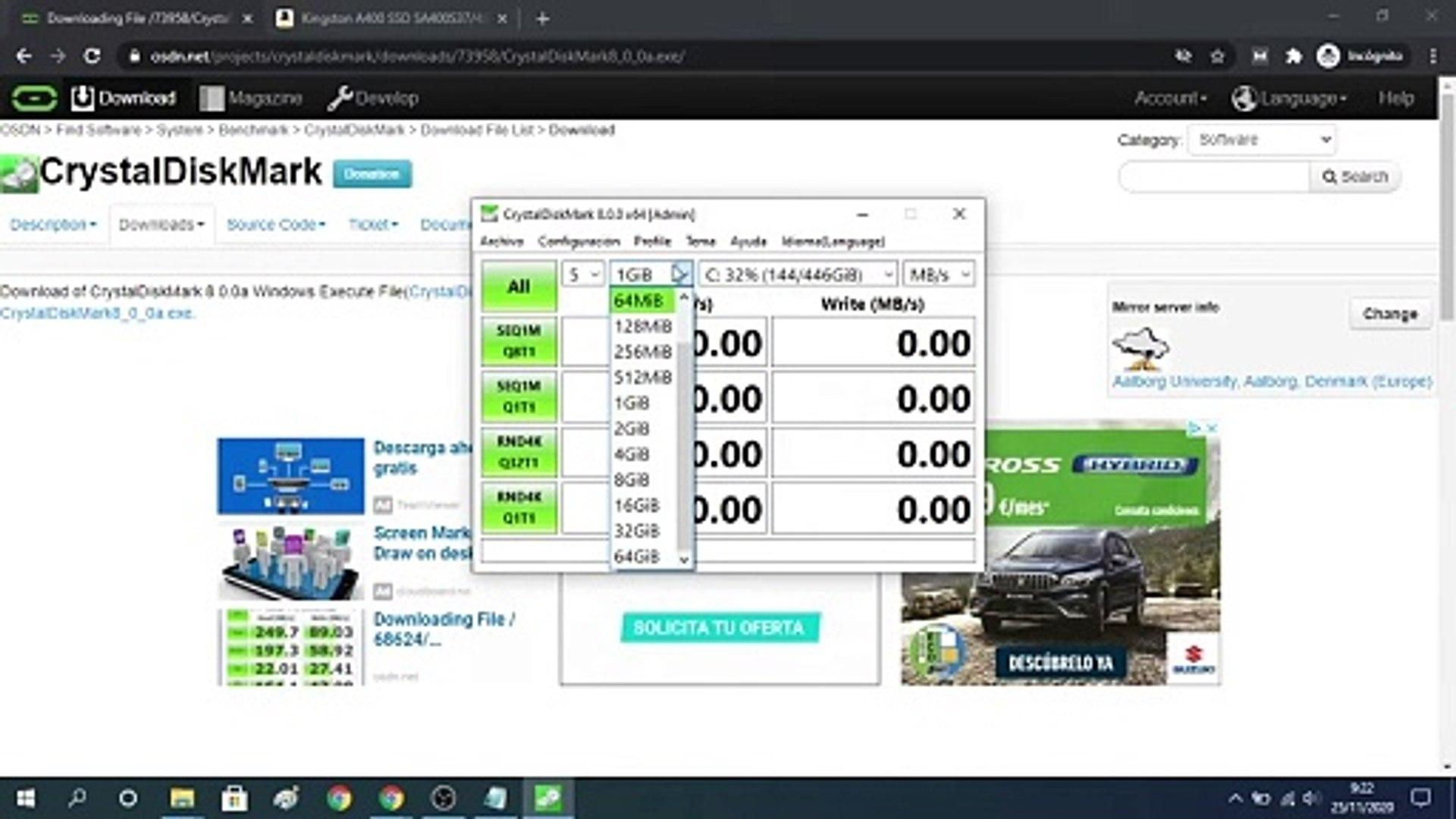
Desde ese momento Windows trata la unidad como cualquier otro disco: puedes pasarle un benchmark tipo CrystalDiskMark para comprobar la velocidad y verás que las mejoras pueden ser de varias veces respecto al SSD según el tipo de lectura y escritura (secuencial, aleatoria, colas de comando, etc.).
Sincronizar, guardar imágenes y opciones avanzadas en ImDisk
Una de las funciones más útiles de ImDisk es la posibilidad de asociar el RAMDisk a un archivo de imagen para no perder los datos entre sesiones, similar a lo que ofrecen otras herramientas pero con más flexibilidad. Esto se configura desde la pestaña “Datos” en la ventana de RamDisk.
Ahí puedes indicar un archivo de imagen existente o uno nuevo (incluyendo formatos como .img, .vhd o incluso .iso) para que el contenido se cargue en la unidad RAM al montarla. También es posible activar la sincronización automática al apagar o reiniciar el equipo, o lanzar esa sincronización manualmente cuando te interese.
Cuando quieras desmontar el RAMDisk, el propio programa te mostrará un cuadro preguntando si deseas guardar el contenido del disco en una imagen. Si respondes que sí, podrás escoger la ubicación y el nombre del archivo de salida y conservar tu trabajo para la próxima vez que vuelvas a crear la unidad.
En la pestaña “Avanzado” se encuentran parámetros más específicos que la mayoría de usuarios no necesitará tocar: tamaño de clúster, compresión NTFS, uso de AWE (Address Windowing Extensions) para crear discos grandes en sistemas de 32 bits, posibilidad de montar el volumen en una carpeta en lugar de asignarle una letra de unidad, o parámetros adicionales para el controlador.
Salvo que tengas necesidades muy concretas (por ejemplo, exprimir al máximo un servidor con mucha RAM o trabajar con formatos de imagen especiales), lo normal es que con los ajustes básicos y las opciones de imagen y sincronización tengas más que de sobra sin entrar en esta sección avanzada.
En cuanto a la desinstalación, ImDisk se retira del sistema como cualquier otro programa, a través del panel de configuración de Windows, pese a su asistente algo peculiar de instalación. Si le sacas partido a nivel profesional o empresarial, siempre es buena idea valorar una donación al desarrollador, ya que mantener firmados y actualizados los controladores de este tipo no es precisamente barato.
Discos RAM, seguridad y rendimiento del sistema
Desde el punto de vista de seguridad para el equipo, crear un disco RAM con estas herramientas es totalmente seguro siempre que descargues el software de fuentes oficiales. El controlador se integra en el sistema y reserva parte de la memoria, pero no representa un riesgo para el hardware ni acelera el desgaste de otras unidades.
Lo que sí hay que vigilar es el impacto sobre el rendimiento global. Si te emocionas y creas un disco demasiado grande en un PC justo de memoria, el sistema empezará a utilizar el archivo de paginación en el SSD o HDD con más frecuencia, lo que puede hacer que todo vaya más lento que antes de crear el RAMDisk. La clave está en encontrar un equilibrio entre espacio reservado y RAM que dejas libre.
Otro detalle importante es la interacción con el inicio rápido de Windows. Si lo tienes activado, parte del estado de la memoria se vuelca a disco al apagar para acelerar el arranque posterior. En esos casos, la sincronización de los contenidos del RAMDisk a una imagen puede no funcionar como esperas, o tardar más de la cuenta. Muchas herramientas avisan de esto y recomiendan desactivar el inicio rápido si vas a usar discos RAM persistentes con datos críticos.
A nivel de fiabilidad de los datos, conviene asumir que, incluso con guardado y carga de imágenes, un RAMDisk no es un lugar para información irremplazable. Un corte de corriente, un cuelgue en mal momento o un problema con el archivo de imagen pueden hacerte perder los últimos cambios, así que, para proyectos importantes, lo ideal es combinarlo con copias periódicas en discos tradicionales.
Bien configurado y con un uso adecuado, un disco RAM se convierte en una herramienta muy potente para quienes necesitan aprovechar al máximo la memoria volátil de su PC, ganando velocidad en tareas que de otro modo estarían lastradas por la capacidad de lectura y escritura del almacenamiento convencional.
Usar la RAM como disco no es una moda pasajera sino una forma práctica de convertir gigas de memoria infrautilizada en un almacenamiento ultrarrápido para trabajos temporales, cachés o pruebas, siempre con la idea clara de que lo que vive en la RAM puede desaparecer de un momento a otro si no se protege adecuadamente; si ajustas bien el tamaño, eliges la herramienta que mejor se adapta a tu perfil (Dataram/AMD para algo sencillo o ImDisk para control total) y entiendes sus limitaciones, un RAMDisk puede ser uno de los trucos más efectivos para exprimir de verdad tu equipo.