
- Mapear unidades de red integra carpetas remotas en Windows como si fueran discos locales, facilitando accesos, scripts y compatibilidad con programas.
- Windows permite conectar, automatizar y gestionar unidades de red vía Explorador, CMD, PowerShell, scripts, GPO y puntos de montaje en carpetas.
- Protocolos como SMB/SAMBA, FTP, WebDAV y soluciones de nube o NAS amplían las opciones para trabajar con archivos remotos con seguridad y flexibilidad.
- La seguridad (VPN, cifrado, permisos, contraseñas) y el mantenimiento periódico son claves para que las unidades de red sean fiables y no comprometan los datos.
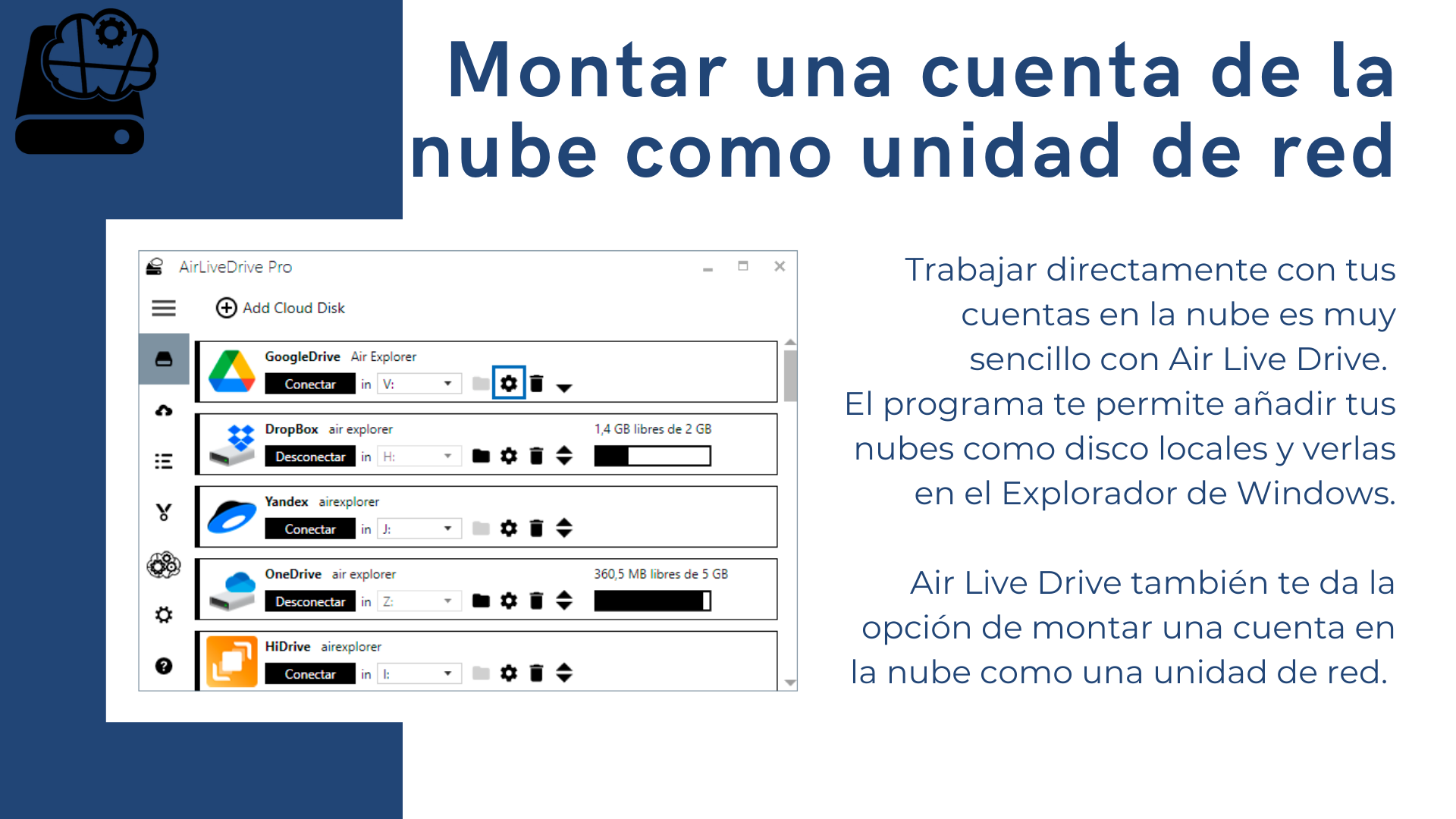
Si trabajas con un NAS, servidores de archivos o compartes recursos en tu red local, seguro que más de una vez has querido montar unidades de red como si fueran discos duros locales. Es decir, que aparezcan en «Este equipo» con su propia letra o como una carpeta más, y que puedas usarlas sin pensar en rutas raras ni tecnicismos. Justo de eso va este artículo: de conectar almacenamiento remoto y tratarlo como si estuviera pinchado directamente en tu ordenador.
Vamos a ver, con calma pero al grano, todas las formas de mapear o montar unidades de red en Windows 10 y Windows 11, cómo integrarlas en el Explorador de archivos, cómo hacerlo por CMD o PowerShell, cómo automatizarlo por scripts, políticas de grupo o incluso usando protocolos alternativos como FTP, WebDAV o SAMBA. También tocaremos la parte de seguridad, mantenimiento y algunos problemas típicos que te puedes encontrar.
Qué significa mapear una unidad de red y por qué merece la pena
Cuando hablamos de «mapear» una unidad de red nos referimos a asignar una letra o ruta local a una carpeta remota que está en otro equipo, NAS, servidor o dispositivo de red. Para Windows, esa unidad «mapeada» se comporta casi como un disco duro local, aunque físicamente los datos estén en otro sitio.
Este enfoque tiene varias ventajas en entornos domésticos y, sobre todo, en oficinas: acceso muy rápido a recursos compartidos sin recordar rutas del tipo \\servidor\carpeta, integración completa en el Explorador de archivos, posibilidad de trabajar con aplicaciones que solo admiten rutas locales y un control centralizado del almacenamiento.
En organizaciones medianas o grandes, mapear unidades permite compartir carpetas entre muchos usuarios, gestionar permisos por grupos (Directorios Activos, por ejemplo) y mantener ordenados los datos: carpetas personales, compartidas por departamentos, proyectos, backups, etc. También se usa muchísimo para trabajar con NAS, cabinas SAN, clústeres de cálculo o repositorios de código.
Además, gracias al mapeo, podemos combinar unidades físicas, unidades virtuales y almacenamiento en red de forma muy flexible: un disco remoto puede verse como Z: o como una carpeta dentro de C:\Datos\Empresa, según nos convenga para scripts, programas antiguos o automatizaciones.
Cómo conectar una unidad de red desde el Explorador de archivos
La manera más visual y sencilla para la mayoría de usuarios es usar el propio Explorador de archivos de Windows. Sirve tanto en Windows 10 como en Windows 11, con ligeras diferencias de interfaz, pero el concepto es exactamente el mismo.
Lo primero es asegurarte de que el recurso de red existe y es accesible: puede ser un NAS (Synology, QNAP, etc.), un servidor Windows, un router con puerto USB y función de almacenamiento, o un servidor Linux exportando carpetas por SMB/SAMBA. Normalmente tendrás una ruta tipo \\192.168.1.10\Carpeta o \\NOMBRE-SERVIDOR\Compartida.
En Windows, abre el Explorador y entra en «Este equipo». Desde ahí tienes varias formas de lanzar el asistente de conexión a una unidad de red: usando el botón «Conectar a unidad de red» de la cinta superior o haciendo clic derecho sobre «Este equipo» y eligiendo «Conectar a unidad de red…».
Se abre una ventana muy simple donde eliges la letra de unidad (suelen usarse Z:, X:, W: o V: para no chocar con discos internos o USB) y escribes o exploras la ruta de red. Puedes introducirla manualmente (por ejemplo, \\smb1.s.upf.edu\Projects\grupo_investigación) o pulsar «Examinar» para que Windows localice dispositivos compartidos en la red.
Es muy recomendable marcar la opción de «Conectar de nuevo al iniciar sesión» si usas esa unidad a diario, para que se vuelva a mapear automáticamente. Y si necesitas usuario y contraseña distintos a los de tu sesión de Windows, pulsa «Conectar con otras credenciales» y escribe el usuario en el formato correcto (por ejemplo, DOMINIO\usuario o CCP\usuario en entornos universitarios o corporativos).
Una vez aceptes, Windows montará la unidad y la verás dentro de «Este equipo», en el apartado de «Ubicaciones de red», con un icono distinto al de los discos físicos. Desde ese momento puedes abrir, copiar, mover y borrar archivos como si estuvieran en un disco local, teniendo en cuenta, eso sí, la velocidad de la red.
Acceder a unidades de red por IP o por nombre de equipo
No siempre hace falta mapear nada para acceder puntualmente a un recurso: si conoces la IP o el nombre de red del dispositivo, puedes llegar a sus carpetas simplemente escribiendo la ruta en la barra de direcciones del Explorador.
Por ejemplo, si tu router o NAS tiene la IP 192.168.1.1 y ofrece un recurso SMB, solo tendrías que escribir \\192.168.1.1 en la barra superior del Explorador de archivos y pulsar Intro. Windows intentará conectarse y, si es necesario, te pedirá usuario y contraseña.
En lugar de la IP, también puedes usar el nombre de red del equipo. Si el dispositivo se llama ROUTER-01 o NAS-OFICINA, bastaría poner \\ROUTER-01 o \\NAS-OFICINA en la barra de direcciones. Esto es más cómodo si tienes DHCP y la IP puede cambiar, pero el nombre permanece estable.
Este método está muy bien para accesos puntuales, pero resulta pesado si tienes que escribir la ruta constantemente o ir navegando entre muchas carpetas. En ese caso, suele ser mejor mapear la carpeta como unidad, para tenerla siempre visible con su letra o icono propio.
Ten en cuenta que, dependiendo de la configuración de tu VPN o de tu red corporativa, puede que no resuelvan bien los nombres internos. Si notas que \\NOMBRE no funciona pero \\IP sí, probablemente haya un problema de resolución de nombres (DNS, WINS, etc.) que deba revisar el administrador.
Mapear unidades de red desde CMD y PowerShell
Si te manejas bien con la consola, o si quieres automatizar procesos, Windows ofrece comandos muy potentes para crear, listar y eliminar unidades de red desde CMD y PowerShell. Son igual de válidos en Windows 10 y Windows 11.
En el caso de CMD, el comando clave es net use. Su sintaxis básica para montar una unidad es:
net use letra_unidad: \\Equipo\Carpeta /user Usuario Contraseña /persistent:yes
Donde letra_unidad será, por ejemplo, Z:, y \\Equipo\Carpeta la ruta UNC del recurso de red. Con /user specifies el usuario y la contraseña, y con /persistent:yes indicas que la unidad debe volverse a montar automáticamente cada vez que inicies sesión.
PowerShell ofrece algo similar mediante el comando New-PSDrive, que permite crear «unidades lógicas» asociadas al proveedor de sistema de archivos:
New-PSDrive -Name Z -PSProvider FileSystem -Root "\\Servidor\Carpeta" -Credential "Usuario" -Persist
El parámetro -Name indica la letra de la unidad (sin dos puntos), -Root define la ruta de red, -Credential permite especificar el usuario y -Persist hace que la unidad se mantenga entre reinicios, igual que el /persistent:yes de net use.
Para listar las unidades de red ya conectadas desde CMD basta con ejecutar:
net use
Y si quieres desconectar alguna, puedes usar:
net use Z: /Delete
En PowerShell también puedes eliminar unidades con Remove-PSDrive o mediante comandos similares, aunque en muchos casos el propio Explorador de archivos es la vía más rápida para usuarios menos técnicos.
Montar carpetas locales como si fueran discos (SUBST, Registro y herramientas)
Otro escenario muy útil, sobre todo si teletrabajas o tienes conexiones lentas, es mapear una carpeta local como si fuera una unidad de disco. De esta forma puedes, por ejemplo, cachear archivos de un NAS en tu SSD y seguir usando las mismas rutas (Z:, X:, etc.) que antes apuntaban a la red.
Una técnica habitual consiste en mantener la unidad de red original montada temporalmente, sincronizar a una carpeta local mediante un software de sincronización y, cuando ya tienes una copia actualizada, cambiar el mapeo: mueves el recurso remoto a otra letra (X:) y haces que Z: apunte ahora a la carpeta local cacheada.
Para esto existe el comando SUBST de Windows. Desde la línea de comandos puedes crear una unidad virtual con:
subst Z: D:\remote\Z
Con eso, la carpeta D:\remote\Z pasará a tratarse como una unidad Z:. El inconveniente es que el mapeo se pierde al reiniciar si no lo automatizas (por ejemplo, con un script de inicio de sesión).
Otra opción muy popular es recurrir a aplicaciones de terceros como Visual Subst, que ofrecen una interfaz gráfica para crear estas unidades virtuales y, además, permiten que se apliquen automáticamente en cada arranque del sistema.
Si prefieres algo más «a bajo nivel» y permanente, puedes tocar directamente el Registro de Windows. En la clave HKEY_LOCAL_MACHINE\SYSTEM\CurrentControlSet\Control\Session Manager\DOS Devices puedes añadir un nuevo valor de cadena con el nombre de la unidad (por ejemplo, Z:) y el valor con la ruta precedida de \\DosDevices\\, por ejemplo \\DosDevices\\D:\remote\Z. Tras reiniciar, esa ruta se montará siempre como Z: sin necesidad de comandos adicionales.
Montar unidades en carpetas (puntos de montaje)
Windows no solo permite asignar letras de unidad, también puedes montar un volumen entero dentro de una carpeta vacía en un disco NTFS o ReFS. Es el equivalente a los puntos de montaje en Linux: el volumen aparece como si fuera una simple carpeta, sin necesitar letra propia.
Antes de hacerlo debes cumplir algunos requisitos: necesitas permisos de administrador (o pertenecer al grupo Administradores u Operadores de copia de seguridad), una carpeta vacía en un volumen NTFS o ReFS, y el volumen que vas a montar también debe estar formateado con NTFS o ReFS.
Una vez cumplido esto, puedes usar Administración de discos para montar el volumen en esa carpeta, o recurrir a la línea de comandos o PowerShell. Es un recurso muy útil cuando vas justo de letras de unidad o quieres agrupar varios volúmenes bajo un mismo árbol de carpetas.
En cualquier momento puedes quitar el punto de montaje y la unidad dejará de ser accesible por esa carpeta. El volumen seguirá existiendo, pero tendrás que asignarle de nuevo una letra o montarlo en otra ruta para poder utilizarlo.
Conectar unidades de red en entornos corporativos y con NAS
En empresas, universidades o laboratorios suele haber servidores de archivos, cabinas de almacenamiento o NAS donde se guardan datasets, proyectos y directorios personales. Para que todo esto funcione bien, es imprescindible que el servidor esté correctamente configurado antes de que empieces a mapear unidades desde los clientes Windows.
En un NAS típico, el procedimiento es: instalar y configurar los discos, crear los grupos RAID o conjuntos de almacenamiento, generar volúmenes de datos, definir carpetas compartidas con permisos adecuados para usuarios y grupos, y revisar que solo quienes deben ver un recurso tienen permiso para acceder a él.
Un truco muy práctico es crear en el NAS un usuario con el mismo nombre y contraseña que en Windows. Si ambas credenciales coinciden, el acceso desde Windows suele ser transparente: no te pedirá usuario ni contraseña al mapear la unidad, porque las autentificaciones casan directamente.
Cuando necesitas acceder a esos recursos desde fuera de la red local, el enfoque correcto no es exponer SMB a Internet, sino montar un servidor VPN en la misma red del NAS y conectarte primero a esa VPN. Protocolos como WireGuard (muy rápido y con baja latencia), OpenVPN o IPsec son apuestas seguras para cifrar todo el tráfico y evitar que tus datos viajen en claro.
Automatizar el mapeo: scripts .bat y Directivas de grupo
En redes con muchos usuarios, mapear manualmente las unidades uno a uno es inviable. En esos casos se recurre a scripts de inicio de sesión y directivas de grupo para que las unidades se conecten solas cuando el usuario entra en su sesión.
Una práctica extendida es generar un archivo .bat por usuario o por grupo que contenga los comandos net use necesarios para crear sus unidades de red al iniciar sesión. Este script se asocia en la pestaña «Perfil» del usuario dentro de Directorio Activo, indicando la ruta del script para que se ejecute automáticamente.
En esa misma pestaña también puedes establecer la letra de unidad asociada a una carpeta de red personal, de forma que el sistema mapee, por ejemplo, H: al directorio personal del usuario en el servidor, sin que este tenga que hacer nada.
De vez en cuando aparecen pequeños fallos en estos procesos (por ejemplo, que el script no se ejecuta y el usuario se queda sin su unidad mapeada). Normalmente se arreglan con un gpupdate /force para recargar directivas o, directamente, reiniciando el equipo. También ayuda evitar aceptar ciertos avisos de Directorio Activo cuando se asignan letras de unidad desde la pestaña Perfil.
Otra forma potente de automatizar es usar Directivas de grupo (GPO) para asignar unidades de red en función de grupos de seguridad. De esta manera, si un usuario se añade a un grupo «Marketing», automáticamente recibirá la unidad correspondiente a ese departamento, y si sale del grupo, dejará de verla.
Desconectar y gestionar unidades de red existentes
Tan importante como conectar es saber desconectar una unidad de red cuando ya no la necesitas o cuando la ruta, la IP o la estructura de carpetas ha cambiado. Dejar conexiones obsoletas puede provocar errores, lentitud o bloqueos del Explorador.
La forma más sencilla es volver al Explorador de archivos, entrar en «Este equipo» y localizar la unidad en el bloque de «Ubicaciones de red». Con un clic derecho sobre ella puedes elegir «Desconectar», y Windows la eliminará de la lista y dejará de intentar reconectarla al inicio.
También puedes usar la barra superior del Explorador: el mismo botón que usas para «Conectar a unidad de red» suele tener una opción para «Desconectar unidad de red», donde aparece una lista de todas las unidades conectadas para elegir cuál quieres desmontar.
Si prefieres la consola, ya hemos visto que desde CMD puedes ejecutar net use para listar y net use Z: /Delete para borrar una unidad concreta. Esto es muy útil para scripts de limpieza o para automatizar tareas de mantenimiento en varios equipos.
En entornos donde compartes el PC con otras personas puede ser interesante incluso desactivar la posibilidad de mapear o desconectar unidades para usuarios estándar. Esto se puede hacer desde el Editor de directivas de grupo (gpedit.msc), yendo a Configuración de usuario → Plantillas administrativas → Componentes de Windows → Explorador de archivos, y habilitando la directiva «Quitar ‘Conectar a unidad de red’ y ‘Desconectar de unidad de red’».
Si no tienes gpedit, o prefieres el Registro, puedes crear en HKEY_CURRENT_USER\SOFTWARE\Microsoft\Windows\CurrentVersion\Policies\Explorer un valor DWORD (32-bit) llamado NoNetConnectDisconnect con valor 1. Con eso se ocultan esas opciones para ese usuario.
Conectar Linux y Windows mediante SAMBA
SMB/CIFS es el protocolo de compartición de archivos de Microsoft, pero en el mundo Linux lo habitual es usar SAMBA como implementación libre de ese mismo protocolo, para que ambos sistemas puedan hablar el mismo idioma.
En muchas distribuciones SAMBA viene instalado de serie; si no, se puede añadir con un simple sudo apt install samba o equivalente. Después hay que editar el archivo /etc/samba/smb.conf para declarar las carpetas que se van a compartir.
Dentro de la sección de «Share Definitions» se crean bloques con esta estructura:
- path = /ruta/carpeta/compartida
- read only = no
- browsable = yes
Con eso defines una carpeta compartida con permisos de lectura y escritura, visible desde la red. Luego hay que crear usuarios de SAMBA con sudo smbpasswd -a usuario, que será el usuario con el que te conectarás desde Windows.
Tras reiniciar el servicio SAMBA, podrás acceder a esa carpeta desde Windows igual que a cualquier otra unidad de red: escribiendo \\IP-del-servidor\NombreCompartido en el Explorador o mapeándola con net use, con la ventaja de que Linux y Windows convivirán sin dramas.
Alternativas cuando SMB no es viable: FTP y WebDAV
Hay situaciones en las que, por restricciones de red, bloqueos de firewall o decisiones de seguridad, no puedes usar SMB para acceder a tus archivos remotos. Ahí entran en juego otros protocolos igual de válidos, como SSHFS, aunque funcionen de forma distinta.
Uno de los más veteranos es FTP. Muchos routers, NAS y servidores permiten habilitar un servidor FTP (o sus variantes seguras FTPS y SFTP). Con un cliente como FileZilla puedes conectarte introduciendo la IP o el dominio, el puerto, usuario y contraseña, y tendrás un interfaz de doble panel con los archivos locales a un lado y los remotos al otro.
FTP no aparece como una unidad de red en «Este equipo», pero permite subir, bajar, renombrar, mover y borrar archivos de forma muy cómoda. Y si usas FTPS o SFTP, todo el tráfico irá cifrado, lo que es clave cuando trabajas a través de Internet o redes públicas.
Otra alternativa muy interesante es WebDAV (Web Distributed Authoring and Versioning), que extiende HTTP para permitir no solo ver, sino también editar y gestionar archivos en un servidor remoto como si fueran locales. Windows puede montar una carpeta WebDAV directamente desde el Explorador, tratándolo como otra unidad de red más.
La gracia de WebDAV es que se apoya en HTTPS, por lo que las comunicaciones van cifradas y suele integrarse muy bien con servicios en la nube como Nextcloud. Basta con tener la URL WebDAV (normalmente empezará por https://), tus credenciales y, en algunos casos, especificar el puerto adecuado.
Eso sí, WebDAV puede verse afectado por configuraciones anticuadas o servidores mal configurados, lo que se traduce en baja velocidad o pequeños problemas de compatibilidad. Aun así, para entornos donde se edita documentación de forma remota o se necesitan unidades seguras fácilmente integrables con Windows, es una opción muy potente.
Ventajas, mantenimiento y seguridad de las unidades de red
Trabajar con unidades de red bien configuradas trae muchas ventajas, pero también exige cierto mantenimiento y medidas de seguridad si no queremos sustos. Al final estamos tratando con datos que suelen ser importantes para nuestro trabajo o nuestra vida personal.
Por el lado del rendimiento, es buena idea revisar periódicamente el estado de las unidades de red desde el Administrador de dispositivos y las herramientas de Windows, asegurándote de que los adaptadores de red, drivers y firmware del NAS o servidor están actualizados y usando el mejor cable de red para evitar cuellos de botella.
También conviene eliminar archivos temporales o innecesarios en las unidades compartidas para liberar espacio y evitar cuellos de botella. Puedes usar la limpieza de disco de Windows o software especializado que programe limpiezas periódicas, especialmente en recursos compartidos usados por mucha gente.
A nivel de seguridad, es fundamental aprovechar el cifrado SMB que traen Windows 10 y Windows 11, y complementar con una VPN cuando accedes desde fuera de tu red local. Herramientas como WireGuard, OpenVPN o IPsec crean túneles cifrados que dificultan mucho que alguien intercepte tu tráfico.
No olvides las bases: contraseñas robustas y únicas, cambiarlas de vez en cuando, y si es posible activar autenticación de dos factores en los servicios que lo permitan (panel del NAS, servicios en la nube, etc.). Es el típico detalle que no valoras hasta que tienes un susto.
En servidores y NAS, aprovecha las opciones de permisos para usuarios y grupos: Windows y muchos sistemas permiten definir quién puede leer, escribir, modificar o borrar archivos en cada carpeta compartida, de forma muy granular. Tener claro quién puede hacer qué en cada unidad de red evita fugas y borrados accidentales.
Problemas habituales al conectar unidades de red (y cómo afrontarlos)
Aunque el sistema esté muy pulido, no es raro que, de vez en cuando, una unidad de red se niegue a conectar. Los motivos pueden ir desde un fallo en una actualización de Windows hasta una IP cambiada, un firewall agresivo o simples credenciales mal puestas.
En algunas ocasiones, tras ciertas actualizaciones, Microsoft ha cambiado el comportamiento de SMB o ha eliminado protocolos antiguos, lo que hace que unidades que funcionaban dejen de hacerlo. En esos casos conviene revisar si estás usando SMBv1 (muy antiguo e inseguro) y, si es posible, migrar a versiones modernas o desinstalar la actualización problemática si todo falla.
Las credenciales también son un foco de errores: si el usuario o la contraseña son incorrectos, o si no usas el formato DOMINIO\usuario cuando corresponde, el servidor puede negarte el acceso. Asegúrate de que no hay errores de escritura y de que la cuenta tiene permisos sobre esa carpeta concreta.
Otro clásico es haber escrito mal la ruta (
\\servidor\carpeta vs \\server\share, mayúsculas y minúsculas no importan pero sí los nombres correctos) o que la IP haya cambiado y la ruta guardada ya no lleve a ningún sitio. En esos casos ayuda probar tanto por nombre como por IP para descartar problemas de DNS.
Por último, los problemas de red o firewall pueden bloquear el tráfico SMB: redes públicas que filtran puertos, firewalls locales demasiado estrictos, reglas del router o del servidor que rechazan conexiones de determinadas direcciones. Aquí toca revisar logs, probar con el antivirus desactivado temporalmente, actualizar drivers de red y, si estás en una empresa, pedir ayuda al administrador.
Unidades virtuales en la nube y servicios tipo Mapdrive
Con la popularización del trabajo remoto y los servicios cloud, han surgido soluciones que permiten mapear unidades en la nube como si fueran discos locales, sin que tengas que montar tú mismo un NAS en casa o en la oficina.
Este tipo de servicios crean «Unidades Virtuales» accesibles desde cualquier ordenador conectado a Internet, que se conectan igual que una unidad de red tradicional pero realmente almacenan los datos en la nube del proveedor. Para el usuario, es como tener un disco duro externo que puedes llevar en el bolsillo, pero virtual.
Plataformas como Dataprius, con su función Mapdrive, ofrecen unidades que se comportan como discos físicos pero que residen íntegramente en la nube. Desde su aplicación puedes ver el contenido de esas unidades, mapearlas como letras de unidad en tu PC y compartir accesos con otros usuarios a quienes des permisos.
Este modelo encaja muy bien cuando quieres combinar flexibilidad de acceso desde cualquier sitio con la comodidad de trabajar desde el Explorador de archivos, sin depender de interfaces web o clientes proprietarios complicados.
La nube generalista como alternativa a mapear unidades
No todo el mundo necesita mapas de red clásicos; para muchos usuarios particulares resulta más que suficiente usar servicios de almacenamiento en la nube tipo Google Drive, Dropbox, MEGA y similares, que permiten acceder a archivos desde el PC, el móvil o cualquier navegador.
Estos servicios suelen aportar aplicaciones de escritorio que sincronizan carpetas locales con la nube, de manera que trabajas con archivos locales pero se replican automáticamente en la cuenta online, y desde otros dispositivos puedes acceder a ellos sin complicaciones.
No tendrás una «unidad de red» en el sentido tradicional de SMB (aunque algunas herramientas la simulan), pero a cambio puedes olvidarte de gestionar servidores, IPs, permisos de red y demás. Eso sí, conviene aprender también a mapear unidades de red clásicas por si algún día te toca trabajar con un NAS o con la infraestructura de una empresa.
En el día a día, un buen equilibrio entre mapas de red internos para recursos críticos y almacenamiento en la nube para compartir y colaborar a distancia suele dar muy buen resultado, siempre que mantengas unas normas mínimas de seguridad y copia de seguridad.
Después de ver todas estas opciones —desde el simple botón de «Conectar a unidad de red» hasta comandos, scripts, NAS, SAMBA, VPN, FTP, WebDAV y unidades virtuales en la nube— queda claro que Windows se adapta bastante bien a casi cualquier escenario de almacenamiento remoto, y que, con un poco de orden y buenas prácticas, puedes trabajar con datos distribuidos como si los tuvieras en el propio equipo, sin perder productividad ni poner en riesgo tu información.
