- El modo recuperación de macOS ofrece utilidades integradas para reparar discos, reinstalar el sistema y restaurar copias de seguridad sin depender de soportes externos.
- El acceso al entorno de recuperación varía entre Mac con Apple Silicon y Mac con Intel, usando botón de encendido o combinaciones de teclas específicas.
- La Recuperación por Internet permite descargar e instalar la versión adecuada de macOS incluso cuando la partición de recuperación local está dañada o el disco ha sido borrado.
- Contar con copias de seguridad y conocer las herramientas de recuperación de datos reduce al mínimo el riesgo de pérdida de información al usar las opciones de recuperación.
Cuando tu Mac se queda colgado, no termina de arrancar o empiezas a notar fallos raros en el sistema, el modo de recuperación de macOS se convierte en tu mejor aliado. Es una especie de salvavidas integrado que Apple incluye en todos sus equipos y que te permite reparar discos, reinstalar el sistema, restaurar copias de seguridad e incluso navegar por Internet para buscar soluciones sin necesidad de arrancar el macOS habitual.
Dominar las opciones de recuperación en macOS no es solo cosa de técnicos; cualquier usuario puede aprovecharlas para salir de un apuro, preparar un Mac para venderlo o recuperar una instalación dañada. A lo largo de esta guía vas a ver, con detalle y sin rodeos, cómo entrar en el modo recuperación en Mac con chip Intel y con Apple Silicon, qué utilidades ofrece, qué combinaciones de teclas existen y qué problemas típicos pueden aparecer, además de algunos consejos extra para minimizar riesgos y evitar perder datos.
Qué es el modo de recuperación de macOS y para qué sirve
El modo recuperación es una partición especial oculta dentro del disco de tu Mac que contiene una versión mínima de macOS y varias utilidades de mantenimiento. Apple lo introdujo hace años para que no hiciera falta un DVD o USB externo a la hora de reparar o reinstalar el sistema, y hoy en día es la puerta de entrada a la mayor parte de tareas de emergencia.
Desde ese entorno puedes acceder a herramientas como Utilidad de Discos, Reinstalar macOS, Restaurar desde Time Machine, Terminal o Safari. No es un sistema completo pensado para trabajar, sino una especie de caja de herramientas desde la que puedes arreglar el arranque, formatear unidades, restaurar archivos o comprobar la conexión de red cuando el Mac se resiste a iniciar normalmente.
En los Mac modernos, si la partición interna de recuperación falla, el propio equipo es capaz de arrancar en lo que Apple llama Recuperación por Internet, descargando los componentes necesarios desde sus servidores. Eso significa que, incluso si has cambiado el disco o lo has borrado por completo, sigues teniendo opciones para revivir el ordenador siempre que dispongas de una conexión estable.
Este entorno de recuperación viene preparado para cubrir varios escenarios habituales: desde un disco dañado hasta un macOS corrupto por un corte de luz, un error humano en Utilidad de Discos o un fallo durante una actualización. No sustituye a las copias de seguridad, pero sí reduce muchísimo el riesgo de quedarte con un Mac que no arranca sin saber qué hacer.
Diferencias entre Mac con Apple Silicon y Mac con Intel
Antes de tocar nada, es esencial saber si tu equipo monta un chip de Apple (M1, M2, M3 y variantes) o un procesador Intel. El método para entrar en las opciones de recuperación cambia bastante según el tipo de hardware, así que conviene no confundirlos.
Si no lo tienes claro, puedes mirarlo en el menú de Apple, en «Acerca de este Mac». Ahí verás si aparece algo del estilo Chip Apple M1/M2/M3 o, por el contrario, un procesador Intel. Si en ese momento tu Mac no arranca, tendrás que fiarte del modelo o del año, pero la norma es que todos los equipos con Apple Silicon sean relativamente recientes.
En los Mac con chip de Apple, el arranque en recuperación se controla casi todo con el botón de encendido y un menú gráfico de opciones de inicio. En los Mac con Intel, en cambio, dependes de combinaciones de teclado como Comando (⌘) + R, que se mantienen pulsadas justo después de encender el equipo.
Si por cualquier motivo no consigues que el Mac arranque en recuperación de la forma habitual, Apple permite que pruebes los atajos de un tipo de Mac en el otro sin riesgo: simplemente no harán nada si no son compatibles, pero no romperán el sistema ni borrarán datos por sí solos.
Cómo iniciar el modo de recuperación en Mac con chip Apple
En los Mac con Apple Silicon, todo el proceso gira en torno a la pantalla de «opciones de arranque». Desde ahí podrás entrar tanto al sistema normal como al entorno de recuperación, así que es una secuencia que conviene grabarse.

Para acceder a las opciones de recuperación en un Mac con chip de Apple, lo primero es asegurarte de que el equipo está completamente apagado. Si está congelado y no responde, mantén pulsado el botón de encendido (o Touch ID en los portátiles) durante unos 10 segundos hasta que deje de mostrar imagen o sonido.
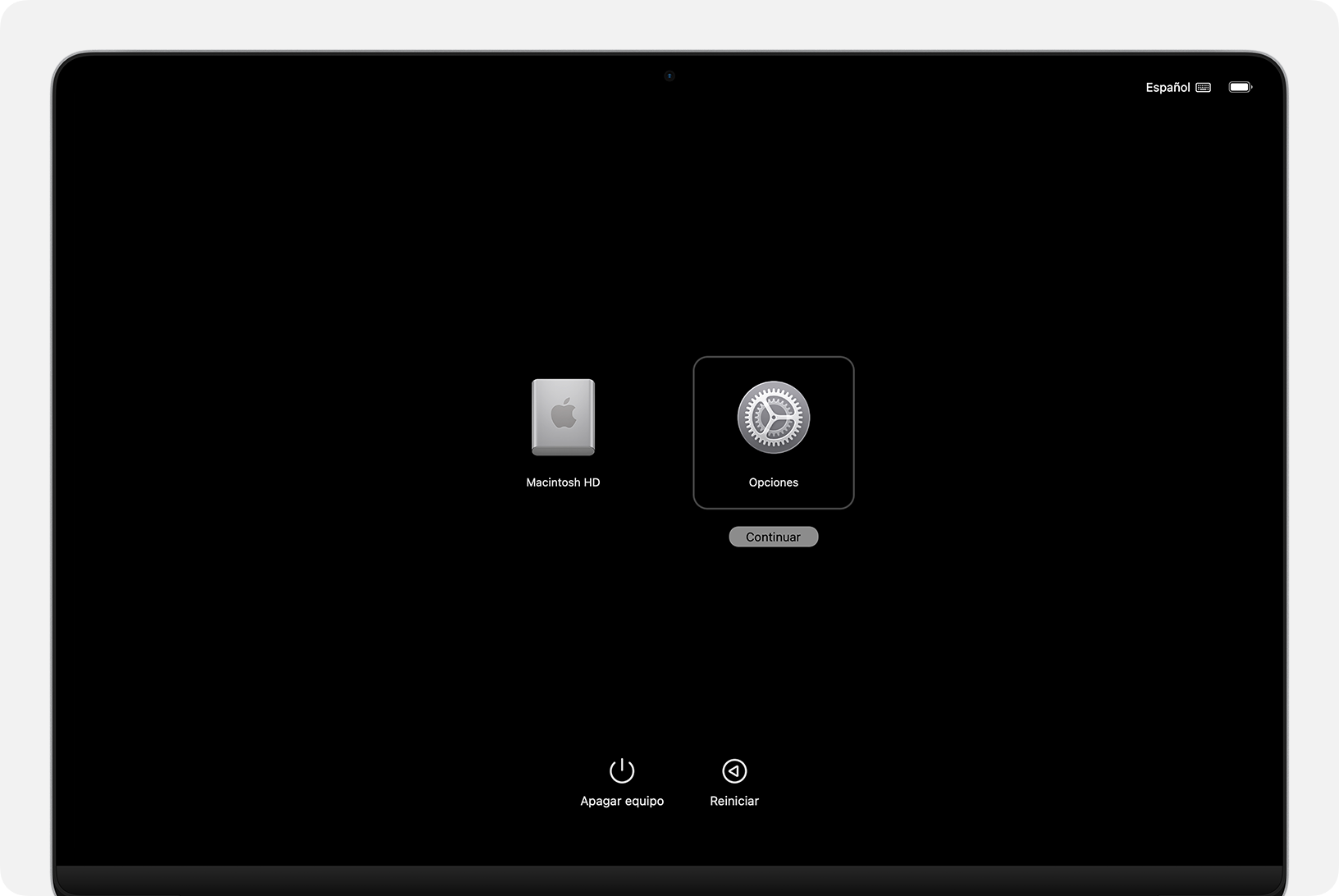
Una vez apagado, mantén el botón de encendido pulsado sin soltarlo. El Mac se encenderá y, pasados unos segundos, verás en pantalla el mensaje «Cargando las opciones de inicio» o aparecerá directamente el icono de Opciones junto al disco de arranque. Es importante no soltar el botón hasta que aparezcan esas opciones.
En la pantalla de inicio, haz clic sobre el icono Opciones y después en «Continuar». Si el sistema lo requiere, es posible que te pida elegir un volumen desde el que recuperar, normalmente «Macintosh HD» u otro nombre que le hayas dado al disco interno.
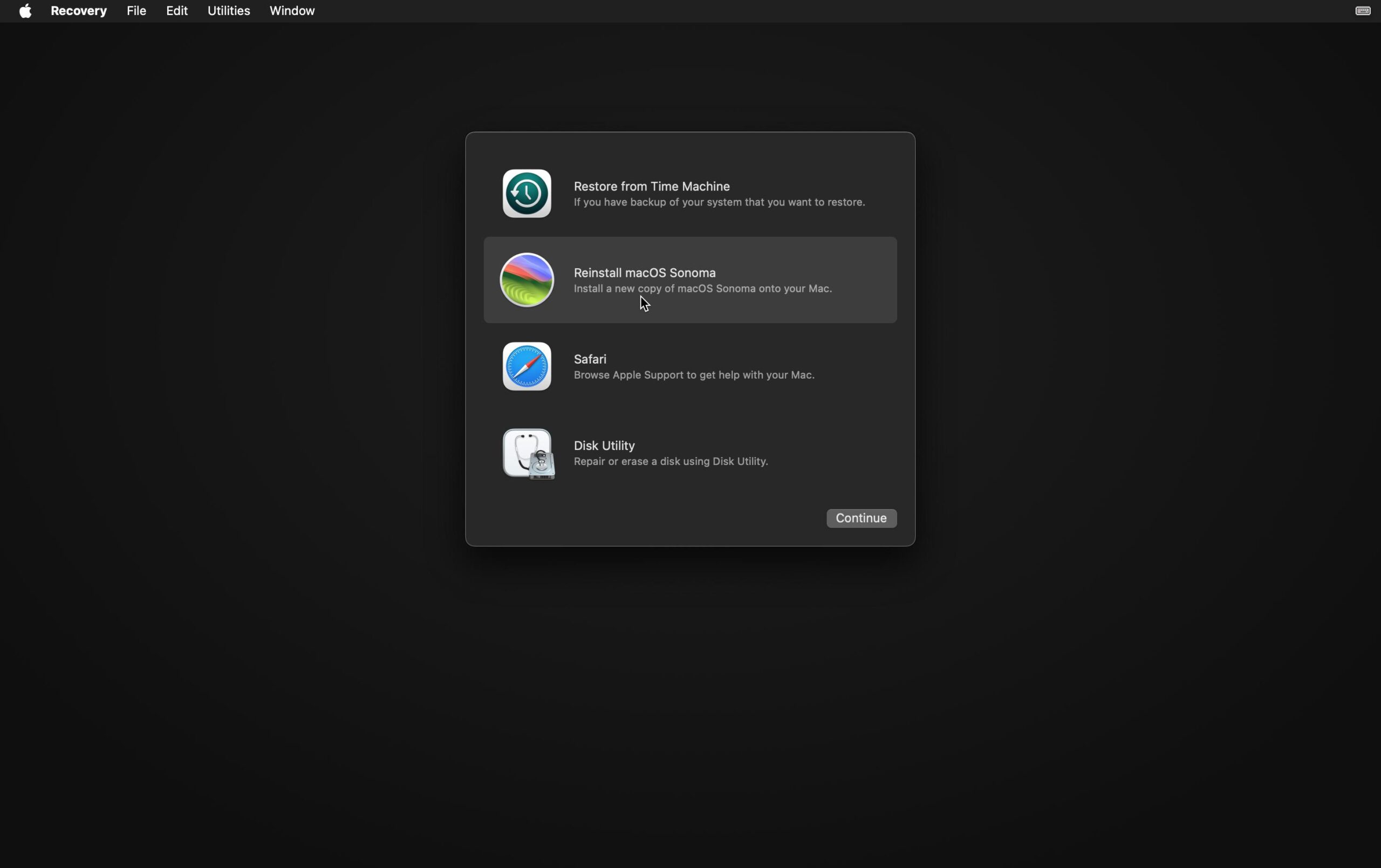
A continuación, el entorno de recuperación puede pedirte que selecciones un usuario administrador cuya contraseña conozcas. Elige la cuenta, pulsa en «Siguiente» e introduce la clave con la que inicias sesión habitualmente en ese Mac. Superado ese paso, aparecerá la ventana principal de utilidades de macOS Recovery.
Para salir de recuperación cuando termines, basta con ir al menú Apple de la parte superior y elegir «Reiniciar» o «Apagar», en función de si quieres volver a arrancar el sistema normal o dejar el equipo apagado.
Cómo iniciar el modo de recuperación en Mac con procesador Intel
En los Mac con Intel el proceso se parece más al tradicional: todo pasa por encender el Mac y mantener unas teclas concretas mientras arranca. El truco está en pulsarlas justo después de oír el sonido de arranque (en modelos que lo tengan) o nada más tocar el botón de encendido.
Empieza de nuevo asegurándote de que el Mac está apagado del todo. Si está bloqueado, mantén el botón de encendido pulsado unos 10 segundos para forzar el apagado. Después, pulsa y suelta el botón para encenderlo normalmente.
Justo en el momento en que el Mac comience a arrancar, mantén pulsadas las teclas Comando (⌘) + R y no las sueltes hasta ver el logotipo de Apple, un globo girando o una barra de progreso. Esa combinación es la que intenta cargar en primer lugar la partición de recuperación local.
Si la máquina te pide que selecciones una red Wi‑Fi, escoge la tuya desde el menú de la parte superior o conecta un cable Ethernet para asegurar la conexión. En algunos casos, especialmente si la partición interna de recuperación falla, el sistema tratará de cargar directamente la Recuperación por Internet.
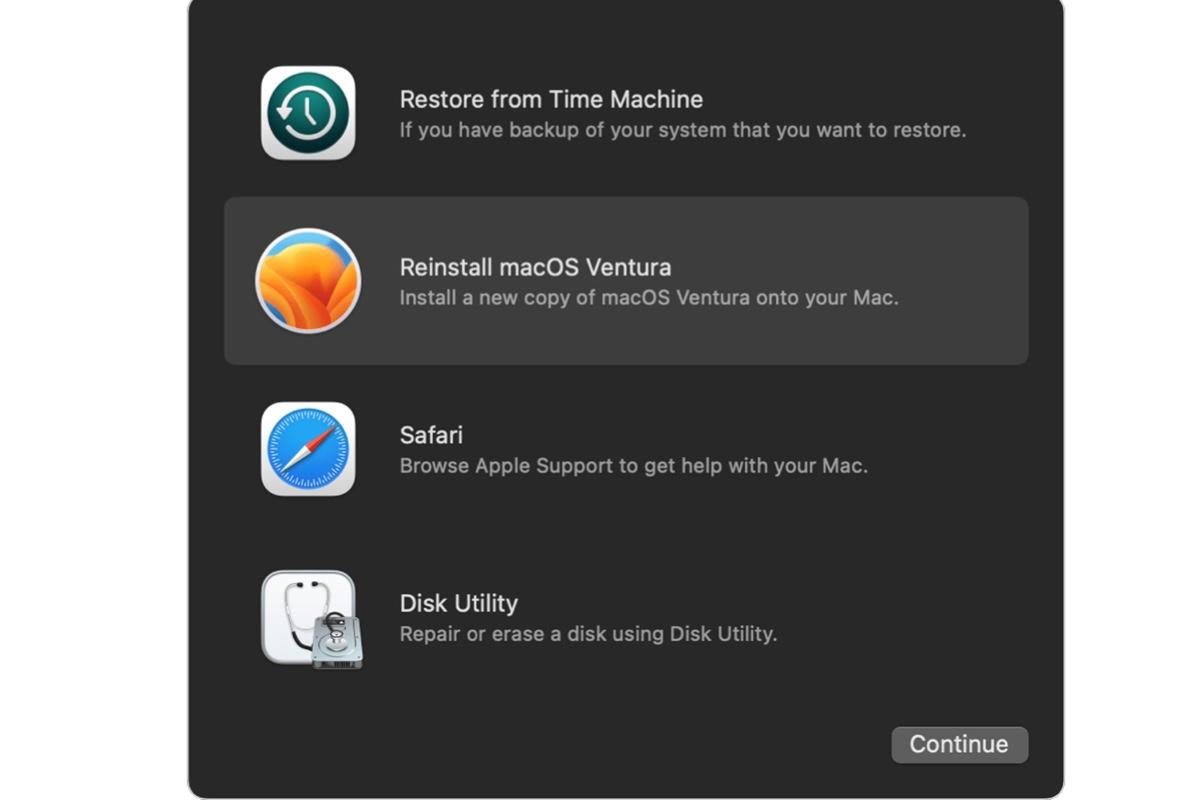
Al igual que en los Mac con Apple Silicon, puede que tengas que elegir un volumen de arranque (como «Macintosh HD») y luego un usuario cuya contraseña conozcas. Una vez completados estos pasos, aparecerá la típica ventana de utilidades con las opciones de Restaurar desde Time Machine, Reinstalar macOS, Obtener ayuda en línea y Utilidad de Discos.
Para salir, solo tienes que usar el menú Apple de la barra superior y elegir «Reiniciar» o «Apagar». Si en lugar de la ventana de utilidades te encuentras con una pantalla en blanco, un símbolo de prohibido o un círculo con un signo de exclamación, es señal de que el arranque no se ha completado bien y conviene revisar las opciones de disco o volver a intentar el proceso.
Consejos con el teclado y combinaciones avanzadas de arranque
Que el Mac no responda a las combinaciones para entrar en recuperación suele deberse más a problemas con el teclado o con el momento en que pulsas las teclas que a un fallo grave del sistema. Por eso es importante seguir algunas recomendaciones básicas al intentarlo.
Si usas un portátil, prueba siempre con el teclado integrado antes que con uno externo. En los equipos de sobremesa, si tu teclado es Bluetooth, conéctalo por cable mientras haces las pruebas o utiliza directamente un teclado USB para evitar retrasos en la detección durante el arranque.
En algunos teclados, especialmente los inalámbricos, puede que tarden un par de segundos en inicializarse, así que es buena idea esperar un pequeño instante tras encender el Mac antes de pulsar la combinación. Muchos teclados muestran una luz de estado que parpadea cuando ya están listos; aprovecha esa referencia para no ir a ciegas.
Si tu teclado es de PC con la típica tecla de Windows, conviene saber que muchas veces la tecla Windows equivale a la tecla Comando en Mac, pero la colocación puede variar un poco. Si nada de eso funciona, es muy posible que el teclado tenga un problema o que la partición de recuperación esté dañada.
En Macs con Intel existen, además, varias combinaciones de arranque dedicadas a la recuperación. Command (⌘) + R intenta cargar la versión de macOS que tienes instalada; Opción (⌥) + Comando + R fuerza la Recuperación por Internet para instalar el último macOS compatible con tu equipo; y Mayús (⇧) + Opción + Comando + R busca reinstalar el sistema que traía de fábrica tu Mac, o la versión más cercana disponible.
Qué es la Recuperación por Internet y cómo funciona
La Recuperación por Internet entra en juego cuando el Mac no puede arrancar desde el sistema de recuperación local, bien porque se ha dañado la partición, porque el disco se ha sustituido o porque se ha borrado por completo, por ejemplo, con un formateo agresivo desde Utilidad de Discos.
En muchos casos el Mac mostrará automáticamente un globo del mundo girando mientras intenta conectarse a los servidores de Apple para descargar las utilidades necesarias. En otros tendrás que forzarla manteniendo pulsadas las combinaciones Opción + Comando + R o Mayús + Opción + Comando + R durante el arranque.
Durante este proceso es fundamental contar con una conexión a Internet estable. Puedes seleccionar tu red Wi‑Fi desde el icono correspondiente en la parte superior de la pantalla o conectar un cable Ethernet si quieres evitar cortes. Según la velocidad de tu conexión, la descarga puede tardar desde unos minutos hasta bastante más tiempo.
Si el globo aparece acompañado de un símbolo de advertencia, normalmente un signo de exclamación, suele indicar un problema con la red o con la comunicación con los servidores de Apple. En ese caso, lo más recomendable es probar otra red distinta, cambiar de Wi‑Fi a cable, intentar de nuevo cada combinación de teclas y repetir la operación pasado un rato, por si se trata de un fallo temporal.
Estas opciones de Recuperación por Internet no solo permiten reinstalar macOS, sino que determinan qué versión exacta del sistema se descargará. Opción + Comando + R suele ofrecer la última edición compatible con tu modelo, mientras que Mayús + Opción + Comando + R intentará restaurar el sistema que traía tu Mac de serie, algo muy útil si quieres dejarlo «de fábrica» para venderlo o cederlo.
Herramientas principales dentro del modo de recuperación
Una vez dentro del entorno de recuperación, verás una ventana con varias utilidades clave. Cada una cumple una función concreta y conviene tener claro cuándo usar una u otra para no liarla más de la cuenta, sobre todo cuando hay datos importantes en juego.
La opción más visible es casi siempre Reinstalar macOS. Sirve para descargar e instalar de nuevo el sistema operativo compatible con tu equipo, respetando en principio tus archivos y tus apps si eliges el disco correcto («Macintosh HD», por ejemplo). Es la vía recomendada cuando el sistema está muy inestable o se ha roto tras una actualización.
Otra herramienta fundamental es Utilidad de Discos. Desde ahí puedes reparar unidades con la función de Primeros Auxilios, comprobar errores en el sistema de archivos, borrar discos o gestionar volúmenes APFS. Es la pieza clave cuando el Mac no arranca por culpa de un disco dañado o cuando quieres formatear una unidad antes de vender el ordenador o instalar macOS desde cero.
También dispones de la opción Restaurar desde una copia de seguridad de Time Machine. Si has estado haciendo copias periódicas en un disco externo o un NAS, podrás retroceder tu sistema a un punto anterior, recuperar archivos eliminados o incluso deshacer una actualización problemática restaurando todo el sistema a un estado previo.
En la mayoría de versiones de recuperación también está disponible Safari, dentro de “Obtener ayuda en línea”. No es un navegador completo con extensiones o marcadores, pero te permite entrar en sitios de soporte de Apple y en otras páginas especializadas para buscar instrucciones cuando el Mac no arranca con normalidad y necesitas consultar documentación.
Por último, hay una utilidad de Terminal que da acceso a la línea de comandos. Está pensada para usuarios avanzados o técnicos que sepan bien lo que están haciendo, ya que desde ahí es posible ejecutar órdenes muy potentes: modificar permisos, montar o desmontar volúmenes, borrar datos o lanzar herramientas de diagnóstico que no aparecen en la interfaz gráfica.
Borrar el disco e instalar macOS desde cero (Mac Intel)
Hay situaciones en las que no basta con reparar; necesitas hacer una instalación limpia de macOS borrando por completo el contenido del disco: por ejemplo, al vender el Mac, tras un ataque grave de malware o cuando el sistema está tan dañado que no hay forma razonable de rescatarlo sin empezar de cero.
En un Mac con procesador Intel, el proceso arranca desde Recuperación de macOS. Tras entrar en el modo de recuperación, selecciona Utilidad de Discos y pulsa en «Continuar». En la barra lateral, elige el volumen que quieras borrar (normalmente el volumen principal del sistema) y haz clic en el botón «Borrar» de la barra de herramientas.
En el cuadro de diálogo podrás escribir un nombre para el volumen y seleccionar un formato. En los equipos modernos, lo habitual es usar APFS; algunos asistentes ofrecen la opción de configurar un grupo de volúmenes. Una vez confirmado, el proceso de borrado eliminará cuentas de usuario, archivos, configuraciones de red y cualquier carpeta o documento que hubiera en ese disco.
Al terminar, pulsa en «OK» y sal de Utilidad de Discos desde su menú. De vuelta en la aplicación de Recuperación, elige «Reinstalar macOS », haz clic en «Continuar» y sigue las instrucciones en pantalla. Es imprescindible estar conectado a Internet, porque el instalador descargará los componentes necesarios de los servidores de Apple.
Durante la instalación el Mac puede reiniciarse varias veces, mostrar barras de progreso y pantallas aparentemente en blanco. Es importante dejarlo trabajar sin cerrar la tapa ni forzar el apagado. Si el instalador te pide la contraseña para desbloquear el disco, introduce la que usas al iniciar sesión en el sistema. Si te da a elegir entre «Macintosh HD» y «Macintosh HD – Datos», selecciona siempre el volumen principal del sistema.
Una vez terminada la instalación, el equipo arrancará en el asistente de configuración inicial. Podrás crear una nueva cuenta, restaurar datos desde Time Machine o dejarlo listo para un nuevo propietario. Si lo vas a vender o regalar, lo más prudente es salir del asistente sin completarlo y apagar el equipo, de forma que la otra persona lo configure desde cero con sus propios datos.
Qué versión de macOS se instala según el tipo de Mac
Algo que suele generar bastantes dudas es qué versión exacta de macOS se instalará al usar el modo de recuperación. No siempre coincide con la que venía de fábrica, ni con la última disponible, y depende tanto del tipo de Mac como de la combinación de arranque utilizada.
En un Mac con chip de Apple, la recuperación estándar suele reinstalar la versión de macOS que se encontraba instalada más recientemente. Si en algún momento actualizaste a una versión nueva y luego borraste el disco desde Utilidad de Discos, es posible que te muestre la versión anterior a esa actualización en función de cómo esté configurada la partición.
En un Mac con Intel, la cosa va más por atajos de teclado: si arrancas con Comando (⌘) + R desde la recuperación local, reinstalarás normalmente la versión actual de macOS que tienes en ese momento; si usas Opción (⌥) + Comando (⌘) + R para forzar la Recuperación por Internet, el sistema intentará ofrecerte la última versión de macOS compatible con tu equipo.
Por otro lado, si recurres a Mayús (⇧) + Opción (⌥) + Comando (⌘) + R, lo que obtendrás en la mayoría de los casos es la versión de macOS que traía tu Mac cuando salió de fábrica o la más cercana que Apple siga ofreciendo. Esa combinación es especialmente útil cuando quieres dejar el equipo exactamente como venía de origen.
Elegir bien la combinación de arranque es clave tanto para compatibilidad con apps y periféricos como para requisitos de seguridad y rendimiento. En entornos profesionales o de empresa, suele ser habitual mantener todos los equipos en una misma versión aprobada, por lo que interesa controlar qué build concretas se instalan.
Problemas frecuentes al usar el modo de recuperación
Aunque el sistema de recuperación de macOS es bastante robusto, no está libre de incidencias típicas que pueden desconcertar si no las has visto antes. La buena noticia es que la mayoría se pueden resolver sin demasiado drama si sabes dónde mirar.
Uno de los problemas más comunes es encontrarse con una pantalla en negro al intentar arrancar en recuperación. En portátiles, conviene descartar un fallo de la propia pantalla conectando un monitor externo. Si en el monitor sí ves imagen, el problema no está en el sistema, sino en el panel integrado o en la circuitería de vídeo.
Otro clásico es que el Mac no responda a las combinaciones de teclado para entrar en recuperación. Aquí entra en juego todo lo comentado sobre teclados externos, inalámbricos que tardan en ser detectados o teclas defectuosas. Probar con otro teclado, cambiar de puerto USB o verificar que las teclas modificadoras funcionan en macOS normal suele ahorrar muchos dolores de cabeza.
Si el modo de recuperación directamente no está disponible o parece haber desaparecido, siempre queda la alternativa de crear un instalador de macOS en una unidad USB desde otro Mac. Con ese USB de arranque puedes formatear un disco, reinstalar el sistema y reparar volúmenes incluso aunque la partición de recuperación interna esté totalmente corrupta.
Hay casos en los que, durante el arranque en recuperación o al intentar reinstalar, el Mac solicita una contraseña de firmware. Esa clave se configura en el propio firmware del equipo y sirve para evitar que cualquiera arranque desde otro disco o modifique parámetros críticos. Si la has olvidado, no hay atajos fáciles: tendrás que acudir al soporte oficial de Apple o a un proveedor autorizado con la documentación del equipo.
También es relativamente frecuente que la reinstalación de macOS falle a mitad de proceso. Antes de volverse loco, conviene comprobar la estabilidad de la conexión a Internet y, sobre todo, pasar Primeros Auxilios sobre el disco desde Utilidad de Discos. Si la utilidad no consigue reparar el volumen o ni siquiera lo detecta, lo más sensato suele ser hacer copia de seguridad de lo que puedas (por ejemplo, montando el disco desde otro Mac) y asumir que habrá que borrar o sustituir la unidad.
Uno de los motivos por los que un disco puede fallar tras intentar repararlo o reinstalar el sistema son errores relacionados con firmware o controladores NVMe/RAID. Si sospechas de ese tipo de problemas, consulta guías específicas sobre errores de almacenamiento tras tocar firmware antes de tomar decisiones drásticas.
Copias de seguridad y recuperación de datos antes de tocar el sistema
Cualquier operación delicada en el entorno de recuperación tiene un enemigo claro: la pérdida de datos. Formatear un volumen o reinstalar el sistema no siempre borra tus archivos, pero sí puede dejarlos inservibles si algo se tuerce. Por eso, lo ideal es entrar al modo de recuperación con una copia de seguridad reciente bajo el brazo.
La solución más integrada en macOS es Time Machine, que te permite lanzar copias automáticas a un disco externo y luego restaurarlas desde el propio modo de recuperación. Si sueles hacer ese tipo de copias, tendrás la posibilidad de volver atrás a un estado anterior no solo de tus archivos, sino del sistema completo.
Si llegas al modo de recuperación sin copia previa y con el disco tocado, todavía puedes recurrir a herramientas de recuperación de datos de terceros antes de borrar nada. Hay software especializado para escanear discos dañados, extraer documentos, fotos, vídeos o correos, e incluso crear unidades de arranque externas desde las que recuperar la información de un Mac que ya no enciende con normalidad.
Estas herramientas suelen permitir recuperar datos desde HDD, SSD, unidades Fusion Drive, tarjetas de memoria, cámaras y pendrives, en situaciones tan variadas como formateos accidentales durante una actualización, bloqueos del sistema, virus, errores humanos al usar Utilidad de Discos o fallos de hardware incipientes. En muchos casos, el paso correcto es salvar primero los datos a un disco externo y ya después formatear y reinstalar con calma.
Incluso cuando parece que todo está perdido, merece la pena plantearse la recuperación de datos si no tienes un respaldo reciente. Eso sí, cuanto menos uses el disco dañado antes de ejecutar estas herramientas, más probabilidades tendrás de rescatar información, porque se reduce el riesgo de que nuevos datos sobrescriban sectores que contenían archivos borrados.
Dominar las opciones de recuperación de macOS te da un control enorme sobre el estado de tu Mac: saber cómo entrar al modo de recuperación según el tipo de chip, qué utilidad usar en cada caso, cuándo formatear y cuándo no, y cómo apoyarte en copias de seguridad o herramientas de rescate de datos marca la diferencia entre un susto puntual y un desastre total; dedicar unos minutos a familiarizarte con estos procesos te permitirá reaccionar con calma cuando el equipo falle en el peor momento y mantener tus archivos y tu sistema mucho más a salvo.