- Medir la temperatura con software específico permite detectar sobrecalentamientos reales y comprobar si las soluciones aplicadas funcionan.
- Una buena ventilación externa, el control de la temperatura ambiente y el uso de bases refrigerantes ayudan a reducir varios grados sin abrir el portátil.
- Ajustar planes de energía, limitar el turbo boost y optimizar juegos y aplicaciones disminuye el calor generado por CPU y GPU.
- Si pese a todo el portátil sigue muy caliente, puede ser necesaria una limpieza interna o mantenimiento profesional para recuperar una refrigeración adecuada.
Cuando tu portátil empieza a sonar como un avión despegando y notas que la parte inferior quema casi como una plancha, no es solo una molestia: es una señal clara de que la temperatura se está disparando. Aunque estos equipos están preparados para trabajar calientes, si se pasan de la raya pueden perder rendimiento, apagarse de golpe o, con el tiempo, acortar de forma seria su vida útil.
La buena noticia es que hay muchas formas de bajar la temperatura del portátil sin abrirlo y sin tener que gastarte un dineral en hardware nuevo. Con unos cuantos trucos de uso, algo de sentido común y pequeñas optimizaciones en el sistema, como usar mejor software de refrigeración para portátil, puedes mantener a raya el calor, reducir el ruido de los ventiladores y alargar la vida del equipo sin volverte loco con configuraciones complicadas.
Cómo saber si tu portátil se está calentando más de la cuenta
Antes de empezar a tocar nada, conviene comprobar si de verdad el equipo está trabajando a temperaturas más altas de lo recomendable o si solo tienes la sensación de que se calienta. Medirlo es fundamental para no ir dando palos de ciego y para valorar si las mejoras que apliques funcionan.
Para ver las temperaturas en tiempo real puedes usar programas gratuitos como HWMonitor, Core Temp u Open Hardware Monitor, y otras herramientas para medir el rendimiento. Estas herramientas te muestran, grado a grado, cómo van la CPU, la GPU y otros sensores internos, diferenciando entre temperatura actual, mínima y máxima registrada.
Como referencia general, en un portátil típico es deseable que la CPU y la GPU ronden por debajo de los 50 ºC en reposo (navegación web, ofimática ligera, etc.). Bajo carga fuerte (juegos, edición de vídeo, compilaciones largas) es bastante habitual subir, pero lo ideal es que no se supere la franja de los 80-85 ºC. Si ves valores claramente por encima durante largos periodos, ha llegado la hora de tomar medidas.
También puedes echar un ojo a la BIOS o UEFI de tu portátil, donde muchas veces aparece un apartado de información del sistema con la temperatura de la CPU. No es tan cómodo porque suele mostrar solo un valor estático, pero sirve como referencia rápida si no quieres instalar nada.
Causas habituales del sobrecalentamiento en portátiles
Los portátiles son mucho más sensibles al calor que un sobremesa porque todo va más compacto y con menos espacio para mover aire. Entender qué provoca el calentón es clave para saber por dónde atacar el problema sin necesidad de abrir el equipo.
Una de las causas más frecuentes es el propio entorno donde usas el portátil. Si trabajas en una habitación pequeña, cerrada y calurosa, con el sol pegando de lleno o cerca de una estufa, la temperatura ambiente hará que el equipo arranque más caliente y tarde mucho más en disipar el calor que genera.
Otro motivo muy común es el bloqueo del flujo de aire. Los portátiles dependen de unas rejillas de entrada y salida para que el aire circule a través de los disipadores. Cuando apoyas el equipo sobre mantas, ropa, cojines o superficies acolchadas, o cuando estas rejillas se llenan de polvo y pelusas, el aire deja de circular y la temperatura se dispara.
También influye mucho el uso que le das al equipo. Un portátil con hardware modesto, pensado para tareas ligeras, puede entrar fácilmente en apuros si le exiges demasiado, por ejemplo ejecutando juegos exigentes, edición de vídeo 4K o máquinas virtuales pesadas. En esos escenarios, tanto CPU como GPU van al límite y generan mucho calor de forma constante.
Por último, el propio software puede jugarte una mala pasada: procesos en segundo plano que se quedan colgados, malware que consume recursos sin que lo notes o configuraciones de energía demasiado agresivas pueden forzar al procesador a ir a tope incluso cuando no hace falta.
Buenas prácticas de uso: ventilación y colocación del portátil
El primer bloque de soluciones pasa por mejorar la ventilación sin tocar un solo tornillo. Son cambios sencillos en la forma de usar el portátil que pueden marcar varios grados de diferencia y, de paso, reducir bastante el ruido de los ventiladores.
Lo más básico es evitar colocar el portátil sobre superficies blandas que tapen las rejillas inferiores. En la medida de lo posible, apóyalo siempre sobre una mesa dura y estable, sin manteles mullidos ni ropa debajo, para que el aire pueda entrar y salir sin obstáculos. Si te gusta usarlo en la cama o en el sofá, intenta ponerlo al menos sobre una bandeja rígida.
También ayuda mucho elevar ligeramente la parte trasera del equipo. Puede ser con un soporte específico para portátiles o con algo tan simple como un elevador discreto en las patas. Al levantarlo, creas un espacio de aire bajo la base que facilita que las rejillas inferiores respiren mejor.
Conviene que mantengas el entorno de trabajo limpio. El polvo es un enemigo silencioso: se cuela por las rejillas y acaba formando capas que obstruyen disipadores y ventiladores. Sin abrir nada, puedes pasar de vez en cuando un paño por la zona de las rejillas y usar aire comprimido suave desde el exterior para arrastrar parte de esa suciedad.
Ten también en cuenta dónde colocas la parte trasera del portátil, que suele ser por donde expulsa aire caliente. Si lo pegas demasiado a una pared o a un objeto grande, el aire caliente rebota y vuelve hacia el equipo, reduciendo la eficacia de la ventilación. Deja un margen de varios centímetros para que el aire salga libremente.
Control de la temperatura ambiente y fuentes externas de calor
La habitación donde usas el portátil puede ser casi tan importante como la propia refrigeración interna. A igualdad de carga de trabajo, un equipo puede ir varios grados más fresco simplemente por estar en una sala bien ventilada y con menos calor acumulado. Si hay riesgo de temperaturas extremas, aprende a proteger tu PC de una ola de calor.
En los meses de verano, intenta usar el portátil en la parte de la casa donde la temperatura sea más baja. Abrir ventanas para generar corriente de aire, usar un ventilador orientado de forma indirecta o bajar persianas en las horas de sol fuerte pueden marcar la diferencia entre un portátil estable y otro que se protege apagándose por sobrecalentamiento.
La luz directa del sol es especialmente peligrosa. Aunque parezca una tontería, dejar el portátil sobre una mesa donde el sol incide varias horas no solo calienta la carcasa, también afecta al interior. Es mejor evitar que le dé el sol de frente durante mucho tiempo y buscar zonas de sombra en la habitación.
En invierno, ojo con colocar el portátil cerca de estufas, radiadores o salidas de aire caliente. Esa proximidad hace que el equipo arranque ya con una temperatura elevada, forzando a los ventiladores a ir más rápido y empeorando su capacidad de disipar el calor interno.
Aunque no puedas controlar siempre la temperatura ambiente, cualquier pequeño cambio que ayude a bajar unos grados a tu alrededor repercute directamente en la temperatura interna del portátil, sobre todo cuando lo sometes a cargas pesadas como juegos o edición de vídeo.
Uso de bases refrigerantes y enfriadores externos sin abrir el portátil
Si con las buenas prácticas de colocación y temperatura ambiente se te sigue calentando el equipo, el siguiente paso lógico son los accesorios externos de refrigeración. La ventaja es que no requieren desmontar el portátil ni perder la garantía, y suelen ser bastante asequibles.
Las bases refrigerantes son de las opciones más populares. Se trata de soportes donde colocas el portátil y que incorporan uno o varios ventiladores que empujan aire frío hacia la base del equipo. Además de mejorar el flujo de aire, suelen elevar el portátil y ofrecer una posición de trabajo más ergonómica, lo que también suma puntos. Si necesitas opciones, en nuestra guía de ventiladores y bases refrigerantes recomendados encontrarás modelos y ventajas.
A la hora de elegir una base, fíjate en el material y en las especificaciones. Las que están fabricadas en aluminio suelen disipar mejor el calor que las de plástico. Revisa también el número de ventiladores y el flujo de aire, que normalmente se indica en CFM (pies cúbicos por minuto): cuanto mayor sea, más aire moverá la base.
Muchas bases refrigerantes se alimentan directamente a través de un puerto USB del portátil, y algunas incorporan puertos extra para compensar el que ocupan. Otras permiten regular la velocidad de los ventiladores y la altura del soporte, algo útil para encontrar el equilibrio entre ruido, refrigeración y comodidad.
Existe también otro tipo de accesorio menos conocido: los enfriadores de portátil que se acoplan a las rejillas laterales o traseras. Funcionan como pequeños extractores que succionan el aire caliente hacia fuera. No suelen ser tan efectivos como una buena base, pero pueden ser una alternativa económica o un complemento interesante si el diseño de tu portátil lo permite.
Revisión del software: procesos, rendimiento y seguridad
Una parte importante del calor que genera tu portátil viene de lo que se está ejecutando por dentro. A veces no es un problema físico, sino de software mal optimizado o procesos que se han vuelto locos y mantienen la CPU trabajando al 100% sin necesidad.
En Windows, el primer paso es abrir el Administrador de tareas (puedes hacerlo con la combinación Ctrl + Alt + Supr o con Ctrl + Shift + Esc). En la pestaña de procesos, ordena por uso de CPU y fíjate si hay alguna aplicación que aparece con un porcentaje de uso disparado de forma constante.
Si ves un programa que no debería estar consumiendo tanto, prueba a finalizar la tarea desde el propio Administrador de tareas. En muchas ocasiones, basta con cerrar ese proceso colgado para que la CPU se relaje, la carga baje y, en poco tiempo, también lo haga la temperatura del equipo.
Cuando detectes que el problema se repite con una aplicación concreta, merece la pena revisar si hay actualizaciones disponibles para ese programa o valorar usar una alternativa más ligera. A veces una simple actualización solventa un fallo que provocaba un consumo excesivo de recursos.
No hay que olvidar tampoco la parte de seguridad. Un malware o software espía puede estar ejecutando procesos en segundo plano sin que lo notes, consumiendo CPU y GPU de forma continua. Por eso es fundamental tener un buen antivirus actualizado y hacer escaneos periódicos para descartar que el sobrecalentamiento provenga de algo malicioso.
Ajustes de energía en Windows y modos de rendimiento
Otro punto clave para reducir la temperatura del portátil sin abrirlo es jugar con las opciones de energía del sistema. Windows permite ajustar el comportamiento del procesador y otros componentes para priorizar rendimiento o eficiencia energética, y eso tiene un impacto directo en el calor generado.
Si usas siempre el modo de alto rendimiento, es probable que la CPU esté trabajando a frecuencias y voltajes altos de forma casi constante, incluso cuando la tarea no lo exige. Cambiar al plan de energía equilibrado o a uno más conservador puede recortar un poco el rendimiento máximo, pero también suele restar bastantes grados a la temperatura.
Desde las opciones avanzadas de energía (escribiendo powercfg.cpl en el buscador de Windows o entrando desde el Panel de control), puedes ajustar parámetros como el estado máximo del procesador. Reducir ese valor por debajo del 100 %, por ejemplo al 90-95 %, hace que la CPU no llegue a sus picos de frecuencia más agresivos, disminuyendo el calor sin que el impacto en el día a día sea dramático.
En procesadores modernos existe además la función de turbo boost o modo de aumento de rendimiento, que permite que la CPU suba temporalmente a frecuencias superiores a las nominales cuando lo necesita. Es útil para exprimir rendimiento, pero también eleva mucho las temperaturas en cargas pesadas como juegos actuales.
Desactivar o suavizar ese modo turbo en la configuración de energía puede ser una forma muy eficaz de recortar temperaturas. Algunos usuarios reportan bajadas de más de 10 ºC a cambio de una ligera pérdida de FPS o de velocidad en tareas exigentes, algo que puede merecer mucho la pena si tu prioridad es mantener el portátil más fresco y estable con el paso de los años.
Desactivar o limitar el turbo boost: menos calor, algo menos de rendimiento
Si quieres ir un paso más allá sin abrir el equipo ni liarte con undervolting, una técnica bastante utilizada es desactivar el turbo boost del procesador o, al menos, hacer que sea menos agresivo. La idea es que la CPU se mantenga en sus frecuencias base en lugar de pegar esos picos altos que calientan tanto.
En muchos portátiles, la opción se puede controlar desde las opciones avanzadas del plan de energía, dentro del apartado de administración de energía del procesador. En algunos casos, para que aparezcan ciertas opciones relacionadas con el modo de aumento de rendimiento hay que tocar antes un valor en el registro de Windows, cambiando el atributo de la clave correspondiente.
El procedimiento típico consiste en modificar el valor de atributos de 2 a 1 en la rama de configuración de energía del registro, lo que hace que se muestre en Windows el ajuste del modo de aumento de rendimiento del procesador. Una vez visible, puedes cambiarlo de un modo agresivo a desactivado o más conservador desde el propio panel de energía.
Usuarios que han probado esta configuración en procesadores modernos, como algunos Ryzen 7 de portátil, comentan que al limitar o desactivar el turbo la CPU se mantiene en frecuencias base más bajas pero estables, y que la temperatura máxima puede pasar de estar cerca de los 90 ºC a no superar los 80 ºC incluso en cargas muy intensas.
Eso sí, hay que tener claro el coste: dependiendo del modelo de procesador y del juego o aplicación, desactivar el turbo puede suponer perder entre unos pocos y hasta 10-15 FPS en determinados títulos muy exigentes. Si para ti lo importante es que el portátil no hierva y no suene como una turbina, puede compensar; si buscas exprimir cada frame, quizá te interese mantener el turbo pero apoyarte más en bases refrigerantes y buenas prácticas de ventilación.
Optimizar juegos y aplicaciones exigentes para reducir calor
Cuando usas el portátil para jugar o para tareas creativas pesadas, es normal que la temperatura suba. Pero incluso en esos casos tienes margen para ajustar cosas y evitar que CPU y GPU vayan al límite sin necesidad.
En primer lugar, no siempre compensa poner todas las opciones gráficas al máximo. A menudo, pasar de ajustes altos a ultra apenas se nota en calidad visual pero supone un gran aumento de carga para la GPU. Jugar con las configuraciones gráficas del juego, y dejar los ajustes en un punto intermedio donde la imagen siga viéndose muy bien pero el consumo sea menor, reduce tanto temperatura como ruido.
En títulos compatibles con tecnologías como DLSS, FSR o similares, activar estos modos puede ayudarte a ganar rendimiento y, a la vez, recortar consumo. Al renderizar el juego a menor resolución interna y reescalarlo inteligentemente, la GPU trabaja menos duro y, por tanto, genera menos calor, mientras tú sigues disfrutando de una imagen bastante nítida.
Otra estrategia útil es limitar la tasa de fotogramas por segundo. No tiene mucho sentido exprimir el portátil para alcanzar 120 o 144 FPS si tu pantalla es de 60 Hz y no los vas a aprovechar. Fijar un límite de FPS acorde con tu monitor, o un poco por encima, reduce las oscilaciones de carga de la GPU y contribuye a mantener temperaturas más controladas.
Tampoco hay que olvidar que muchos portátiles gaming traen software propio del fabricante (Armoury Crate, Lenovo Vantage, Nitro Sense, etc.) que permite ajustar perfiles de rendimiento, curvas de ventilador y modos de energía. Elegir un modo equilibrado o silencioso en lugar del modo turbo absoluto puede bajar bastante las temperaturas a costa de una ligera pérdida de rendimiento máximo.
Si combinas estos ajustes de juego con una buena ventilación externa (base refrigerante, buena colocación y ambiente fresco), es más fácil que incluso sesiones largas de títulos pesados se mantengan en márgenes térmicos razonables sin necesidad de desmontar nada.
Cuándo es momento de plantearse una limpieza interna o mantenimiento profesional
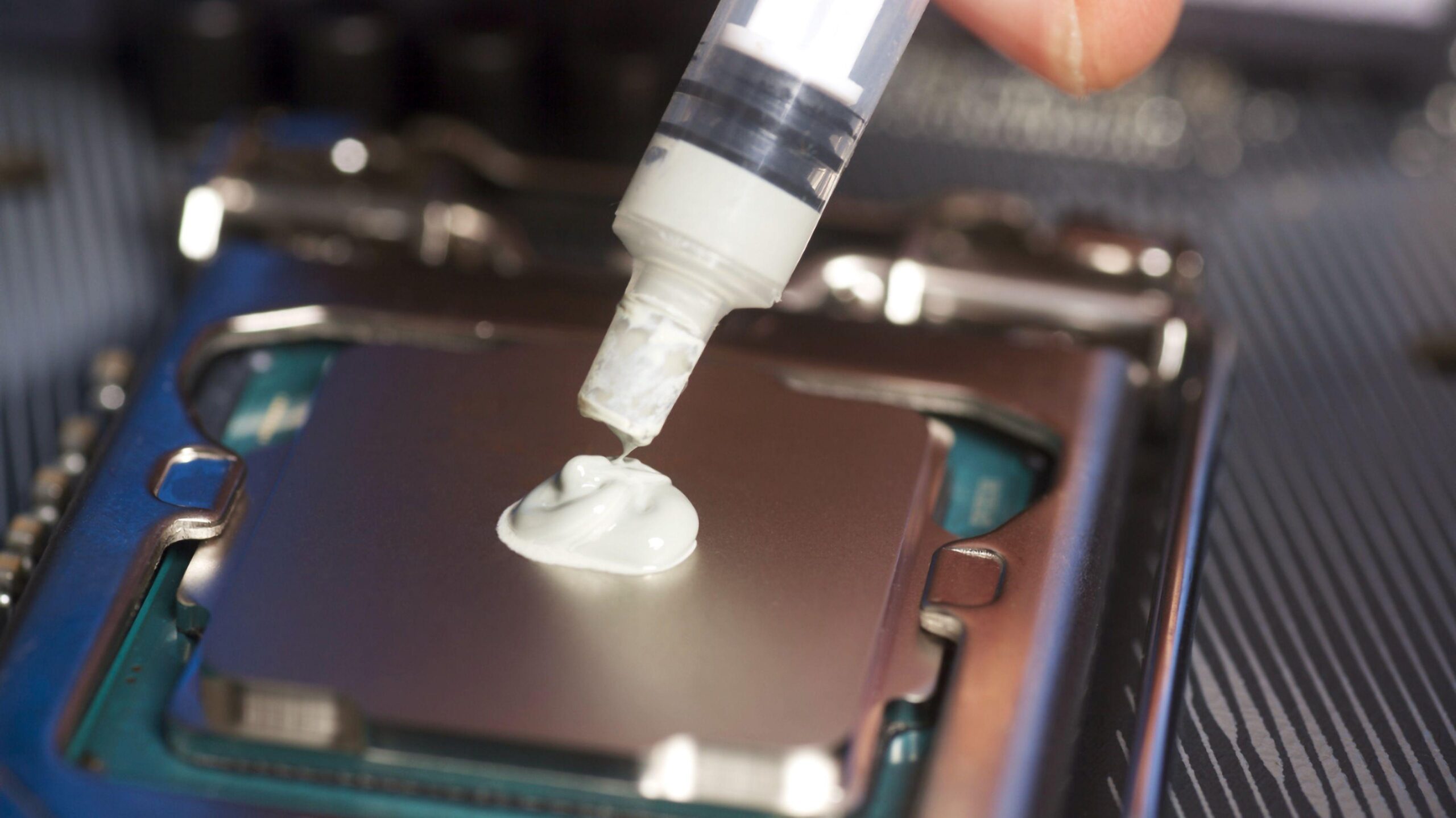
Aunque aquí nos estamos centrando en soluciones sin abrir el portátil, hay situaciones en las que, a pesar de aplicar todos estos consejos, el equipo sigue calentándose demasiado. En esos casos, es bastante probable que el problema esté en el interior, y quizá toque valorar una limpieza a fondo o un cambio de pasta térmica.
Con el paso de los años, el polvo se va acumulando en los ventiladores y disipadores, creando una capa que bloquea el flujo de aire. A esto se suma que la pasta térmica entre CPU/GPU y sus disipadores puede perder propiedades, secarse o agrietarse, empeorando la transferencia de calor y provocando que las temperaturas suban más de la cuenta.
Si notas que el portátil se calienta mucho más que cuando era nuevo, que los ventiladores se ponen al máximo con tareas muy ligeras o que se apaga de forma repentina por protección térmica, es un indicio de que la gestión del calor ya no es la que debería ser de fábrica.
La limpieza interna y el cambio de pasta térmica son operaciones delicadas, no tanto por la dificultad técnica en sí, sino porque cada modelo de portátil se abre de forma distinta y hay componentes frágiles. Si no tienes experiencia, es aconsejable acudir a un servicio técnico o a un profesional de confianza que haga la intervención sin riesgo de dañar nada.
Mientras tanto, y hasta que puedas hacer ese mantenimiento más profundo, todos los trucos que hemos visto (bases refrigerantes, buenos hábitos de uso, control del turbo, ajustes de energía y de juegos) te ayudarán a contener un poco el problema y evitar que vaya a más.
Cuidar la temperatura de tu portátil no es solo cuestión de comodidad; también significa alargar su vida útil, reducir fallos raros, mantener un rendimiento estable y disfrutar de un equipo que no parezca una estufa portátil cada vez que le pides algo de caña. Si aplicas con cabeza las recomendaciones anteriores, vigilas de vez en cuando las temperaturas y mantienes un uso razonable, es muy probable que tu portátil siga respondiendo con soltura durante años sin necesidad de abrirlo ni de dejarte el sueldo en hardware adicional.