- AIDA64 permite monitorizar sensores, temperaturas y estado de los discos para detectar fallos de hardware antes de que sean críticos.
- Las pruebas de estabilidad y los benchmarks ayudan a comprobar la fiabilidad y el rendimiento real del sistema bajo carga intensa.
- La versión Extreme v7.30 mejora la compatibilidad con nuevo hardware y ofrece herramientas avanzadas para usuarios domésticos y entusiastas.
- Combinado con CPU-Z, HWMonitor e Intel Processor Diagnostic Tool, AIDA64 forma un conjunto muy potente para diagnosticar el microprocesador y el resto del PC.
Si tu ordenador va lento, se calienta más de la cuenta o hace cosas raras sin motivo aparente, es muy probable que haya algún problema de hardware o configuración escondido; para no ir a ciegas, necesitas una herramienta capaz de radiografiar tu PC por dentro y contarte qué está pasando realmente con el procesador, la memoria, los discos o la tarjeta gráfica. Para aprender a detectar estos fallos de forma temprana puedes consultar cómo detectar fallos de hardware antes de que tu PC deje de funcionar.
AIDA64 es uno de los programas más completos para el diagnóstico de problemas en Windows, tanto para usuarios domésticos como para técnicos y entusiastas. Combinando la información de sensores, pruebas de estrés, informes detallados y compatibilidad con los últimos procesadores, se ha convertido en un estándar a la hora de revisar el estado de un equipo y detectar fallos a tiempo.
Qué es AIDA64 y por qué es tan útil para diagnosticar problemas
AIDA64 es una suite de diagnóstico y monitorización de sistemas para Windows que actúa como si fuera una «radiografía» completa de tu PC. No solo te muestra qué componentes tienes instalados, sino cómo se están comportando en tiempo real: temperaturas, voltajes, frecuencias, uso de CPU, velocidad de ventiladores, estado de los discos, etc.
La gran ventaja de AIDA64 frente a otras herramientas más básicas es que combina información muy detallada del hardware con funciones de prueba de estabilidad y benchmarks. Esto te permite no solo ver datos estáticos, sino comprobar cómo responde el equipo cuando lo sometes a carga intensa, algo clave para descubrir fallos que no aparecen cuando el PC está en reposo.
Aunque está repleto de opciones avanzadas, la interfaz está organizada en un menú en forma de árbol que facilita moverte entre las distintas secciones: información del sistema, sensores, almacenamiento, pruebas, herramientas, etc. Incluso si no tienes mucha experiencia, puedes ir entrando poco a poco en los apartados clave para revisar el estado general del ordenador.
Además, AIDA64 cuenta con varias ediciones pensadas para distintos tipos de usuario: desde la versión Extreme para usuarios domésticos y entusiastas, hasta ediciones orientadas a empresas, ingenieros o auditoría de redes, lo que demuestra hasta qué punto es una solución profesional y madura.
Principales funciones de AIDA64 para diagnosticar tu PC
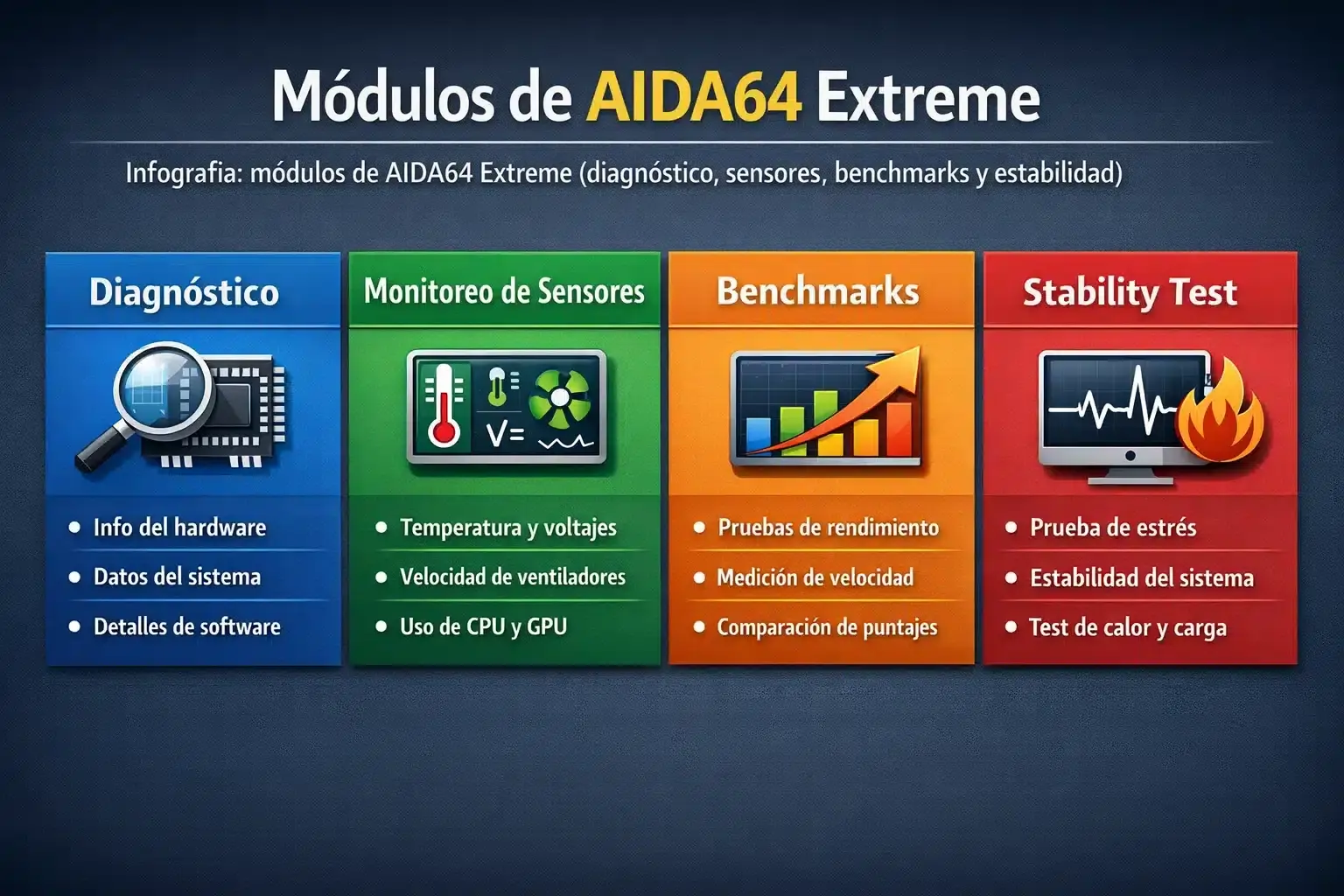
Cuando hablamos de diagnóstico de problemas con AIDA64, nos referimos a un conjunto muy completo de herramientas que cubren casi todos los componentes de un PC: CPU, GPU, RAM, placa base, discos duros y SSD, fuente de alimentación, ventiladores, sensores térmicos, etc. Estas son las áreas más importantes que puedes aprovechar.
Monitorización de temperaturas y sensores en tiempo real
Una de las funciones estrella de AIDA64 es la lectura en vivo de los sensores del sistema. Desde el apartado «Equipo > Sensor» puedes ver:
- Temperatura de la CPU, GPU, chipset y discos, para saber si algo se está sobrecalentando.
- Voltajes de la placa base y la fuente de alimentación, útiles para detectar inestabilidades o fuentes defectuosas.
- Velocidad de los ventiladores del sistema y de la caja, ideal para comprobar si están girando como deberían.
- Frecuencias de CPU y memoria, que ayudan a ver si el procesador está alcanzando sus velocidades turbo o si hay caídas por temperatura (throttling).
Gracias a esta monitorización, es posible detectar problemas típicos como pasta térmica seca, disipadores mal montados, ventiladores que ya no giran correctamente o fuentes de alimentación que empiezan a fallar y provocan cuelgues aleatorios.
Revisión del estado de los discos con tecnología SMART
AIDA64 también analiza la salud de tus unidades de almacenamiento. En el menú «Almacenamiento > SMART» muestra los parámetros SMART de los discos duros y SSD:
- Sector reasignados o pendientes, que pueden indicar un disco en proceso de deterioro.
- Horas de funcionamiento acumuladas, interesante para valorar el desgaste.
- Contadores de errores de lectura y escritura, que ayudan a anticipar fallos críticos.
- Temperatura interna de las unidades, clave en algunos SSD que sufren mucho con el calor.
Si detectas sectores dañados o un aumento rápido de errores SMART, lo prudente es hacer copia de seguridad cuanto antes y plantearse sustituir el disco antes de que deje de funcionar por completo.
Información detallada de CPU, RAM, placa base y GPU
En sus secciones de información de hardware, AIDA64 te muestra datos muy precisos de cada componente:
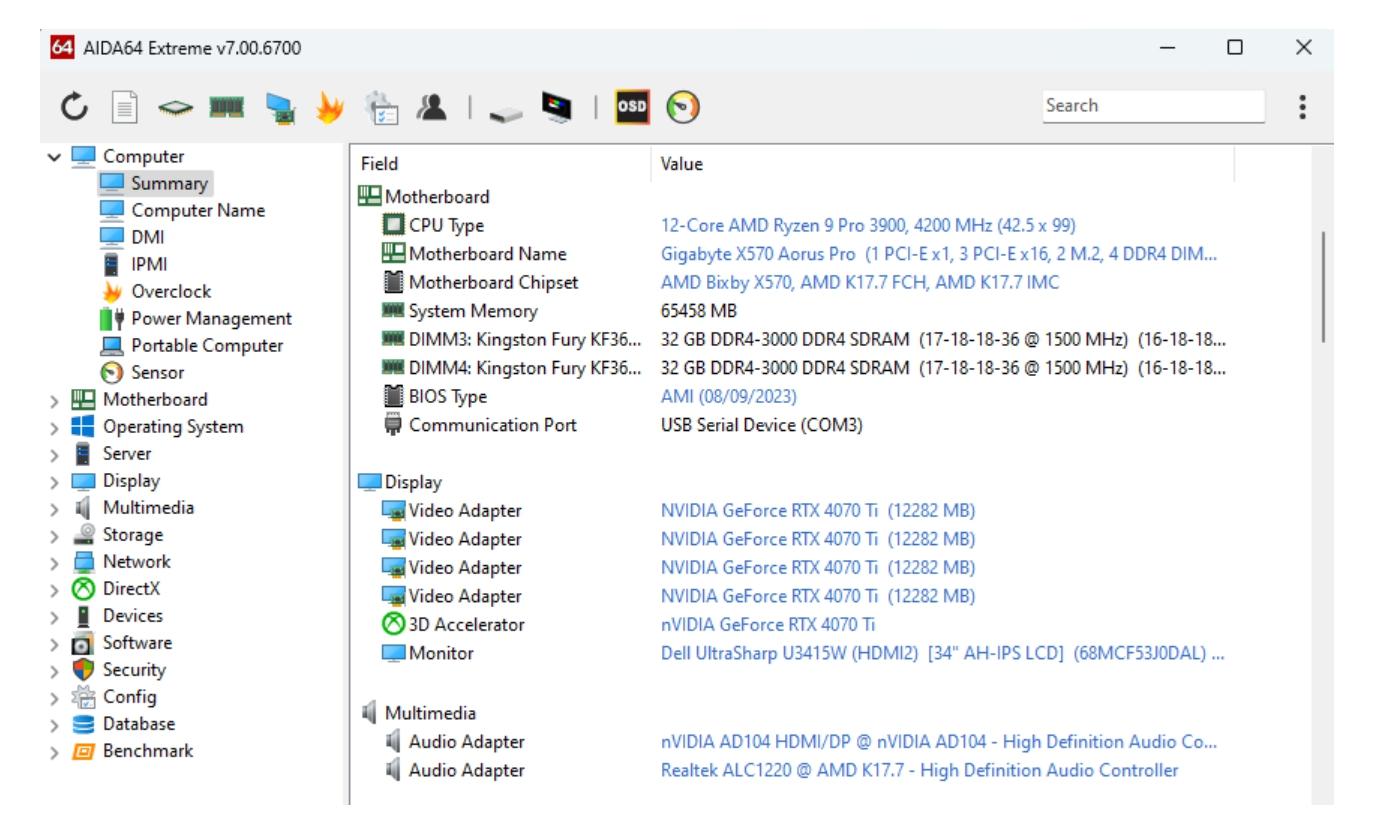
- Modelo exacto de la CPU, número de núcleos, hilos y frecuencia real de trabajo.
- Tipo y capacidad de la memoria RAM, número de módulos y latencias.
- Chipset y modelo de placa base, junto con la versión del BIOS o UEFI instalada.
- Tarjeta gráfica, cantidad de memoria de vídeo y versiones de controlador.
Esta información es muy útil cuando quieres comprobar si el equipo cumple ciertos requisitos, si hay algún componente mal detectado o cuando necesitas datos concretos para pedir ayuda a un técnico o en un foro especializado.
Pruebas de estrés y evaluación del rendimiento con AIDA64
Además de mostrar información y sensores, AIDA64 permite someter tu equipo a pruebas de esfuerzo para evaluar su estabilidad y rendimiento real. Esto es especialmente interesante si sospechas de fallos intermitentes, si haces overclocking o si quieres verificar que todo está en orden tras un cambio de hardware.
Prueba de estabilidad del sistema
Dentro del menú «Herramientas» puedes acceder a la función de prueba de estabilidad. Esta utilidad carga de forma intensa la CPU, la memoria y en algunos casos otros subsistemas, permitiendo:
- Comprobar si la temperatura de la CPU se mantiene en rangos seguros bajo carga prolongada.
- Detectar si hay throttling térmico, es decir, si el procesador baja de frecuencia para evitar sobrecalentarse.
- Ver si el sistema sufre cuelgues, pantallazos azules o reinicios cuando trabaja al 100%.
- Observar en tiempo real el comportamiento de los voltajes y ventiladores mientras el equipo está forzado al máximo.
La versión AIDA64 Extreme v7.30 incluye una medición de reloj optimizada para la prueba de estabilidad, lo que mejora la precisión al monitorizar frecuencias y tiempos durante los test. Esto resulta especialmente útil con procesadores modernos que ajustan dinámicamente su frecuencia en función de la carga y la temperatura.
Benchmarks y evaluación de rendimiento
AIDA64 también integra diversas pruebas sintéticas para medir:
- Rendimiento de la CPU en operaciones de enteros y coma flotante.
- Ancho de banda y latencia de la memoria RAM.
- Velocidad de las unidades de almacenamiento (lectura/escritura secuencial y aleatoria, según el test).
- Algunas métricas relacionadas con la GPU, dependiendo de la versión y los módulos instalados.
Estos resultados son ideales para comparar tu equipo con otros sistemas, verificar si el rendimiento encaja con lo esperado para tu hardware o comprobar si una configuración de overclocking realmente aporta mejoras y se mantiene estable.
Overclocking seguro y controlado
Aunque AIDA64 no es en sí mismo una herramienta para modificar parámetros de overclocking como frecuencias o voltajes, sí se utiliza como apoyo fundamental:
- Permite monitorizar en tiempo real la temperatura y los voltajes mientras se aplica overclocking desde la BIOS u otros programas.
- Ayuda a detectar rápidamente configuraciones inestables gracias a sus pruebas de estrés.
- Ofrece datos fiables sobre el comportamiento del sistema bajo diferentes perfiles de uso.
En la práctica, muchos usuarios combinan AIDA64 con herramientas como CPU-Z, HWMonitor o utilidades del fabricante de la placa base para ajustar el overclock y validar que el equipo no va a fallar en juegos, programas exigentes o cargas 24/7.
Novedades y compatibilidad de AIDA64 Extreme v7.30
La versión AIDA64 Extreme v7.30 introduce un conjunto de mejoras importantes que refuerzan su papel como herramienta de referencia para diagnosticar y optimizar PCs actuales. Muchas de estas novedades están centradas en dar soporte a nuevo hardware y mejorar la experiencia de usuario.
Compatibilidad con las últimas tecnologías de hardware y software
Entre los cambios más relevantes de AIDA64 Extreme v7.30 destacan:
- Soporte para la actualización de Microsoft Windows 11 2024, lo que garantiza un funcionamiento correcto en las versiones más recientes del sistema operativo.
- Compatibilidad mejorada con procesadores Intel de nueva generación, incluyendo Meteor Lake-PS, Arrow Lake y Lunar Lake.
- Soporte ampliado para gráficas Intel Arc (A310E, A350E, A370E, A380E, A580E, A750E) y tarjetas profesionales NVIDIA RTX A400 y RTX A1000.
- Integración con el sensor del controlador de ventiladores Razer PWM, permitiendo monitorizar de forma precisa estos dispositivos.
Gracias a este soporte, AIDA64 se mantiene al día con el ecosistema de hardware más reciente, algo esencial si quieres diagnosticar sin problemas equipos modernos o estaciones de trabajo de alto rendimiento.
Mejoras de usabilidad y personalización
A nivel funcional, AIDA64 Extreme v7.30 también incorpora ajustes interesantes:
- Medición de reloj optimizada en la prueba de estabilidad, como ya hemos comentado, lo que afina la precisión en los tests de estrés.
- Mejoras en el modo de alto contraste, facilitando la lectura en pantallas y entornos con accesibilidad especial o para usuarios que prefieren interfaces más claras.
- Opciones en Preferencias para optimizar el retraso de apertura del programa, reduciendo el tiempo de carga en algunos sistemas.
- SensorPanel con opción de fijar o «pin» para monitorización constante, de forma que puedas mantener siempre visible un panel con las lecturas más importantes.
- Manual de usuario en línea, que ayuda a resolver dudas concretas y a sacar partido a las funciones más avanzadas.
AIDA64 Extreme v7.30 es compatible con todas las versiones actuales de Windows de 32 y 64 bits, incluyendo Windows 11 y Windows Server 2022, lo que lo hace apto tanto para PCs domésticos como para entornos profesionales y servidores.
Ediciones de AIDA64 y a quién va dirigido cada una
FinalWire, la empresa detrás de AIDA64, ofrece varias ediciones adaptadas a distintos escenarios de uso. Aunque comparten la misma base tecnológica, cada una está pensada para un tipo de usuario concreto.
AIDA64 Extreme
Es la edición más conocida para usuarios particulares y entusiastas:
- Diseñada para diagnosis, monitorización y pruebas en PCs domésticos o de gaming.
- Incluye herramientas de prueba de estabilidad, benchmarks, sensores y generación de informes.
- Ideal para quienes hacen overclock, montan sus propios equipos o quieren vigilar al detalle la salud del hardware.
AIDA64 Engineer
Orientada a técnicos e ingenieros de TI que trabajan con muchos equipos a la vez:
- Incluye funciones pensadas para diagnóstico profesional y soporte a entornos con múltiples PCs.
- Permite generar informes técnicos detallados que se pueden archivar, compartir con clientes o utilizar en mantenimiento preventivo.
AIDA64 Business
Enfocada a pequeñas y medianas empresas que necesitan controlar su parque informático:
- Aporta herramientas para inventario de hardware y software en redes corporativas.
- Facilita la monitorización centralizada de muchos equipos y la detección de problemas de forma remota.
AIDA64 Network Audit
Pensada específicamente para auditoría de redes:
- Se centra en el inventario completo de dispositivos y configuraciones dentro de una red.
- Es muy útil para departamentos de TI que necesitan tener controlado todo el hardware desplegado y cumplir políticas internas o normativas.
Para diagnosticar problemas con AIDA64 en un PC personal, la edición recomendable es AIDA64 Extreme, mientras que en contextos profesionales de soporte y gestión de flotas resultan más interesantes Engineer, Business o Network Audit.
Manual práctico: cómo usar AIDA64 para diagnosticar tu PC paso a paso
Usar AIDA64 para diagnosticar problemas no requiere ser un experto, pero conviene seguir un orden lógico para no volverse loco con la cantidad de datos disponibles. Esta guía práctica te ayudará a centrarte en lo más importante.
1. Descarga e instalación de AIDA64 Extreme
Para empezar:
- Accede a la web oficial de AIDA64 y descarga la edición Extreme, que es ligera y se instala rápidamente.
- Ejecuta el instalador y sigue el asistente (siguiente, aceptar, etc.) hasta completar la instalación.
- Una vez instalado, abre el programa desde el acceso directo del escritorio o el menú Inicio.
No necesitas hacer configuraciones complejas iniciales; nada más abrirlo tendrás acceso al menú principal con todas las secciones organizadas en forma de árbol.
2. Explora las secciones principales del programa
Al entrar al interfaz verás un panel izquierdo con categorías. Para diagnosticar problemas, céntrate en:
- Equipo > Resumen, donde obtienes una vista general de los componentes del sistema.
- Equipo > Sensor, que muestra temperaturas, voltajes y ventiladores en tiempo real.
- Placa base, CPU, memoria y pantalla, con información detallada de cada componente.
- Almacenamiento, para revisar discos duros y SSD, incluyendo SMART.
Es recomendable ir abriendo cada sección con calma, fijándote en los valores básicos antes de entrar en datos muy técnicos que no siempre son necesarios para un diagnóstico inicial.
3. Revisión de sensores: temperaturas, voltajes y ventiladores
En «Equipo > Sensor» podrás:
- Comprobar si la CPU, la GPU o los discos se calientan demasiado, especialmente cuando ejecutas programas exigentes.
- Ver el comportamiento de los ventiladores (si alguno gira demasiado despacio o no aparece, podría haber un problema físico).
- Revisar los voltajes principales de la fuente (+12V, +5V, +3.3V, etc.) y verificar que no se desvían excesivamente de sus valores nominales.
Si detectas temperaturas muy elevadas o variaciones bruscas, puede ser síntoma de suciedad en el disipador, ventiladores desgastados, mala ventilación en la caja o una pasta térmica en mal estado.
4. Análisis del estado de los discos con SMART
Ve a «Almacenamiento > SMART» para revisar cada unidad:
- Localiza atributos relacionados con sectores reasignados, errores de lectura/escritura y eventos críticos.
- Presta atención si el programa marca algún parámetro en advertencia o fallo, especialmente en discos más antiguos.
- Si un disco empieza a sumar sectores defectuosos, conviene sustituirlo antes de que falle de forma total.
5. Test de estabilidad para descubrir problemas ocultos
Desde «Herramientas > Prueba de estabilidad del sistema»:
- Selecciona los componentes que quieras estresar (normalmente CPU y FPU, a veces memoria).
- Inicia la prueba y observa las temperaturas, frecuencias y voltajes mientras el sistema se somete a carga máxima.
- Si el PC se cuelga, se reinicia o las temperaturas se disparan, tienes una pista clara de que algo no está bien.
6. Generación de informes
AIDA64 permite crear informes completos del sistema:
- Desde el menú de informes puedes seleccionar qué secciones quieres incluir (resumen, sensores, almacenamiento, etc.).
- Estos informes se pueden guardar en distintos formatos y son muy útiles si tienes que enviarlos a un técnico o conservar un historial de mantenimiento.
Contar con un informe detallado antes y después de hacer cambios (como sustituir una fuente, añadir RAM o cambiar la refrigeración) ayuda a verificar que las modificaciones han mejorado realmente la situación.
Diagnóstico del microprocesador: AIDA64 y otras herramientas complementarias
El procesador es el «cerebro» del ordenador y cualquier fallo en él puede provocar desde pequeños cuelgues hasta bloqueos completos del sistema. AIDA64 es clave para vigilarlo, pero suele utilizarse junto a otras utilidades especializadas.
Uso de CPU-Z para identificar el microprocesador
CPU-Z es una herramienta ligera que se complementa muy bien con AIDA64:
- Confirma el modelo exacto del procesador, su nombre comercial y su código interno.
- Muestra la frecuencia real de trabajo en tiempo real, lo que permite ver cómo varía con los estados de reposo y carga.
- Aporta detalles sobre la caché, el número de núcleos e hilos, así como el tipo de memoria soportada.
Combinando CPU-Z con AIDA64 obtienes una panorámica muy completa del comportamiento de la CPU, tanto a nivel de especificaciones como de temperaturas, voltajes y estabilidad bajo carga.
Monitorización con HWMonitor y AIDA64
HWMonitor es otra utilidad muy conocida para ver sensores:
- Muestra temperaturas, voltajes y velocidad de ventiladores en una interfaz muy sencilla.
- Resulta útil para corroborar las lecturas que ves en AIDA64, por si sospechas de alguna medición extraña.
- Permite observar la evolución de las temperaturas mientras realizas tareas cotidianas.
En muchos procedimientos de diagnóstico se utilizan a la vez AIDA64 y HWMonitor para confirmar datos, sobre todo en casos delicados donde se intenta cazar cuelgues intermitentes o sobrecalentamientos puntuales.
Intel Processor Diagnostic Tool
Para procesadores Intel, existe una herramienta oficial adicional:
- Intel Processor Diagnostic Tool se centra específicamente en verificar la integridad del microprocesador.
- Realiza pruebas internas para asegurarse de que todas las funciones del procesador trabajan correctamente.
- Tras las pruebas, indica si el procesador pasa o no los test, lo que ayuda a descartar un fallo físico en la CPU.
Un flujo de trabajo típico para diagnosticar el microprocesador combina varias de estas herramientas: primero se identifica el modelo (CPU-Z), se monitorizan temperaturas y voltajes (AIDA64 y/o HWMonitor), se someten a pruebas de estrés (AIDA64) y, si se sospecha de un problema concreto en un procesador Intel, se ejecuta Intel Processor Diagnostic Tool.
Identificar fallos en el microprocesador a tiempo es fundamental para evitar daños mayores, ya que un procesador inestable puede corromper datos, provocar errores en el sistema operativo y, en casos extremos, fallar de forma irreversible si se mantiene durante mucho tiempo a temperaturas excesivas o con voltajes incorrectos.
Con todo lo que ofrece AIDA64 y las herramientas complementarias que lo acompañan, hoy en día es posible detectar la mayoría de problemas de hardware del PC sin desmontar nada y desde la comodidad de Windows, simplemente observando sensores, revisando el estado de los discos y ejecutando unas cuantas pruebas de estrés bien planteadas.