- Los accesorios para PC mejoran ergonomía, rendimiento y comodidad, desde periféricos básicos hasta soluciones avanzadas de red y almacenamiento.
- Soportes, hubs, sistemas de refrigeración y accesorios de iluminación permiten optimizar el espacio, la conectividad y la salud visual.
- Elementos como Stream Deck, alfombrillas avanzadas o webcams de calidad disparan la productividad y la experiencia gaming o multimedia.
- La sostenibilidad (GRS), el cuidado de tablets y la correcta gestión de seguridad y cookies completan una configuración tecnológica más eficiente.
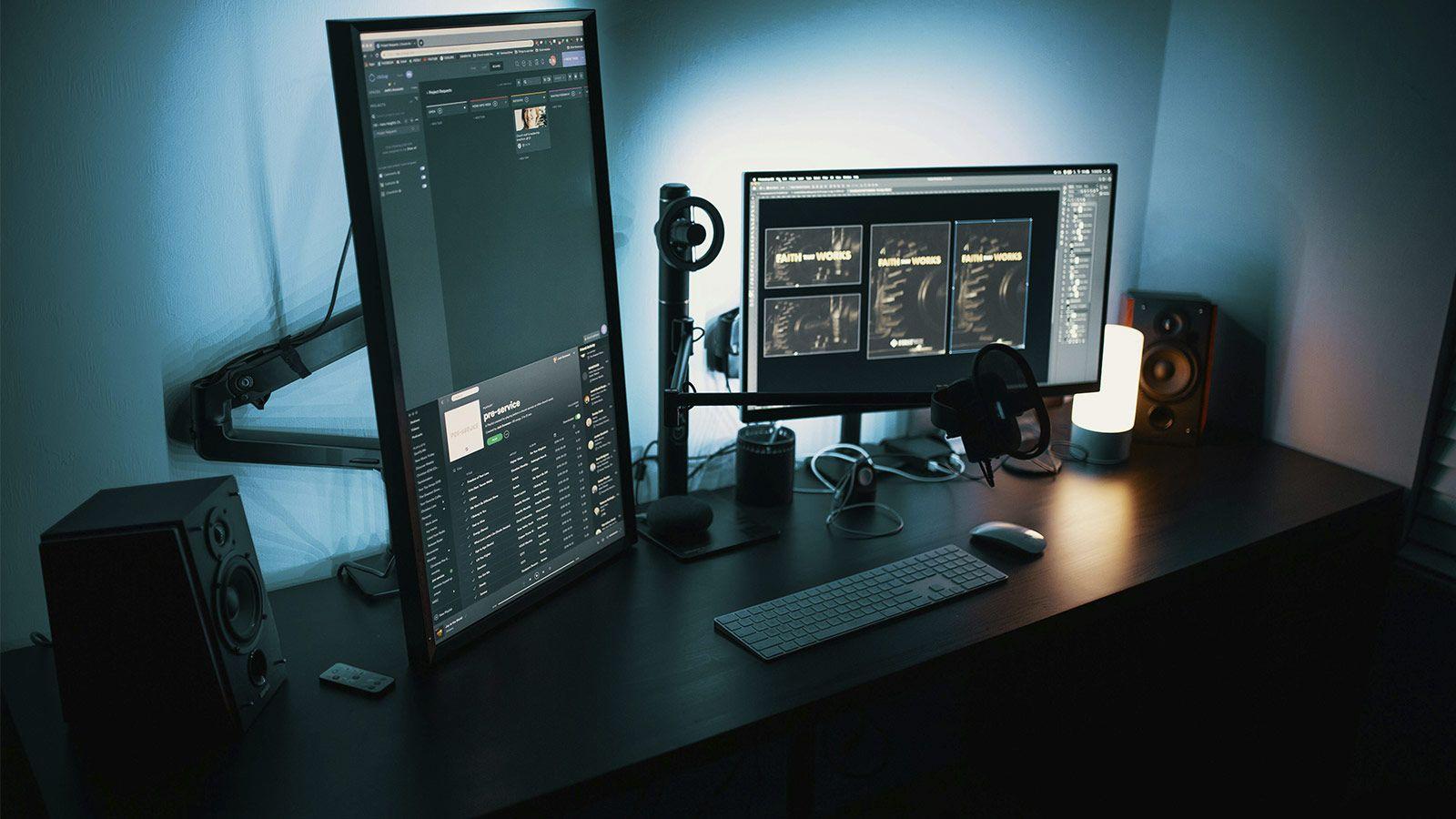
Montar o renovar un ordenador ya no es solo cuestión de torre, monitor y poco más. Si buscas orientación práctica, consulta cómo montar un PC para durar muchos años. Hoy en día, la clave está en rodear tu equipo de buenos accesorios para PC que mejoren la ergonomía, la comodidad, el rendimiento y hasta el aspecto de tu escritorio. Desde periféricos básicos hasta gadgets muy frikis pero útiles, hay todo un mundo de posibilidades para adaptar el PC a tu forma de trabajar, jugar o estudiar.
A lo largo de esta guía vas a ver, con todo lujo de detalles, qué tipos de accesorios existen, para qué sirven, qué ventajas tienen y qué deberías tener en cuenta antes de comprar. También integraremos consejos de uso y cuidado (por ejemplo, para tu tablet o tu red doméstica). Si vas a tocar el interior del equipo, revisa primero consejos antes de abrir tu PC y así evitar daños, y resolveremos dudas frecuentes que suelen aparecer cuando uno se plantea mejorar su setup.
Accesorios para completar tu estación de trabajo
Una buena estación de trabajo empieza por elegir periféricos de entrada y salida que se adapten a ti: teclados, ratones, auriculares, altavoces, monitores… No es solo cuestión de estética; influyen en la velocidad a la que trabajas, en tu postura y en lo mucho (o poco) que te cansas al final del día.
En el terreno de los teclados, encontrarás opciones de membrana, mecánicos y low-profile. Los mecánicos son muy apreciados por gamers y usuarios intensivos porque ofrecen mejor respuesta, pueden tener teclas programables y, en muchos casos, retroiluminación LED o RGB. La iluminación no solo es decorativa: en entornos con poca luz, ayuda a localizar teclas y reduce errores al teclear.
El ratón también marca la diferencia. Los modelos con sensores de alta precisión y DPI ajustable permiten adaptar la sensibilidad al tipo de tarea: más baja para diseño o edición fina, más alta para navegar rápido o jugar. Los ratones ergonómicos reducen la tensión en muñeca y antebrazo, algo clave si pasas muchas horas frente al PC.
En cuanto a sonido, unos auriculares con cancelación de ruido o unos buenos altavoces cambian por completo la experiencia, ya sea para reuniones online, escuchar música o jugar. Muchos modelos actuales incorporan controles en el propio cable o en la copa, almohadillas cómodas y micrófonos con reducción de ruido para que te escuchen con claridad.
El monitor cierra este bloque de accesorios básicos. Hoy se suelen buscar pantallas con buena resolución (Full HD, QHD, 4K), buen nivel de brillo, frecuencia de refresco adecuada (60 Hz para uso normal, 120/144 Hz o más para gaming) y, si puede ser, con tecnologías que reduzcan el parpadeo y la luz azul para cuidar la vista. También conviene saber cómo elegir una pantalla para monitorizar las temperaturas si quieres controlar el calor del equipo desde el escritorio.
Brazos y soportes para monitor: ergonomía y espacio
Uno de los accesorios más infravalorados es el brazo o soporte para monitor. Si tienes poco espacio en la mesa o simplemente quieres colocar la pantalla a la altura correcta, un brazo compatible con el sistema de anclaje VESA es casi imprescindible.
La mayoría de soportes admiten los estándares VESA 75 x 75 y 100 x 100, que son los más comunes en monitores modernos. Suelen ser compatibles con diagonales que van, por ejemplo, de 19 a 32 pulgadas y con un peso máximo aproximado de 8-9 kg, aunque estas cifras varían según el modelo.
La gran ventaja es que te permiten ajustar altura, inclinación y rotación del monitor. Puedes acercar o alejar la pantalla, colocarla en vertical para leer documentos o programar, o dejarla flotando a la altura de los ojos, lo que reduce mucho las molestias de cuello y espalda. Además, al ir anclados a la mesa mediante mordaza o pasacables, liberan una buena parte de la superficie del escritorio.
Muchos brazos incluyen canales o pinzas para gestionar el cableado. Así puedes ocultar los cables de alimentación y de vídeo del monitor, dejando el setup mucho más limpio. También existen modelos dobles o triples para monitores adicionales, muy usados en trading, creación de contenido o programación.
Gestión del cable del ratón: bungee
Si usas ratón con cable, seguramente habrás notado que el cable se engancha, roza o se enreda en cualquier parte de la mesa, en la base del monitor o detrás del teclado. El resultado es una sensación de arrastre que resta precisión, sobre todo en juegos o tareas donde necesitas movimientos rápidos.
Para evitarlo existen los bungee para ratón, unos pequeños soportes que elevan y sujetan el cable, dejando una porción libre que se mueve sin resistencia. De este modo, el cable no se queda atrapado en el borde de la mesa, ni en un soporte de monitor demasiado voluminoso, ni se mezcla con otros cables.
Aunque pueda parecer un capricho, si haces muchos movimientos amplios con el ratón o tienes el escritorio muy lleno, un bungee puede simplificar mucho las cosas. Permite aprovechar mejor la longitud real del cable y mantener un recorrido constante, sin tirones.
En setups gaming es bastante habitual verlos porque, sin llegar al nivel de un ratón inalámbrico, reducen al mínimo la fricción del cable y mejoran la sensación de control en shooters, MOBAs y similares.
Hubs, docks y otros accesorios de conectividad
En muchos ordenadores de sobremesa y, sobre todo, en portátiles, el problema no es solo dónde están los puertos, sino cuántos conectores USB, HDMI o de red tenemos disponibles. Cuando empiezas a sumar ratón, teclado, discos externos, capturadoras, monitores adicionales… los puertos integrados se quedan cortos.
Aquí entran en juego los hubs USB y docks. Un hub sencillo puede convertir un único USB Tipo A o Tipo C en varios puertos adicionales para conectar memorias, ratones, teclados, etc. Los modelos más avanzados, en formato dock, incluyen salidas de vídeo HDMI o DisplayPort, lector de tarjetas, puertos USB 3.0/3.2, audio y hasta Ethernet, todo a partir de un solo USB-C.
Un ejemplo típico de estos docks es el que ofrece dos puertos HDMI a alta resolución (hasta 8K a 30 Hz), un USB-C de carga con Power Delivery de 100 W para alimentar el portátil, un USB-C de datos y varios USB-A 3.0. Este tipo de dispositivos convierte un portátil con uno o dos puertos en toda una base de trabajo de sobremesa.
Si buscas un hub para PC de sobremesa y pretendes conectar muchos periféricos que consumen energía (discos externos, capturadoras, etc.), conviene optar por un modelo con fuente de alimentación propia. Algunos docks de gama alta pueden llegar a ofrecer hasta 14 puertos de distintos tipos, evitando sobrecargar los puertos de la placa base.
Además de los hubs, es importante contar con buenos cables de red, adaptadores y routers. Marcas como TP-Link, D-Link o Netgear son habituales cuando hablamos de mejorar la WiFi, ampliar cobertura con repetidores o sistemas mesh, o montar una red más estable por cable.
Hub vs switch y otros dispositivos de red
Dentro de la conectividad por cable aparecen conceptos que generan confusión: hub, switch, router, amplificador, dock… A simple vista algunos se parecen, pero sus funciones no son las mismas.
Un hub de red clásico es un punto central de conexión que interconecta varios ordenadores en una red local. Su funcionamiento es muy básico: cuando recibe datos desde un equipo, los replica y los envía a todos los demás puertos del dispositivo, sin discriminar el destino real.
El switch, en cambio, es un conmutador inteligente. Cuando recibe información desde un ordenador, analiza la dirección de destino y la envía solo al equipo correspondiente, en lugar de replicarla para todos los puertos. De esta forma, mientras dos equipos se están enviando datos, el resto de dispositivos pueden seguir comunicándose entre sí sin interferencias, aprovechando mejor el ancho de banda.
El router, por su parte, es el dispositivo que se encarga de conectar tu red local con Internet, asignar direcciones IP y, en muchos casos, proporcionar también conectividad WiFi. En entornos domésticos se suele usar un único router que combina la función de módem, router, punto de acceso y, a veces, switch básico.
Para redes más complejas o zonas de gran tamaño (oficinas grandes, colegios, hospitales…) se recurre al punto de acceso inalámbrico. Estos aparatos están diseñados para crear y extender redes WiFi con muchas conexiones simultáneas: un solo punto de acceso puede manejar en torno a 60 usuarios al mismo tiempo, y la idea es instalar varios para que las personas puedan moverse por el edificio sin perder señal.
Soluciones de almacenamiento: pendrives, discos y tarjetas
En el apartado de almacenamiento, los accesorios estrella siguen siendo las unidades flash USB, discos duros externos y tarjetas de memoria. Son esenciales para ampliar capacidad, hacer copias de seguridad o mover datos de un equipo a otro.
En pendrives, se pueden encontrar capacidades que van desde 16 GB hasta 1 TB. Es habitual ver modelos de 16, 32, 64, 128, 256 GB y 1 TB, con distintas versiones de USB (2.0, 3.0, 3.2, Tipo C, etc.). Los de mayor capacidad y velocidad son perfectos para transportar bibliotecas multimedia, juegos o proyectos de trabajo pesados.
Los discos duros externos y las unidades SSD portátiles son, hoy por hoy, la mejor alternativa para hacer copias de seguridad regulares. Puedes guardar fotos, documentos, proyectos o incluso una imagen completa del sistema para recuperarlo en caso de fallo. Las SSD ofrecen mayor velocidad y resistencia a golpes, mientras que los HDD dan más capacidad por menos precio.
También están las tarjetas de memoria (SD, microSD…) muy usadas en cámaras, móviles, tablets y algunos portátiles. Es importante fijarse en la clase de velocidad y en el estándar (UHS, V30, etc.) para no limitar la grabación de vídeo o la transferencia de archivos.
Algunos accesorios de almacenamiento y otros productos tecnológicos ya incorporan material reciclado certificado. Existen certificaciones como Global Recycled Standard (GRS) que verifican, a lo largo de toda la cadena de suministro, que el producto contiene al menos un 50 % de material reciclado, cumpliendo además requisitos sociales, ambientales y químicos.
Certificación Global Recycled Standard (GRS) y sostenibilidad
La certificación Global Recycled Standard (GRS) garantiza que el contenido reciclado de un producto se ha comprobado de forma independiente en cada etapa, desde el origen del material hasta el artículo final. Solo los productos que alcanzan, como mínimo, un 50 % de material reciclado GRS pueden ser clasificados en algunos programas de sostenibilidad, como ciertas etiquetas de compra responsable.
GRS no se limita al material. Incluye exigencias a nivel social, medioambiental y químico: se controla el uso de sustancias peligrosas, se revisan ciertas condiciones laborales en la cadena de producción y se promueven prácticas de menor impacto ecológico.
Organismos de certificación independientes, como Intertek, son los encargados de auditar y otorgar certificados concretos (por ejemplo, un número de certificación como TE-00318586) para cada fabricante o producto. Comprar productos con este tipo de sello ayuda a impulsar el uso de materiales reciclados en la industria tecnológica.
Cuando veas que un accesorio para PC aparece etiquetado con GRS, sabrás que se ha seguido un proceso de trazabilidad del contenido reciclado y que, de algún modo, estás contribuyendo a reducir residuos y demanda de materia prima virgen.
Componentes internos: potencia para tu PC
Más allá de los periféricos externos, hay toda una familia de accesorios internos que permiten actualizar y mejorar un ordenador: tarjetas gráficas, memoria RAM, discos duros y SSD, fuentes de alimentación, placas base, procesadores, etc. Antes de comprar, consulta una guía para garantizar la compatibilidad de los componentes y así evitar incompatibilidades.
Actualizar la tarjeta gráfica suele ser la mejora más efectiva para quienes juegan o trabajan con edición de vídeo, 3D o CAD. Marcas como ASUS, Gigabyte o similares ofrecen tarjetas dedicadas con más memoria de vídeo, mejores frecuencias y tecnologías de escalado que mejoran el rendimiento en juegos actuales.
Ampliar la memoria RAM ayuda a que el sistema pueda manejar más aplicaciones a la vez sin recurrir tanto al archivo de paginación del disco, lo que se traduce en menos ralentizaciones. Pasar de 8 a 16 GB ya se nota bastante en entornos multitarea y de creación.
En almacenamiento interno, los SSD NVMe o SATA proporcionan tiempos de carga muy inferiores frente a los discos duros mecánicos tradicionales. Cambiar el disco del sistema por un SSD suele ser una de las mejoras precio/rendimiento más llamativas que puedes hacer.
La fuente de alimentación (PSU) también es clave. No es solo cuestión de vatios; una fuente de calidad ofrece mejor eficiencia, protecciones y estabilidad. Esto influye en la durabilidad de los componentes y en la seguridad del equipo, sobre todo en configuraciones potentes con gráficas de consumo elevado.
Refrigeración y control de temperatura
Cuando el PC trabaja a tope durante mucho tiempo, la temperatura se dispara y puede afectar al rendimiento y a la vida útil de los componentes. Por eso existen accesorios de refrigeración específicos para mantener el equipo fresco. Si buscas opciones económicas, mira cómo mejorar la refrigeración del PC sin gastar mucho dinero.
Entre ellos están los ventiladores para CPU (disipadores por aire) y los sistemas de refrigeración líquida (AIO). Los primeros combinan un bloque de metal con heatpipes y un ventilador que extrae el calor del procesador. Los segundos utilizan un circuito cerrado de líquido que transporta el calor hasta un radiador. También existe la refrigeración pasiva en ciertos equipos y entornos controlados.
La pasta térmica es otro elemento importante. Se coloca entre procesador y disipador para mejorar el contacto y la transferencia de calor. Renovarla al cabo de unos años puede bajar unos cuantos grados la temperatura de la CPU. Si dudas entre compuestos, lee pasta térmica vs grafeno para elegir la opción adecuada.
Para la caja, añadir ventiladores bien orientados (entrada de aire frío por el frontal o la parte inferior, salida de aire caliente por la parte superior o trasera) ayuda a mantener un flujo de aire equilibrado. Esto protege no solo el procesador, sino también la gráfica, la RAM y el almacenamiento. Si un ventilador hace ruido, aprende a revivir un ventilador ruidoso mediante lubricación.
Un sistema bien refrigerado suele ser también más silencioso, ya que los ventiladores no tienen que ir siempre al máximo de revoluciones. Y de paso, puedes alargar la vida útil de los componentes, evitando sobrecalentamientos continuos. Además, existen trucos para bajar la temperatura de un portátil sin abrirlo cuando no quieres intervenir el hardware.
Accesorios para gaming: precisión y comodidad
Si te gusta jugar en PC, sabrás que la diferencia entre un periférico cualquiera y un accesorio enfocado al gaming puede ser enorme. Los teclados mecánicos con interruptores específicos, los ratones con DPI ajustable y los auriculares con sonido envolvente son la base para tener un buen setup.
Los teclados para gaming suelen incluir iluminación RGB personalizable, teclas programables y modos específicos para juegos (por ejemplo, desactivar la tecla Windows para no minimizar el juego por error). Algunos modelos permiten crear perfiles por juego con distintas combinaciones de macros.
Los ratones gamer destacan por su sensor de gran precisión, la posibilidad de cambiar el DPI al vuelo y, en ocasiones, sistemas de pesos intercambiables para ajustar el equilibrio. Los botones laterales programables son muy útiles para asignar habilidades, acciones rápidas o atajos en juegos y aplicaciones.
Los auriculares gaming priorizan un buen posicionamiento del sonido, importante en shooters y juegos competitivos. El micrófono suele venir con reducción de ruido para que tus compañeros te oigan bien, y la ergonomía de la diadema y las almohadillas está pensada para sesiones largas.
Las sillas gaming y otros accesorios como reposapiés o cojines lumbares ayudan a mantener una postura más saludable durante muchas horas de juego o trabajo. Aunque su diseño sea llamativo, lo importante es que ofrezcan soporte lumbar y cervical adecuados.
Iluminación del escritorio y barras de luz para monitor
La iluminación es un apartado al que casi nunca se le hace caso hasta que aparecen los problemas: fatiga visual, dolores de cabeza, reflejos molestos… Un buen accesorio para solucionarlo es la barra de luz para monitor, que se coloca sobre la pantalla y proyecta luz hacia el escritorio sin generar reflejos en la propia pantalla.
Estas barras están pensadas para iluminar el teclado, el ratón y la zona inmediata de trabajo, de manera uniforme y con la temperatura de color adecuada. Muchos modelos permiten variar intensidad y tono (más cálido o más frío) dependiendo del momento del día o de la tarea.
Es importante considerar si tu monitor es plano o curvo, ya que algunas barras están diseñadas específicamente para una de estas formas. El sistema de sujeción debe permitir que la luz no apunte directamente a tus ojos ni rebote en la pantalla.
Cuando tienes reuniones online o grabas contenido, puede ser interesante añadir focos LED o aros de luz que iluminen tu rostro. Esto mejora mucho la calidad de imagen de la webcam y hace que tu presencia en pantalla sea más profesional.
Webcam y accesorios de videollamada
Si utilizas un ordenador de sobremesa o un portátil sin cámara decente, una webcam externa es uno de esos accesorios que tarde o temprano vas a agradecer. Es básica para teletrabajo, clases online, streaming ocasional o simplemente para hablar con amigos y familia con buena calidad.
A la hora de elegir, como mínimo deberías buscar una cámara con resolución Full HD (1080p) y una tasa de 30 FPS. Si además puede trabajar a 60 FPS, mejor, ya que el movimiento se verá mucho más fluido, algo útil para streaming o grabaciones de contenido.
Que incluya micrófono integrado es un plus si no quieres depender de un micro aparte. Y es muy recomendable que incorpore una tapa física para la lente, de modo que puedas cubrirla cuando no la uses y evitar sustos o tener que desconectarla continuamente.
Es cierto que aplicaciones como la función de enlace móvil de Windows 11 permiten usar el móvil como webcam sin conectarlo por cable, pero el impacto sobre la batería del teléfono y la incomodidad de tener que colocarlo bien cada vez hacen que una cámara dedicada siga siendo mucho más práctica para uso frecuente.
Stream Deck y teclados de macros: productividad al máximo
El nombre hace pensar en streaming, pero un Stream Deck (o dispositivos similares) es básicamente un panel de botones programables con pantallas o iconos que se puede usar para casi cualquier tarea. No es exclusivo de creadores de contenido.
Cada botón se puede configurar para ejecutar macros complejas, atajos de teclado, abrir programas, controlar el audio o incluso enviar secuencias de comandos a aplicaciones específicas. Para edición de vídeo, audio, diseño o gestión de tareas repetitivas, es un auténtico salvavidas.
El software asociado (como el de Elgato en el caso de Stream Deck) ofrece soporte para plugins de terceros que añaden funciones predefinidas para programas populares. Muchas veces solo tienes que arrastrar la acción al botón y listo, sin pelearte con scripts.
Aunque su uso más conocido sea para gestionar escenas y fuentes en streaming, controlar el chat o lanzar efectos, también es ideal para automatizar flujos de trabajo diarios, como abrir un conjunto de aplicaciones, ejecutar comandos en herramientas de productividad o cambiar de perfil de audio.
Soportes para auriculares, bebidas y otros gadgets
Otro tipo de accesorios que ayudan a mantener ordenado el escritorio son los soportes para auriculares. Su función básica es tener los cascos siempre a mano sin ocupar espacio plano ni dejarlos tirados sobre la mesa.
Algunos modelos son simplemente un gancho o una base, mientras que otros añaden funciones extra como carga inalámbrica si los auriculares son compatibles. Esto permite dejarlos en el soporte y que se vayan cargando automáticamente.
También existen soportes específicos para bebidas que se fijan al borde de la mesa y reducen el riesgo de volcar el vaso o la taza sobre el teclado. Son especialmente útiles si sueles tener un café o una botella de agua al lado del ratón.
En la misma línea encontramos pequeñas plataformas calentadoras USB que mantienen el calor de tu taza mientras trabajas. Funcionan como un posavasos que, además, conserva la temperatura del café o té durante más tiempo. Pueden ser un buen complemento si pasas muchas horas en el escritorio.
Alfombrillas y superficies de deslizamiento
Hay quien piensa que la alfombrilla para ratón es prescindible porque muchos sensores actuales funcionan bien sobre la superficie de la mesa. Sin embargo, una buena alfombrilla sigue siendo un accesorio muy recomendable.
Por un lado, protege tanto el ratón como el propio tablero de la mesa del desgaste continuo. Por otro, ofrece una superficie uniforme y controlada que mejora la precisión del sensor, especialmente en ratones de gama alta y en usos de diseño o gaming.
Existen alfombrillas XXL que cubren zona de ratón y teclado. Algunas incorporan iluminación RGB alrededor del borde y se conectan por USB al PC. El control de iluminación se realiza desde botones integrados, sin necesidad de software complicado en algunos casos.
Un detalle curioso son las alfombrillas con carga inalámbrica integrada para ciertos modelos de ratón, como algunos Logitech de la serie G (G703, G903, G502, etc.). Gracias a un sistema como Powerplay, el ratón se va cargando mientras se usa sobre la alfombrilla, eliminando la necesidad de conectarlo por cable y manteniendo la batería siempre al máximo.
Si no te interesan ni la iluminación ni la carga, también hay modelos básicos con distinto grosor y superficies, lisas o con diseños decorativos, que simplemente permiten personalizar el escritorio al gusto y mejorar el deslizamiento del ratón.
Accesorios de audio y vídeo
Para una experiencia multimedia más completa, merece la pena revisar los accesorios de audio y vídeo más allá de los básicos. Hablamos de altavoces 2.0 o 2.1, barras de sonido, monitores adicionales, proyectores y otros dispositivos similares.
Un buen juego de altavoces con suficiente potencia y rango de frecuencias puede transformar la forma en que disfrutas de películas, series y música. Los modelos con subwoofer añaden profundidad a los graves, mientras que las barras de sonido son una opción compacta para escritorios donde hay poco espacio.
En pantallas adicionales, puedes utilizar monitores secundarios o proyectores para trabajo, presentaciones o cine en casa. Los monitores modernos ofrecen tecnologías como FreeSync o G-Sync para sincronizar la frecuencia de refresco con la tarjeta gráfica, reduciendo el tearing en juegos.
Muchos de estos accesorios apuestan por diseños discretos, marcos finos y soportes regulables. Si los combinas con los sistemas de iluminación y organización que hemos visto, puedes crear un espacio de trabajo y ocio mucho más agradable y funcional.
Accesorios para tablets y cómo cuidarlas
Aunque hablemos de accesorios para PC, muchas personas alternan ordenador y tablet a diario. Cuidar tu tableta y equiparla bien también influye en tu productividad. Lo primero que deberías añadir es una funda protectora resistente.
Una buena funda absorbe golpes y caídas accidentales, algo casi inevitable en el día a día. El coste de una funda suele ser muy inferior al de reparar una pantalla rota o una esquina doblada, así que compensa de sobra.
La limpieza de la pantalla es otro punto clave. Con el uso se llena de grasa de los dedos, polvo y pequeñas partículas. Lo ideal es utilizar un kit de limpieza específico para pantallas, que incluye un paño de microfibra y, a veces, líquido de limpieza. Evita paños ásperos, papel de cocina o servilletas porque pueden rayar el cristal.
Colocar un protector de pantalla (de cristal templado o plástico de calidad) ayuda a reducir arañazos y manchas. Cuando se degrade, basta con cambiar el protector, manteniendo la pantalla original en mejor estado.
Si utilizas lápiz táctil, conviene elegir un modelo compatible con tu tablet. Los punteros con punta blanda o redondeada son más respetuosos con la pantalla, mientras que algunas tabletas específicas soportan puntas más rígidas con distintos niveles de presión para dibujo.
No hay que olvidar la seguridad. Como cualquier dispositivo conectado, una tablet es vulnerable a virus y malware al descargar apps o visitar webs dudosas. Aunque muchos sistemas traen protección de serie, es recomendable instalar una app antivirus de confianza y hacer copias de seguridad periódicas en discos externos o en la nube.
Por último, la batería. La primera carga conviene hacerla hasta el 100 % sin interrupciones. Después, es mejor cargar cuando el nivel está bastante bajo (no al mínimo todas las veces, pero sí por debajo de la mitad) y desenchufar al alcanzar la carga completa. Estas prácticas ayudan a reducir el desgaste prematuro.
Accesorios de impresión y soluciones para empresas
En muchos entornos de oficina o domésticos sigue siendo indispensable tener a mano cartuchos de tinta y tóner para impresoras. Marcas como Brother, Canon, Epson o HP ofrecen cartuchos originales y compatibles, así como sistemas de tinta continua o de gran capacidad.
Si gestionas una empresa, centro educativo, hotel o similar, puede que necesites soluciones tecnológicas B2B más completas: servidores, sistemas de red avanzados, equipos de impresión centralizados o servicios de mantenimiento y soporte.
Muchos proveedores de informática cuentan con secciones específicas para empresa y oficina, educación u hospitality, donde no solo venden el producto, sino que asesoran sobre la mejor combinación de hardware y servicios según el tamaño del negocio y el tipo de uso.
Además, en tiendas especializadas puedes encontrar desde routers 4G para conexiones móviles hasta placas como Raspberry Pi para proyectos DIY, desarrollo, domótica o laboratorios de aprendizaje.
Cookies, personalización y experiencia de compra
Cuando navegas por tiendas online de accesorios para PC, notarás que casi todas piden consentimiento para diferentes tipos de cookies. Las cookies necesarias permiten funciones básicas como mantener la sesión iniciada o recordar el contenido de tu carrito mientras sigues navegando.
Las cookies analíticas, como las que usan herramientas tipo Google Analytics, ayudan a entender el comportamiento general de los usuarios: qué categorías se visitan más, dónde se abandona el proceso de compra, etc. Con esos datos, las tiendas pueden mejorar precios, catálogo y usabilidad.
Por último, las cookies de marketing permiten personalizar recomendaciones y anuncios. Gracias a ellas, después de visitar una tienda pueden aparecerte en redes sociales (Instagram, Facebook…) anuncios de productos que has visto o que podrían interesarte según patrones de usuarios similares.
Todo esto forma parte de una experiencia de compra cada vez más ajustada a tus gustos, pero también implica que es buena idea revisar la configuración de privacidad y decidir qué nivel de personalización quieres permitir.
Como ves, el universo de accesorios para PC va mucho más allá de ratón y teclado: abarca ergonomía, conectividad, almacenamiento, sostenibilidad, organización del escritorio, calidad de imagen y sonido, e incluso la forma en que compras y gestionas tus dispositivos. Con los complementos adecuados puedes transformar por completo tu forma de usar el ordenador, ganar comodidad, proteger mejor tus equipos y sacarles mucho más partido en el día a día.