
- Chrome y Edge incluyen bloqueadores de popups integrados que se pueden ajustar globalmente y por sitio.
- Las notificaciones del navegador y los rastreadores publicitarios también generan molestias y pueden desactivarse o limitarse.
- Extensiones como AdBlock y navegadores centrados en privacidad refuerzan el bloqueo de ventanas emergentes y anuncios agresivos.
- Revisar permisos, limpiar el navegador y vigilar el malware es clave si los popups persisten pese al bloqueo.
Las ventanas emergentes se han convertido en una de las molestias más habituales al navegar por Internet. A veces interrumpen lo que estás haciendo, otras te intentan colar publicidad agresiva y, en los peores casos, forman parte de intentos de estafa o instalación de malware. Por suerte, todos los navegadores modernos incluyen opciones para bloquear popups y redireccionamientos, y además puedes apoyarte en bloqueadores de anuncios para ir un paso más allá.
En este artículo vas a aprender, paso a paso y con detalle, cómo bloquear popups en los principales navegadores (Chrome, Edge, Internet Explorer) y complementar la protección con herramientas como AdBlock o navegadores centrados en la privacidad. Además, veremos cómo gestionar las excepciones para los sitios que realmente necesitan mostrar ventanas emergentes legítimas, y qué hacer si, aun teniendo todo configurado, sigues viendo anuncios emergentes sospechosos.
Cómo bloquear ventanas emergentes en Google Chrome
Google Chrome viene preparado de serie para impedir que las ventanas emergentes se abran automáticamente en tu pantalla. Es el comportamiento por defecto: cuando Chrome detecta y bloquea una ventana emergente, te muestra en la barra de direcciones un pequeño icono indicando que ha detenido un popup. Desde ahí puedes decidir si te interesa permitirlo o seguir bloqueándolo.
Si pese a todo sigues viendo popups que se cuelan, conviene revisar la configuración general de ventanas emergentes y redireccionamientos. Chrome agrupa estos ajustes dentro de las opciones de privacidad del navegador, y con unos pocos clics puedes reforzar el bloqueo o ajustarlo a tus preferencias.
Cambiar la configuración predeterminada de popups y redireccionamientos en Chrome
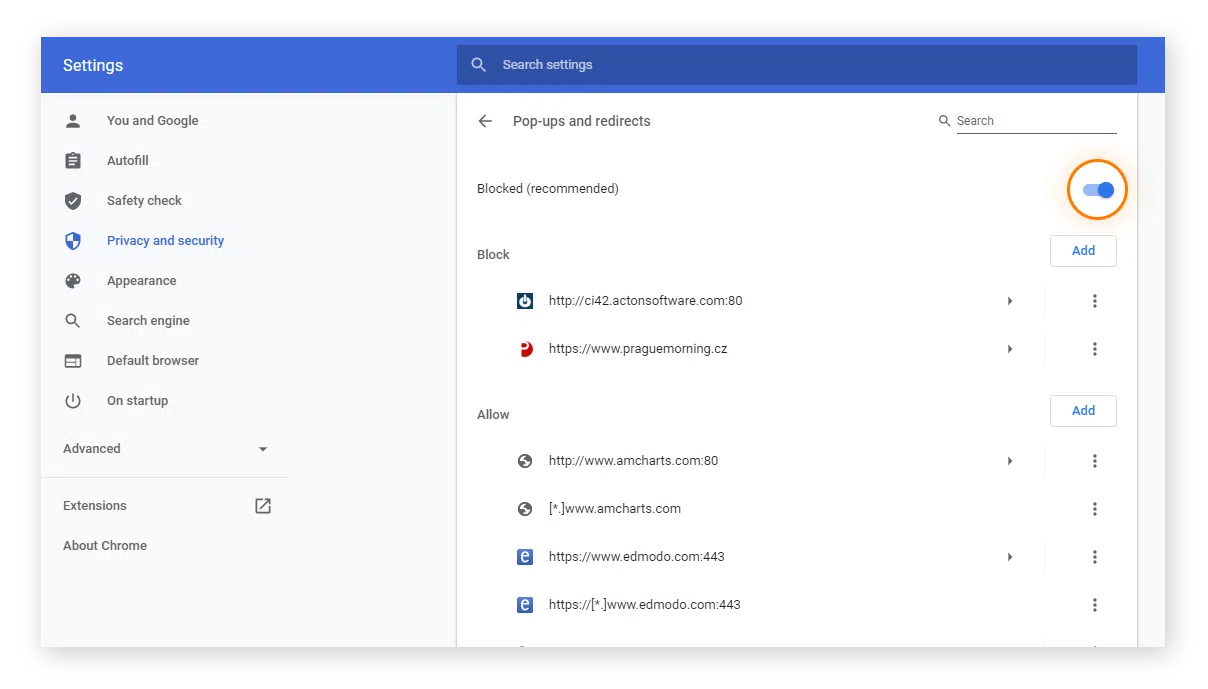
Para configurar de forma global cómo trata Chrome las ventanas emergentes y los redireccionamientos, sigue estos pasos en tu ordenador:
- Abre Google Chrome en tu equipo.
- Haz clic en el botón de Menú (Más) situado arriba a la derecha (el icono de tres puntos verticales).
- En el menú, entra en Configuración.
- En la barra lateral izquierda, selecciona Privacidad y seguridad.
- Accede a Configuración de sitios y luego a la sección Ventanas emergentes y redireccionamientos.
- Elige la opción que quieras como comportamiento predeterminado: permitirlas o bloquearlas (Chrome recomienda mantener el bloqueo activo).
Con esta configuración global le indicas a Chrome si debe bloquear todos los popups salvo excepciones o si, al contrario, quieres permitirlos y solo bloquearlos en páginas concretas. Para la mayoría de usuarios, lo más sensato es mantener el bloqueo general y crear una lista de sitios de confianza que puedan mostrar popups cuando realmente son necesarios.
Administrar ventanas emergentes para un sitio específico en Chrome
No todos los popups son anuncios invasivos. Hay webs perfectamente legítimas que utilizan ventanas emergentes para mostrar extractos, formularios, documentos o comprobantes (por ejemplo, bancos que abren un extracto en una nueva ventana). En estos casos, bloquear los popups puede romper funciones importantes del sitio.
Si estás en una página donde Chrome está bloqueando una ventana emergente que sí necesitas ver, puedes darle permiso de manera sencilla:
- En tu ordenador, abre Chrome y ve a la página donde se están bloqueando las ventanas emergentes.
- En la barra de direcciones, haz clic en el icono de ventana emergente bloqueada (aparece cuando Chrome detiene un popup).
- Se mostrará un enlace correspondiente a la ventana emergente. Haz clic en el vínculo de la ventana emergente que quieras abrir.
- Si quieres que ese sitio en concreto pueda mostrar siempre sus ventanas emergentes y redireccionamientos, marca la opción Permitir siempre ventanas emergentes y redirecciones de y confirma con Hecho o Listo.
Del mismo modo, si un dominio se ha colado en tu lista de permitidos y te está llenando de anuncios, puedes bloquear sus popups y redireccionamientos desde la misma sección de Configuración de sitios, localizando ese dominio y cambiando su permiso a Bloquear.
Bloquear notificaciones molestas en Chrome
Un problema habitual es confundir las ventanas emergentes con las notificaciones del navegador. Aunque hayas desactivado los popups, es posible que alguna web te siga enviando avisos a través del sistema de notificaciones, porque en su día aceptaste (a veces casi sin darte cuenta) permitirlas.
Para dejar de recibir notificaciones de una página concreta en Chrome, haz lo siguiente:
- Abre Chrome en tu ordenador y visita el sitio que te envía las notificaciones.
- Haz clic en el icono de candado o en Ver información del sitio en la barra de direcciones.
- Busca el apartado Notificaciones en el desplegable de permisos.
- Cambia la opción a Bloquear para que ese sitio deje de poder mostrarte notificaciones.
Si prefieres gestionar esto de forma más centralizada, también puedes ir de nuevo a Configuración > Privacidad y seguridad > Configuración de sitios y revisar todas las webs que tienen permiso para mostrar notificaciones, retirando el acceso a aquellas que ya no te interesen.
Revisar notificaciones que Chrome ha quitado automáticamente
Para evitar que te satures de avisos, Chrome puede revocar de forma automática los permisos de notificación de sitios que llevas tiempo sin usar. Cuando hace esto, te muestra un aviso indicando que ya no recibirás notificaciones de esas páginas.
Si en algún momento quieres recuperar las notificaciones de un sitio al que Chrome le ha retirado el permiso, puedes restablecerlo así:
- Abre Chrome y ve al menú Más > Configuración en la esquina superior derecha.
- Dentro de la configuración, en el apartado de seguridad, verás una opción para Verificación de seguridad.
- Haz clic en Ir a la Verificación de seguridad.
- En el bloque de Recomendaciones de seguridad, puede aparecer una entrada del tipo “Se quitaron los permisos de sitios”. Desde ahí puedes revisar qué webs han perdido el permiso y volver a concederlo si lo necesitas.
Otra forma directa es volver a entrar en la web en cuestión y ajustar manualmente sus permisos desde el candado de la barra de direcciones, otorgándole de nuevo acceso a notificaciones si lo consideras oportuno.
Limitaciones y problemas frecuentes con popups en Chrome
En entornos gestionados, como empresas o centros educativos, es posible que estés utilizando un dispositivo Chrome administrado por un responsable de TI. En esos casos, puede que no tengas permiso para cambiar la configuración de ventanas emergentes, ya que el administrador controla el bloqueador a nivel de política. Esto ocurre también en otros navegadores; por ejemplo, se puede integrar Firefox con la directiva de grupo para aplicar políticas similares.
Si el problema es que Chrome está bloqueando ventanas emergentes de tu propio sitio web, ten en cuenta que el navegador detecta y corta aquellos popups que considera que no aportan valor o pueden ser abusivos para el usuario. Para saber si tu página está siendo penalizada por esto, puedes revisar el Informe sobre experiencias abusivas (Abusive Experience Report) de Google. Allí se indica si se han detectado prácticas engañosas en tu dominio y qué cambios deberías aplicar para que tus ventanas emergentes sean aceptadas.
Bloquear popups, pop-unders y rastreadores con AdBlock
Además del bloqueo nativo del navegador, muchos usuarios recurren a extensiones como AdBlock para ir un paso más allá y cortar no solo las ventanas emergentes, sino también gran parte de la publicidad y el rastreo de terceros.
En los últimos años, los anuncios emergentes han evolucionado para intentar escapar de los bloqueadores convencionales. No solo se abren ventanas sobre lo que estás viendo (popups), sino también llamadas ventanas subyacentes o pop-unders, que se esconden detrás de la ventana principal y aparecen cuando cierras la pestaña donde estabas navegando. Esto resulta especialmente molesto porque te sorprende justo cuando crees haber terminado.
Otro frente son los rastreadores publicitarios de terceros. Estas tecnologías siguen tu actividad de navegación, guardan información sobre las páginas que visitas y los productos que miras, y la usan para mostrarte anuncios personalizados. Es la típica situación en la que miras unas zapatillas en una tienda online y, durante días, te persiguen banners del mismo producto en casi todas las webs que visitas (una técnica conocida en el sector como «retargeting»).
Al instalar AdBlock o soluciones similares, consigues que el navegador bloquee tanto los popups más agresivos como los pop-unders, además de una parte importante de los rastreadores de terceros. Esto se traduce en menos interrupciones, menos seguimiento de tu actividad y, a menudo, una navegación más fluida al cargarse menos elementos publicitarios pesados.
Bloquear ventanas emergentes en Microsoft Edge
Microsoft Edge también incluye de serie una función específica para evitar que los sitios abran ventanas o pestañas nuevas sin tu permiso, o paneles superpuestos sobre la página actual. Esta protección viene activada de forma predeterminada en las versiones modernas de Edge, de modo que, en teoría, ya deberías tener un bloqueo básico en marcha.
Los elementos emergentes pueden ser de muchos tipos: anuncios, avisos de cookies, ofertas, alertas de descarga, etc. Algunos incluso son legítimos, como los que utilizan ciertos bancos para mostrar resúmenes de movimientos o documentos PDF en ventanas independientes. Pero también existen popups claramente malintencionados, diseñados para distraerte, suplantar identidades o engañarte con falsas alertas de virus, premios o descargas gratuitas.
Activar y configurar el bloqueador de elementos emergentes en Edge
Si quieres asegurarte de que el bloqueo de popups está activo en Edge, o ajustarlo, puedes hacerlo así:
- Abre Microsoft Edge y haz clic en Configuración y más (los tres puntos en la parte superior derecha).
- En el menú, entra en Configuración.
- Ve a la sección Privacidad, búsqueda y servicios.
- En el apartado de permisos, selecciona Permisos del sitio > Todos los permisos.
- Haz clic en Elementos emergentes y redireccionamientos.
- Activa el interruptor en la opción Bloqueado (recomendado).
Cuando este bloqueador está activo y Edge detiene un elemento emergente, muestra un icono específico en la barra de direcciones para que sepas que algo se ha bloqueado. Desde ese icono también puedes crear excepciones si una web de confianza necesita abrir un popup legítimo.
Qué hacer si sigues viendo popups en Edge
Si, incluso con el bloqueo activado, siguen apareciendo ventanas emergentes sospechosas, puede que el problema sea algo más profundo que una simple configuración. En ese caso, Edge y Microsoft recomiendan revisar varios puntos:
- Comprueba que Edge está actualizado: entra en Configuración y más > Configuración > Acerca de Microsoft Edge. Si hay alguna actualización disponible, se descargará y aplicará desde ahí. Tener el navegador al día es clave para tapar vulnerabilidades que algunos popups maliciosos explotan.
- Analiza el equipo en busca de malware: utiliza Seguridad de Windows u otra solución de seguridad fiable para hacer un escaneo completo. Algunos tipos de malware y adware se encargan precisamente de generar anuncios emergentes constantes.
- Desactiva temporalmente las extensiones: ve a Configuración y más > Extensiones > Administrar extensiones y deshabilita todas. Si al hacerlo dejan de aparecer popups, vuelve a activarlas una a una hasta identificar cuál está generando el problema.
- Bloquea las cookies de terceros: desde Configuración > Privacidad, búsqueda y servicios > Cookies, activa la opción de bloquear cookies de terceros. Esto puede reducir cierto tipo de rastreo y anuncios personalizados muy invasivos.
- Limpia la caché y el historial del navegador: borrar datos de navegación ayuda a eliminar scripts y restos de sesiones anteriores que pudieran estar causando comportamientos raros. Puedes hacerlo desde el menú de privacidad de Edge.
Aun con todo esto, ten en cuenta que el bloqueador de Edge no puede detener los anuncios incrustados en la propia página que se comportan como si fueran ventanas emergentes. Es decir, si el sitio ha diseñado un banner o un cuadro interno que imita el aspecto de un popup, el bloqueador de Edge no lo identificará como tal, porque en realidad no está abriendo una ventana aparte.
Qué no puede bloquear el bloqueador de popups de Edge
Si sigues viendo “emergentes” en una web concreta, y ya has verificado que el bloqueo está activo y que no tienes malware ni extensiones problemáticas, es probable que se trate de anuncios integrados en el propio sitio con apariencia de popup. En ese caso, el bloqueador de Edge no puede hacer nada, porque técnicamente no son ventanas emergentes, sino elementos HTML normales del sitio.
Tampoco impedirá que se abra una ventana emergente cuando haces clic de forma deliberada en un botón o enlace que provoca la apertura. El bloqueador está pensado para detener acciones automáticas o abusivas, no para bloquear la navegación normal cuando tú decides abrir un recurso en una nueva pestaña o ventana.
Bloquear y gestionar ventanas emergentes en Internet Explorer
Aunque Microsoft ya no publica parches de seguridad para Internet Explorer, todavía hay usuarios que lo mantienen como navegador principal o para acceder a aplicaciones antiguas. Sin embargo, IE tiene carencias serias de seguridad y es muy recomendable migrar a un navegador moderno como Edge o Chrome para reducir riesgos.
Si por alguna razón sigues utilizando Internet Explorer 11, es importante tener activo su bloqueador de popups y saber cómo configurarlo. Eso sí, debes asumir que solo detendrá las ventanas emergentes, no todo tipo de anuncios. Para un bloqueo más completo necesitarías instalar una extensión de bloqueo de publicidad o emplear una solución externa.
Cómo activar el bloqueador de ventanas emergentes en Internet Explorer
Para asegurarte de que IE 11 está bloqueando las ventanas emergentes de forma adecuada, puedes seguir estos pasos:
- Abre Internet Explorer y haz clic en el icono de Herramientas (el engranaje en la parte superior derecha).
- En el menú desplegable, elige Opciones de Internet.
- En la ventana que se abre, ve a la pestaña Privacidad.
- En la sección denominada Bloqueador de ventanas emergentes, marca la casilla para activarlo (lo habitual es que ya venga marcado por defecto).
- Pulsa en Aplicar para guardar los cambios.
A partir de ahí, el bloqueador de popups de Internet Explorer evitará que las páginas abran ventanas emergentes no solicitadas. Ya que estás en la zona de Herramientas, es buena idea aprovechar para borrar cookies y limpiar el historial, lo que puede ayudar a que IE funcione un poco más ágil dentro de sus limitaciones.
Permitir popups en sitios concretos con Internet Explorer
Si hay webs que necesitas usar y que requieren ventanas emergentes (por ejemplo, intranets antiguas, aplicaciones bancarias o herramientas corporativas), puedes permitir popups solo en esos dominios concretos para no tener que desactivar toda la protección del navegador.
El proceso para crear excepciones en IE es el siguiente:
- En Internet Explorer, vuelve a Opciones de Internet desde el menú Herramientas.
- En la pestaña Privacidad, asegúrate de que está marcada la casilla de Activar el bloqueador de ventanas emergentes.
- Haz clic en el botón de Configuración que hay dentro de la sección de bloqueador de ventanas emergentes.
- Se abrirá la ventana “Configuración del bloqueador de ventanas emergentes”. En el campo Dirección del sitio web a permitir, escribe la URL del sitio que quieres autorizar.
- Repite la operación con cada web donde necesites popups. Estas direcciones se irán añadiendo a una lista de sitios permitidos.
Si en algún momento decides dejar de usar Internet Explorer, lo ideal es migrar a un navegador actual con mejores mecanismos de seguridad y aprovechar sus funciones avanzadas de bloqueo, en lugar de depender de un software sin soporte.
Bloquear y permitir popups en Microsoft Edge (otras variantes y enfoque avanzado)
En algunas versiones o configuraciones de Edge la ruta de menús puede variar ligeramente, pero en esencia los pasos para detener las ventanas emergentes son muy parecidos. Si quieres asegurarte de que no se te escapa nada o deseas ajustar permisos finos, puedes seguir este enfoque más detallado.
Detener las ventanas emergentes en Microsoft Edge
Para comprobar o activar el bloqueo de popups en Edge desde el panel de configuración clásico, haz lo siguiente:
- Abre una nueva ventana de Edge y haz clic en el menú de usuario (tres puntos en la esquina superior derecha).
- Selecciona Configuración; se abrirá en una pestaña nueva.
- En el panel lateral, entra en Cookies y permisos del sitio.
- Desplázate hasta encontrar la sección Ventanas emergentes y redirecciones.
- Activa la opción de bloqueo si no estaba ya marcada.
Esto debería detener la mayoría de ventanas emergentes automáticas en Edge. Si, pese a tenerlas bloqueadas, sigues viendo demasiados anuncios emergentes, es recomendable revisar si tienes algún tipo de software no deseado instalado o extensiones que generen publicidad.
¿Cuándo conviene permitir las ventanas emergentes?
Aunque casi siempre asociamos los popups con anuncios pesados o contenido intrusivo, hay situaciones en las que permitir ciertas ventanas emergentes mejora la experiencia de uso. Algunas webs las utilizan para mostrar términos del servicio, condiciones de compra, formularios complejos o notificaciones de descarga.
El enfoque recomendado es mantener el bloqueo global activo y añadir a una lista de permitidos únicamente los sitios que realmente necesiten ventanas emergentes para funcionar correctamente. Así reduces el ruido de publicidad y, al mismo tiempo, no rompes el comportamiento de aplicaciones que dependen de popups legítimos.
Cómo permitir popups en Edge en sitios concretos
Si necesitas que un sitio pueda abrir popups en Edge, el proceso es muy similar al de bloquearlos:
- Abre Microsoft Edge y entra en el menú Configuración.
- Ve a Cookies y permisos del sitio.
- Desplázate hasta Ventanas emergentes y redirecciones.
- Si quieres que, en general, se sigan bloqueando, deja marcada la opción Bloquear.
- En la zona de Permitir, haz clic en el botón Añadir.
- Introduce la dirección del sitio donde quieres autorizar las ventanas emergentes y guarda el cambio.
De esta manera, Edge seguirá bloqueando popups en la mayoría de sitios, pero no interrumpirá los de las webs de confianza que hayas agregado manualmente. Puedes añadir tantos dominios como necesites y eliminarlos cuando ya no te hagan falta.
Navegadores orientados a la privacidad y bloqueo avanzado
Si quieres ir más allá de las opciones nativas de cada navegador, existen alternativas centradas en la privacidad y la seguridad que integran bloqueadores de popups, anuncios y rastreadores de forma muy agresiva. Algunos navegadores de este tipo, como Avast Secure Browser, están diseñados específicamente para minimizar las molestias durante la navegación.
En el caso de este tipo de navegadores especializados, además de bloquear las ventanas emergentes, suelen:
- Bloquear automáticamente todos los anuncios intrusivos que ralentizan la carga de las páginas.
- Imponer el uso de cifrado HTTPS siempre que sea posible, reduciendo la exposición a ataques en redes inseguras.
- Incorporar funciones para detectar y bloquear sitios maliciosos, intentos de phishing y robo de datos.
- Ofrecer diferentes niveles de bloqueo (por ejemplo, Ligero, Básico o Estricto) que se pueden cambiar en función de tus necesidades.
Este enfoque puede resultar muy cómodo si no quieres estar continuamente toqueteando los ajustes de cada navegador, ni preocupándote por instalar extensiones adicionales. Simplemente navegas y el propio navegador se encarga de cortar popups, anuncios y contenidos peligrosos por defecto.
En cualquier caso, incluso usando navegadores centrados en la privacidad, es buena práctica revisar de vez en cuando los permisos de los sitios, limpiar cookies y caché, y pasar análisis de seguridad para asegurarte de que no se ha colado ningún software no deseado que genere anuncios emergentes fuera del control del navegador.
Con todas estas opciones sobre la mesa —bloqueadores integrados de Chrome, Edge e Internet Explorer, configuraciones de permisos por sitio, extensiones como AdBlock y navegadores especializados— tienes un amplio abanico de herramientas para mantener a raya los popups, reducir la publicidad agresiva y limitar el rastreo de tu actividad. Si combinas un buen ajuste de permisos con algo de sentido común al hacer clic en enlaces y descargas, navegarás con mucha menos interrupción y con un plus importante de seguridad.
