
- Krita es un programa de dibujo y animación 2D gratuito y de código abierto muy potente en Windows.
- Permite configurar proyectos, pinceles, paletas de color y espacios de trabajo totalmente a tu medida.
- Su sistema de capas, filtros y máscaras ofrece un control profesional sobre ilustraciones complejas.
- Con una buena organización y práctica, se adapta tanto a principiantes como a artistas avanzados.
Si te gusta el dibujo digital y quieres una alternativa potente y gratuita a otros programas más conocidos, Krita en Windows es una opción brutal para ilustración, cómic y animación 2D. Se trata de un proyecto de código abierto muy cuidado, pensado tanto para artistas que empiezan como para profesionales que necesitan una herramienta seria en su día a día.
A lo largo de esta guía vas a ver paso a paso cómo usar Krita en Windows, desde la instalación hasta la configuración y las herramientas clave. La idea es que, aunque nunca lo hayas abierto, puedas arrancar un proyecto nuevo, moverte por la interfaz, entender las capas, los pinceles, los filtros y sacarle partido sin perderte entre menús.
Descargar e instalar Krita en Windows
Krita se descarga directamente desde la web oficial del proyecto, en la sección de escritorio: https://krita.org/en/download/krita-desktop/ es la página de referencia para obtener la versión más reciente. Desde ahí evitas problemas de versiones antiguas o instaladores dudosos de terceros.
En esa página encontrarás varios formatos para Windows: un instalador clásico y, en muchos casos, una versión portátil. El instalador es lo habitual para tener Krita integrado en el sistema, con accesos directos y asociación de archivos; la versión portátil viene bien si quieres llevar Krita en un pendrive o ejecutarlo sin tocar demasiado la configuración de Windows.
En la misma zona de descarga verás un enlace llamado “System Requirements” (Requisitos del sistema). Si lo abres, se detallan las condiciones mínimas y recomendadas. Para Windows, oficialmente se pide como mínimo Windows 8.1, aunque el propio proyecto indica que también puede funcionar en Windows 7, siempre que el resto del hardware esté a la altura.
Una vez descargado el instalador, el proceso es el típico de cualquier aplicación de escritorio en Windows: ejecutas el .exe, aceptas la licencia, eliges carpeta y dejas que copie los archivos. En cuestión de minutos tendrás el icono de Krita listo para abrir y empezar a trastear con tus primeros lienzos digitales.
Primer inicio e idioma de la interfaz
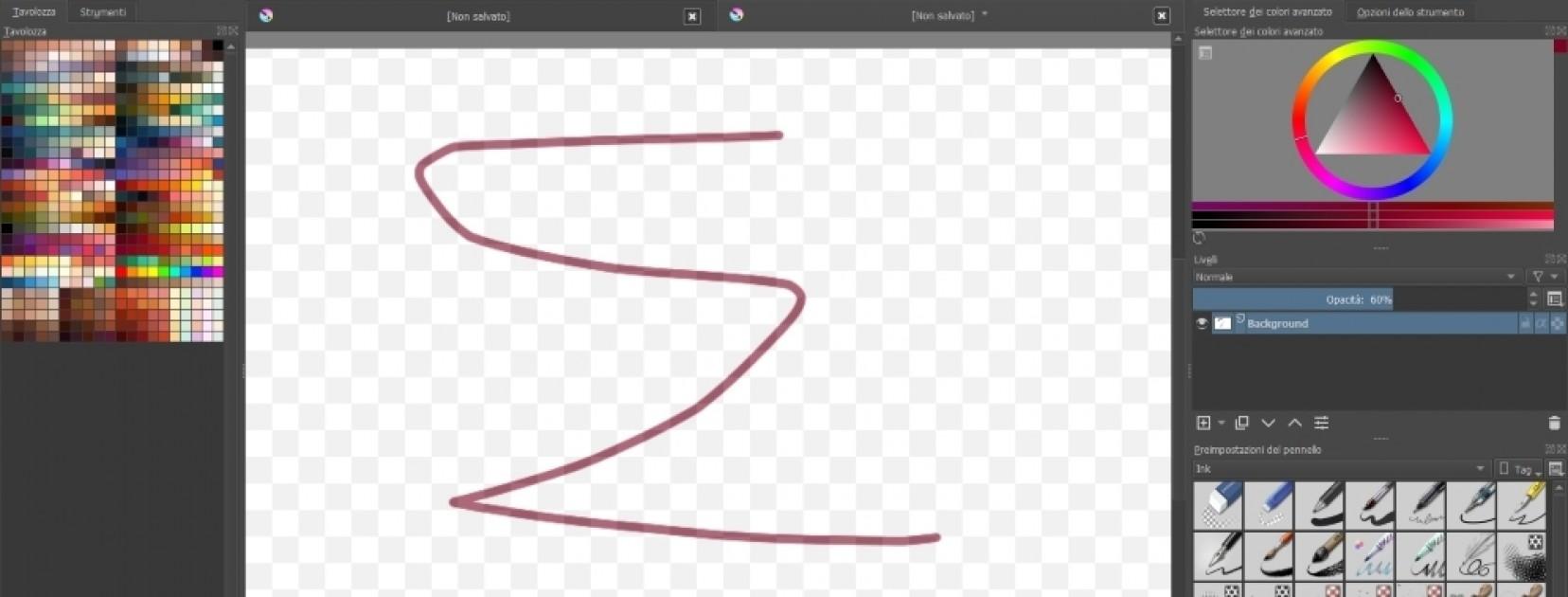
Al arrancar Krita por primera vez, el programa carga un espacio de trabajo por defecto llamado “Default” (Predeterminado). Verás el lienzo en el centro y, alrededor, una serie de paneles (dockers) con herramientas, capas, selectores de color y demás módulos que irás usando constantemente.
De entrada, toda la interfaz aparece en inglés: menús, mensajes y nombres de herramientas. Esto no es un error: la mayor parte de la documentación, tutoriales y vídeos sobre Krita están en ese idioma. Mantener la interfaz en inglés facilita que lo que ves en un tutorial coincida literalmente con lo que aparece en tu pantalla, sin tener que traducir mentalmente cada opción.
Si aun así prefieres cambiar el idioma, Krita lo permite sin complicaciones. Solo tienes que ir a “Settings > Switch Application Language” (Preferencias > Cambiar el idioma de la aplicación). Al hacerlo, se abre una ventana emergente con un menú desplegable junto a la etiqueta “Primary Language” (Idioma principal), desde donde puedes elegir español u otra lengua disponible.
Tras seleccionar el idioma, Krita puede pedirte reiniciar la aplicación para que el cambio se aplique a todos los menús y paneles. En cualquier caso, puedes volver al inglés cuando quieras siguiendo el mismo camino, por si más adelante comienzas a seguir tutoriales internacionales y te resulta más cómodo.
Crear un nuevo proyecto en Krita para Windows
Con Krita ya corriendo en tu PC, el siguiente paso lógico es crear un documento nuevo. Desde la pantalla inicial, puedes pulsar “Start > New File” (Inicio > Nuevo archivo), o bien usar el menú clásico “Archivo > Nuevo”. En ambos casos se abrirá una ventana con todas las opciones para configurar tu proyecto.
En el lateral izquierdo verás una columna de plantillas predefinidas. Estas plantillas vienen preparadas con dimensiones y estructuras útiles para cómic, manga, animación e ilustración. Por ejemplo, encontrarás formatos pensados para marcos de viñetas al estilo japonés, páginas de cómic occidental, hojas de trabajo con tamaños estándares de diseño gráfico o incluso parámetros pensados para imágenes de cámara digital o creación de texturas.
Si no encaja ninguna plantilla con tu idea, puedes elegir “Custom Document” (Documento personalizado). Aquí se abre el bloque de “Dimensions” (Dimensiones), donde es posible ajustar con precisión el tamaño del lienzo. Puedes cambiar la orientación, seleccionar formatos estándar en el desplegable (A4, Letter, etc.) o introducir manualmente el ancho y alto en píxeles, pulgadas u otras unidades.
En esa misma sección decides también la resolución de impresión y el modelo de color. Krita permite usar distintos espacios para adaptarse al destino de la imagen: trabajo en pantalla, impresión en papel, proyección, etc. Puedes escoger el número de bits por canal (que influye en la cantidad de colores y matices disponibles) y el perfil de color correspondiente a la gama y al tipo de blanco que necesitas para tu proyecto.
Otro bloque importante es “Content” (Contenido). Aquí defines el nombre del proyecto, el número de capas iniciales y el tipo de fondo del lienzo. Puedes partir de un fondo blanco, transparente u otro tipo de base, y además tienes un campo para escribir una breve descripción del documento, útil en proyectos grandes o colaborativos.
Cuando tengas todo a tu gusto, basta con pulsar el botón “Create” (Crear) para que se genere el lienzo con esas características. En pantalla aparecerá tu canvas listo para pintar, rodeado por los distintos paneles de Krita, que podrás ir personalizando más adelante.
Moverse por el lienzo y atajos básicos
Antes de ponerte a dibujar líneas a lo loco, conviene dominar un mínimo la navegación por el canvas. En Krita, para hacer zoom basta con usar la rueda del ratón hacia adelante o hacia atrás. Así puedes acercarte para detallar o alejarte para ver la composición completa en segundos.
Para desplazarte por el lienzo sin cambiar el nivel de zoom, lo más cómodo es mantener pulsada la rueda del ratón y arrastrar. Con este gesto vas “empujando” el lienzo en la dirección que necesites, como si fuese papel sobre una mesa. Es un movimiento muy natural y rápido cuando te acostumbras.
Krita incluye un montón de atajos de teclado para casi cualquier acción frecuente: cambiar de herramienta, invertir colores, duplicar capas, cambiar el modo de fusión, etc. El propio proyecto dispone de guías específicas sobre accesos rápidos y PDF de referencia, así que merece la pena dedicar un rato a revisarlos, ya que pueden multiplicar tu velocidad de trabajo.
En cualquier momento puedes ajustar estos atajos desde la configuración del programa, por si estás acostumbrado a otro software de dibujo y quieres replicar la misma distribución de teclas para no volverte loco. Tener una configuración coherente entre programas hace que el cambio sea mucho más suave.
Espacios de trabajo y paneles (Dockers)
La disposición de ventanas que ves nada más abrir Krita recibe el nombre de espacio de trabajo “Default” (Predeterminado). Es un punto de partida generalista, pero no es en absoluto la única opción. El programa permite guardar, cambiar y cargar diferentes configuraciones de paneles según lo que vayas a hacer.
En la parte superior derecha encontrarás un botón para cambiar de espacio de trabajo; también puedes ir al menú “Window > Workspace” (Ventana > Espacio de trabajo). Desde ahí puedes elegir entre varias disposiciones ya preparadas: unas pensadas para dar más protagonismo al lienzo, otras orientadas a animación 2D, y alguna más minimalista para quienes quieren el máximo espacio posible para dibujar.
Cada panel o “docker” tiene en su parte superior unos pequeños puntos o tiradores que indican que se puede arrastrar y recolocar. Puedes moverlo a otra zona de la pantalla, acoplarlo a un lateral, dejarlo flotando como ventana libre o incluso cerrarlo si no lo necesitas en ese momento.
Para mostrar u ocultar paneles, entra en “Settings > Dockers” (Preferencias > Paneles) y marca o desmarca los que te interesen. Así puedes, por ejemplo, activar la paleta de colores, ocultar paneles que apenas usas, o montar un entorno súper sencillo solo con capas, pinceles y selector de color.
Si quieres ir un paso más allá, puedes abrir “Settings > Configure Krita” (Preferencias > Configurar Krita). Este panel de opciones es mucho más profundo: ahí decides la forma del cursor, el aspecto de las ventanas, los parámetros por defecto de las herramientas, los intervalos de guardado automático, y muchas otras cosas relacionadas con el funcionamiento general del programa.
En ese mismo bloque de configuración también está la gestión de atajos de teclado, la forma en que Krita maneja la pantalla y los perfiles de color, la cantidad de memoria y caché que puede utilizar, los ajustes para tabletas gráficas, el comportamiento del selector de color y el sistema de plugins. Estos últimos son muy relevantes, ya que permiten ampliar las capacidades de Krita con herramientas extra desarrolladas por la comunidad.
Herramientas básicas de Krita
En el lateral izquierdo de la ventana principal encontrarás la barra de herramientas. Krita agrupa sus herramientas por tipo, como cualquier software de dibujo 2D o edición de imagen. Esto facilita que las localices rápidamente aunque vengas de otros programas.
Hay un grupo principal de herramientas de edición (1), con opciones como el selector, las transformaciones básicas y los accesos a operaciones de recorte o movimiento. Sobre todo al principio, estas serán las que más uses junto con los pinceles.
Otro conjunto de herramientas está dedicado específicamente a dibujar (2), mientras que un tercer grupo se encarga de transformar, mover y recortar (3). Además, encontrarás utilidades para crear degradados, trabajar con muestras de color, corregir zonas del dibujo o usar el clásico bote de pintura (4), así como herramientas de medición y de referencia (5).
No faltan, por supuesto, las herramientas de selección (6), que te permiten hacer selecciones rectangulares, libres, por color y otros tipos, y las herramientas para hacer zoom y desplazar la hoja (7) de forma cómoda sin tener que recurrir únicamente a la rueda del ratón.
Un panel clave en el lado derecho es “Tool Options” (Opciones de la herramienta). Cada vez que eliges una herramienta en la barra izquierda, este panel te muestra las opciones específicas para afinar su comportamiento. En el caso del pincel, por ejemplo, podrás ajustar el tipo de suavizado en “Brush Smoothing” (Suavidad del pincel) y activar la opción “Stabilizer” (Estabilizante) para reducir el temblor de la mano y conseguir líneas más limpias.
Pinceles y personalización avanzada
Dentro de Krita, los pinceles son probablemente el corazón del flujo de trabajo para ilustración y pintura digital. El programa incluye una biblioteca enorme de pinceles predefinidos que puedes explorar en el panel “Brush Presets” (Valores predefinidos de pincel), normalmente situado en la parte derecha.
Estos pinceles se pueden organizar mediante etiquetas, de forma que tengas grupos para entintado, boceto, acuarela, textura, efectos, etc.. Además, puedes descargar nuevos paquetes de pinceles creados por otros artistas e importarlos fácilmente para ampliar aún más tus opciones.
Una particularidad importante es que en Krita muchas herramientas que en otros programas son independientes (borrador, mezclador, clonado, quemar, aclarar…) aquí se implementan como variaciones de pincel. Es decir, no cambias de “herramienta borrador”, sino que eliges un pincel con comportamiento de borrado. Esto obliga a experimentar un poco al principio, pero a cambio brinda mucha flexibilidad.
Justo debajo del menú principal tienes un desplegable donde se indica el modo en que el trazo actual se mezcla con la pintura ya existente. Modificando este modo de fusión puedes conseguir que un mismo pincel sirva tanto para pintar como para borrar o fusionar colores, según cómo ajustes la opacidad y ese modo de mezcla.
Junto a ese menú verás dos controles deslizantes esenciales: el primero ajusta la opacidad y el segundo el tamaño del pincel. Son accesos rápidos para no tener que entrar en configuraciones complejas cada vez que quieras cambiar el grosor de una línea o la transparencia de un toque de color. Es muy habitual ir variándolos constantemente mientras dibujas.
Si haces clic en el icono que representa el pincel elegido (en esa misma barra superior), se abrirá una ventana emergente con todas las opciones avanzadas para modificar ese pincel. Desde ahí puedes añadir patrones de textura, definir cómo responde a la presión de tu tableta gráfica, ajustar la dispersión del trazo, la forma de la punta y muchos otros parámetros. A la derecha verás una pequeña zona de vista previa donde probar los cambios antes de guardarlos como un nuevo preset.
Cuando hayas llenado una capa de trazos y quieras vaciarla, no es necesario borrar a mano: puedes limpiar completamente la capa pulsando la tecla de borrado (Supr) del teclado. Es una forma rápida de empezar de cero en esa capa sin tener que eliminarla y crear otra.
La paleta emergente con clic derecho
Al hacer clic con el botón derecho sobre el lienzo, Krita muestra una paleta emergente superpuesta muy práctica para trabajar sin levantar la vista del canvas. No es solo un círculo de colores: incorpora varias herramientas y accesos directos que agilizan mucho el proceso creativo.
En la parte central puedes ver los colores de primer plano y de fondo activos, de manera muy clara. Cambiarlos desde esta paleta es rápido y evita tener que ir constantemente al panel de color principal.
En la zona lateral verás un control deslizante que permite rotar el lienzo según la dirección en la que te resulte más cómodo dibujar. Igual que cuando giras una hoja de papel para trazar una curva con la mano, aquí haces lo mismo digitalmente. Es especialmente útil para entintar líneas largas o curvas complejas.
La paleta emergente también incluye un selector de color, un historial de los últimos colores usados y un grupo de pinceles favoritos organizados por etiquetas. De esta manera puedes cambiar de pincel y de color en segundos sin tocar los paneles laterales. Además, incorpora algunas herramientas para gestionar el lienzo (como restablecer la rotación) al vuelo.
Seleccionar y gestionar el color del pincel
Más allá de la paleta emergente, Krita dispone de un panel muy completo denominado “Advanced Color Selector” (Selector de color avanzado). Es la herramienta principal para elegir y ajustar tonos con precisión cuando estás pintando de forma más meticulosa.
En este panel verás normalmente un círculo y un triángulo. Haciendo clic en el círculo eliges el matiz (tono básico) del color, mientras que dentro del triángulo modificas el brillo y la saturación para afinar exactamente el resultado que quieres. Con el botón izquierdo eliges el color de primer plano y con el botón derecho configuras el color de fondo.
A la derecha se muestra una lista con los colores que has ido seleccionando recientemente. Es muy útil cuando estás trabajando con una paleta limitada, por ejemplo en ilustración de personajes o entornos, y quieres recuperar rápidamente tonos que ya habías usado sin tener que buscarlos desde cero.
En el lateral izquierdo hay un botón que abre las opciones de configuración de este selector avanzado. Desde ahí tienes la posibilidad de cambiar el modo de visualización o adaptar la herramienta a tu forma de trabajar, por ejemplo si prefieres otros tipos de rueda de color o representación del espectro.
Como alternativa rápida, también puedes cambiar el color de primer plano y de fondo haciendo clic sobre los pequeños cuadrados colocados en diagonal bajo el menú principal. Es un método muy directo para ajustes rápidos de color sin abrir paneles grandes, perfecto cuando solo necesitas un cambio puntual.
Crear y usar paletas de colores personalizadas
Cuando un proyecto se complica o estás generando una serie de imágenes coherentes entre sí (por ejemplo, todo un cómic o varias ilustraciones del mismo universo), es muy recomendable trabajar con paletas de color personalizadas. Así te aseguras de que los tonos de piel, ropa o fondos se mantengan constantes en todo el trabajo.
El panel de Paleta no aparece activado por defecto en el espacio de trabajo “Default”, así que tendrás que ir a “Settings > Dockers” (Preferencias > Paneles) y marcar la opción “Palette” (Paleta). Automáticamente se mostrará un nuevo panel con una paleta de colores estándar.
En la parte superior verás el grupo de colores activo y un desplegable para cambiar entre distintas paletas existentes o crear una nueva. Mediante los botones incluidos en el panel puedes añadir nuevos colores, modificar los existentes, eliminarlos o crear subgrupos para organizar mejor la paleta según zonas (piel, sombras, efectos, etc.).
Trabajar así te permite, por ejemplo, definir un conjunto base de tonos de piel para tus personajes y reutilizarlos en todas las viñetas sin variaciones indeseadas. De esta forma evitas que un personaje cambie de color de piel entre una página y otra, algo que puede ocurrir si vas eligiendo tonos al azar cada vez.
Aplicar filtros para mejorar tus ilustraciones
Además de dibujar y pintar a mano, Krita dispone de un sistema de filtros muy completo para retocar y mejorar tus imágenes. Desde el menú “Filter” (Filtro) puedes acceder a un buen número de efectos agrupados por función.
Hay filtros pensados para ajustar parámetros clásicos como brillo, contraste, balance de color o saturación. También puedes invertir los colores de una capa o de todo el lienzo si quieres un efecto negativo, o preparar variantes para distintas salidas (por ejemplo, una versión más contrastada para impresión).
En el apartado de filtros artísticos encontrarás opciones que trabajan con los medios tonos, que simulan efectos de pintura al óleo, pixelización, posterización o gotas de agua. Estos filtros son muy útiles para dar un acabado especial a una ilustración sin tener que reproducirlo todo manualmente con pinceladas.
Por último, hay filtros dedicados a desenfocar, transformar colores en transparencia, detectar bordes para generar contornos, crear relieves y otros efectos avanzados. Usados con moderación, pueden aportar un plus de profundidad y textura a tus trabajos, especialmente cuando se combinan con máscaras y capas específicas para efectos.
Capas y máscaras en Krita para Windows
Como en cualquier programa moderno de gráficos 2D, las capas son el eje central de la organización del dibujo en Krita. Se gestionan desde el panel “Layers” (Capas), que suele estar en el lado derecho de la interfaz.
Cada capa aparece listada con su miniatura y su nombre. En la parte superior del panel puedes definir el modo en que esa capa se mezcla con las de abajo y su opacidad. También verás iconos para crear capas nuevas, duplicarlas, moverlas arriba o abajo, modificarlas y eliminarlas.
Mediante el menú desplegable para crear capas puedes elegir no solo capas de pintura tradicionales (A), sino también grupos de capas, capas clonadas u otras que contengan elementos vectoriales. Esto te permite mezclar ilustración rasterizada con formas vectoriales limpias (como marcos, globos de texto o logotipos).
Muy interesante es la posibilidad de añadir capas de filtro (B). En lugar de aplicar un filtro directamente a la imagen y “quemarlo” en los píxeles, puedes crear una capa de filtro que afecte a la capa que tiene debajo. Así el efecto sigue siendo editable: puedes cambiar los parámetros o desactivar la capa de filtro cuando quieras.
Otra opción es rellenar capas con un patrón determinado o con una imagen cargada desde archivo. Esto sirve para generar fondos repetitivos, texturas de papel, superficies metálicas, etc., sin necesidad de pintar esos detalles uno a uno. Basta con ajustar la escala del patrón y combinarlo con máscaras para limitarlo a las zonas que te interesen.
Las máscaras (C) son un recurso fundamental para retocar solo partes concretas de una capa. Añadiendo una máscara de transparencia o de filtro, puedes aplicar efectos, cambios de color o ajustes de luz en áreas muy definidas sin alterar el resto. Es una técnica clave cuando quieres un control fino en ilustración avanzada.
Para cambiar el nombre de una capa basta con hacer doble clic en su nombre y escribir el nuevo. Además, si dejas el cursor sobre el nombre, aparece una pequeña ventana emergente que muestra una vista general de lo que contiene esa capa. Esto es especialmente útil cuando trabajas con muchos niveles y las miniaturas se hacen pequeñas.
Si haces clic con el botón derecho sobre una capa, se abre un menú contextual con todas las funciones relevantes: duplicar, combinar, convertir el tipo de capa, añadir máscaras, bloquear transparencias, etc. Entre estas opciones destaca “Inherit Alpha” (heredar alfa), que permite usar la transparencia de las capas inferiores como límite para lo que pintas en la capa superior.
Imagina que en “Paint Layer 1” has dibujado un círculo y en “Paint Layer 2” quieres pintar su sombra. Si colocas ambas capas dentro de un mismo grupo y activas “Inherit Alpha” en la capa superior, todo lo que dibujes en esa capa quedará confinado a la silueta del círculo que hay debajo. Es una forma muy limpia de añadir sombras, luces o detalles sin salirte del contorno original.
Con este conjunto de herramientas —capas, filtros, máscaras y herencia de alfa— Krita se convierte en un entorno muy potente para ilustración compleja. Combinando todo lo anterior con una buena organización de tu espacio de trabajo, puedes montar desde bocetos rápidos hasta proyectos profesionales de cómic o animación 2D totalmente dentro de Windows sin echar en falta opciones avanzadas.
Al final, usar Krita en Windows es cuestión de dedicarle unas horas a explorar la interfaz, probar pinceles y jugar con capas y filtros: cuanto más te acostumbres a sus atajos y paneles, más natural se vuelve y más difícil es volver a otras herramientas menos flexibles.