
- Logitech Unifying permite hasta seis dispositivos por dongle pero está en clara fase de retirada frente al nuevo estándar Logi Bolt.
- Logi Bolt ofrece mejor seguridad, mayor estabilidad y mejor comportamiento en entornos saturados de 2,4 GHz.
- Los periféricos modernos de Logitech (MX Keys Mini, versiones Business, etc.) se centran ya en Bolt y Bluetooth, no en Unifying.
- Para equipos nuevos y uso profesional compensa diseñar el ecosistema alrededor de Logi Bolt combinado con conexiones Bluetooth.
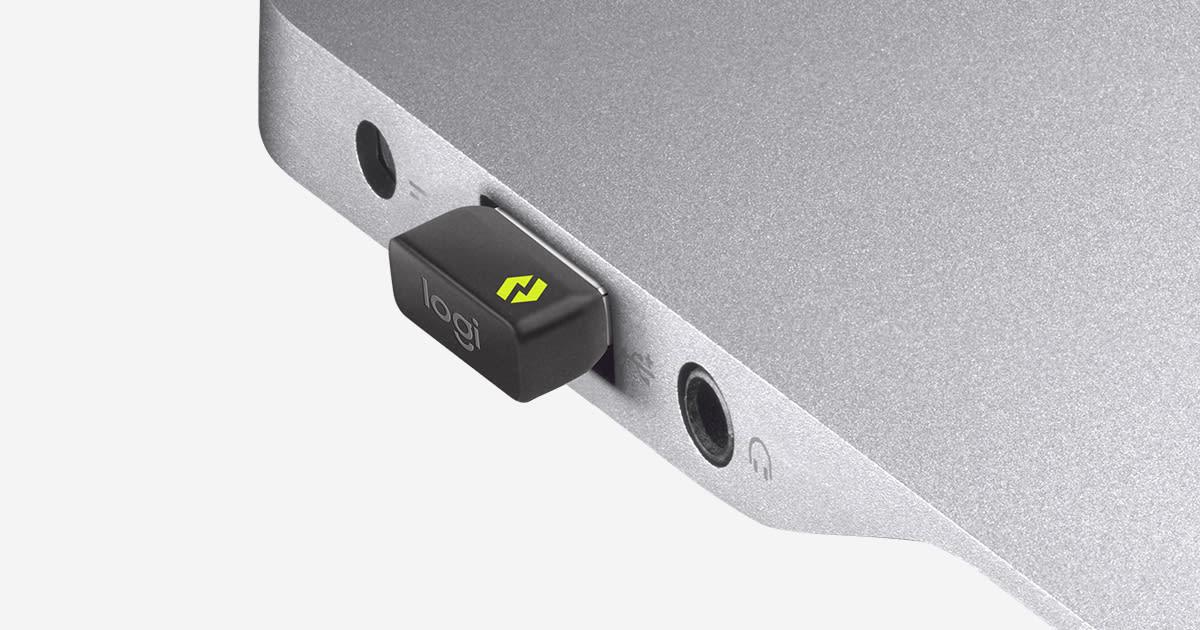
Si llevas tiempo usando periféricos de Logitech, es bastante probable que tengas por ahí algún pequeño receptor naranja de toda la vida. Ese es el famoso dongle Logitech Unifying, que durante años ha permitido conectar varios teclados y ratones a un solo puerto USB. Pero desde hace un tiempo, Logitech está impulsando de forma clara un nuevo estándar: Logi Bolt, enfocado en seguridad y entornos con mucha interferencia.
Este cambio está generando bastantes dudas: gente que quiere actualizar a un teclado MX Keys, quien trabaja con varios portátiles, usuarios que mezclan Unifying, Bolt y Bluetooth, o quien se pregunta directamente si merece la pena seguir apostando por Unifying o es una tecnología que está de salida. Vamos a repasar todo con calma, comparando Unifying y Logi Bolt en detalle y resolviendo las preguntas más frecuentes, apoyándonos en la información oficial de Logitech, en experiencias reales de uso y en cómo se está moviendo el catálogo actual.
Diferencias clave entre Logitech USB Unifying y Logi Bolt
La primera gran idea que hay que tener clara es que Unifying y Logi Bolt son sistemas de conexión distintos e incompatibles entre sí. Comparten que usan radio a 2,4 GHz y un pequeño receptor USB, pero a nivel de protocolo, seguridad y enfoque son mundos diferentes.
El receptor Unifying fue durante años el estándar de Logitech: un único dongle USB-A en el que se podían emparejar hasta seis dispositivos compatibles (ratones, teclados, trackpads, etc.). Usaba un protocolo propietario sobre 2,4 GHz y era muy práctico para ahorrar puertos en portátiles y sobremesas.
Logi Bolt, en cambio, nace claramente orientado a entornos profesionales, oficinas con muchos dispositivos inalámbricos y requisitos de seguridad más estrictos. Mantiene la banda de 2,4 GHz, pero con un protocolo nuevo, cifrado reforzado y un modelo de emparejamiento pensado para evitar interferencias y conexiones no deseadas.
Esto implica varias consecuencias prácticas: hay diferencias en el número máximo de dispositivos por dongle, en cómo se emparejan, en el alcance efectivo en entornos saturados y en el tipo de productos compatibles (la mayoría de modelos nuevos de Logitech “serios” tienden ya a Logi Bolt).
Por otro lado, Logitech ha dejado de dar soporte al antiguo software Unifying para gestionar emparejamientos, y recomienda usar Logi Options+ para los productos actuales. Es un indicio bastante claro de por dónde va el futuro del ecosistema.
¿Cuántos dispositivos admite cada receptor y qué combinaciones son posibles?
Una de las dudas más habituales es cuántos teclados y ratones puedes enchufar a la vez en cada tipo de receptor, y si se pueden “duplicar” periféricos (dos ratones, dos teclados, etc.) dentro del mismo dongle.
En el caso de Unifying, el límite es sencillo: hasta 6 dispositivos por receptor. Puedes tener, por ejemplo, dos teclados, tres ratones y un trackpad emparejados en el mismo dongle, sin problema; si te interesan las diferencias entre tipos de ratón, consulta nuestra comparativa de ratones para gaming y oficina.
En Logi Bolt el enfoque cambia. El receptor está pensado para un uso más controlado y seguro, y normalmente soporta hasta 6 emparejamientos, pero Logitech lo documenta y comercializa, en la práctica, como orientado a 2 o 3 dispositivos activos, típicamente un teclado y uno o dos ratones. Muchos usuarios lo interpretan como “hasta tres dispositivos”, aunque internamente pueda gestionar más emparejamientos a nivel de protocolo.
En la práctica, lo razonable con Logi Bolt es usar un dongle para uno o dos periféricos principales (por ejemplo, MX Keys Mini + MX Master 3S) y, si necesitas más, recurrir a Bluetooth en el propio dispositivo, otro Bolt o directamente otro dongle en otro equipo.
Respecto a la mezcla de tecnologías, no hay problema en combinar Logi Bolt y Bluetooth en el mismo teclado o ratón (si el modelo lo soporta): puedes tener un ratón enlazado por Bolt y el teclado por Bluetooth, o el mismo teclado usando Bolt con un portátil de empresa sin Bluetooth autorizado, y Bluetooth con tu portátil personal. De hecho, muchas personas usan exactamente este esquema para trabajar con dos portátiles distintos: uno por receptor y otro por Bluetooth.
Compatibilidad de productos: MX Keys, MX Keys Mini y otros modelos
Otra fuente importante de confusión es qué receptor usa cada versión de un mismo producto. Un ejemplo clásico es la gama MX Keys, donde Logitech ha mezclado durante un tiempo versiones con Unifying y con Logi Bolt, y además variando si incluye o no receptor en la caja.
En el MX Keys de tamaño completo, durante bastante tiempo se ha vendido la versión estándar con un receptor Unifying incluido. Esto permitía seguir utilizando el ecosistema antiguo y emparejarlo con ratones también Unifying (como MX Master 2S o MX Master 3 en algunas variantes) en un único dongle.
El MX Keys Mini, en cambio, se diseñó ya en plena transición a Bolt. En muchas regiones se vende sin receptor en la caja y solo es compatible con Logi Bolt o Bluetooth, pero no se puede emparejar con un receptor Unifying, aunque tengas uno libre funcionando. Si quieres usarlo con dongle, necesitas un receptor Bolt.
Además, Logitech ofrece versiones “Business” o para empresa de algunos teclados y ratones (MX Keys for Business, MX Master 3 for Business, etc.). Estas variantes suelen incluir directamente un receptor Logi Bolt en la caja y están certificadas para entornos corporativos, con políticas de seguridad TIC más estrictas.
En la práctica, esto lleva a muchos usuarios a plantearse si merece la pena ir a por la versión Business solo para tener ya el receptor Bolt listo. Si ya estás convencido de que tu futuro ecosistema será Logi Bolt (porque vas a cambiar varios periféricos o trabajas en oficina con muchas interferencias), suele ser una buena idea: te aseguras compatibilidad plena y no tienes que comprar el dongle por separado.
¿Qué tal funciona Logi Bolt en el día a día comparado con Unifying?
A nivel de experiencia de uso, quienes han pasado de Unifying a Logi Bolt suelen notar dos cosas: más estabilidad de conexión y menos problemas de interferencias, especialmente en oficinas abiertas, espacios de coworking o casas llenas de routers Wi-Fi, altavoces Bluetooth y otros aparatos 2,4 GHz.
Usuarios que han utilizado ambos sistemas durante años en configuraciones de trabajo remoto y oficinas en casa comentan que, con Unifying, era relativamente frecuente tener pequeños tirones de ratón o microcortes de teclado si había varios dongles Unifying cerca o muchos dispositivos inalámbricos compartiendo canal. Esto se agravaba si se usaban varios receptores Unifying en el mismo hub USB.
Con Logi Bolt, en cambio, el protocolo está diseñado para usar un canal más aislado y emparejamientos cifrados y específicos para cada dispositivo. Eso ayuda a que el receptor sea más resistente al ruido de radiofrecuencia alrededor y que no “pise” la señal de otros dongles o redes Wi-Fi, reduciendo bastante los problemas de latencia o desconexión puntual.
En pruebas reales descritas por algunos usuarios en entornos con mucha saturación (múltiples redes Wi-Fi 2,4 GHz, altavoces Bluetooth activos, bombillas inteligentes, etc.), la diferencia entre Bolt y Unifying se nota en tres puntos: menor retardo al escribir, menos pérdidas de señal y una potencia aparente más estable (se percibe menos caída de cobertura cuando te alejas un poco del PC).
Además, varios usuarios señalan que, usando teclados tipo MX Keys y ratones MX Master con Bolt, la estabilidad durante videollamadas y sesiones largas de trabajo intensivo (muchas ventanas, cambios de app, etc.) es mejor que con Unifying, donde a veces se notaba un pequeño retardo al mover el ratón o al pulsar teclas.
Seguridad: ¿es Logi Bolt realmente más seguro que Unifying?
El otro gran argumento de Logitech para impulsar Logi Bolt es la seguridad. El receptor Unifying utiliza cifrado, sí, pero su arquitectura está basada en un canal compartido entre dispositivos Unifying. Eso ha permitido en el pasado que se descubrieran vulnerabilidades teóricas (y algunas demostradas) relacionadas con inyección de teclas o suplantación, especialmente en entornos donde cualquiera puede acercarse físicamente.
Logi Bolt se ha diseñado pensando explícitamente en requisitos corporativos, por lo que implementa un modelo de emparejamiento seguro, cifrado de extremo a extremo y canales más aislados por dispositivo. Es decir, cada periférico negociaría su conexión cifrada con el dongle, reduciendo la posibilidad de que otro dispositivo “se cuele” en esa comunicación aunque esté usando el mismo software.
Durante el proceso de emparejado con Bolt, es necesario realizar acciones físicas en el dispositivo (como pulsar un botón) y confirmar el vínculo desde el software, lo que añade una capa de seguridad frente a intentos de emparejar algo sin que el usuario lo autorice explícitamente.
Quienes manejan información sensible o trabajan con portátiles corporativos con políticas de seguridad estrictas valoran mucho esta diferencia. Algunas organizaciones incluso solo autorizan Logi Bolt (o ciertas versiones Business) y no permiten Unifying ni Bluetooth sin control previo del departamento de IT.
En entornos domésticos, la diferencia de seguridad puede parecer menos crítica, pero no deja de ser un punto a tener en cuenta, sobre todo si trabajas con datos de clientes, acceso a VPNs corporativas o estás en espacios compartidos donde cualquiera se puede sentar cerca con un PC y un dispositivo compatible.
Rendimiento en entornos con mucha interferencia de 2,4 GHz
Uno de los aspectos donde más se nota la evolución de Bolt respecto a Unifying es en su comportamiento en entornos de alta interferencia. Hoy casi todo funciona sobre 2,4 GHz: Wi-Fi, Bluetooth, domótica básica, mandos de consolas, etc. Eso satura el espectro y cualquier protocolo antiguo lo sufre.
Quien vive en un edificio lleno de redes Wi-Fi o en una casa con muchos aparatos conectados habrá notado que algunos ratones o teclados inalámbricos van “a tirones” cuando el router está al lado o cuando alguien empieza a hacer streaming en otra habitación. Con Unifying esto es más probable porque el receptor comparte un canal relativamente genérico dentro de la banda.
Con Logi Bolt, Logitech ha mejorado el protocolo para que el dongle seleccione y mantenga un canal más robusto y menos expuesto a solapamientos. En pruebas comparativas realizadas por usuarios, se han visto diferencias claras en métricas como la latencia de entrada, la fuerza de señal o el número de desconexiones a lo largo de sesiones de varios minutos en condiciones de ruido muy alto.
Se mencionan casos de prueba donde, con varios dispositivos 2,4 GHz activos (extensores Wi-Fi, altavoces Bluetooth, bombillas inteligentes), el receptor Bolt mantiene una media de retardo muy baja y sin cortes apreciables, mientras que el Unifying del mismo equipo sufre varios microcortes y una latencia más elevada.
Todo esto se traduce en lo que de verdad importa: menos lag al mover el ratón, menos teclas “tragadas” al escribir y menos cortes raros justo cuando estás en una videollamada o presentando algo importante. En la práctica, quienes se han pasado a Bolt y trabajan en entornos muy ruidosos de radio rara vez quieren volver a Unifying.
¿Sigue mereciendo la pena mantener un ecosistema Unifying?
Una de las preguntas más repetidas es si merece la pena seguir apostando por el ecosistema Unifying que muchos ya tienen montado, o si es mejor dar por hecho que Unifying está en fase de retirada y conviene pensar a medio plazo en Logi Bolt.
Si ya tienes varios teclados y ratones Unifying funcionando bien (por ejemplo, dos juegos completos emparejados al mismo dongle y los vas alternando), no hay ninguna urgencia técnica en cambiar. Mientras el hardware siga operativo, el receptor va a seguir haciendo su trabajo y te seguirá ahorrando puertos USB.
El problema es más bien el futuro. Logitech ha dejado claro que el desarrollo nuevo se centra en Bolt y en Bluetooth, no en Unifying. Hay avisos oficiales de que el antiguo software Unifying ya no recibe soporte y que recomiendan utilizar Logi Options+ para gestionar periféricos compatibles. Y la mayoría de productos nuevos de gama media y alta llegan ya preparados para Bolt, no para Unifying.
Eso significa que, si hoy compras un teclado o ratón reciente (como un MX Keys Mini o ciertos MX Master actuales), lo más probable es que no puedas emparejarlo a tu receptor Unifying. Tendrás que tirar de Bluetooth o de un dongle Bolt aparte, con lo que se rompe un poco la magia de “un solo dongle para todo”.
Por tanto, si estás empezando de cero o vas a renovar varios periféricos a la vez, tiene bastante sentido plantearse ya un ecosistema basado en Logi Bolt + Bluetooth. Si en cambio tienes un equipo Unifying muy bien montado y solo quieres añadir algo puntual, puedes seguir con Unifying mientras te sea suficiente y planificar la transición más adelante.
Mezclar Unifying, Logi Bolt y Bluetooth en la misma configuración
Otro escenario típico es el de quien trabaja con uno o dos portátiles (a veces de empresa) y quiere combinar teclados y ratones que usan diferentes sistemas: por ejemplo, un teclado K580 con Unifying y un ratón más moderno con Logi Bolt.
Lo primero que hay que tener claro es que no se puede emparejar un dispositivo Unifying a un receptor Bolt ni viceversa. Son protocolos distintos, aunque el conector físico sea el mismo y ambos vayan por USB-A y 2,4 GHz. Si tu teclado viene con Unifying y tu ratón con Bolt, vas a necesitar usar ambos dongles o bien pasar uno de los dos a Bluetooth, si lo permite.
Este tipo de mezcla es perfectamente posible: puedes tener un portátil con un receptor Unifying y un receptor Logi Bolt enchufados a la vez (en dos puertos USB-A, o en un hub) y gestionar cada familia de dispositivos con su dongle correspondiente. A nivel de sistema operativo se ven como dos adaptadores HID inalámbricos diferentes.
Si uno de los equipos es corporativo y tiene el Bluetooth bloqueado por políticas de IT, la combinación habitual es usar Unifying o Bolt en ese portátil y Bluetooth en el otro. Por ejemplo: el teclado se conecta por Bolt al portátil de empresa (porque es la única vía permitida), y al portátil personal por Bluetooth. Gracias a las teclas de cambio de canal de muchos teclados Logitech modernos, puedes saltar de un equipo a otro fácilmente.
Eso sí, en este escenario pierdes la sencillez de aquel Unifying clásico en el que un solo dongle servía para casi todo. Ahora lo normal es convivir con un mínimo de un Bolt y un Bluetooth activos, y en muchos casos algún Unifying heredado hasta que renueves ratones y teclados antiguos.
USB-A, USB-C y el problema de los nuevos portátiles sin puertos clásicos
Cada vez más portátiles, sobre todo de gamas finas y ultrabooks, llegan casi sin puertos USB-A y apuestan por USB-C como puerto principal. Aquí Logitech ha ido algo a remolque: durante bastante tiempo no existían receptores Unifying o Bolt nativos USB-C, lo que obligaba a vivir colgando adaptadores.
De hecho, hubo quien se diseñó su propio “Unifying USB-C” casero y lo enseñó en YouTube bastante antes de que Logitech moviera ficha. Mientras tanto, la realidad para el usuario medio ha sido usar pequeños adaptadores de USB-C a USB-A para poder enchufar el receptor.
Para personas que quieren hacer un regalo de Navidad o montar un equipo nuevo con un portátil que solo tiene USB-C, esta limitación es importante, sobre todo si el ordenador de empresa no permite habilitar Bluetooth para dispositivos que no estén aprobados por el departamento de informática. En esos casos, el receptor (sea Unifying o Bolt) no es opcional.
La solución práctica hoy suele pasar por comprar un adaptador USB-C a USB-A de buena calidad o un pequeño hub que añada uno o dos USB-A donde pinchar el receptor Logitech. Aunque no es tan elegante como un dongle USB-C nativo, funciona sin problemas en la mayoría de portátiles modernos y no afecta apreciablemente al rendimiento del teclado o ratón.
Logitech, por su parte, ha ido actualizando progresivamente su ecosistema hacia Bolt y hacia un mejor soporte vía software (Options+), pero aún no ha convertido los receptores en un estándar masivo USB-C, así que de momento toca convivir con adaptadores en muchos escenarios.
En este contexto, cuando estés eligiendo periféricos para un portátil con solo USB-C, conviene pensar si en el futuro querrás añadir más dispositivos Bolt y si te compensa comprar ya ese adaptador o hub que se convertirá, de facto, en el “anclaje” de todo tu ecosistema inalámbrico.
Al final, la decisión entre Logitech USB Unifying y Logi Bolt no es solo una cuestión de “viejo vs nuevo”, sino de valorar qué necesitas: si ya tienes un buen parque de dispositivos Unifying y te van finos, todavía pueden darte guerra unos cuantos años; si vas a montar o renovar un equipo nuevo, especialmente orientado a teletrabajo, oficina mixta o seguridad corporativa, apostar por Logi Bolt y combinarlo con Bluetooth te dará más margen de crecimiento, mejor estabilidad en entornos saturados y mayor tranquilidad en materia de seguridad, aunque suponga decir adiós poco a poco al viejo dongle naranja que tantos puertos nos ahorró.