
- Preparar un medio de arranque limpio y configurar bien la BIOS/UEFI reduce interferencias y hace más fiables las pruebas de MemTest86/Memtest86+.
- Realizar varias pasadas completas con la misma configuración de RAM que usas a diario disminuye al mínimo la probabilidad de falsos negativos.
- Interpretar los errores y aislar el módulo defectuoso con técnicas como eliminación, rotación o sustitución permite actuar con precisión sobre la RAM dañada.
- Cuando se detectan errores, lo más seguro es reemplazar los módulos, usando soluciones avanzadas como BadRAM solo en casos muy concretos.
Cuando un ordenador empieza a dar fallos aleatorios, pantallazos azules, cuelgues extraños o corrupción de datos, uno de los primeros sospechosos debería ser siempre la memoria RAM. El problema es que estos errores no siempre son fáciles de reproducir ni de diagnosticar, y es aquí donde herramientas como MemTest86 y Memtest86+ entran en juego. Pero si no se usan bien, es muy sencillo caer en lo que nadie quiere: un falso negativo que nos haga creer que la RAM está bien cuando en realidad no lo está.
Para minimizar esos falsos negativos en MemTest86/Memtest86+ hay que entender cómo funciona la herramienta, cómo preparar correctamente el sistema, qué configuración es recomendable y cómo interpretar los resultados. En este artículo vas a ver, paso a paso, cómo usar estas utilidades de forma rigurosa, qué errores típicos comete la gente al probar la RAM y qué buenas prácticas puedes aplicar para tener mucha más fiabilidad en los tests.
Qué es MemTest86 / Memtest86+ y por qué puede dar falsos negativos
Memtest86+ y MemTest86 son utilidades especializadas en comprobar la integridad de la memoria RAM sometiéndola a una batería de pruebas muy agresivas. No se ejecutan dentro del sistema operativo, sino que se cargan directamente desde un USB, CD/DVD o disquete arrancando el equipo desde ese medio, de forma que pueden acceder al máximo de memoria posible sin interferencias de Windows, Linux o cualquier otro sistema.
El funcionamiento básico consiste en escribir patrones de prueba en cada dirección de memoria y leerlos después, comparando lo leído con lo que se escribió. Si hay diferencias, se marca un error en una dirección y bit concretos. Esos patrones están diseñados para estresar distintas partes del subsistema de memoria: bits individuales, líneas, bancos, canales, controladora de memoria, etc., y son lo bastante severos como para destapar fallos incluso en módulos que aparentemente parecen estables en el día a día.
En sistemas modernos, además, Memtest86+ 6.x ha sido reescrito desde cero para trabajar con UEFI, DDR4, DDR5 y hasta 256 núcleos, con soporte para perfiles XMP 3.0, CPUs AMD Ryzen (Zen y posteriores) e Intel hasta Raptor Lake. Todo esto permite que las pruebas se adapten mejor al hardware actual y que se puedan usar modos de ejecución paralela para acelerar los tests en equipos con muchos hilos.
Ahora bien, incluso con una herramienta tan potente, existen varios motivos por los que puedes obtener un test «limpio» cuando la RAM sigue estando defectuosa: pruebas demasiado cortas, configuración conservadora, interferencias del sistema, módulos que fallan solo bajo ciertas combinaciones de temperatura, voltaje u overclock, o simplemente errores que se manifiestan de forma muy esporádica. La clave para evitar esos falsos negativos es reducir todos estos factores al mínimo.
Cómo trabaja Memtest86+ a bajo nivel
Para entender cómo exprimir Memtest86+ y evitar que se le «cuelen» errores, conviene tener una idea clara de qué hace exactamente cuando se ejecuta un test. El programa recorre la memoria dirección a dirección, escribiendo patrones específicos (secuencias de bits pensadas para destapar problemas concretos) y luego leyendo y comparando esos datos.
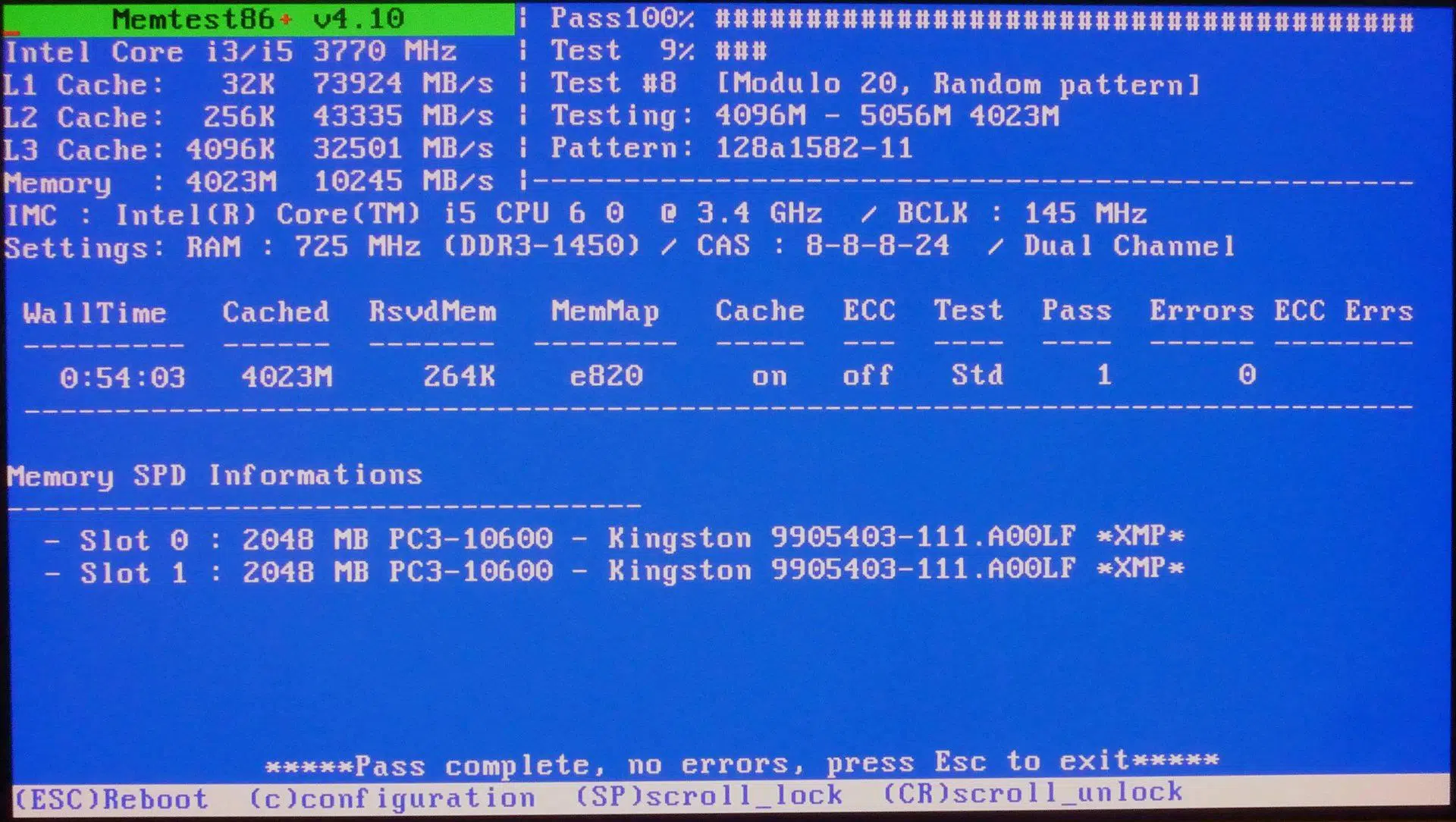
Durante la ejecución puedes ver mucha información en pantalla, pero en la práctica hay una serie de datos clave: tamaño total de memoria detectada, porcentaje de la comprobación global, porcentaje del test actual, tipo de test, patrón usado, tiempo transcurrido, número de pasadas completas, número total de errores y listado detallado de cada error con su dirección, bit, patrón esperado y patrón leído. Esto te permite saber si los fallos aparecen siempre en la misma zona, si son aleatorios o si están ligados a un módulo concreto.
En sistemas con overclock o perfil XMP activo, la herramienta puede aprovechar la información que expone el chipset sobre la velocidad de la RAM y la configuración de la controladora. Eso permite, por ejemplo, probar si el overclock o el propio XMP son estables: se aumenta la frecuencia o se ajustan las latencias en BIOS/UEFI, se lanza Memtest86+ y se comprueba si la memoria sigue pasando todas las pruebas sin errores. Si al subir la velocidad empiezan a aparecer errores, tienes una pista bastante clara de que tu configuración es demasiado agresiva.
Otra posibilidad avanzada en entornos Linux es la integración con el parche BadRAM del kernel. Memtest86+ puede generar una lista de regiones de memoria defectuosas en el formato que entiende BadRAM, de forma que el kernel pueda «saltar» esos sectores al asignar memoria. Es decir, puedes seguir usando módulos dañados marcando los bloques malos y dejando que Linux no los utilice, algo muy interesante para exprimir equipos antiguos o cuando no es viable cambiar los módulos inmediatamente.
Preparación del entorno: base para reducir falsos negativos
Para que MemTest86 o Memtest86+ hagan un examen fiable de la RAM, es crucial preparar bien el entorno de pruebas y aislar el máximo de variables. Si se ejecuta la herramienta en condiciones no ideales, es más fácil que algunos errores no se manifiesten durante el tiempo que dura el test.
Lo primero es crear un medio de arranque dedicado. Aunque muchas distribuciones Linux incluyen Memtest86+ en el menú de GRUB o dentro de la ISO de un livecd (como Debian o Guadalinex), la forma más recomendable es usar un pendrive USB preparado específicamente, con sistema de archivos FAT32. El desarrollador ofrece un instalador automático para Windows (por ejemplo, «mt86plus_6.00_USB_Installer») y, en Linux, se puede grabar la imagen ISO o el archivo IMG directamente con herramientas como dd o balenaEtcher.
En Windows, basta con descargar la versión adecuada desde la página oficial, ejecutar el instalador USB y seguir unos pocos pasos; para más detalles consulta nuestra guía de prueba de RAM en Windows 10. En GNU/Linux puedes descargar la ISO o la imagen de disquete/USB y volcarla con un comando similar a dd if=memtest86+.img of=/dev/sdX (sustituyendo X por la letra de tu unidad). En ambos casos, el pendrive quedará en modo autoarrancable, lo que permitirá que la herramienta se cargue antes del sistema operativo.
Otro punto crítico es la configuración de la BIOS/UEFI. Debes entrar en el firmware de la placa base y establecer el USB como primera unidad de arranque, o bien usar el menú de selección de boot (la típica tecla F8, F11, F12, etc., según el fabricante). Si el equipo tiene activado Secure Boot y el binario de Memtest86+ o MemTest86 no está firmado por Microsoft, es fácil que obtengas errores de arranque; en ese caso conviene desactivar temporalmente el Arranque seguro para ejecutar las pruebas sin trabas.
Por último, revisa el estado general del sistema antes de la prueba: temperatura adecuada, ventilación correcta, sin overclock extremo en CPU o GPU durante las primeras pasadas, y sin dispositivos extraños conectados que puedan generar inestabilidad. Cuantas menos variables tengas en juego, más fácil será atribuir correctamente los errores a la RAM y no a otro componente.
Requisitos de hardware y elección de versión
MemTest86 (la versión comercial de PassMark) y Memtest86+ (la variante libre bajo GPLv2) no tienen exactamente los mismos requisitos ni el mismo enfoque, aunque a efectos prácticos ambos sirven para testear memoria de forma muy similar. Elegir bien qué versión usar también ayuda a evitar problemas de compatibilidad que puedan derivar en resultados poco fiables.
En equipos relativamente modernos, la opción más aconsejable suele ser Memtest86+ 6.x con soporte UEFI, ya que ha sido reescrito completamente para trabajar con placas base UEFI nativas, soportar memorias DDR4 y DDR5, múltiples canales, perfiles XMP 3.0 y CPUs de hasta 256 núcleos. Esta versión detecta correctamente procesadores AMD basados en Zen (Ryzen 1000 hasta Ryzen 7000 y equivalentes) y CPUs Intel desde generaciones anteriores hasta Raptor Lake-S.
Si tu placa base es más antigua y solo dispone de BIOS clásica (sin UEFI), deberás recurrir a la versión V4 o similar, que puede arrancar en sistemas legacy. No hacerlo y tratar de ejecutar una versión moderna únicamente para UEFI puede provocar cuelgues, detección errónea de memoria o directamente que el test no se ejecute, lo cual no ayuda precisamente a obtener resultados fiables.
En cuanto a requisitos de hardware, la herramienta solo necesita una plataforma x86 (32 o 64 bits) con al menos unos cientos de MB de RAM utilizable y un dispositivo desde el que arrancar (normalmente un pendrive USB de 512 MB o superior, o un CD/DVD). No es necesario ningún sistema operativo instalado en el disco, lo que permite investigar fallos de equipos que no llegan ni a arrancar Windows o Linux sin colgarse.
Por el lado del software, Memtest86+ es gratuito y de código abierto, mientras que MemTest86 de PassMark es freemium y de código cerrado. La versión libre (Memtest86+) es más que suficiente para la mayoría de usuarios domésticos y entornos técnicos, y al estar mantenida por la comunidad, recibe actualizaciones orientadas a soportar hardware reciente sin coste.
Cómo ejecutar Memtest86+ correctamente paso a paso
Una vez tengas listo el medio de arranque, ejecutar Memtest86+ no tiene mayor misterio, pero hay ciertos detalles que marcarán la diferencia entre una prueba superficial y un examen en condiciones. Lo habitual es que, en cuanto el programa se cargue, empiece a trabajar de forma automática sin que tengas que tocar nada.
En Memtest86+ clásico, verás inmediatamente la pantalla azul característica donde el test comienza nada más iniciar la herramienta. En la parte superior se muestra un resumen del sistema (CPU, velocidad, cantidad de memoria total, etc.) y, en la parte central, la barra de progreso del test actual, el porcentaje global y el tiempo transcurrido. Si detecta errores, aparecerán resaltados en rojo en una tabla inferior.
Si quieres afinar la prueba, puedes pulsar la tecla C para acceder al menú de configuración. Desde ahí es posible seleccionar qué tipos de test ejecutar, cuántas pasadas quieres que haga la herramienta, definir rangos de direcciones de memoria y, en algunas versiones, elegir cómo se reparten las pruebas entre los distintos núcleos de la CPU.
En la interfaz moderna de MemTest86, el aspecto cambia un poco y se hace más amigable, con menús que puedes controlar incluso con el ratón. Encontrarás secciones como Información del sistema, Selección de prueba, Rango de direcciones, Selección de CPU, Inicio, Benchmark de RAM y Configuración. Para la mayoría de usuarios, lo más práctico es ir directamente a «Inicio», ya que por defecto se ejecutan todos los tests en cuatro pasadas, sumando unas 40 pruebas individuales sobre toda la memoria.
Durante la ejecución, es importante no tocar el teclado ni el ratón salvo que necesites abortar el test. Deja que la herramienta trabaje todo el tiempo planificado. Si terminas antes de tiempo o apagas el equipo en mitad de una pasada, estarás aumentando las probabilidades de que un fallo intermitente no llegue a manifestarse y acabes con un falso negativo.
Cuántas pasadas hacer para evitar falsos negativos
La pregunta del millón es cuántas pasadas de MemTest86 o Memtest86+ son suficientes para estar razonablemente seguros de que la RAM está bien. Técnicamente, tras una pasada exitosa, toda la memoria disponible habrá sido sometida al conjunto de pruebas previstas, pero eso no significa que no existan fallos que solo aparezcan de forma esporádica.
Si te preocupa minimizar al máximo los falsos negativos, lo más recomendable es dejar que la herramienta complete varias pasadas completas. Mucha gente opta por al menos dos pasadas continuas cuando quiere estar seguro de que un módulo es estable, especialmente si el equipo está dando errores aleatorios que no se reproducen con facilidad.
En situaciones donde sospeches de problemas muy intermitentes (por ejemplo, cuelgues que aparecen solo una vez cada varios días), puede ser buena idea dejar Memtest86+ ejecutándose toda la noche, acumulando bastantes horas de test. Cada pasada adicional aumenta la probabilidad de cazar un error esquivo, sobre todo si está relacionado con condiciones de temperatura o picos de carga que se dan sólo al cabo de cierto tiempo.
Eso sí, hay que ser realista: ninguna herramienta puede garantizar al 100% la ausencia de fallos. MemTest86 y Memtest86+ se acercan mucho, pero siempre existe una pequeña posibilidad de que aparezca un error solo en una combinación muy concreta de carga, temperatura y patrón de acceso que no se haya reproducido en el test. Por eso, si el sistema sigue dando problemas pese a múltiples pasadas limpias, conviene combinar estas pruebas con otras (stress de CPU, GPU, almacenamiento, etc.; por ejemplo, pruebas de estrés con OCCT) para descartar que el origen del fallo no esté en otra parte.
Como regla general, si tras varias pasadas completas no se detecta ningún error y el equipo se muestra estable en uso diario intenso, es razonable asumir que los módulos de RAM están en buen estado o al menos que no presentan defectos obvios. En cambio, si los problemas persisten, deberás seguir investigando hardware y software por otros frentes.
Configuración avanzada y pruebas en sistemas con overclock
Muchos falsos negativos se deben a que el usuario ejecuta Memtest86+ con una configuración de memoria distinta a la que usa realmente en el día a día. Por ejemplo, se prueba la RAM a frecuencia estándar JEDEC, pero luego se trabaja siempre con un perfil XMP agresivo o con overclock manual; si solo se testea el modo «seguro», es normal que los problemas ligados al overclock no aparezcan.
Para evitar eso, es importante que antes de lanzar Memtest86+ dejes la RAM exactamente con los mismos parámetros que utilizas a diario: misma frecuencia, mismos timings y mismo voltaje. Si tienes activado XMP, mantenlo; si llevas un overclock manual, déjalo como lo tienes normalmente. La idea es comprobar la estabilidad en las condiciones reales de uso, no en un escenario artificialmente conservador.
En placas que soportan varios perfiles XMP o distintas configuraciones de memoria, puedes aprovechar MemTest86 como herramienta de validación de cada perfil. Activas un perfil, ejecutas varias pasadas de test y, si todo va bien, pasas al siguiente. Si empiezan a aparecer errores al subir la frecuencia o apretar las latencias, sabrás que ese perfil es demasiado exigente para tus módulos o tu controladora de memoria.
En la sección de «Selección de CPU» de MemTest86 moderno es posible escoger entre modos de ejecución como Single, Paralelo, Round Robin o Secuencial. Estos modos controlan cómo se reparten las pruebas entre los distintos núcleos del procesador. Usar ejecución paralela puede estrechar el margen de error al reproducir una carga más realista sobre el sistema, pero también calienta más la CPU y puede acercarte a límites térmicos; si tu refrigeración es justa, quizá prefieras un modo más conservador para no introducir inestabilidad por temperatura.
Además, el apartado de «Rango de direcciones» te permite, en algunos casos, centrarte en regiones concretas de la memoria. Esto resulta útil cuando ya has detectado errores en una zona y quieres acotar mejor el módulo o el banco que falla, o cuando usas BadRAM y necesitas comprobar si las regiones marcadas como defectuosas siguen dando problemas.
Interpretar los resultados: cómo distinguir errores reales de condiciones dudosas
Si MemTest86 o Memtest86+ muestran líneas en rojo, ya no estamos ante un falso negativo: se han detectado errores de memoria. El reto ahora es interpretar esos resultados para saber si se trata de un fallo claro de hardware, de una configuración demasiado agresiva o de un problema que pueda estar provocado por la propia placa base o la CPU.
La tabla de errores suele indicar dirección de memoria, patrón esperado, patrón leído, bit afectado y, a veces, la CPU que detectó el fallo. Si ves muchos errores concentrados siempre en la misma región de direcciones, hay bastantes papeletas de que solo uno de los módulos (o un banco concreto) esté dañado. En cambio, si los errores aparecen en zonas muy dispersas, puede tratarse de un problema global de estabilidad (voltaje inadecuado, overclock inestable, placa base con defectos, etc.).
En algunos casos excepcionales puedes encontrarte con comportamientos sospechosos sin que se llegue a marcar un error en rojo, como cuelgues totales durante el test o reinicios espontáneos justo cuando se está ejecutando una determinada prueba. Aunque esto no cuente como error registrado, también es un indicio de inestabilidad del sistema y justifica investigar memoria, CPU y alimentación eléctrica.
Por otro lado, si tras varias pasadas completas el programa no muestra ningún error y el sistema se mantiene estable durante horas, es muy improbable que tengas un módulo claramente defectuoso. En este caso, si sigues notando inestabilidad en el uso diario, tal vez el origen del problema sea otro: disco duro o SSD en mal estado, controladores gráficos defectuosos, fuente de alimentación inestable o incluso software (drivers, malware, etc.).
Saber leer bien esa información te ayuda no solo a evitar falsos negativos, sino también a no culpar a la RAM de problemas que en realidad no le corresponden. Conviene mirar siempre el conjunto del sistema con cierta perspectiva y no quedarse únicamente con lo que diga una única herramienta de diagnóstico.
Identificar el módulo de RAM defectuoso sin equivocarse
Una cosa es saber que hay errores de memoria y otra muy distinta es averiguar con seguridad qué módulo está fallando. Las arquitecturas de memoria actuales (doble canal, interleaving, NUMA, hashing de canal, etc.) hacen que la correspondencia entre direcciones lógicas y módulos físicos sea tremendamente compleja; por eso MemTest86 y Memtest86+ no pueden indicar directamente «este DIMM concreto es el malo».
La propia documentación oficial de MemTest explica que, por la gran diversidad de CPUs, chipsets y configuraciones, no es viable mapear de forma fiable cada error a un módulo. Sin embargo, hay varias técnicas prácticas que puedes utilizar para identificar el culpable, siempre tomando precauciones físicas (descargar electricidad estática, limpiar los contactos de los módulos, manipular los módulos con cuidado, etc.).
La primera estrategia, si tu configuración lo permite, es eliminar módulos uno a uno. Apagas el equipo, desconectas la corriente, extraes un módulo, arrancas solo con el resto y vuelves a pasar Memtest86+. Vas anotando qué combinación de módulos se encuentra en el sistema en cada prueba y si el test pasa o falla. Con unas pocas iteraciones, podrás descubrir qué módulo o combinación reproduce los errores y cuál no.
Si no puedes quitar módulos (por ejemplo, en portátiles muy complicados de abrir o equipos donde necesitas mantener una cierta cantidad mínima de RAM), puedes recurrir a la técnica conocida como módulos giratorios. Esto implica cambiar los módulos de ranura entre sí de dos en dos: el módulo de la ranura 1 pasa a la 2, el de la 2 pasa a la 1, o se rota entre la 1, 2 y 3, etc. Luego se repite el test. Si cambian la dirección o el bit que falla después de una rotación concreta, podrás deducir que el módulo implicado en ese cambio es uno de los que acabas de mover.
Una tercera opción, cuando se dispone de módulos de repuesto o se pueden conseguir fácilmente, es la sustitución selectiva de módulos. Mantienes la configuración original salvo un módulo que cambias por otro conocido como bueno, repites el test y observas si los errores desaparecen o no. De esta forma vas acotando paso a paso cuál de los DIMM originales es el problemático.
Estas técnicas son un poco laboriosas, pero resultan muy eficaces para evitar errores de diagnóstico: no es lo mismo cambiar «todo el kit de RAM» sin saber cuál fallaba que identificar con precisión el módulo defectuoso, especialmente si aún está en garantía o si quieres aprovechar el resto de módulos que sí están sanos.
Qué hacer si MemTest86 detecta errores en la RAM
Si las pruebas concluyen con errores, el escenario es claro: al menos uno de tus módulos de memoria no está funcionando correctamente. A partir de aquí, lo más prudente es actuar relativamente rápido para evitar corrupción de datos, cuelgues frecuentes y posibles problemas mayores en el sistema operativo o en ficheros importantes.
En el contexto actual, la solución más sensata para la mayoría de usuarios es reemplazar el módulo o el kit de RAM defectuoso cuanto antes. La memoria RAM es, con diferencia, uno de los componentes más económicos del PC, y los grandes fabricantes suelen ofrecer garantías ampliadas que pueden ir mucho más allá de los típicos dos años. Si el módulo está dentro de plazo, abre una garantía con la tienda o el fabricante aportando, si es posible, capturas de pantalla o fotos de los errores de MemTest86.
Al elegir un nuevo módulo, asegúrate de que el tipo de RAM sea compatible con tu placa base: DDR3, DDR4, DDR5, formato DIMM o SO-DIMM, frecuencia soportada, voltaje, etc.; y si el sistema no reconoce la memoria, revisa nuestra guía de diagnóstico y solución completa. No te servirá de nada comprar un módulo DDR4 si tu placa solo admite DDR3, por ejemplo. Revisar el manual de la placa o la web del fabricante te evitará sorpresas desagradables.
Si por algún motivo no puedes cambiar la memoria de inmediato (equipo antiguo, presupuesto ajustado, entorno de pruebas), en sistemas Linux tienes la opción de usar BadRAM junto con Memtest86+. Con este mecanismo, el kernel de Linux evita asignar las regiones de memoria que Memtest ha marcado como defectuosas, permitiendo seguir utilizando el resto del módulo con un grado razonable de seguridad, aunque no es una solución perfecta ni recomendable para entornos críticos.
Ten en cuenta también que los fallos de RAM no solo se traducen en cuelgues evidentes; a largo plazo pueden provocar corrupción silenciosa de archivos, bases de datos dañadas y comportamientos impredecibles del sistema. Por eso no conviene dejar pasar el tiempo una vez que se ha confirmado que un módulo falla, aunque el equipo parezca «funcionar» la mayor parte del tiempo.
Uso de Memtest86+ en Linux y en livecd
En entornos Linux, tienes además la ventaja de que muchas distribuciones incluyen Memtest86+ directamente en la ISO o en el gestor de arranque GRUB. Esto significa que, en muchos casos, ni siquiera necesitas crear un medio de arranque separado: basta con seleccionar la opción de «Test de memoria» o similar en el menú inicial y el equipo arrancará el programa.
Por ejemplo, en distros como Debian o Guadalinex, el livecd ofrece una entrada específica en el menú de inicio para ejecutar Memtest86+. Desde ahí puedes lanzar el test, dejar que corra varias pasadas y, al terminar, reiniciar el equipo. En instalaciones donde Memtest86+ se ha instalado desde los repositorios (mediante apt-get, Synaptic, etc.), también es posible que aparezca como una opción adicional en el grub o en el gfxboot de arranque.
Si prefieres un enfoque más clásico o no encuentras la opción en tu distro, siempre tienes la alternativa de grabar la imagen en un CD/DVD o montarla en un pendrive tal y como se ha explicado antes. La ejecución será la misma: arrancar desde ese medio y dejar que el programa trabaje sin interferencias del sistema operativo instalado.
Para los que usan intensivamente Linux a nivel servidor o en equipos de trabajo sensibles, combinar Memtest86+ con herramientas del propio sistema (monitores de logs, test de estrés de CPU, pruebas de disco, etc.) aporta una visión global del estado de salud del hardware, reduciendo aún más las posibilidades de que se escape un fallo importante sin diagnosticar.
Y si necesitas aprovechar al máximo módulos con sectores dañados, el flujo Memtest86+ + BadRAM + kernel Linux parcheado ofrece una solución avanzada para exprimir hardware defectuoso cuando cambiar la memoria no es una opción inmediata, siempre y cuando seas consciente de sus limitaciones y de que no es una receta mágica apta para cualquier usuario.

Tras todo lo anterior, queda claro que MemTest86 y Memtest86+ son herramientas potentísimas para detectar problemas de memoria, pero para que no se te cuelen errores invisibles necesitas preparar bien el entorno de arranque, ejecutar suficientes pasadas, probar con la misma configuración que usas a diario, interpretar correctamente los resultados y, sobre todo, combinar los tests con sentido común. Haciendo las cosas así, las probabilidades de sufrir falsos negativos se reducen muchísimo y podrás tomar decisiones más seguras sobre cuándo cambiar la RAM, cómo ajustar un overclock o qué componente está realmente causando los quebraderos de cabeza en tu PC.