- El modo de compatibilidad de Windows 11 permite ejecutar juegos y programas pensados para versiones anteriores del sistema.
- Una correcta gestión de los controladores de la GPU es clave para mantener funcionando tarjetas gráficas antiguas junto a juegos clásicos.
- Herramientas de la comunidad como dgVoodoo2, DXWnd o parches específicos amplían la compatibilidad gráfica de títulos veteranos.
- Usar software y drivers obsoletos implica riesgos de seguridad que deben mitigarse con buenas prácticas y precauciones.
Actualizar a Windows 11 y descubrir que tus juegos clásicos o tu vieja tarjeta gráfica ya no se llevan tan bien como antes puede ser un buen jarro de agua fría. Muchos usuarios se encuentran con que títulos pensados para Windows 98, XP o incluso 7 dejan de arrancar, muestran errores gráficos o ni siquiera detectan correctamente la GPU, sobre todo cuando se trata de hardware veterano como una ATI HD 3450 o modelos similares.
La parte positiva es que Windows 11 incluye herramientas bastante potentes para seguir usando software y juegos antiguos, además de que existe toda una colección de utilidades de la comunidad para rescatar estos títulos. El truco está en combinar bien el modo de compatibilidad del sistema, una gestión cuidadosa de los controladores (drivers) de la GPU y, cuando hace falta, parches y emuladores específicos.
Qué es realmente el modo de compatibilidad de Windows 11
El llamado modo de compatibilidad de Windows 11 es una función integrada en el propio sistema que permite ejecutar programas que fueron diseñados para versiones anteriores de Windows, como Windows XP, Vista, 7 u 8.1. No es magia, pero se le acerca: lo que hace es simular ciertas condiciones y comportamientos de esos sistemas antiguos para que el programa «crea» que sigue en su entorno original.
Según la Guía de compatibilidad de Windows de Microsoft, al activar este modo se ajustan parámetros internos como bibliotecas del sistema, gestión de ventanas, ciertos componentes gráficos y la forma en que el programa interactúa con el sistema operativo. De esta forma, muchas aplicaciones obsoletas que dejaron de actualizarse pueden seguir funcionando en Windows 11 sin necesidad de máquinas virtuales complicadas.
Esto es especialmente útil cuando queremos jugar a títulos antiguos que dejaron de recibir soporte hace años. Muchos de ellos dependen de versiones viejas de DirectX, resoluciones bajas o modos de color limitados. El modo de compatibilidad puede aliviar gran parte de esos problemas, siempre que el juego no tenga dependencias extremas de hardware o sistemas de protección incompatibles.
Hay casos en los que este modo no es suficiente (por ejemplo, ciertos juegos de Windows 98 muy delicados o con DRM antiguo), pero sigue siendo la primera opción a probar antes de lanzarse a montar una máquina virtual o un emulador completo de PC.
Cómo activar el modo de compatibilidad para juegos en Windows 11
Para que un juego antiguo tenga más opciones de funcionar correctamente en Windows 11, conviene activar el modo de compatibilidad directamente sobre su ejecutable (normalmente el archivo .exe del juego) o sobre el acceso directo que utilizas para abrirlo. El procedimiento es sencillo y sirve tanto para títulos clásicos como para herramientas antiguas relacionadas con gráficas o lanzadores.
El primer paso es localizar el archivo ejecutable del juego. Suele estar en Archivos de programa o en la carpeta donde lo instalaste (por ejemplo, C:\Juegos\MiJuegoAntiguo). Una vez lo tengas, haz clic derecho sobre él y selecciona la opción «Propiedades» en el menú contextual.
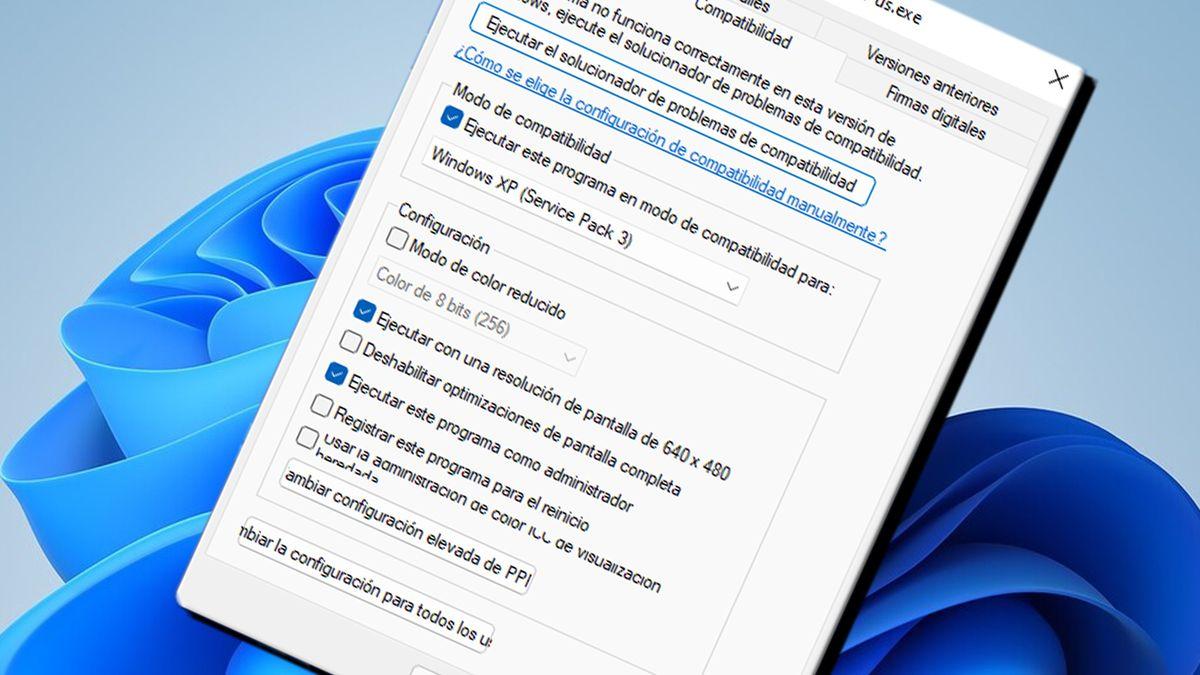
En la ventana de propiedades verás varias pestañas; la que nos interesa es la pestaña «Compatibilidad». Dentro de esta pestaña encontrarás una casilla importante: «Ejecutar este programa en modo de compatibilidad para:». Marca esa casilla y, en el desplegable que aparece justo debajo, elige la versión de Windows para la que el juego estaba originalmente pensado, o en la que recuerdes que funcionaba bien (por ejemplo, Windows XP, Windows 7 o Windows 8).
Después de seleccionar la versión de Windows adecuada, pulsa en «Aplicar» y luego en «Aceptar» para que el cambio quede guardado. A partir de ese momento, cada vez que ejecutes ese archivo, Windows 11 intentará reproducir las condiciones de la versión seleccionada. Es buena idea probar varias versiones si el juego sigue dando guerra, porque algunos títulos se llevan mejor con Windows 7 que con XP, o viceversa.
Si el juego no se inicia a la primera, vuelve a la pestaña de compatibilidad y prueba cambios adicionales, como ejecutar en modo administrador o activar otras opciones avanzadas que veremos a continuación. Muchas veces, una simple combinación de modo de compatibilidad + ejecución como administrador es suficiente para revivir un juego que parecía muerto.
Opciones extra de compatibilidad gráfica para juegos antiguos
Además del modo de compatibilidad básico, Windows 11 ofrece opciones adicionales que tienen un impacto directo en cómo se comportan los juegos en cuanto a gráficos, color y resolución. Estas opciones se encuentran en la misma pestaña de «Compatibilidad» y marcan la diferencia en títulos que asumen resoluciones y paletas de color muy distintas a las actuales.
Una de las más útiles es «Modo de color reducido«. Muchos juegos viejos estaban pensados para trabajar con 16 bits de color o incluso menos. Forzar un modo de color más limitado puede evitar artefactos visuales, pantallas en negro o fallos extraños de renderizado. Al marcar esta opción, podrás elegir una profundidad de color más simple, lo que ayuda a que el juego se sienta «como en casa».
Otra opción clave es «Ejecutar con una resolución de pantalla de 640 x 480«. Cuanto más antiguo sea el juego, más probable es que espere este tipo de resoluciones bajísimas. Hoy en día estamos acostumbrados a 1080p, 2K o 4K, pero un juego de la época de Windows 98 puede volverse loco cuando ve un monitor ultrapanorámico. Al activar esta casilla, Windows fuerza esa resolución mínima cuando el juego está en marcha, evitando errores de posicionamiento o cuelgues en el arranque.
También es interesante probar «Deshabilitar las optimizaciones de pantalla completa«. Windows 10 y 11 incorporan mejoras para el modo pantalla completa que funcionan genial con juegos modernos, pero que pueden chocar con títulos viejos que no fueron diseñados para ello. Desactivar esas optimizaciones quita de en medio una capa de «magia» moderna que, para software antiguo, solo supone obstáculos.
En algunos casos, marcar la opción de «Ejecutar este programa como administrador» dentro de la misma pestaña es imprescindible, sobre todo en juegos que escriben datos en su propia carpeta de instalación o que acceden a partes del sistema que hoy están más protegidas. No es estrictamente gráfico, pero sí muy relacionado con la estabilidad del juego.
Cuando el modo de compatibilidad no basta: solucionador y alternativas
Aunque el modo de compatibilidad de Windows 11 es potente, hay situaciones en las que no es suficiente. Algunos juegos de Windows 98 o 2000, como puede ocurrir con ciertos recopilatorios tipo Pac-Man All-Stars, sencillamente se niegan a arrancar aunque juguemos con todas las opciones anteriores.
En estos casos, un buen siguiente paso es usar el Solucionador de problemas de compatibilidad de programas de Windows 11. Puedes acceder a él haciendo clic derecho sobre el ejecutable del juego, seleccionando «Mostrar más opciones» (si aparece) y luego eligiendo la entrada relacionada con solucionar problemas de compatibilidad. El asistente intentará detectar qué ajustes vienen mejor a ese programa en concreto.
Otra forma de llegar al solucionador es a través del Panel de control clásico. Ve a «Sistema y seguridad», después a «Solución de problemas» y, dentro, busca la opción «Ejecutar programas anteriores». Windows te irá guiando paso a paso, probando configuraciones de compatibilidad distintas hasta dar con una que funcione (si es posible).
Si ni con el modo de compatibilidad ni con el solucionador consigues que el juego funcione, es cuando entra en juego la comunidad. Muchos títulos antiguos tienen parches no oficiales desarrollados por aficionados que corrigen problemas con sistemas modernos, resoluciones actuales o versiones nuevas de DirectX. Sitios como PCGamingWiki recopilan soluciones concretas para cada juego, incluyendo parámetros de inicio, ejecutables parcheados y configuraciones recomendadas.
En el caso de juegos de la época de Windows 98 que no se llevan nada bien con Windows 11, no es raro tener que recurrir a emuladores o máquinas virtuales tipo PCem o similares. Eso sí, como ha experimentado más de uno, estas soluciones pueden no ofrecer un rendimiento perfecto y requieren más tiempo de configuración. De ahí que sea recomendable agotar antes todas las opciones que ofrece el propio Windows 11.
Compatibilidad de GPUs antiguas en Windows 11: el caso de las ATI/AMD veteranas
El otro gran frente en la compatibilidad con juegos antiguos es el hardware gráfico. Muchas personas siguen utilizando tarjetas antiguas como una AMD ATI HD 3450 en equipos modernos (por ejemplo, en un Dell OptiPlex SFF Plus 7020) para tareas ligeras o como apoyo para un segundo monitor. Mientras el uso es sencillo (ofimática, navegación, etc.), estas GPUs pueden seguir dando servicio sin problemas… hasta que entra en juego Windows 11 y las actualizaciones de drivers.
Hay que tener en cuenta que muchas GPUs viejas dejaron de recibir soporte oficial con Windows 8 o 8.1. Esto significa que Windows 11 no tiene controladores específicos y, por tanto, el sistema no siempre descargará automáticamente el driver adecuado. Aun así, es posible hacerlas funcionar utilizando controladores antiguos en modo de compatibilidad, aunque requiere algo de paciencia y pruebas.
Un escenario típico es el de un usuario que instala su vieja ATI HD 3450 en un PC con Windows 11 y, al principio, todo va perfecto: la tarjeta funciona, el segundo monitor muestra imagen y los usos ligeros se cubren sin problema. Pero tras una actualización de software del fabricante del equipo (como Dell Command Update), de repente la GPU deja de mostrar señal, el monitor ya no se detecta correctamente y Windows solo reconoce la tarjeta de forma genérica en el Administrador de dispositivos.
En un caso real, una actualización de Dell Command sustituyó el controlador que funcionaba por uno completamente inadecuado, concretamente «Controlador de gráficos AMD Radeon RX 6500/6300» versión 32.0.11034.1002, que no da soporte a una tarjeta tan antigua como la HD 3450. El resultado: el sistema detecta el dispositivo, pero no encuentra ni aplica un driver funcional, dejando la GPU prácticamente inútil.
El problema se agrava cuando la opción de «Revertir controlador» en el Administrador de dispositivos aparece desactivada y la propia herramienta del fabricante (Dell Command Update, en este caso) no permite desinstalar fácilmente las actualizaciones recientes. Aquí es donde entran las soluciones manuales y el uso de instaladores de drivers viejos en modo de compatibilidad con Windows 8 o 8.1.
Gestión de controladores: Windows Update, Nvidia/AMD y restaurar el sistema
La forma en que se ha actualizado el controlador gráfico influye mucho en cómo puedes arreglar un conflicto. Un usuario experimentado en Windows podría preguntarte si el driver se instaló mediante Windows Update, a través de herramientas como Nvidia GeForce Experience (en el caso de Nvidia) o si lo descargaste manualmente desde la web oficial.
Si el problema empezó justo después de una actualización de controlador, la solución más rápida a menudo es restaurar el sistema a un punto anterior. Windows permite volver atrás a un estado previo en el que el driver antiguo seguía funcionando. Esta restauración revierte cambios en controladores y configuraciones sin afectar a tus documentos personales.
Cuando la restauración del sistema no es viable o no da resultado, toca ir a la página de soporte oficial de tu GPU (Nvidia, AMD, Intel) y probar distintas versiones del controlador. En el caso de Nvidia, por ejemplo, puedes descargar drivers desde los portales oficiales de descargas y de controladores GeForce, eligiendo una versión anterior a la que está dando problemas. Es importante instalar siempre drivers adecuados a tu modelo de tarjeta y a tu versión de Windows.
Con GPUs antiguas como la AMD ATI HD 3450, puede que tengas que recurrir a instaladores diseñados para Windows 8.0 o 8.1 en su versión de 64 bits, ejecutándolos a su vez en modo de compatibilidad desde Windows 11. Aunque la instalación puede fallar en algunos intentos, es posible dar con una combinación que funcione, siempre y cuando Windows no insista en sustituir luego ese driver por uno genérico no compatible.
En cualquier caso, es recomendable ser muy prudente con las herramientas de actualización automática del fabricante del equipo (Dell Command, Lenovo Vantage, etc.) cuando usas hardware no soportado oficialmente. Estas utilidades tienden a aplicar el último driver «recomendado» para la familia de GPUs, sin distinguir si tu modelo concreto ha quedado fuera de soporte.
Herramientas de la comunidad para juegos y GPUs antiguos
Más allá de lo que ofrece Windows 11 de serie, la comunidad de jugadores de PC ha desarrollado todo un arsenal de herramientas y parches para que los juegos antiguos puedan funcionar con GPUs modernas (o muy antiguas) en sistemas actuales. Estas soluciones no son oficiales, pero en muchos casos son la única forma práctica de revivir determinados títulos.
Una de las utilidades más conocidas es dgVoodoo2, un emulador de tarjetas gráficas antiguas que traduce llamadas de APIs como DirectX 3-8 a versiones modernas soportadas por las GPUs actuales. En la práctica, hace que un juego que esperaba una gráfica y un entorno de hace 20 años pueda correr usando los drivers y hardware de hoy, mejorando mucho la compatibilidad.
Otros proyectos interesantes son DXWnd y DxWrapper, herramientas que inyectan cambios en la forma en que el juego renderiza, ajustan la ventana, corrigen problemas de pantalla completa y solucionan errores clásicos de renderizado. Estas utilidades permiten, por ejemplo, forzar modo ventana en juegos que solo ofrecían pantalla completa, arreglar resoluciones raras o evitar cuelgues al cambiar de aplicación.
En sitios especializados como PCGamingWiki es fácil encontrar parches específicos para títulos concretos: ejecutables modificados para quitar protecciones antiguas incompatibles con Windows 11, correcciones de FOV, ampliación de resoluciones soportadas o sustitución de librerías obsoletas. A menudo, la receta para que un juego funcione pasa por una combinación de modo de compatibilidad de Windows, parches de la comunidad y un wrapper tipo dgVoodoo2 o DXWnd.
En el caso de GPUs que ya no cuentan con drivers oficiales para Windows 11, este tipo de herramientas puede servir para reducir la dependencia del juego respecto a funciones muy antiguas de la tarjeta, trasladando parte del trabajo a capas de compatibilidad software, siempre que la GPU tenga al menos soporte básico para la versión de DirectX que use el wrapper.
Riesgos de mantener software y controladores obsoletos
Todo este mundo de compatibilidad tiene una cara B: los riesgos de seguridad que conlleva seguir usando software y drivers sin soporte oficial. Cuando un programa o controlador deja de recibir actualizaciones, los fallos de seguridad que se van descubriendo se quedan sin parches, abriendo la puerta a exploits que pueden ser aprovechados por atacantes.
Al ejecutar juegos y aplicaciones obsoletos en un sistema moderno, especialmente si requieren acceso a red o interactúan con otros componentes sensibles, se incrementa la probabilidad de sufrir infecciones de malware o intrusiones a través de vulnerabilidades conocidas. Estos agujeros pueden utilizar protocolos de autenticación desfasados, bibliotecas antiguas de red o sistemas de protección rotos que ya no se corrigen.
Las consecuencias para el PC pueden ir más allá de un simple cuelgue del juego. Un malware que se cuele aprovechando un software viejo puede provocar una pérdida progresiva de rendimiento, con un sistema cada vez más lento, procesos sospechosos en segundo plano y comportamientos extraños. También puede afectar a la compatibilidad con periféricos modernos, conflictos con controladores recientes y problemas con aplicaciones actualizadas.
Por eso es esencial equilibrar el deseo de jugar a títulos clásicos o usar hardware veterano con una mínima higiene de seguridad: mantener Windows 11 al día, utilizar un buen antivirus, descargar parches y herramientas solo de sitios fiables, y plantearse aislar ciertos juegos muy problemáticos en máquinas virtuales sin acceso a datos sensibles, si es posible.
Si se gestiona bien, es perfectamente viable disfrutar de tus juegos de siempre y estirar la vida útil de una GPU vieja, pero conviene ser consciente de los riesgos asociados a cualquier software que lleva años fuera de soporte y tomar precauciones razonables.
Con todo lo anterior, activar el modo de compatibilidad en Windows 11, cuidar muy bien qué controladores instalas para tu GPU y apoyarte en las herramientas que ofrece la comunidad son las piezas clave para seguir jugando a títulos antiguos sin renunciar a un sistema moderno; si a eso le sumas algo de prudencia con las actualizaciones automáticas y la seguridad, podrás mantener un equilibrio bastante sano entre nostalgia y estabilidad.