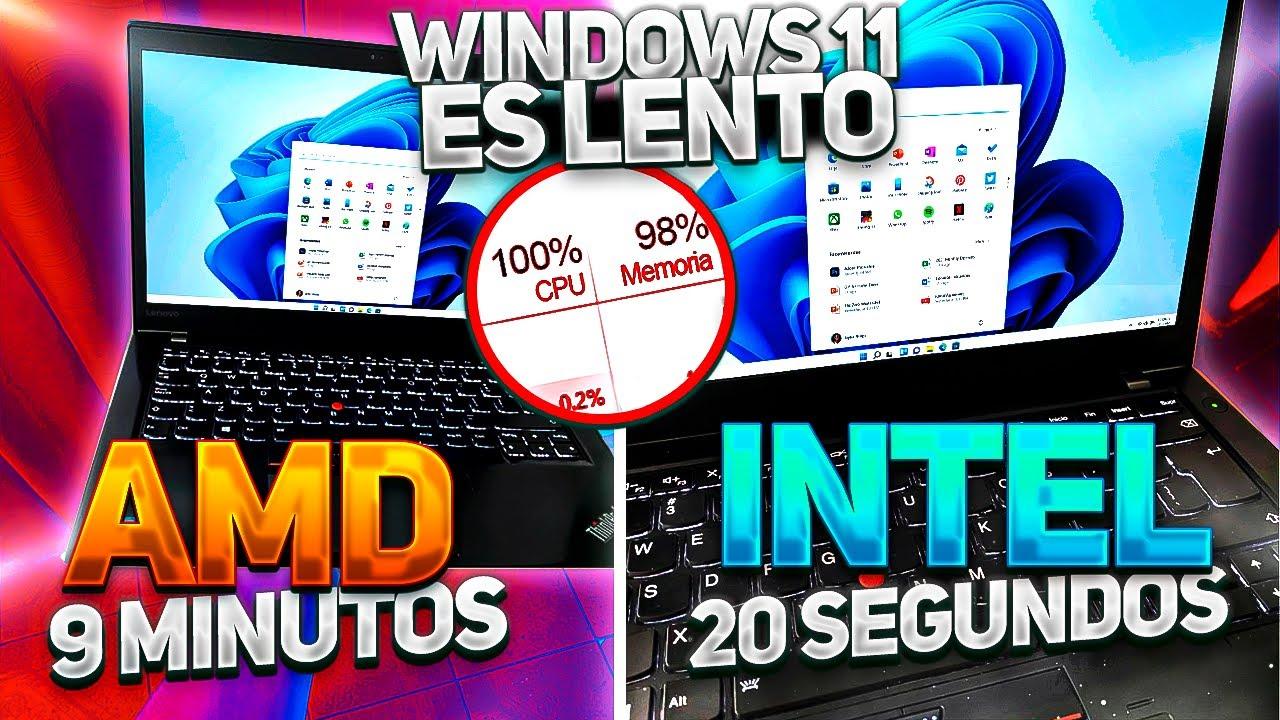
- Un cuello de botella es cualquier componente o configuración que limita el rendimiento global del sistema, ya sea por hardware o software.
- Para identificarlo con precisión es clave usar un enfoque iterativo: cambiar un solo parámetro cada vez y medir siempre en condiciones coherentes.
- Windows 11 y las calculadoras online de cuellos de botella ayudan a detectar desequilibrios entre CPU, GPU, RAM y almacenamiento, pero no sustituyen a las pruebas reales.
- Elegir entre optimizar, escalar el hardware o actualizar componentes concretos depende de qué recurso se satura antes bajo tus cargas de trabajo habituales.
Cuando hablamos de rendimiento en PC, el término “cuello de botella” se ha vuelto casi omnipresente en foros, redes y canales de YouTube. Sin embargo, todavía hay mucha confusión: hay quien se fija solo en el porcentaje de uso de CPU o GPU, otros culpan a la resolución o al juego de turno, y al final es fácil sacar conclusiones equivocadas y gastar dinero donde no toca.
Si notas que tus FPS están por debajo de lo que esperas, que tu GPU nunca llega al 100% o que la CPU parece relajada mientras el juego va a trompicones, probablemente te hayas preguntado: “¿dónde narices está el verdadero cuello de botella de mi equipo?”. En Windows 11 tenemos nuevas herramientas y mejoras en las ya clásicas (Monitor de rendimiento, Administrador de tareas, utilidades de diagnóstico y funciones experimentales) que permiten ir mucho más allá del típico vistazo rápido al uso de CPU y GPU.
En una PC, un cuello de botella es cualquier componente o parte del sistema que impide que el resto trabaje a su máxima capacidad. No tiene por qué ser la pieza “más mala” ni la más antigua: basta con que, para una carga concreta (un juego, un render, muchas pestañas de navegador, IA, etc.), sea el elemento que se satura antes que los demás.
Piensa en el sistema como una cadena de etapas: CPU, GPU, RAM, almacenamiento, red, drivers, sistema operativo e incluso servicios en segundo plano. La velocidad global viene marcada por el eslabón más lento de esa cadena. Puedes montar una RTX 5090 con una CPU básica, y la gráfica irá ahogada; o al revés, una CPU tope de gama con una GPU de gama baja, y los FPS irán limitados por la tarjeta.
Además, los cuellos de botella pueden ser tanto de hardware como de software. Una mala configuración, un driver roto, una base de datos llena de basura, un antivirus agresivo o una actualización pendiente pueden generar cuellos de botella incluso en un equipo muy potente. Por eso es tan importante investigar de forma ordenada antes de decidir si hace falta actualizar componentes.
Otro punto clave es que la identificación de cuellos de botella es un proceso incremental: quitas un tapón, y de repente aparece otro más abajo en la línea. Mejoras la CPU y, mágicamente, la GPU empieza a saturarse. Cambias de HDD a SSD y entonces descubres que lo que frena todo es la RAM. Entender esta naturaleza “en cascada” es básico para no perseguir fantasmas.
Enfoque sistemático: cómo investigar un cuello de botella paso a paso
Para diagnosticar cuellos de botella de verdad en Windows 11, más allá de intuiciones, lo más efectivo es aplicar un enfoque serial o iterativo: cambiar una sola cosa cada vez, medir y analizar, en lugar de tocarlo todo de golpe y luego no saber qué ha funcionado y qué no.
La idea es sencilla: defines una carga de prueba lo más repetible posible (un mismo juego, un mismo mapa, misma resolución, mismos ajustes, misma escena o benchmark, mismo navegador con las mismas pestañas, etc.), haces una primera medición de referencia y, a partir de ahí, vas modificando un único parámetro cada vez (ajuste gráfico, servicio deshabilitado, versión de driver, perfil de energía, etc.).
Si cambias varias cosas a la vez, corres el riesgo de que una mejora quede anulada por otro cambio que empeora el rendimiento, y acabas sacando conclusiones falsas: creer que algo no ayuda cuando sí lo hace, o pensar que algo es “milagroso” cuando en realidad el mérito es de otro ajuste.
Este enfoque en serie o iterativo no solo sirve para hardware gaming; también aplica a entornos más serios con servidores, bases de datos, BizTalk, colas de mensajes, procesos por lotes, etc.. En estos escenarios profesionales se insiste justo en lo mismo: aislar el cuello de botella, variar solo un parámetro, medir a fondo, y repetir el ciclo hasta que el rendimiento sea estable y sostenible.
Por tanto, la regla de oro al investigar cuellos de botella en Windows 11 es: “cambia una sola variable, mide, documenta; luego pasa a la siguiente”. Parece pesado, pero es la única manera de saber con certeza qué está afectando al rendimiento.
Coherencia en las pruebas: hardware, duración y estado del sistema
Para que las conclusiones de tus pruebas sean válidas, es vital mantener la coherencia en todo lo que rodea al test. No basta con “abrir el juego, mirar los FPS un minuto y listo”. Si cambias el entorno de prueba cada vez, los datos dejan de ser comparables.
Primero, usa siempre el mismo hardware y la misma topología. Si testas a veces con el portátil, otras con el sobremesa, o cambias de monitor y resolución sin anotar nada, los resultados se vuelven engañosos. En entornos profesionales se desaconseja completamente usar portátiles para medir rendimiento de soluciones complejas, porque se comportan de forma muy distinta a un servidor o a una torre bien ventilada; si necesitas referencias, consulta nuestra guía de hardware para portátil.
Segundo, procura que las pruebas tengan una duración mínima fija. Los primeros segundos o minutos no son representativos: la caché se está calentando, se llenan estructuras internas, se compilan shaders, el scheduler ajusta prioridades, Windows aplica el control de velocidad, etc. Si cortas antes de tiempo, puedes estar midiendo solo picos, no rendimiento sostenible.
También es importante mantener constantes los parámetros de prueba. Cambiar de un mapa simple a uno muy complejo en un juego, o usar documentos de distinto tamaño en una aplicación de negocio, altera completamente la carga. Si quieres saber si el cuello de botella ha cambiado, necesitas comparar manzanas con manzanas.
Por último, asegúrate de que cada test comience desde un estado limpio: sin datos de pruebas previas inflando bases de datos, sin servicios colgados, sin memoria fragmentada en exceso. En entornos tipo BizTalk incluso se usan scripts de limpieza (como bts_CleanupMsgbox) para dejar la base de mensajes casi “de fábrica” entre pruebas. En un PC doméstico, esto se traduce en cerrar juegos, reiniciar el equipo de vez en cuando y evitar acumular demasiadas sesiones o tareas sin reinicio.
Rendimiento sostenido vs latencia: el equilibrio real
Cuando hablamos de “optimizar el rendimiento” suele haber dos grandes objetivos en tensión: sacar el máximo rendimiento sostenido posible y mantener una latencia razonable. Empujar el sistema al límite de FPS o de throughput suele aumentar también el estrés sobre CPU, disco, RAM, red y bloqueos, lo que puede disparar la latencia.
En un juego esto se traduce en más FPS medios pero posibles microtirones, entradas que se sienten menos “instantáneas” o tiempos de carga menos uniformes. En una aplicación de negocio, significa más mensajes procesados por segundo pero tiempos de respuesta más variables. Intentar maximizar a la vez rendimiento y latencia ultrabaja es como tirar de la manta por ambos lados: hay que buscar un punto de equilibrio.
Para encontrar esa capacidad óptima de tu sistema es clave localizar y aliviar cada cuello de botella que aparezca al aumentar la carga. A veces el problema no es el hardware “puro”, sino datos históricos sin purgar, instancias completadas que no se limpian de la base de datos o colas que crecen sin control. Darle tiempo al sistema para vaciar esas colas ayuda, pero lo importante es identificar por qué se acumulan.
En Windows 11, este análisis se basa en revisar datos históricos y monitorizar contadores de rendimiento: uso de CPU, colas de disco, latencia de red, memoria comprometida, etc. Para cargas por lotes nocturnas, por ejemplo, interesa ver cuánto tarda el sistema en recuperarse tras un pico y si es capaz de volver a un estado estable antes del siguiente pico; si no, se te va a quedar siempre “a remolque”.
La única forma fiable de predecir un rendimiento sostenible óptimo es probar en una topología que se parezca mucho a la de producción real, con servicios corporativos estándar (monitorización, antivirus, backup, etc.) activos. Cualquier test demasiado “de laboratorio” puede dar una falsa sensación de seguridad.
Tipos de cuellos de botella: CPU, GPU, RAM y almacenamiento
Una vez claro el marco general, toca bajar al detalle de los cuellos de botella más típicos en un PC moderno, sobre todo si usas Windows 11 para jugar, crear contenido, trabajar con IA o multitarea pesada.
El primero que suele salir a la luz es el cuello de botella de CPU. Aparece cuando el procesador no es capaz de servir instrucciones a la GPU o al resto del sistema con la rapidez necesaria. El síntoma más llamativo en juegos es una GPU infrautilizada (por debajo de 80-90%) mientras la CPU está a tope o cerca del 100% en uno o varios núcleos.
Luego tenemos el cuello de botella de GPU, quizá el más sencillo de entender: la gráfica se convierte en el límite, suele estar al 95-99% de uso mientras la CPU se pasea tranquila. Es típico en resoluciones altas (1440p, 4K) con ajustes al máximo y efectos pesados. Aquí, subir resolución o calidad gráfica casi nunca aumenta FPS porque la GPU ya va al máximo de lo que puede.
El tercer implicado es la RAM. Un cuello de botella de memoria aparece cuando no hay suficiente capacidad o ancho de banda para lo que haces: empiezas a tirar de archivo de paginación en disco y notas tirones, tiempos de carga eternos, cambios de ventana lentos o directamente cuelgues. También influye si la RAM va en canal único, a frecuencias bajas o sin XMP/DOCP activado.
Por último, está el almacenamiento. Un HDD viejo o un SSD saturado pueden ser el origen de cuellos de botella en arranque, cargas de mapas, apertura de proyectos pesados o ejecución de procesos por lotes. Aunque no afecten tanto a los FPS puros, sí impactan en la experiencia de uso y, en entornos profesionales, en la capacidad global de la solución.
Nuevas funciones de Windows 11 para detectar desequilibrios
Windows 11 está empezando a incorporar, en sus builds de desarrollo, funciones específicas para analizar posibles cuellos de botella de hardware y orientar al usuario menos experto. No es todavía algo masivo, pero apunta claramente a esa dirección.
En una build reciente del Canal de Desarrollo se ha visto una sección de preguntas frecuentes dentro de Configuración del Sistema que analiza RAM, GPU y versión de Windows en busca de problemas típicos. Por ejemplo, detecta si tienes poca memoria para tareas exigentes, avisa si tu GPU tiene menos de 4 GB de VRAM (muy justo para juegos actuales o IA) y sugiere actualizar si el sistema está desfasado.
La idea es que Windows 11 reviva el antiguo Índice de Experiencia, pero con un enfoque menos numérico y más práctico, dando mensajes tipo: “Tu GPU está por debajo de lo recomendado para juegos actuales; considera actualizar para evitar stuttering” o “Añadir más RAM mejoraría el rendimiento en multitarea”.
Aunque esta función puede acabar cambiando o incluso desaparecer antes de llegar a todo el mundo, encaja totalmente con la tendencia de ofrecer diagnósticos automáticos y recomendaciones personalizadas basadas en tu hardware real, sin que tengas que ser un friki de los benchmarks para entender lo que pasa.
De cara al futuro, todo apunta a que Windows 11 seguirá profundizando en estas herramientas automáticas, ayudando a quienes no quieren pelearse con contadores de rendimiento ni con configuraciones complejas, pero sí desean saber por qué su equipo no rinde como debería.
Cómo interpretar el uso de CPU y GPU en juegos
Uno de los errores más comunes es pensar que “CPU alta = cuello de CPU” y “GPU baja = cuello de CPU” sin tener en cuenta el contexto. Los porcentajes de uso son una pista, pero no la historia completa.
Por ejemplo, si en un juego tu CPU está muy cargada y la GPU no pasa del 60-70% a resoluciones bajas (1080p) con una tarjeta potente, es bastante probable que sí haya limitación por CPU. Bajando resolución o ajustes gráficos, la GPU trabaja menos y la carga se desplaza todavía más a la CPU (más FPS potenciales que la CPU no da abasto a gestionar).
Pero supongamos que en otro juego tu GPU está al 99% y la CPU se queda al 40-50%, y los FPS son los que cabría esperar para tu gráfica. Ahí el cuello de botella es claramente la GPU, aunque algún núcleo de la CPU suba puntualmente. Cambiar de CPU apenas variaría los FPS máximos; un salto de GPU sí lo haría.
También hay casos mixtos: juegos como títulos de estrategia masivos, mundo abierto muy cargado o grandes batallas con muchos ejércitos pueden saturar la CPU en escenas muy concretas, aunque la mayor parte del tiempo el limitante sea la GPU. Es normal ver bajones de FPS en esos momentos, aunque tu hardware sea relativamente equilibrado.
Por eso es tan útil usar herramientas de monitorización en tiempo real (superposiciones tipo MSI Afterburner, RivaTuner, el propio rendimiento del juego, overlay de Windows Game Bar, etc.), fijarte en picos por núcleo, tiempos de fotograma y comportamiento en distintas resoluciones. Si bajas de 4K a 1080p y los FPS apenas suben, generalmente el tapón es la CPU; si suben mucho, el tapón era la GPU.
Herramientas de Windows 11 para analizar cuellos de botella
Además de overlays de terceros, Windows 11 incluye varias herramientas potentes para perfilar el rendimiento sin salir del sistema operativo. Son algo más “serias”, pero tremendamente útiles si quieres ir al fondo del asunto.
El punto de partida es el Administrador de tareas. En Windows 11 han mejorado bastante las pestañas de Rendimiento y Aplicaciones: puedes ver uso por proceso, por núcleo, consumo de GPU, uso de VRAM, disco, red, etc. Es ideal para localizar de un vistazo qué proceso se está comiendo la CPU o si el disco está al 100% durante las cargas.
Por encima está el Monitor de rendimiento (PerfMon), donde puedes añadir contadores muy finos: colas de disco, fallos de página de memoria, tiempos de respuesta, bloqueos, uso de CPU por instancia de proceso, etc. Aquí es donde se trabaja en entornos de servidor o en soluciones como BizTalk para entender dónde aparece la saturación bajo carga.
Cuando sospechas que el problema viene de algún componente de software concreto (una librería, un servicio, un plugin), lo ideal es recurrir a herramientas de perfilado como Visual Studio Profiler o ANTS Performance Profiler. Estas sí añaden overhead, por lo que se usan en pruebas dedicadas para identificar qué función, clase o módulo está consumiendo demasiada CPU, memoria o generando mucha latencia; si además quieres detectar fallos de hardware complementarios, hay guías prácticas para ello.
Eso sí, los datos de rendimiento obtenidos durante una sesión de perfilado no deben usarse como referencia de FPS o throughput real, porque la propia herramienta altera el comportamiento. Su objetivo es aislar culpables, no medir el rendimiento final de producción.
Calculadoras de cuellos de botella online: qué aportan y qué no
En los últimos años se han popularizado mucho las calculadoras de cuellos de botella en la web, que te permiten introducir tu CPU, GPU y RAM y te devuelven un porcentaje estimado de desequilibrio entre componentes, junto con consejos de mejora.
Estas herramientas se basan en algoritmos que cruzan benchmarks sintéticos y reales de distintos procesadores y gráficas, y calculan si, en teoría, tu CPU podría lastrar a tu GPU o al revés en escenarios típicos (juegos AAA 4K, esports competitivos, edición de vídeo, multitarea, etc.). Muchas añaden también el tipo de RAM, almacenamiento, versión de Windows, caso de uso principal y arquitectura del sistema para afinar los resultados.
Suelen presentar un resumen visual con una etiqueta como “Sin cuello de botella detectado”, “Cuello de botella moderado” o “Cuello de botella severo”, acompañada de un porcentaje de limitación y una “puntuación de salud” del sistema. Además, ofrecen gráficos de uso estimado de CPU, GPU y RAM, comparaciones entre componentes y recomendaciones de actualización.
Por ejemplo, un caso típico sería un usuario con un Intel Core i3 relativamente básico junto a una GPU veterana como la GTX 980. La calculadora puede devolver un cuello de botella severo (40-60%), indicando que ambos componentes están desajustados y que la experiencia en juegos exigentes o 4K va a ser bastante floja. Si actualiza a algo tipo i7 moderno y RTX de gama alta, el análisis puede pasar a indicar un sistema muy equilibrado, con una salud del 99% y solo un 1% de cuello de botella.
Estas historias de antes y después muestran bien cómo, con solo unos pocos clics, puedes hacerte una idea rápida de si tu combinación de hardware tiene sentido o si estás desaprovechando una pieza cara. Eso sí, hay que verlas como una guía general, no como sentencia absoluta: no sustituyen a las pruebas reales en tu propio equipo, con tus juegos y tus programas.
Cuellos de botella en CPU: señales, causas y soluciones
Volviendo a los tipos concretos, el cuello de botella de CPU se nota especialmente en juegos muy dependientes del procesador (esports competitivos, estrategia, simuladores con muchos elementos), en multitarea pesada y en cargas que exigen mucho procesamiento por núcleo.
Las señales típicas son: CPU al 90-100% (a menudo solo en 1-2 núcleos) mientras la GPU ronda el 60-80%, tiempos de respuesta lentos al cambiar de ventana, microtirones al recibir muchos datos en red o al manejar muchos NPCs, e incluso entrada de ratón/teclado que se siente “pegajosa”.
Las causas más frecuentes incluyen tener pocos núcleos o hilos para lo que haces, frecuencias de reloj bajas o un IPC flojo, cachés pequeñas, throttling térmico (la CPU baja de frecuencia para no quemarse), y una pila de procesos en segundo plano (navegadores, overlays, capturadores, antivirus, apps de RGB) que comen recursos sin darte cuenta.
Las soluciones pasan por actualizar a una CPU moderna con más núcleos/hilos y mejor rendimiento por núcleo, mejorar la refrigeración y el flujo de aire, aplicar pasta térmica de calidad, desactivar programas de inicio innecesarios y ajustar el plan de energía de Windows para que no recorte rendimiento en juegos. Si dudas entre reparar o cambiar, nuestra guía sobre reemplazar o reparar el hardware ayuda a decidir.
Cuellos de botella en GPU: cómo reconocerlos
El cuello de botella de GPU suele ser lo que se espera cuando subes a tope la resolución y la calidad. Aquí verás que la tarjeta gráfica se clava al 95-99% de uso, la VRAM se acerca a su límite en juegos con texturas pesadas y los FPS no suben aunque bajes carga en la CPU.
Se hace muy evidente cuando, por ejemplo, cambias de 4K a 1440p o 1080p y los FPS sí suben notablemente: eso indica que antes el límite era puramente gráfico. Otra pista es que, al reducir sombras, reflejos, trazado de rayos, distancia de dibujado y otros efectos GPU-dependientes, el rendimiento mejora sensiblemente sin que la CPU cambie mucho su carga.
Las causas suelen ser una GPU antigua o de gama baja para los juegos/ajustes que pretendes, VRAM insuficiente (texturas a tope con 4 GB de VRAM es receta para stuttering), drivers desactualizados o problemas térmicos que provocan throttling. También influye si insistes en jugar todo en Ultra cuando tu tarjeta está pensada para Medio/Alto.
La solución obvia es actualizar la gráfica, pero antes de eso conviene ajustar expectativas y configuración: bajar uno o dos peldaños la calidad, activar DLSS/FSR si está disponible, recortar efectos prescindibles y asegurarte de tener los últimos drivers instalados. Un equilibrio razonable entre calidad visual y estabilidad de FPS suele ser más agradable que ir al límite en Ultra con tirones.
En cualquier caso, si tus mediciones muestran GPU casi siempre al máximo, CPU bastante sobrada, y los FPS encajan con lo esperable para tu tarjeta, cambiar de CPU no te sacará de pobres; el dinero mejor invertido será en una gráfica más potente.
Cuellos de botella de RAM y almacenamiento
En cuanto a la RAM, un cuello de botella aparece cuando el sistema se queda corto de memoria física para las aplicaciones abiertas. El síntoma clásico es ver la RAM al 90-100% mientras el disco (sobre todo si es HDD) se dispara a picos altos de uso, con el PC congelándose a ratos.
También influye el ancho de banda de la memoria: configuraciones en canal único o frecuencias muy bajas penalizan a la CPU, especialmente en plataformas que se apoyan mucho en la velocidad de la RAM (como muchos procesadores AMD). Si usas solo un módulo en lugar de dos, estás dejando rendimiento encima de la mesa.
Las soluciones pasan por ampliar capacidad (16 GB es el mínimo razonable para juegos actuales; 32 GB para creación de contenido o multitarea seria), montarla en doble canal, activar XMP/DOCP en la BIOS para alcanzar la frecuencia nominal y cerrar programas en segundo plano que no necesitas.
En almacenamiento, el gran salto siempre es moverse de HDD mecánico a SSD (preferiblemente NVMe), y garantizar que el disco tenga espacio libre suficiente, drivers al día y configuración correcta en BIOS (modo AHCI, no IDE). Un disco saturado o muy fragmentado en el caso de HDD introduce cuellos de botella notables en arranque, cargas y acceso a archivos grandes.
Tipos de almacenamiento como HDD de 5400/7200 rpm, SSD SATA, SSD NVMe Gen3/Gen4/Gen5 o unidades externas USB/Thunderbolt tienen rangos de velocidad muy distintos. Para juegos y sistemas modernos, un SSD SATA ya mejora muchísimo la experiencia; para edición de vídeo 4K, IA y cargas brutales de datos, un NVMe rápido se nota todavía más.
Escalado vertical u horizontal: cuándo mejora realmente el cuello de botella
En entornos más avanzados (servidores, aplicaciones distribuidas, BizTalk, etc.) a menudo la solución a un cuello de botella no es cambiar cada pieza individual, sino decidir si escalar en vertical o en horizontal.
El escalado vertical consiste en poner más potencia en la misma máquina: más núcleos de CPU, más RAM, más caché, mejor disco. Es útil cuando la aplicación se beneficia de un único equipo más rápido (por ejemplo, transformaciones pesadas de datos en un solo proceso) y cuando añadir más servidores no solucionaría nada porque todos pelearían por el mismo recurso crítico.
El escalado horizontal, en cambio, añade más nodos a la topología: más servidores de aplicación, más máquinas ejecutando partes de la solución, más instancias de servicios de recepción o envío. Es la forma de repartir carga cuando un solo equipo está al límite de memoria, E/S de disco o red, o cuando necesitas aislar diferentes tipos de trabajo en hosts distintos.
Eso sí, añadir servidores también puede aumentar la contención en recursos compartidos (como una base de datos central), de modo que es crucial diseñar la aplicación desde el principio con el escalado en mente. Si una pieza clave está completamente serializada en un único hilo, de poco sirve meter más CPU o más máquinas: el cuello de botella seguirá ahí.
En el mundo del PC doméstico esto se traduce, de forma más simple, en decidir si tiene sentido subir de CPU/RAM/SSD en tu torre actual o plantear un segundo equipo dedicado (por ejemplo, una máquina para streaming y otra para jugar). El principio subyacente de identificar qué recurso se satura es exactamente el mismo.
Al final, diagnosticar cuellos de botella de hardware en Windows 11 es mezclar algo de método, herramientas de monitorización y sentido común: entender que no todo es el porcentaje de CPU o GPU, que el rendimiento sostenible importa tanto como el pico, y que conviene atacar un tapón cada vez. Combinando las funciones de diagnóstico del propio sistema, los contadores de rendimiento avanzados, las calculadoras online como referencia y pruebas consistentes con tus juegos y aplicaciones, puedes saber con bastante precisión qué componente está frenando a los demás y decidir si lo que toca es configurar mejor, limpiar el sistema o, ahora sí, invertir en una actualización de hardware concreta.