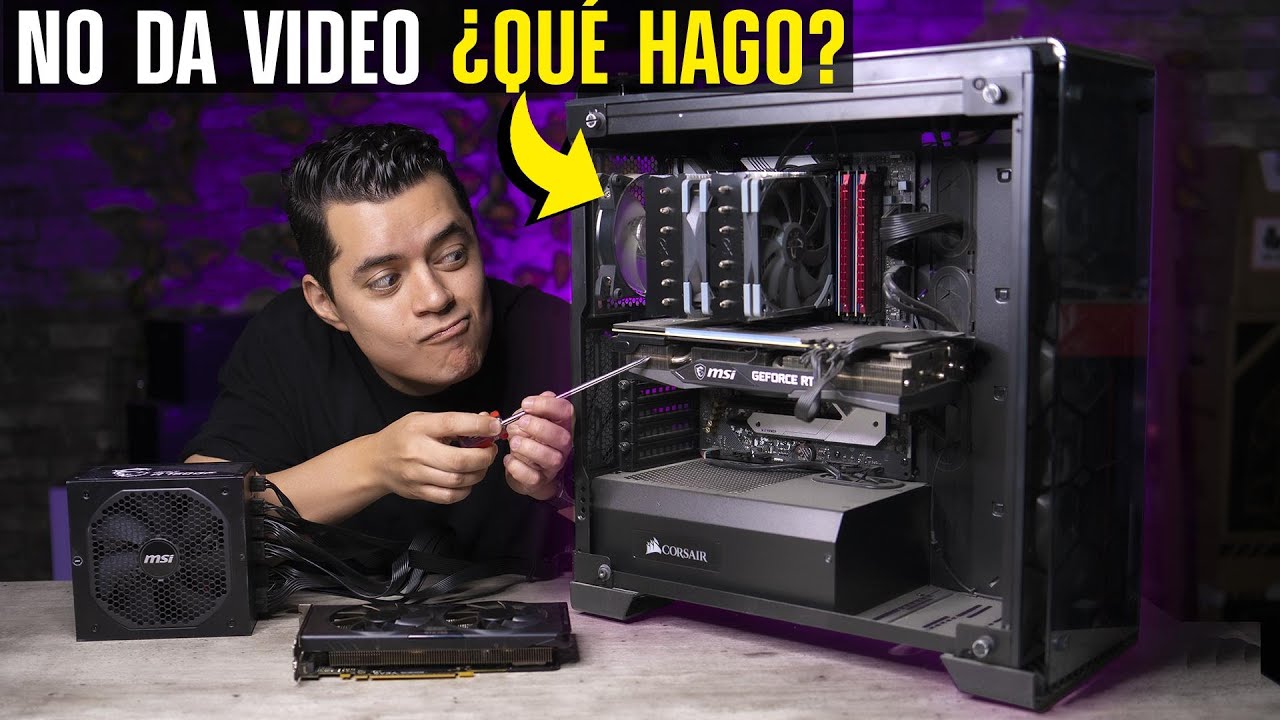
- La mayoría de PCs que “no encienden” fallan por problemas básicos de alimentación, cables o botón de encendido, fáciles de comprobar.
- Si el equipo tiene luces o ventiladores pero no da imagen, suelen estar implicados la RAM, la gráfica, la BIOS/UEFI o el orden de arranque.
- Cuando Windows no carga, las herramientas de reparación de inicio, el modo seguro y el entorno de recuperación permiten solucionar muchos fallos sin perder datos.
- Antes de formatear o cambiar piezas caras, conviene probar otra fuente, revisar discos y hacer copias de seguridad, ya que los datos suelen poder recuperarse.
Estás listo para ponerte a trabajar, pulsas el botón de encendido y tu PC no hace absolutamente nada… ni luces, ni ventiladores, ni imagen. O quizá sí se oye el ventilador, pero la pantalla sigue en negro, o Windows se queda congelado en el logo. Son situaciones desesperantes, pero en la práctica, una gran parte de estos fallos se arreglan con unas cuantas comprobaciones ordenadas.
En esta guía te propongo una checklist rápida y muy completa para cuando el PC no enciende, tanto en ordenadores de sobremesa como en portátiles. Vamos a repasar desde los errores más básicos (enchufe, cable, botón) hasta problemas de hardware, BIOS, disco, fuente de alimentación o Windows. La idea es que puedas seguir los pasos por tu cuenta, sin entrar en pánico y sabiendo en qué momento conviene dejarlo en manos de un técnico.
1. Identifica el tipo de fallo al encender el ordenador
Antes de tocar nada por dentro, es clave definir exactamente qué hace el PC al pulsar el botón. Normalmente vas a encontrarte uno de estos tres escenarios:
- No pasa absolutamente nada: sin luces, sin ventiladores, sin pitidos. Parece muerto.
- Enciende pero no arranca: los ventiladores giran o se encienden LEDs, pero la pantalla sigue negra o no aparece el logo del fabricante.
- Arranca pero Windows no carga bien: ves el logo, pero se queda ahí, se reinicia en bucle o entra en una pantalla de reparación.
Cuanto mejor tengas identificado el comportamiento, más fácil será aplicar las comprobaciones adecuadas y no perder tiempo en pruebas que no tocan. Tenlo presente mientras lees el resto de apartados.
2. Checklist rápida de alimentación eléctrica
Un porcentaje enorme de incidencias de “mi PC no enciende” tienen que ver con problemas de corriente muy básicos. Es lo primero que debes descartar, porque solucionarlo lleva segundos.
Revisa el enchufe y la regleta
Asegúrate de que el enchufe funciona conectando, por ejemplo, una lámpara u otro aparato. Si usas regleta o SAI, comprueba que estén encendidos y que el interruptor no esté en posición de apagado. Muchas veces, tras unas vacaciones o una mudanza, la regleta queda desconectada y el fallo es tan tonto como eso.
Comprueba el cable de alimentación
Desconecta el cable de corriente tanto del PC como de la toma, vuelve a enchufarlo con firmeza y, si tienes otro cable de este tipo (por ejemplo, el del monitor), prueba a usarlo. Un simple cable dañado puede provocar que el equipo no dé ninguna señal de vida.
Mira el interruptor de la fuente de alimentación (sobremesa)
En la parte trasera de las torres hay un pequeño interruptor en la fuente de alimentación, marcado normalmente con I / O. Debe estar en la posición I. Es bastante habitual que alguien lo apague sin darse cuenta (un golpe, un niño trasteando…) y parezca que el PC se ha “muerto” cuando en realidad solo está cortada la corriente desde la fuente.
Portátiles: batería y cargador
Si se trata de un portátil, enchúfalo a la corriente y déjalo cargando al menos 30 minutos antes de insistir. Observa si se enciende el LED de carga. Si la batería es extraíble, prueba a retirarla y encender únicamente con el cargador conectado; si arranca así, la batería está agotada o dañada y tendrás que valorar su sustitución.
Haz un “reinicio” de energía residual
Muchos fallos de encendido se solucionan descargando la electricidad acumulada:
- Desconecta el PC de la corriente y, en portátiles, quita también la batería si se puede.
- Mantén pulsado el botón de encendido entre 30 y 60 segundos.
- Vuelve a conectar el cable y prueba a encender.
Este simple truco de vaciar la energía residual suele recuperar equipos que parecían muertos.
3. El PC hace ruido pero no muestra imagen
Si al pulsar el botón escuchas ventiladores, ves alguna luz o incluso oyes pitidos de la placa, significa que la corriente llega, pero algo está bloqueando el arranque. Aquí los sospechosos habituales son la RAM, la tarjeta gráfica, la señal de vídeo o la BIOS/UEFI.
Comprueba el monitor y el cable de vídeo
Suena básico, pero conviene asegurarse: enciende el monitor, mira que el LED de encendido esté activo y revisa que el cable HDMI, DisplayPort, DVI o VGA esté bien insertado en ambos extremos. En PCs con gráfica dedicada, el cable debe ir a la salida de la tarjeta gráfica, no a la de la placa base. Si tienes otro cable o monitor, prueba para descartar fallo en estos elementos. Más detalles sobre por qué la pantalla no muestra imagen están en por qué no se enciende la pantalla.
Atajo rápido en Windows para recuperar la señal
Si el sistema parece arrancar pero se pierde la imagen (por ejemplo, oyes el sonido de inicio o ves actividad en el disco), prueba a pulsar Win + Ctrl + Shift + B. Este comando reinicia el controlador de vídeo de Windows y a veces recupera la pantalla al instante cuando el problema es solo de drivers gráficos.
Desconecta periféricos innecesarios
Apaga el equipo, desconéctalo de la corriente y quita todos los periféricos USB: impresoras, discos externos, hubs, memorias USB, etc. Deja solo teclado, ratón y monitor. Algunos dispositivos USB o tarjetas de memoria pueden bloquear el arranque o hacer que la BIOS intente “bootear” desde ellos, quedándose el sistema en negro.
Escucha los pitidos de la BIOS
Si el PC emite una secuencia de pitidos de la BIOS al encender, es la placa base indicando qué componente falla. No todos los fabricantes usan los mismos códigos, pero hay patrones habituales:
- 1 pitido largo y 2 cortos: problema en la tarjeta gráfica.
- 3 pitidos cortos repetidos: fallo en la memoria RAM.
- Pitidos continuos o muy prolongados: puede indicar errores graves de CPU o alimentación.
Anota el patrón de pitidos y busca en Internet “beep codes” junto al fabricante de tu placa (ASUS, Gigabyte, MSI, etc.) para saber con más precisión qué te está indicando.
4. RAM, gráfica y cables internos: comprobaciones clave
Cuando el PC da señales de vida pero no muestra imagen ni llega al logo, uno de los culpables más frecuentes es la memoria RAM mal colocada o defectuosa. También pueden estar mal enchufadas la gráfica o las alimentaciones principales de la placa.
Trabaja siempre con el equipo apagado y desenchufado, y descarga tu electricidad estática tocando el chasis metálico antes de tocar componentes. Después:
- Abre la torre o la tapa de acceso del portátil (si es sencillo y no pierdes garantía).
- Localiza los módulos de RAM (barras alargadas con chips, junto al procesador).
- Libera los clips laterales, extrae la RAM y limpia sus contactos suavemente con una goma blanca.
- Vuelve a insertar cada módulo, presionando hasta escuchar un clic firme en ambos lados.
Si tienes varios módulos, prueba a encender con solo uno instalado en la ranura principal. Luego intercámbialos para detectar si alguno está defectuoso. Un módulo dañado o mal asentado puede causar reinicios infinitos, pitidos y pantallas negras.
Revisa la tarjeta gráfica
En equipos con gráfica dedicada, apaga y desenchufa el PC, libera el seguro del slot PCIe y extrae la tarjeta. Limpia el conector dorado con cuidado y vuelve a colocarla firmemente en la ranura, asegurándote de que el conector de alimentación PCIe de la fuente está bien enchufado si la gráfica lo necesita. Una gráfica mal insertada o sin alimentación puede dejar el PC sin imagen aunque parezca que todo se enciende.
Comprueba las alimentaciones de la placa base
La placa suele necesitar dos conectores esenciales desde la fuente:
- El ATX de 24 pines.
- El conector de CPU de 4 u 8 pines (normalmente cerca del procesador).
Si uno de ellos está flojo, el equipo puede encender algunas luces pero no completar el proceso de arranque. Asegúrate de que ambos encajan hasta el final.
Inspecciona cables y suciedad interna
Aprovecha que tienes la caja abierta para revisar que no haya cables SATA sueltos, conectores medio metidos o una cantidad brutal de polvo. El polvo acumulado puede provocar sobrecalentamientos y apagados repentinos, sobre todo en verano. Usa aire comprimido (no aspiradora) para limpiar ventiladores y disipadores, especialmente el de la CPU.
5. Fuente de alimentación: cómo sospechar y probarla
La fuente de alimentación (PSU) es una pieza crítica y, con los años o tras subidas de tensión, puede fallar. A veces el PC no hace absolutamente nada; otras, enciende LEDs pero no arranca. Es importante saber cuándo la fuente es la principal sospechosa.
Síntomas típicos de fuente defectuosa
Algunas pistas claras de que la PSU puede estar mal son:
- Al pulsar el botón, no se oye ningún ventilador ni se enciende nada.
- La placa enciende algún LED, pero el sistema no llega a arrancar.
- Olor a quemado o chispazos previos.
- Apagados bruscos al poner el PC bajo carga (juegos, render, etc.).
Si se ha producido una subida de tensión y no tienes protector, la fuente puede haber quedado dañada de forma irreversible.
Test rápido de la fuente con un puente
- Desconecta todos los cables de la fuente que van a placa base, discos y demás componentes.
- Localiza el conector principal ATX de 24 pines.
- Identifica el cable verde (PS_ON) y cualquier cable negro (tierra).
- Con la fuente desenchufada, usa un clip o cable para puentear el pin del cable verde con un pin de cable negro.
- Conecta la fuente a la corriente.
- Si el ventilador de la fuente gira, la PSU enciende, aunque para un diagnóstico completo necesitarías un multímetro.
Si el ventilador ni se inmuta, es muy probable que la fuente esté muerta y haya que sustituirla. Nunca la abras por dentro: conserva alto voltaje y es peligrosa.
Probar con otra fuente compatible
La fórmula más fiable es usar otra PSU de calidad y potencia similar (en equipos gaming, mínimo 500 W decentes). Conecta solo lo imprescindible (placa, CPU, gráfica y un disco) y mira si el sistema arranca. Si con la fuente de prueba funciona y con la tuya no, ya tienes el componente culpable.
6. BIOS/UEFI, pila CMOS y orden de arranque
La BIOS o UEFI es el firmware que inicializa el hardware y decide desde qué unidad arrancar. Una configuración errónea, un valor corrupto o una pila agotada pueden provocar que el PC no detecte correctamente el disco o la memoria y no pase del logo.
Restaurar la configuración por defecto de la BIOS/UEFI
Si puedes llegar a la pantalla de BIOS/UEFI (normalmente pulsando Delete, F2, F10 o F12 al encender), entra y busca un apartado tipo “Save & Exit” o “Exit”. Allí debería aparecer una opción similar a “Load Optimized Defaults” o “Load Setup Defaults”. Selecciónala, guarda cambios (suele ser F10) y reinicia. Con esto se deshacen posibles desajustes provocados al tocar la BIOS, como parámetros de overclock o cambios de modo de arranque.
Comprueba qué unidad está configurada como disco de arranque
En la sección de “Boot” o “Arranque” de la BIOS/UEFI revisa qué unidad figura en primer lugar. Si tienes varios discos, pendrives o tarjetas conectadas, puede que el sistema intente iniciar desde una unidad equivocada y Windows nunca llegue a cargarse. Asegúrate de que el disco o SSD donde está instalado el sistema operativo aparece como prioridad de arranque.
Pila CMOS agotada: cuándo cambiarla
Si cada vez que desenchufas el PC pierde la hora y la fecha, es una señal bastante clara de que la pila CMOS está muriendo. Esta pila de botón (CR2032 en la mayoría de placas) mantiene la configuración de la BIOS. Para cambiarla:
- Apaga y desconecta el PC.
- Retira la pila con cuidado (a menudo tiene una pestaña metálica).
- Espera unos minutos para que se borre la configuración.
- Coloca una pila nueva del mismo modelo.
- Enciende y vuelve a ajustar fecha, hora y orden de arranque.
Un simple cambio de pila puede resolver problemas raros de arranque y errores de configuración.
Opciones avanzadas de BIOS: Fast Boot, CSM y modo Legacy
En placas modernas es habitual que haya ajustes como Fast Boot, CSM o modo Legacy/UEFI. Algunas combinaciones pueden causar conflictos con ciertas versiones de Windows o con discos formateados en MBR/GPT:
- Si sospechas que una actualización de Windows ha desencadenado el problema, prueba a desactivar Fast Boot temporalmente en la BIOS.
- Si estás usando un sistema actual (Windows 10 u 11) en un disco en GPT, lo más lógico es tener UEFI activo y CSM deshabilitado.
- Si en cambio tratas con sistemas antiguos o discos en MBR, quizá necesites activar CSM o modo Legacy para que arranquen.
Estos ajustes son delicados: si no tienes claro qué hace cada uno, es mejor volver a valores por defecto de la BIOS y trabajar desde ahí.
7. Disco duro, SSD y problemas de arranque de Windows
Hay casos en los que el PC supera la fase inicial, muestra el logo de la BIOS, pero Windows no termina de arrancar: se queda en la pantalla del logo, entra en bucles de reinicio o muestra mensajes de reparación automática. Aquí el foco pasa a ser el sistema operativo y el disco.
Comprueba si la BIOS detecta el disco
Entra en la BIOS/UEFI y busca la sección donde se listan las unidades de almacenamiento. Si tu disco o SSD no aparece, revisa físicamente:
- Cables SATA de datos firmes en placa y en el disco.
- Conectores de alimentación bien insertados.
- Prueba otro puerto SATA o, si es un SSD M.2, vuelve a insertarlo.
Si sigue sin detectarse, el disco puede estar dañado. Aun así, en muchos casos los datos siguen recuperables conectando el disco a otro equipo.
Usa la reparación de inicio de Windows
Cuando Windows falla varias veces al arrancar, suele lanzar automáticamente el entorno de recuperación. Si no lo hace, puedes forzarlo apagando el PC en el logo de Windows tres veces seguidas. Una vez en el menú, ve a:
- Solucionar problemas > Opciones avanzadas > Reparación de inicio
Esta herramienta analiza y corrige errores en los archivos de arranque que impiden que el sistema cargue. En muchos casos consigue recuperar Windows sin tocar tus archivos personales.
Arrancar en modo seguro para aislar fallos de drivers y software
El modo seguro inicia Windows con el mínimo de controladores y servicios. Si el PC arranca bien en este modo pero no en el normal, es señal de que un driver, programa o actualización está causando el conflicto. Puedes entrar en modo seguro:
- Desde el entorno de recuperación, en Opciones avanzadas > Configuración de inicio.
- O, si consigues arrancar Windows, ejecutando MSCONFIG y marcando “Arranque a prueba de errores > Mínimo”.
Una vez dentro, aprovecha para desinstalar drivers problemáticos, software reciente o actualizaciones conflictivas, y para pasar diagnósticos básicos.
Diagnosticar la memoria RAM desde Windows
Si ya estás dentro de Windows (normal o seguro) y sospechas de la RAM, puedes lanzar el comprobador integrado. Pulsa Win + R, escribe mdsched.exe y sigue las instrucciones para reiniciar y analizar la memoria. También existen herramientas externas como MemTest para pruebas más exhaustivas.
Herramientas avanzadas: Hiren’s Boot y reparación del sector de arranque
Cuando el problema está en el sector de arranque del disco (MBR/BCD corrupto) y las herramientas de Windows no lo solucionan, una opción potente es usar un USB con Hiren’s Boot, que incluye una versión ligera de Windows 10 y muchas utilidades de reparación:
- Descarga la imagen ISO de Hiren’s Boot.
- Crea un USB booteable con Rufus en otro PC.
- Arranca tu ordenador desde ese USB cambiando el orden de arranque en la BIOS.
- Desde el escritorio de Hiren’s, entra en BCD/MBR Tools o Windows Recovery y usa herramientas como EasyBCD o Lazesoft Windows Recovery para reconstruir el arranque.
Este tipo de soluciones está orientado a usuarios algo más avanzados, pero puede evitar tener que formatear cuando solo está roto el arranque.
8. Problemas específicos en portátiles
Los portátiles comparten muchos síntomas con los sobremesa, pero tienen sus peculiaridades: baterías, cargadores, conectores y sobrecalentamiento son causas muy habituales de que no enciendan o se apaguen solos.
Si la batería es extraíble, apaga el equipo, quítala y conecta solo el cargador. Pulsa el botón de encendido durante 30-60 segundos (con el equipo desconectado) y luego enchufa y prueba. Si enciende sin batería pero no con ella, es muy probable que la batería esté estropeada.
Inspecciona el cargador y el conector
Examina el cable del cargador en busca de cortes, dobleces forzados o zonas recalentadas. Prueba a mover ligeramente el conector en el puerto de carga: si la luz de carga se enciende y se apaga al moverlo, puede haber falso contacto en el conector interno del portátil, algo que requiere soldadura o cambio de placa hija.
Hard reset en portátiles sin batería extraíble
En muchos modelos modernos no puedes retirar la batería fácilmente, pero sí puedes hacer un “hard reset”:
- Apaga el equipo y desconecta el cargador.
- Mantén pulsado el botón de encendido alrededor de 60 segundos.
- Conecta de nuevo el cargador e intenta encender.
Esto ayuda a descargar la energía residual y resolver bloqueos de la placa base.
Cuidado con las baterías hinchadas
Si notas que la carcasa del portátil se abre, el trackpad se levanta o la base está abombada, puede que la batería se haya hinchado. Es una situación peligrosa (riesgo de incendio o ruptura de la carcasa), así que no sigas usándolo ni intentes pinchar la batería: acude a un servicio técnico para sustituirla con seguridad.
9. Windows arranca pero va mal: lentitud, fallos y bloqueos
Hay veces en las que el PC sí enciende y Windows carga, pero el rendimiento es pésimo, algunos periféricos no funcionan o empiezan los errores tras una actualización. Esto también forma parte de los “problemas de encendido”, porque muchas personas lo perciben como que “el ordenador no arranca bien”.
Inicio de Windows extremadamente lento
Si tras el logo el escritorio tarda una eternidad en estar utilizable, revisa qué programas se cargan al inicio. Abre el Administrador de tareas y ve a la pestaña “Inicio”. Desactiva las aplicaciones con alto impacto en el arranque que no necesites (por ejemplo, lanzadores de juegos, utilidades de impresoras, etc.). Con pocos clics puedes reducir mucho el tiempo de inicio.
Periféricos que no responden o fallan tras el arranque
Si todo parece ir bien pero ciertos dispositivos dejan de funcionar (tarjeta de sonido, WiFi, ratón, etc.), es recomendable revisar y actualizar los controladores desde Windows Update:
- Configurar > Windows Update > Opciones avanzadas > Actualizaciones opcionales.
Ahí encontrarás drivers que Windows puede instalar automáticamente, evitando recurrir a programas dudosos de “actualización de controladores”.
Revertir una actualización conflictiva
En la historia reciente de Windows ha habido más de una actualización que ha dado dolores de cabeza. Si detectas que los problemas comenzaron justo después de una actualización del sistema:
- Entra en Configuración > Windows Update > Historial de actualizaciones.
- Mira la última actualización instalada.
- Pulsa en “Desinstalar actualizaciones” y elimina la más reciente.
Con frecuencia, desinstalar esa última actualización devuelve la estabilidad. Más adelante podrás reinstalarla cuando Microsoft la corrija.
Restablecer Windows manteniendo tus archivos
Si el sistema lleva tiempo arrastrando errores y has probado de todo sin éxito, una opción radical pero efectiva es hacer un “reset” manteniendo archivos:
- Configuración > Windows Update > Opciones avanzadas > Recuperación.
- Pulsa en “Restablecer este equipo”.
- Elige “Mantener mis archivos”.
Windows se reinstala sobre sí mismo, reemplaza archivos del sistema y limpia mucha basura, pero conserva tus documentos personales. Es una especie de “borrón y cuenta nueva” a nivel de software, sin perder fotos, documentos o proyectos.
Formateo completo e instalación desde cero
Si ni siquiera eso arregla el panorama o el disco está en mal estado, toca plantearse un formateo completo: borrar todas las particiones, crear nuevas y reinstalar Windows desde un medio oficial. Es la opción más drástica, pero también la que garantiza un entorno limpio y sin restos de errores antiguos. Eso sí, asegúrate de hacer copia de seguridad de todo lo importante antes de empezar.
Por último, conviene recordar algo que mucha gente teme: si falla la placa base, la fuente o la RAM, el disco duro o SSD donde están tus archivos suele permanecer intacto. Incluso con un PC “muerto”, es posible desmontar el disco y conectarlo a otro ordenador para recuperar prácticamente el 100 % de los datos antes de reparar nada.
Si sigues esta checklist con calma, desde lo más simple (enchufe, cable, regleta) hasta lo más avanzado (BIOS, sector de arranque, fuente o placa), tendrás muchas posibilidades de devolver la vida a un ordenador que aparentemente no enciende. Y aunque siempre llegará un punto en el que conviene dejar el caso a manos de un técnico (placas base con cortos, procesadores dañados, GPU quemadas…), llegar a ese momento con las pruebas ya hechas, con los síntomas bien apuntados y con copia de seguridad de tus datos hará que la reparación sea más rápida, más barata y con muchas menos sorpresas.