- Ajustar la caché de archivos y red en VLC reduce cortes y microcortes al reproducir vídeo 4K y HDR.
- Activar la decodificación por hardware y elegir bien el módulo de salida (DirectX/OpenGL) mejora el rendimiento.
- Mantener VLC, Windows 11 y los drivers de la GPU actualizados es clave para aprovechar la aceleración 4K.
- Si el hardware es limitado o ciertos archivos siguen fallando, conviene probar otros reproductores optimizados para HEVC.
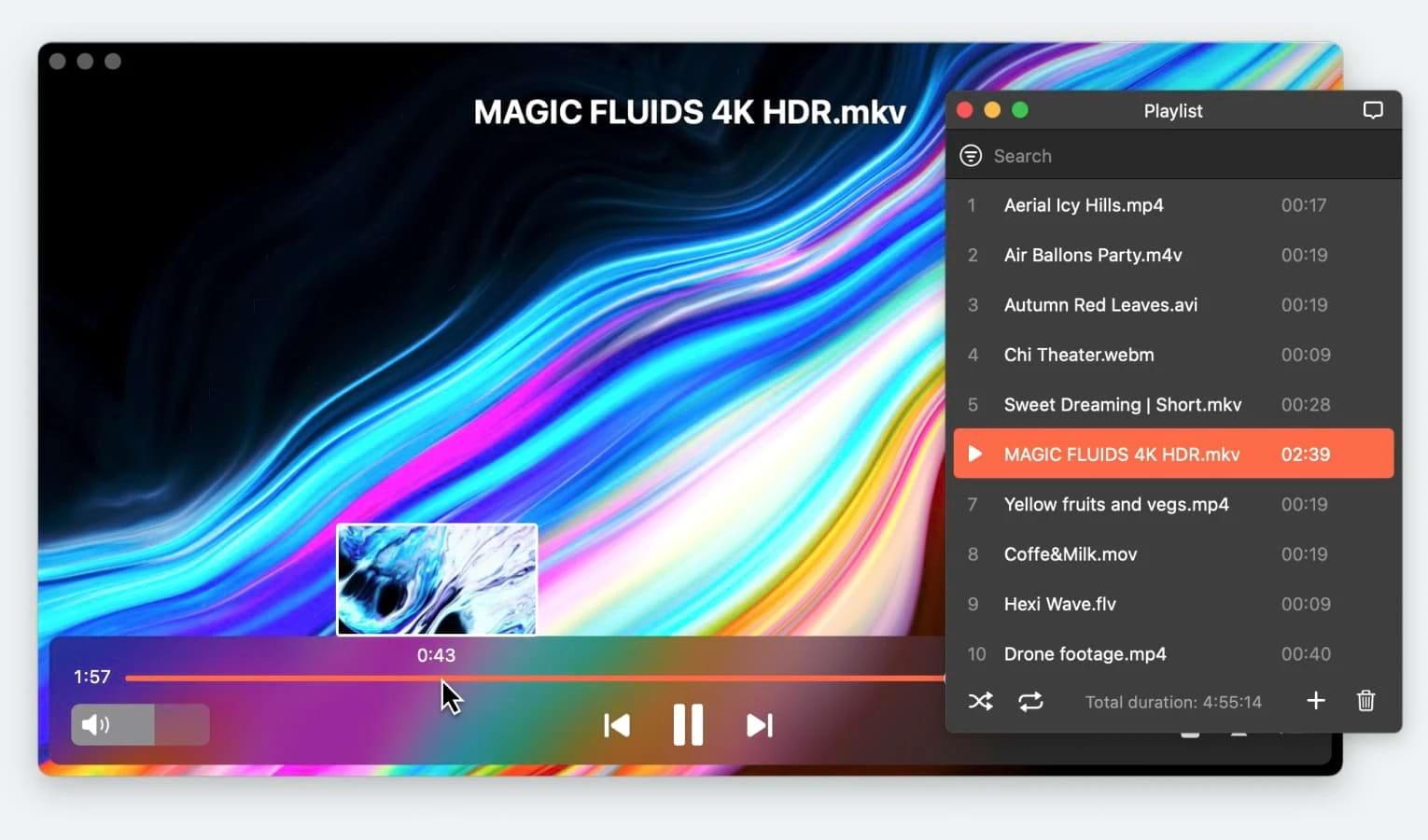
Si has intentado reproducir tus vídeos 4K y HDR en Windows 11 con VLC y te salen a tirones, congelados, con audio desfasado o directamente imposibles de ver, no eres el único. Muchos usuarios que graban en formatos exigentes (XAVC S, HEVC x265, S-Log3, 4K a 60 fps, etc.) se encuentran con que el PC va sobrado en Premiere Pro o en otros reproductores… pero VLC se comporta como una animación de stop motion.
El objetivo de esta guía es que puedas abrir tu material 4K y HDR en VLC sin complicarte la vida: nada de crear proyectos en editores de vídeo solo para visualizar unos clips. Vamos a exprimir al máximo las opciones de configuración de VLC en Windows 11 para que aproveche tu hardware, evitando congelaciones, cortes, pixelaciones y desincronización de audio siempre que sea posible.
Por qué VLC tartamudea con vídeo 4K y HDR en Windows 11
VLC es famoso por reproducir prácticamente cualquier formato, pero su configuración por defecto no siempre está pensada para vídeo 4K/HDR pesado ni para equipos con hardware justito o mal optimizado. Ahí es donde empiezan los tirones, las congelaciones breves y los microcortes, sobre todo con:
- Vídeos 4K a 60 fps con alto bitrate (películas de 30-50 GB, material de cámara profesional, etc.).
- Códecs exigentes como HEVC (H.265) o XAVC S en perfiles avanzados.
- Reproducción en red (NAS, FTP, HTTP, streaming local o remoto).
Incluso con una CPU moderna (por ejemplo, un i3 de 7ª generación con soporte 4K) y una GPU decente, hay usuarios que ven sus películas 4K en VLC a tirones, mientras que otros reproductores como Kodi o Media Player Classic las manejan sin problemas. Eso deja claro que muchas veces el problema no es el hardware, sino cómo está configurado VLC y qué módulos de salida y decodificación está usando.
Además, en Windows 11 entran en juego otros factores: drivers de la GPU desactualizados, versiones antiguas de VLC, procesos en segundo plano que se comen la RAM o la CPU, o incluso conflictos con el módulo de salida de vídeo (DirectX, OpenGL, GDI, etc.). Todo suma para que el resultado final no sea el que esperas.
Antes de tirar el PC por la ventana o convertir todos tus vídeos a menor calidad, conviene que entiendas bien cómo trabaja VLC internamente (búfer, caché, decodificación, salida de vídeo) y ajustes unos pocos parámetros clave.
El papel del búfer y la caché en VLC cuando reproducimos 4K
Uno de los elementos más importantes para evitar tirones es el búfer (memoria caché) que VLC reserva antes de reproducir el vídeo. Piensa en él como un pequeño colchón de datos que se almacena unos milisegundos por adelantado para compensar variaciones en la velocidad de lectura:
- Desde disco duro o SSD local.
- Desde unidades externas USB.
- Desde red local (NAS, servidor, otro PC).
- Desde Internet (streaming, enlaces directos, etc.).
Por defecto, VLC suele tener un valor de caché bastante bajo (en torno a 300 ms en muchos escenarios). Para vídeos en 1080p normales suele bastar, pero con contenido 4K HDR de alto bitrate ese colchón se agota enseguida y aparecen los parones: VLC se queda “sin datos” y tiene que parar un instante para volver a llenar el búfer.
Si lo cuantificamos, una caché de 300 ms significa que VLC guarda 0,3 segundos de vídeo antes de empezar a mostrarlo. Para un archivo ligero puede valer, pero en 4K con picos de bitrate fuertes lo ideal es aumentar ese colchón para que la reproducción vaya más estable, incluso en equipos que no son un monstruo de potencia o en redes que no son perfectas.
Eso sí, cuidado con pasarse de frenada: un búfer excesivamente grande también tiene efectos secundarios:
- Tarda más en comenzar la reproducción o en saltar a otro punto de la línea de tiempo.
- Aumenta el consumo de RAM.
- Puede ralentizar el sistema si vas justo de memoria.
Por eso es clave encontrar un equilibrio: suficiente caché para que no haya cortes, pero sin convertir cada clic en una espera eterna. VLC permite ajustar este valor tanto de forma global como solo para un vídeo concreto, lo que da bastante margen de maniobra.
Cómo aumentar la caché de VLC para reproducir 4K y HDR sin tirones
La forma más efectiva de empezar a mejorar la reproducción 4K en VLC es aumentar la caché de archivos locales y de red. Esta configuración se aplica a todo lo que reproduzcas y suele resolver la mayoría de tirones en equipos algo justos.
El procedimiento concreto en la interfaz de VLC (menús, botones) puede variar ligeramente según la versión, pero el concepto es siempre el mismo. El flujo general es este:
- Abrir el panel de Preferencias desde el menú Herramientas.
- En la parte inferior izquierda, en “Mostrar ajustes”, seleccionar “Todo” para ver las opciones avanzadas.
- Ir a la sección “Entrada / Códecs” del menú lateral.
- Desplazarte hasta el apartado de opciones avanzadas de caché.
Dentro de ese bloque encontrarás varios campos relacionados con el búfer. Los importantes para vídeo 4K en Windows 11 son:
- Caché de archivo (File caching): controla la caché que usa VLC al reproducir archivos de vídeo guardados en tu disco local o unidades externas.
- Caché de red (Network caching): define el búfer al reproducir contenido vía streaming o desde recursos de red.
Algunas recomendaciones orientativas según el tipo de uso y calidad del vídeo:
- Para 1080p o HD desde disco local o red muy estable: valores en torno a 1500 ms van bastante bien.
- Para 4K (2160p) desde red menos fiable o archivos muy pesados: empieza a probar a partir de 3000 ms.
- Para streaming 4K con microcortes frecuentes: puedes subir hasta 5000 ms.
Conviene no superar los 5000 ms de caché salvo casos muy concretos, porque:
- Notarás bastante retardo al iniciar el vídeo.
- Saltará lento cuando avances o retrocedas la barra de tiempo.
- Consumirá más RAM de la necesaria sin mejorar mucho más la fluidez.
Una vez cambies los valores de caché, guarda la configuración, cierra VLC por completo y ábrelo otra vez para que tome los nuevos ajustes. Luego prueba con el mismo archivo problemático y comprueba si han desaparecido los cortes o se han reducido.
Modificar la caché solo para un vídeo 4K concreto
Puede que no quieras cambiar el comportamiento general de VLC, sino ajustar el búfer únicamente para un vídeo concreto que da guerra, por ejemplo una película 4K HDR muy pesada o un streaming conflictivo. VLC permite hacerlo caso por caso.
La idea es abrir el medio desde el cuadro de diálogo avanzado, indicando ahí una caché personalizada solo para esa reproducción. A grandes rasgos, el proceso es así:
- Con VLC abierto, ve al menú “Medio” y elige “Abrir ubicación de red…” (también puedes usar el atajo Ctrl + N).
- En la ventana que aparece, asegúrate de estar en la pestaña correspondiente (normalmente “Red” o similar).
- Marca la casilla de “Mostrar más opciones” para desplegar los ajustes avanzados.
- En el campo “Caché”, verás un valor en milisegundos (por defecto suele ser 1000 ms, es decir, 1 segundo).
Cambia ese valor por una cifra mayor: por ejemplo, si quieres un búfer de 5 segundos introduce 5000 ms. Este ajuste solo se aplicará al vídeo que abras en ese momento:
- No modifica tus preferencias globales.
- No afectará a otros archivos que abras más adelante.
- Cuando cierres ese vídeo, VLC volverá a usar los valores por defecto.
Esta técnica es muy útil cuando únicamente uno o dos vídeos 4K específicos dan problemas y el resto te funciona bien con la configuración habitual. Así evitas encarecer el búfer para todo sin necesidad.
Activar la aceleración de GPU en VLC para HEVC, 4K y HDR
Más allá del búfer, uno de los ajustes críticos para que VLC mueva vídeo 4K y HEVC sin atragantarse es la forma en la que decodifica el archivo: por software (CPU) o por hardware (GPU).
Los dos enfoques son:
- Decodificación por software: todo el trabajo recae en el procesador. Es el método universal (funciona aunque tu GPU no soporte HEVC), pero también el más lento. Con 4K HDR y 60 fps puede saturar CPUs de gama media o baja.
- Decodificación por hardware: se apoya en la tarjeta gráfica para descomprimir el vídeo. Suele ser mucho más eficiente, reduce la carga de la CPU y mejora la fluidez en vídeo de alto bitrate.
Para asegurarte de que VLC usa la aceleración de hardware cuando esté disponible, debes revisar el ajuste de “Decodificación acelerada por hardware” en las preferencias:
- Abre el panel de Preferencias (Ctrl + P).
- Ve a la sección “Entrada / Códecs”.
- Localiza el campo de decodificación acelerada por hardware y marca la opción “Automática”, o un método específico si sabes cuál utiliza mejor tu GPU (DXVA2, D3D11, etc.).
A partir de ese momento, siempre que tu hardware y drivers lo permitan, VLC descargará una parte importante del trabajo a la GPU, especialmente con HEVC y 4K. Eso sí, hay un matiz importante: si tu tarjeta gráfica es muy básica o antigua, o si los drivers están mal, esta aceleración no hará milagros. El límite físico del equipo sigue estando ahí.
Elegir el mejor módulo de salida de vídeo: DirectX u OpenGL
Otro motivo bastante habitual de parpadeos, cortes raros o incluso pantallazos negros al reproducir 4K en VLC es el módulo de salida de vídeo que el programa elige por defecto. En Windows 11, lo normal es que VLC use una de estas tecnologías:
- DirectX / Direct3D: la opción más usada en entornos Windows, muy integrada con el sistema y con buena compatibilidad con la aceleración de hardware.
- OpenGL: alternativa multiplataforma que, dependiendo de la GPU y los drivers, puede funcionar mejor o peor que DirectX.
- GDI u otras salidas: más básicas y generalmente menos eficientes para vídeo de alta resolución.
Aunque VLC selecciona un módulo por defecto, no siempre acierta con el más adecuado para tu combinación de Windows + drivers + GPU. Por eso, si ves tirones, parpadeos, stuttering constante o problemas solo con VLC, merece la pena probar un cambio:
De manera general, se suele recomendar:
- Para la mayoría de usuarios de Windows 11, empezar por DirectX / Direct3D, que suele ser lo más estable.
- Si notas errores gráficos extraños o caídas de rendimiento, prueba a cambiar a OpenGL para Windows y compara.
Este ajuste se encuentra dentro de las preferencias avanzadas, en la sección de vídeo, donde podrás seleccionar el “Módulo de salida”. Tras cambiarlo, hay que guardar y reiniciar VLC para que el cambio se aplique. A veces, solo con variar este parámetro ya se soluciona un comportamiento en VLC que otros reproductores no muestran.
Cerrar procesos de VLC colgados y aplicaciones en segundo plano
A veces el problema no es solo de configuración, sino de que VLC se ha quedado con procesos colgados o tu sistema tiene un montón de programas en segundo plano que se comen los recursos que necesitaría el reproductor.
Dos cosas que deberías revisar desde el Administrador de tareas (Ctrl + Shift + Esc):
- Con VLC cerrado, comprueba si siguen apareciendo procesos de VLC activos. Si hay alguno, finalízalo manualmente con clic derecho > “Finalizar tarea”.
- En la sección de procesos en segundo plano, mira qué aplicaciones están consumiendo CPU, GPU o RAM y cierra todo lo que no sea imprescindible (navegadores con 50 pestañas, juegos en segundo plano, clientes de streaming, etc.).
Ten cuidado de no matar procesos críticos del sistema a lo loco; céntrate en tareas que reconozcas por su nombre (apps que tú mismo has abierto). Un equipo cargado de procesos innecesarios puede provocar que VLC, al intentar reproducir 4K HDR, se quede sin margen de CPU o memoria y empiece a dar saltos.
Si sospechas que un complemento concreto de VLC o alguna extensión está causando problemas, puedes observar en el Administrador de tareas qué subprocesos de VLC consumen recursos de forma anormal y cerrarlos individualmente, o directamente desinstalar/extirpar ese complemento si lo identificas.
Actualizar VLC, Windows 11 y los drivers de la GPU
Otro error muy típico es dar por hecho que “si VLC se abre, está al día”. En realidad, muchísima gente usa versiones antiguas del reproductor y, de paso, drivers desfasados de la GPU. Con el salto de muchos contenidos a 4K, HDR y HEVC, esto es una receta perfecta para los tirones.
Algunas pistas importantes:
- Versiones antiguas de VLC tenían problemas serios con 4K y HDR que se fueron puliendo en versiones posteriores (por ejemplo, a partir de la rama 3.x se mejoró notablemente en muchos casos).
- Cada actualización de VLC no solo añade funciones, sino que corrige bugs, mejora la compatibilidad con códecs y refina el rendimiento de los módulos de vídeo y audio.
- Windows 11 recibe parches que, en ocasiones, arreglan fallos en la gestión de gráficos, memoria o multimedia que pueden afectar indirectamente a VLC.
Por tanto, conviene:
- Instalar la última versión estable de VLC desde la web oficial de VideoLAN o usando el propio aviso de actualización del programa.
- Aplicar las actualizaciones pendientes de Windows 11 desde Windows Update.
- Descargar e instalar los últimos drivers de la gráfica desde la web de NVIDIA, AMD o Intel, según tu hardware.
Si llevas años tocando opciones de VLC y ya no sabes qué has cambiado, puede ser buena idea, aprovechando la actualización, restaurar la configuración del reproductor a sus valores por defecto y, a partir de ahí, volver a ajustar solo lo imprescindible para 4K. Así te aseguras de que ninguna configuración antigua y olvidada te esté jugando en contra.
Cuándo el problema es el hardware y no la configuración
Por muy fino que dejemos VLC, hay una realidad que no se puede ignorar: el hardware manda. Reproducir vídeo 4K HDR a 60 fps en HEVC no es lo mismo que ver una serie en 720p de hace diez años. Si tu equipo es modesto, puede que simplemente no dé más de sí.
Algunos puntos clave a revisar para saber si estás chocando con un límite físico:
- Tipo de CPU: procesadores de gama baja (Celeron, Atom, viejos Pentium, etc.) pueden sufrir muchísimo con 4K HEVC aunque el resto de ajustes sean perfectos.
- Capacidades de la GPU: no todas las gráficas soportan decodificación por hardware de HEVC 10-bit, HDR o 4K60. Si tu GPU es antigua, puede que todo tenga que ir por CPU.
- Uso de recursos durante la reproducción: abre el Administrador de tareas mientras reproduces el vídeo y mira si la CPU se dispara al 100% constantemente o si la GPU está saturada.
Si la CPU va literalmente ahogada, aumentar caché o tocar la salida de vídeo no va a obrar milagros. En esos casos, tus opciones reales pasan por:
- Convertir los vídeos a un formato menos exigente (por ejemplo, a 1080p o a un códec más ligero) para esa máquina; una guía útil para convertir a 1080p explica el proceso.
- Probar a reproducir el archivo en otro dispositivo con decodificador nativo, como una TV 4K moderna, un reproductor multimedia dedicado o una consola.
- Plantearte una actualización de hardware si la reproducción de 4K forma parte de tu trabajo o de tu ocio habitual.
No obstante, incluso en equipos relativamente modestos, combinar caché bien ajustada, aceleración de GPU y una salida de vídeo adecuada puede marcar una diferencia enorme y hacer perfectamente usable la reproducción 4K en VLC, especialmente para la simple revisión de material de cámara.
Cuando VLC sigue fallando: probar otros reproductores
Aunque VLC es increíblemente versátil, no es infalible. Hay casos documentados donde una misma película 4K se ve a golpes en VLC (como si fuera stop motion), pero funciona como la seda en Kodi, Media Player Classic o en reproductores de pago con mejor soporte específico para HEVC y HDR.
De hecho, algunos usuarios que en su día tenían problemas reproduciendo 4K en VLC encontraron solución temporal en Media Player Classic, y otros en software tipo Elmedia Player o similares, precisamente porque estos programas traen optimizaciones diferentes o usan otros motores de decodificación y salida.
Si ya has probado a:
- Ajustar la caché global y por archivo.
- Activar la aceleración de GPU.
- Cambiar el módulo de salida entre DirectX y OpenGL.
- Actualizar VLC, Windows 11 y los drivers.
- Cerrar procesos en segundo plano y asegurarte de que no hay cuellos de botella claros en CPU/GPU.
…y aun así VLC sigue tartamudeando con ciertos vídeos 4K, no es descabellado considerar otro reproductor al menos para esos casos específicos. No se trata de que VLC sea malo, sino de que, para determinadas combinaciones de archivo + hardware + sistema, hay software que simplemente encaja mejor.
En definitiva, con un poco de mimo en la configuración de VLC en Windows 11 (caché, aceleración de hardware, módulo de salida, limpieza de procesos y sistema al día), es perfectamente posible reproducir la mayoría de vídeos 4K y HDR sin tirones y sin tener que pasar por un editor como Premiere solo para revisar material. Cuando todo esto no basta, suele ser la señal de que tu equipo ha llegado a su límite real o de que conviene delegar en un reproductor alternativo para esos archivos rebeldes.