
- El parpadeo en monitores duales 4K suele originarse en drivers, tasa de refresco o cables defectuosos.
- Una instalación limpia de controladores y el uso de cables DisplayPort/HDMI de calidad reducen mucho el flickering.
- La alimentación inestable y los fallos físicos de monitor o GPU son menos frecuentes, pero conviene descartarlos.
- Buena configuración de energía, sincronización adaptativa y evitar adaptadores ayudan a prevenir futuros problemas.
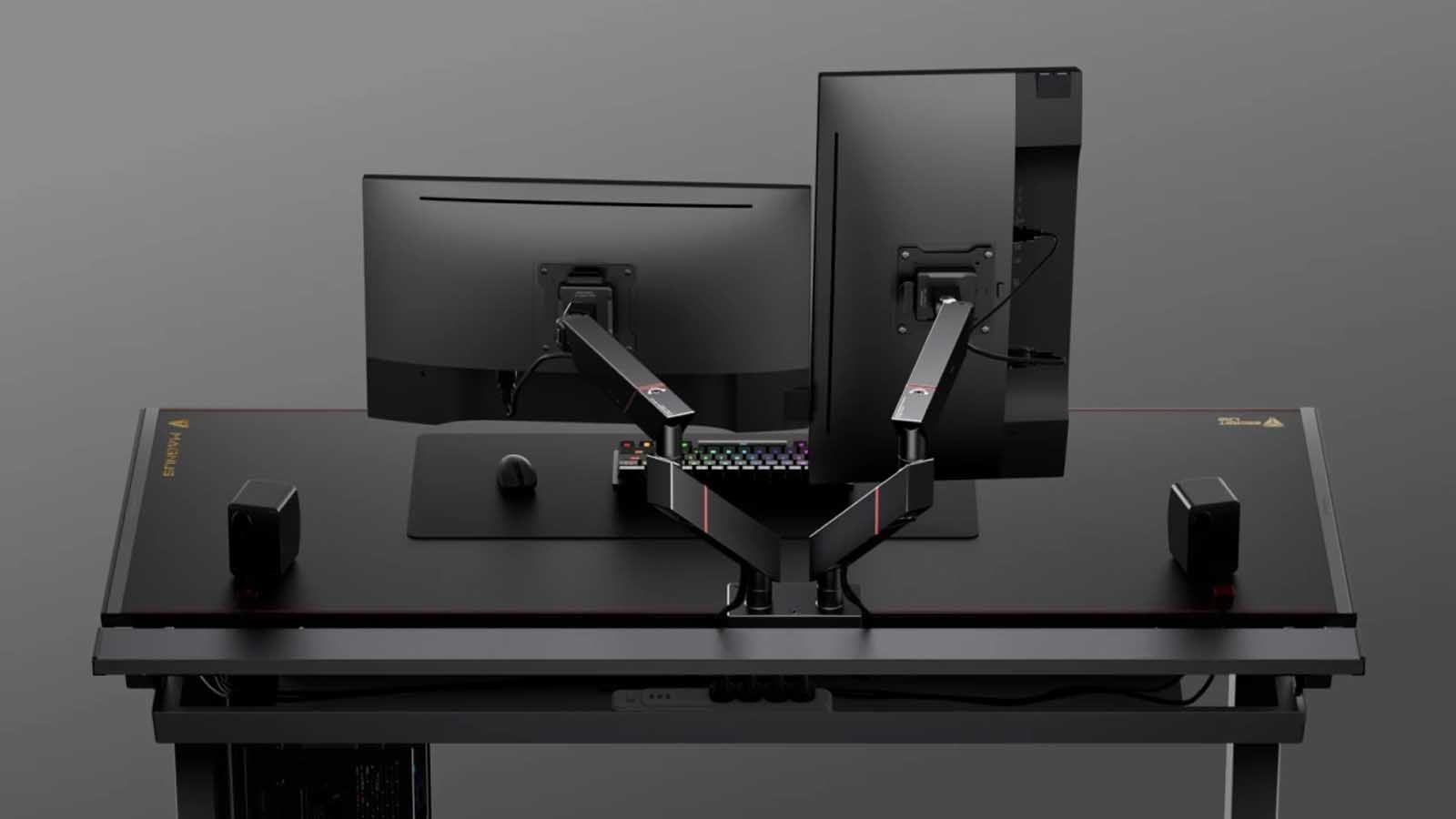
Si tus dos monitores 4K empiezan a parpadear justo cuando los conectas a la vez, es normal que entres en pánico. El parpadeo constante, pantallazos negros de medio segundo o cajas blanquecinas que aparecen y desaparecen pueden convertir cualquier sesión de trabajo o partida en algo desesperante. Lo bueno es que, casi siempre, tiene solución y no pasa necesariamente por cambiar de gráfica o comprar monitores nuevos.
En el mundillo del PC, este problema se conoce como flickering del monitor y puede tener muchísimas causas: desde un simple cable defectuoso hasta un conflicto entre controladores, una mala tasa de refresco, interferencias eléctricas o incluso un fallo físico del panel. En configuraciones de monitores duales 4K, además, se suma la exigencia extra de ancho de banda y sincronización, así que cualquier pequeño desajuste se nota el doble.
Qué es exactamente el parpadeo o flickering en monitores duales 4K
Cuando hablamos de flickering nos referimos a variaciones muy rápidas e irregulares en el brillo o en la propia imagen que ves en la pantalla. Puede ir desde un leve parpadeo casi imperceptible hasta cortes continuos que hacen que el escritorio sea inusable, con la pantalla yéndose a negro por décimas de segundo o mostrando artefactos extraños.
En configuraciones duales 4K el síntoma típico es que el problema solo aparece cuando los dos monitores están encendidos y conectados. Si desconectas uno (da igual cuál de los dos), el parpadeo desaparece. Esto ya da una pista clave: muchas veces no es el monitor en sí, sino cómo la tarjeta gráfica y el sistema están gestionando varios monitores a la vez.
El flickering suele ser especialmente molesto en videojuegos, porque rompe completamente la sensación de fluidez. En un shooter, que la imagen se quede congelada unas décimas o pegando tirones porque la pantalla parpadea puede ser la diferencia entre ganar o perder. Pero también en tareas de oficina o edición es un incordio brutal, porque a veces ni siquiera puedes hacer clic con precisión en los iconos.
Para complicar las cosas, este problema no entiende de perfiles de usuario: le puede pasar al gamer con una gráfica de gama alta, al profesional con un setup de trabajo en 4K, o al usuario doméstico que simplemente quiere tener dos pantallas para ser más productivo.
Principales causas del parpadeo en monitores duales 4K
El gran problema de este fallo es que no tiene un único origen claro. Puede venir del hardware, del software, del cableado o de la alimentación eléctrica. Vamos a desgranar las causas más habituales, tanto en PC de sobremesa como en portátiles, y sobre todo cómo diferenciarlas.
1. Controladores gráficos mal instalados o con conflictos
Una de las causas estrella del flickering es un driver de gráfica mal instalado, corrupto o en conflicto con versiones anteriores. Esto afecta tanto a GPUs dedicadas (NVIDIA, AMD) como a gráficas integradas en el procesador (iGPU de Intel o AMD).
No basta con desinstalar el controlador desde el panel de control de Windows. Muchas veces quedan restos de archivos y entradas de registro que, al instalar encima el nuevo driver, generan conflictos. El resultado puede ser justo lo que estamos comentando: parpadeos, pantallazos negros, artefactos blancos, pérdidas momentáneas de señal y sonidos de desconexión/reconexión de Windows cuando cambias algo en la configuración de pantalla.
Por eso se recomienda usar herramientas específicas como Display Driver Uninstaller (DDU). Este programa elimina a fondo cualquier rastro de los controladores de la GPU. La idea es sencilla: descargas antes la versión del driver que quieres usar, arrancas en modo seguro, ejecutas DDU para limpiar por completo el sistema y, al reiniciar, instalas el controlador desde cero.
Cuando hay parpadeos que empezaron tras una actualización de driver o después de toquetear ajustes de la GPU, hacer una limpieza completa con DDU y luego instalar los controladores oficiales y actualizados es uno de los pasos más eficaces para descartar problemas de software.
2. Tasa de refresco y resolución mal configuradas
Otro clásico, sobre todo en monitores modernos de alta tasa de refresco, es que Windows o el panel de control de la gráfica configuren una frecuencia que no cuadra bien con el monitor. En monitores 4K, además, el salto a 120 Hz, 144 Hz o incluso 240 Hz dispara el ancho de banda necesario, y cualquier desajuste se traduce en inestabilidades.
Si, por ejemplo, tienes un monitor principal 4K a 240 Hz conectado por HDMI, y otro 1440p a 160 Hz por DisplayPort, el sistema tiene que gestionar dos resoluciones y frecuencias muy distintas a la vez. Si una de las pantallas está configurada a una tasa de refresco que el cable o el puerto no soportan bien, aparecen pantallazos negros cortos, parpadeo constante o cajas blancas esporádicas en zonas de la imagen.
Desde Windows puedes revisar estos ajustes entrando en Configuración > Sistema > Pantalla > Configuración de pantalla avanzada. Ahí verás qué frecuencia tiene asignada cada monitor y podrás ajustarla. Conviene seleccionar siempre un modo soportado oficialmente por el monitor y por el cable. Si al activar la frecuencia máxima empieza el flickering, baja un escalón (por ejemplo de 240 Hz a 120 Hz) y comprueba si se estabiliza.
Además del panel de Windows, en el software de la GPU (Panel de control de NVIDIA, AMD Adrenalin, Intel Graphics Command Center) puedes comprobar que no se estén forzando resoluciones personalizadas o frecuencias raras que el monitor no termina de manejar bien.
3. Cables HDMI / DisplayPort defectuosos o inadecuados
Mucha gente se vuelve loca con drivers, BIOS y demás, y al final el culpable es lo más tonto: el cable de vídeo. Un HDMI o DisplayPort de baja calidad, con daño físico o que simplemente no cumple el estándar necesario para 4K a alta frecuencia, puede provocar parpadeos, cortes de señal, artefactos y toda clase de inestabilidades.
En monitores duales 4K es muy habitual que un monitor esté conectado por DisplayPort y el otro por HDMI. Si uno de los cables está justo en el límite de lo que soporta, cuando los dos monitores tiran a la vez de ancho de banda la señal se vuelve inestable y ahí empiezan los problemas. Cambiar el propio cable (sin tocar nada más) es una de las pruebas más rápidas y baratas.
No solo hay que fijarse en si el cable está roto a simple vista. También importan las interferencias: si el cable pasa pegado a una regleta, a la fuente de alimentación, a un router WiFi o a otros cables de alimentación, puede captar ruido eléctrico si el apantallamiento es malo. En cables HDMI muy baratos esto es bastante común. A veces basta con reordenar el cableado y alejar el cable de fuentes de energía para que el parpadeo desaparezca.
Otro detalle fundamental es evitar, siempre que se pueda, adaptadores y conversores de señal (por ejemplo, HDMI a DisplayPort, o DP a VGA). Estos dispositivos son un punto extra de fallo y pueden introducir inestabilidad en la señal, con el flickering como síntoma más visible, sobre todo si el adaptador es barato o no tiene alimentación propia.
4. Problemas en la gráfica o en la ranura PCIe
Cuando ya has revisado drivers, frecuencia, resolución y cables, llega el escenario que nadie quiere: que el problema venga de la tarjeta gráfica o de la conexión física a la placa base. Aunque es menos habitual, ocurre más de lo que parece, sobre todo en equipos con polvo acumulado o donde la GPU se ha instalado sin demasiado mimo.
Si la tarjeta no está bien asentada en la ranura PCIe, si los contactos están sucios o si hay una ligera flexión del PCB, pueden producirse falsos contactos que se manifiestan precisamente con parpadeos, cortes momentáneos y reconexiones de monitor. En algunos casos, al tocar un poco la torre o mover un cable, el problema aparece o desaparece, lo que es una pista muy clara.
Para descartar esto, lo ideal es apagar completamente el PC, desconectarlo de la corriente, retirar la GPU, limpiar los contactos con alcohol isopropílico o una goma de borrar suave, soplar ligeramente la ranura PCIe para quitar polvo y volver a montarla con cuidado, asegurándote de que queda bien alineada y fijada con el tornillo del chasis.
Si, después de esto, sigues teniendo el mismo comportamiento incluso probando otros cables y monitores, es posible que la propia GPU tenga un fallo en el controlador de pantalla o en la memoria de vídeo. Una prueba útil es enchufar otro monitor distinto y ver si sigue el parpadeo: si lo hace, es muy probable que el origen esté en la gráfica.
5. Alimentación eléctrica inestable del monitor
Otra causa menos frecuente pero real es que el monitor no esté recibiendo energía de forma estable. Un cable de alimentación dañado, una regleta defectuosa o un enchufe con falso contacto pueden hacer que al panel le falte tensión en ciertos momentos, lo que se traduce en caídas de brillo, parpadeos o incluso apagados y encendidos rápidos.
Este tipo de problemas no se detectan por software, porque ocurren fuera del PC y de la propia electrónica interna del monitor. La forma de probarlo es sencilla: conectar el monitor a otro enchufe distinto, idealmente sin regleta de por medio, y, si es posible, usar otro cable de alimentación. Si el monitor utiliza un transformador externo, también puede ser el culpable, y en ese caso la cosa se complica porque suele requerir recambio original o servicio técnico.
Cuando la alimentación es el problema, el parpadeo suele ser más irregular y puede acompañarse de ruidos eléctricos o chasquidos leves en el propio monitor. Si al tocar el cable cerca del enchufe el problema aparece o desaparece, es una señal bastante clara de que hay un mal contacto.
6. Fallo físico o defecto de fábrica del monitor
Si ya has probado todo lo anterior, queda la opción que nadie quiere oír: que el monitor esté tocado. Aquí entran desde derivaciones internas, pistas dañadas en la placa, condensadores en mal estado, hasta paneles que han sufrido picos de tensión (muy típico en zonas con muchos cortes de luz) y empiezan a mostrar flickering de forma permanente.
En algunos casos, restaurar la configuración de fábrica desde el propio menú OSD del monitor ayuda, por si se hubiera quedado algún ajuste extraño de overclock de panel, sincronización o similar. Pero si tras eso siguen los parpadeos, y sobre todo si se producen incluso conectando el monitor a otro PC con otro cable, lo más probable es que haya un fallo interno.
Reparar un monitor, salvo que sea un modelo caro o esté en garantía, suele salir poco a cuenta. Si el problema está en la placa principal o en el panel, el coste de la reparación muchas veces se acerca tanto al precio de un monitor nuevo que no compensa. Tiene más sentido tramitar garantía (si la hay) o plantearse un reemplazo.
En cambio, cuando el defecto es leve (por ejemplo, un conector interno suelto o una pieza sencilla), la reparación puede ser relativamente asequible, pero no es lo más habitual en casos de flickering persistente.
Casos reales típicos de parpadeo en monitores duales
Para entender mejor el problema, conviene fijarse en patrones que se repiten en muchas configuraciones. Varias situaciones reales encajan con lo que hemos comentado y ayudan a enfocar el diagnóstico.
Un ejemplo muy común: un usuario con dos monitores, ambos conectados por DisplayPort, que ve cómo en cuanto conecta los dos monitores a la vez ambos empiezan a parpadear. Si desconecta cualquiera de ellos, el problema desaparece instantáneamente. Ha actualizado BIOS, reinstalado drivers, probado con versiones nuevas de NVIDIA y sigue igual. Al principio reinstalar el driver arreglaba el problema durante un rato, pero ya ni eso.
En un caso así, el patrón indica que la gráfica se ve forzada precisamente al gestionar dos salidas a la vez, y que la raíz puede estar en cómo el sistema maneja la configuración multimonitor y la sincronización. Puede ser un bug del driver, un fallo de firmware de la GPU o incluso un límite físico de los cables/canales usados.
Otro caso: monitor principal OLED 4K a 240 Hz que, tras una gestión de cables, empieza a parpadear a negro durante 0,5 segundos cada pocos minutos, mientras el segundo monitor 1440p a 160 Hz funciona perfecto. De vez en cuando aparece una caja blanquecina fugaz en una zona concreta de la pantalla. Todo esto, con la gráfica pasando pruebas de estrés sin problema y el parpadeo sin variar durante esas pruebas.
Aquí, el hecho de que el fallo aparezca tras reorganizar cables, y que solo afecte al monitor 4K, apunta bastante a un problema de cable HDMI, de interferencias o de tasa de refresco excesiva para el enlace concreto que se está usado. Bajar la frecuencia a 120 Hz o probar un cable HDMI/DP certificado de alta velocidad suele ser un buen primer paso.
Flickering ligado a ciertas aplicaciones o cambios de configuración
Hay escenarios en los que el parpadeo no es constante, sino que solo aparece al abrir programas concretos o al tocar ajustes de pantalla. Esto complica la cosa, pero también da pistas.
Un caso ilustrativo es el de un usuario con dos monitores MSI Optix G273 de 27″, uno con G-Sync y otro sin, ambos conectados a una RTX moderna. El segundo monitor, puesto en vertical y conectado por HDMI, empieza a parpadear únicamente cuando abre aplicaciones de música como Spotify o al reproducir Soundcloud en navegadores como Opera GX o Microsoft Edge. El monitor principal, por DisplayPort, ni se inmuta.
Este usuario ha probado de todo: desactivar aceleración por hardware en los programas de audio, cambiar y revertir versiones de drivers NVIDIA, actualizar drivers de audio Realtek, modificar la frecuencia de cada monitor, desactivar G-Sync en el principal, deshabilitar la GPU integrada, cambiar cables HDMI… y el parpadeo persiste.
Situaciones así suelen apuntar a conflictos entre la forma en la que ciertas aplicaciones usan la GPU (aceleración por hardware, vídeo, overlays) y cómo la tarjeta maneja varios monitores con distintas características (uno con G-Sync, otro sin, diferentes refrescos y conexiones). No siempre hay una solución mágica, pero mantener todos los controladores al día y evitar combinaciones extrañas de refresh o modos experimentales reduce mucho las papeletas.
Otro patrón: usuarios que reportan que al conectar un segundo monitor, o al cambiar parámetros como HDR, resolución o tasa de refresco con dos pantallas activas, Windows entra en un bucle en el que los dos monitores parpadean sin parar, el sistema reproduce continuamente el sonido de conectar/desconectar dispositivo y, además, el audio empieza a recortarse y tartamudear.
En estos casos, el sistema parece entrar en un ciclo de negociación de señal entre GPU y monitores que nunca termina, a menudo por algún conflicto en el driver o una mala detección de capacidades EDID de los monitores. Aunque se cambien cables y la GPU funcione bien en juegos, mientras no se corrija el fallo de software (a veces incluso con una reinstalación limpia de Windows y drivers) el problema continúa.
Flickering en portátiles: causas específicas
En portátiles el tema se complica, porque todo va más integrado y hay menos margen para “probar piezas” por separado. Aun así, hay varios sospechosos habituales cuando aparece parpadeo en la pantalla interna.
Primero, muchos portátiles combinan una gráfica integrada (iGPU) con una dedicada, y van alternando entre ambas según la carga. Si los drivers están desactualizados o hay conflictos en el sistema de cambio automático, es relativamente frecuente que, al abrir juegos o vídeos, la pantalla dé un pequeño parpadeo al hacer el “switch”, o que el cambio se quede a medias y genere inestabilidades visuales.
Segundo, el famoso cable flex, el que une la placa base con el panel de la pantalla. Con abrir y cerrar la tapa miles de veces, es normal que se desgaste o se afloje. El síntoma típico es que la imagen parpadea o cambia de intensidad al mover ligeramente la tapa, o que aparecen líneas o bloques al colocarla en ciertos ángulos.
También interviene la configuración de energía: muchos portátiles cambian brillo dinámico, tasa de refresco y comportamiento de la GPU cuando pasan de estar enchufados a tirar de batería. Estos cambios dinámicos, si no están bien afinados, pueden provocar pequeños parpadeos al entrar o salir de ciertos modos, sobre todo con tecnologías como FreeSync, G-Sync o tasas de refresco variables activadas.
Un truco muy útil para orientarse es conectar un monitor externo por HDMI o USB-C. Si el monitor externo se ve estable pero la pantalla del portátil parpadea, casi seguro que el problema está en el panel o el cable flex. Si el externo también parpadea, ya estamos hablando de drivers o GPU.
Cómo prevenir el flickering al montar y usar tu PC
Aunque a veces los problemas aparecen de la nada, hay varias buenas prácticas que reducen mucho las posibilidades de sufrir parpadeo en tus monitores, especialmente si usas una configuración dual 4K.
La primera es clara: siempre que puedas, usa DisplayPort en lugar de HDMI en monitores gaming o de alta tasa de refresco. Muchos modelos solo alcanzan sus Hz máximos usando DP, y la señal suele ser más estable para altas resoluciones.
Además, procura no esconder los cables en medio de un lío de adaptadores y regletas. Mantener los cables de vídeo alejados de fuentes de interferencia (fuentes de alimentación, transformadores, routers, cables de corriente gruesos) reduce mucho los problemas. Si usas pasacables o regletas para ordenarlos, intenta que no queden apretados contra transformadores o fuentes.
Evita, en la medida de lo posible, los adaptadores de tipo HDMI a DisplayPort, HDMI a VGA, etc. Cada conversor que metes de por medio es otra oportunidad de que algo falle o de que la señal no llegue con la calidad necesaria para 4K a alta frecuencia.
En Windows, entra en la configuración de pantalla y ajusta la tasa de refresco máxima que soporta tu monitor de forma estable. Si al activar los Hz máximos el monitor empieza a parpadear, ve bajando poco a poco hasta dar con el punto estable. A veces es mejor sacrificar un poco de frecuencia a cambio de una señal totalmente limpia.
Por último, si tu monitor y tu gráfica lo permiten, activa G-Sync o FreeSync desde el panel de control del fabricante y en el propio OSD del monitor. Estas tecnologías sincronizan los FPS de la GPU con los Hz del monitor y, aunque su objetivo principal es eliminar tearing y stuttering, también ayudan a evitar ciertos tipos de inestabilidad en la imagen.
Preguntas frecuentes sobre el parpadeo del monitor
Muchos usuarios, cuando se encuentran con este problema por primera vez, se plantean siempre las mismas dudas. A continuación se responden algunas de las más habituales para aclarar ideas y decidir si merece la pena reparar, cambiar o seguir probando.
¿Qué es exactamente el flickering de un monitor? Es una variación rápida y aleatoria del brillo o la imagen completa, que provoca la sensación de parpadeo y hace que el uso normal del PC sea incómodo o hasta imposible. Afecta especialmente a contenidos en movimiento como videojuegos o vídeos.
¿Un simple cable puede ser el culpable del parpadeo? Perfectamente. Un HDMI o DisplayPort dañado, de mala calidad o que sufre interferencias puede causar flickering continuo, cortes de señal y otros problemas visuales. Probar con otro cable, a ser posible certificado y de buena calidad, es uno de los primeros pasos lógicos.
¿Merece la pena reparar un monitor que parpadea? Depende del valor del monitor y de la causa del problema. Si el fallo está en el panel o en la placa principal y el modelo es económico, la reparación suele acercarse tanto al precio de un monitor nuevo que rara vez compensa. En modelos caros o en garantía, sí merece la pena tramitar RMA o servicio técnico.
¿Qué es DDU y por qué lo recomiendan tanto? Display Driver Uninstaller (DDU) es una herramienta que elimina completamente los controladores gráficos del sistema, incluyendo archivos residuales y entradas de registro. Se aconseja usarlo cuando hay sospechas de conflictos o instalaciones corruptas de drivers, porque permite hacer una instalación limpia y reducir al mínimo los problemas de software que pueden provocar flickering.
Una vez conocidos los posibles orígenes del parpadeo, lo más efectivo es ir atacándolos uno a uno: revisar drivers con una limpieza a fondo, ajustar bien la tasa de refresco y la resolución, cambiar cables por modelos fiables, comprobar la alimentación y, solo al final, valorar si el problema está en la GPU o en el propio monitor. Con un poco de método y sin precipitarse a cambiar componentes caros, la mayoría de problemas de flickering en monitores duales 4K terminan teniendo solución práctica.
