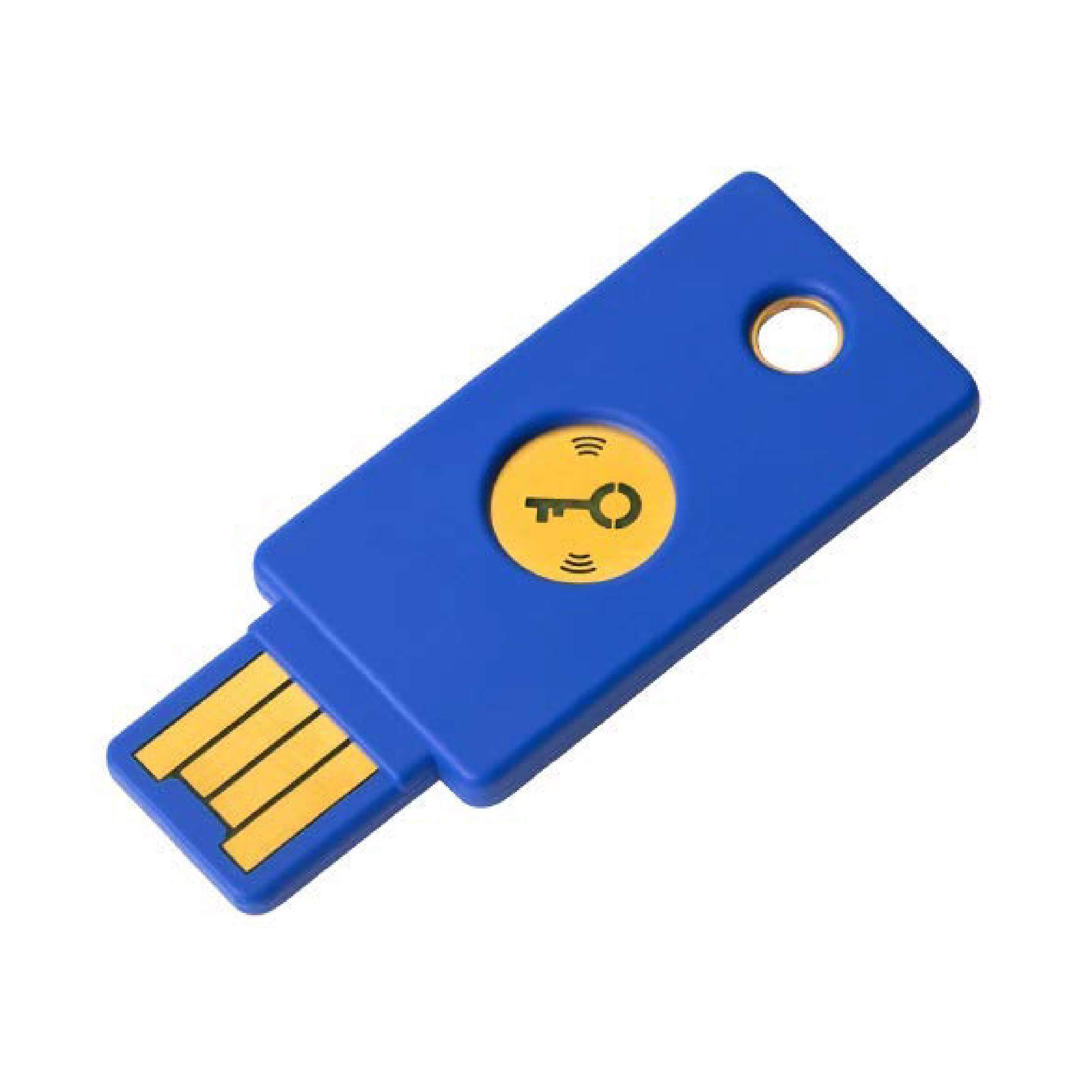
- Las YubiKey permiten autenticación multifactor y sin contraseña mediante FIDO2, WebAuthn, PIV y OTP, reforzando el inicio de sesión en hardware local.
- Windows, LastPass y Bitwarden se integran fácilmente con YubiKey, exigiendo presencia física de la llave y, según la configuración, toque y PIN.
- La NFC, el almacenamiento de passkeys y el soporte para hasta 5 llaves en gestores de contraseñas amplían la flexibilidad y la seguridad de uso.
- En entornos empresariales se pueden compartir YubiKey por red y ajustar variables de entorno para validar OTP, manteniendo políticas estrictas de acceso.

Proteger el inicio de sesión en tus equipos con una llave de seguridad física como YubiKey es una de las formas más robustas de blindar el acceso frente a robos de contraseñas, phishing o malware. No se trata solo de añadir otro paso, sino de integrar un dispositivo criptográfico que obliga a que la autenticación ocurra en un hardware que controlas tú y no el atacante.
Cuando hablamos de “Configuración de llaves de seguridad física (YubiKey) para inicio de sesión en hardware local” entran en juego varios elementos: cómo activar FIDO2, PIV u OTP, cómo usar la llave en Windows, cómo combinarla con gestores de contraseñas como LastPass o Bitwarden, e incluso cómo compartirla remotamente en entornos empresariales cuando solo se dispone de un dispositivo físico. Vamos a ver todo esto con calma, pero con un enfoque práctico para que entiendas qué estás haciendo y por qué.
Qué es una YubiKey y por qué es tan segura
YubiKey es una llave de seguridad de hardware diseñada para autenticación multifactor y sin contraseña, compatible con estándares como FIDO2 y WebAuthn. A diferencia de los códigos SMS o las apps de autenticación, la clave privada se genera y se mantiene dentro del propio dispositivo, lo que reduce de forma drástica las posibilidades de robo o interceptación.
La filosofía de la YubiKey es simple: para iniciar sesión o aprobar una autenticación, la llave debe estar físicamente presente (conectada por USB o aproximada por NFC) y, en muchos casos, requiere una interacción humana (un toque) para confirmar que no es un programa quien está intentando autenticarse de forma automática.
Los modelos de la serie YubiKey 5 son actualmente los más extendidos y ofrecen distintas variantes para adaptarse al hardware: USB-A, USB-C, versiones con conector Lightning para ecosistema Apple y modelos con NFC para móviles. También existe la familia YubiKey 5 FIPS, pensada para organizaciones gubernamentales o sectores regulados que deben cumplir estándares de seguridad exigentes.
Además, las YubiKey pueden combinarse con soluciones de ciberseguridad ya existentes, como gestores de contraseñas, sistemas corporativos, autenticación en servicios en la nube y acceso a bóvedas sin contraseña. Esto facilita su integración en empresas que ya tienen cierta infraestructura de seguridad montada.
Los teléfonos con NFC pueden usar YubiKey acercando la llave a la parte trasera del dispositivo. Esto resulta muy útil para autenticaciones rápidas en apps y navegadores móviles, manteniendo el mismo nivel de protección que en escritorio.
Configuración de YubiKey para inicio de sesión en Windows y hardware local
Uno de los usos más interesantes es configurar la YubiKey para iniciar sesión en un equipo con Windows, sustituyendo o reforzando el típico combo usuario/contraseña. Yubico ofrece para ello la herramienta Yubico Login for Windows, que integra la llave en el proceso de logon del sistema operativo.
En un caso práctico típico, el usuario abre YubiKey Manager y habilita las funciones FIDO2 y PIV de la llave. A continuación, configura PIN y PUK para estas interfaces, y en la sección de opciones avanzadas programa el Slot 2 con un secreto generado aleatoriamente, que sirve como credencial OTP o desafío-respuesta para el inicio de sesión.
Tras completar esta preparación, en la pantalla de inicio de sesión de Windows aparece la opción “Llave de seguridad”. El flujo normal es: eliges ese método, conectas la YubiKey y, a continuación, el sistema te solicita tu nombre de usuario y contraseña. La llave funciona como un segundo factor que se valida en ese momento.
Aquí surge una duda bastante habitual: algunas configuraciones permiten iniciar sesión solo con insertar la YubiKey, sin requerir toque físico. Muchos usuarios consideran que esto reduce la seguridad, ya que la interacción humana (tocar el botón de la llave) es precisamente lo que garantiza que no haya automatismos o malware utilizando la llave a tus espaldas.
La realidad técnica es que el comportamiento de toque o no toque depende del modo de la YubiKey y del tipo de autenticación configurada. En FIDO2/WebAuthn, por diseño, suele requerirse toque para confirmar la operación, mientras que en algunos flujos OTP o PIV usados para logon local el toque puede no ser obligatorio si el slot se ha configurado sin esa exigencia. Revisar las políticas de la ranura programada y, en su caso, regenerar las credenciales con obligación de toque es clave para alcanzar el nivel de seguridad esperado.
Autenticación sin contraseña y multifactor con YubiKey
Una de las grandes fortalezas de estos dispositivos es que permiten tanto la autenticación multifactor clásica (como segundo paso tras la contraseña) como el acceso sin contraseña, en el que la YubiKey actúa como factor principal gracias a FIDO2.
En el plano teórico, la autenticación FIDO2/WebAuthn implica generar un par de claves (pública y privada) en la YubiKey. La pública se registra en el servicio (web, app, sistema operativo) y la privada jamás abandona la llave. Cada autenticación es una firma criptográfica que se realiza dentro del dispositivo, normalmente tras introducir un PIN y, según la política, tocar la llave.
En combinación con otros sistemas, YubiKey puede funcionar como un factor adicional que se suma a usuario y contraseña, o como factor único en un esquema passwordless. El diseño típico en empresas pasa por activar MFA en todas las cuentas sensibles y reservar el acceso sin contraseña para administradores, equipos de TI o perfiles de muy alto riesgo.
Además, las YubiKey pueden almacenar llaves de acceso (passkeys). En la transición hacia un futuro sin contraseñas, estos dispositivos funcionan como una pequeña bóveda de credenciales FIDO2. Actualmente, muchos modelos son capaces de contener hasta 25 llaves de acceso diferentes, suficientes para un uso profesional intenso.
Uso de YubiKey con LastPass: MFA y acceso sin contraseña
En gestores de contraseñas como LastPass, YubiKey se utiliza como un potente segundo factor de autenticación. Esto significa que, incluso si alguien averigua tu contraseña maestra, no podrá entrar en tu bóveda sin tener físicamente tu llave.
Los usuarios con planes LastPass Premium, Families, Teams o Business pueden activar este tipo de protección. El procedimiento habitual es conectar la YubiKey al puerto USB del dispositivo o utilizar NFC en móviles, registrarla dentro de los ajustes de seguridad de la cuenta, y a partir de ahí será necesaria cada vez que se quiera acceder a la bóveda desde un dispositivo que no se haya marcado como de confianza.
La combinación es muy versátil, ya que LastPass funciona en los principales navegadores y plataformas (incluyendo iOS y Android mediante la app móvil), y YubiKey cubre tanto el uso por USB como por NFC. Esto permite usar la misma llave para proteger accesos en escritorio, portátil y smartphone.
LastPass también ofrece la opción de acceso a la bóveda sin contraseña usando una YubiKey 5, aprovechando directamente las capacidades FIDO2 del dispositivo. En este modo, en lugar de introducir contraseña maestra, el sistema te pide conectar la llave y completar el proceso de autenticación asociado.
Para ello, basta con activar el acceso sin contraseña para cada dispositivo de confianza desde los ajustes de la cuenta. Una vez habilitado, cuando intentes entrar en la bóveda LastPass, verás un mensaje que te indica que conectes la YubiKey registrada. Con ese gesto, y siguiendo las indicaciones en pantalla, se completa el login.
YubiKey como bóveda de llaves de acceso
En el contexto de LastPass y de otros servicios compatibles con FIDO2, YubiKey funciona como una pequeña bóveda de llaves de acceso (passkeys). Cada vez que registras la llave como método de autenticación en un servicio compatible, se almacena una credencial FIDO2 adicional en su memoria.
Actualmente, las YubiKey pueden gestionar hasta unas 25 llaves de acceso, lo que permite cubrir cuentas en numerosos servicios críticos: correo, paneles de administración, gestores de contraseñas, herramientas corporativas, etc. Esto convierte a la llave física en el núcleo de tu identidad digital segura.
Para organizaciones que están migrando hacia un ecosistema sin contraseñas, las YubiKey siguen siendo protagonistas, ya que combinan compatibilidad con los estándares FIDO2/WebAuthn con la robustez de un hardware certificado y fácilmente inventariable dentro de la empresa.
Además, el uso de llaves físicas simplifica las políticas internas: en lugar de gestionar complejas normas de composición de contraseñas, caducidades y recordatorios, puede exigirse el uso de un dispositivo corporativo YubiKey, complementado con un pin corto y una política de custodia adecuada.
Uso de YubiKey como segundo factor en Bitwarden
Otro gestor de contraseñas muy popular, Bitwarden, permite habilitar inicio de sesión en dos pasos usando YubiKey en forma de OTP. Esto añade una capa de protección sobre la contraseña maestra sin complicar demasiado el flujo de acceso diario.
El inicio de sesión en dos pasos con YubiKey está disponible para usuarios Premium, incluidos miembros de organizaciones de pago (familias, equipos o empresas). Es compatible con cualquier YubiKey que soporte OTP: todas las series YubiKey 4 y 5, además de YubiKey NEO y YubiKey NFC.
Bitwarden permite agregar hasta cinco YubiKeys a la misma cuenta. Esto es muy interesante para disponer de copias de seguridad (una en casa, otra en la oficina, otra en la caja fuerte) o para dar acceso controlado en un contexto corporativo.
El proceso de alta típico es: entras en la aplicación web de Bitwarden, accedes a Ajustes → Seguridad → Inicio de sesión en dos pasos, localizas la opción de Clave de Seguridad OTP YubiKey y haces clic en “Gestionar”. Tras introducir tu contraseña maestra, conectas la YubiKey al puerto USB, seleccionas un campo vacío de registro de llave y tocas el botón de la YubiKey para que inserte el código OTP.
Si vas a utilizar la YubiKey en un dispositivo móvil con NFC, has de marcar la casilla que indica que una de tus llaves soporta NFC. Al terminar y guardar, Bitwarden muestra un mensaje de estado en verde indicando que el inicio de sesión en dos pasos con YubiKey se ha habilitado correctamente.
Acceder a la caja fuerte de Bitwarden usando YubiKey
Una vez configurada, usar la YubiKey para entrar en tu bóveda de Bitwarden es bastante directo. El flujo general es: introduces tu correo y contraseña maestra, y el sistema te pedirá que completes el segundo factor mediante la llave.
En un ordenador, insertas la YubiKey en el puerto USB y, cuando el campo de OTP está activo, simplemente tocas el botón de la llave para que envíe el código. En móviles con NFC, apoyas la llave en la parte trasera del dispositivo cuando la aplicación te lo indique y se completa de forma automática.
Si estás usando una YubiKey sin NFC en un móvil (por ejemplo, con un adaptador USB), el procedimiento es ligeramente distinto: conectas la llave, cancelas el aviso NFC si aparece, tocas el campo de entrada de texto y, a continuación, pulsas el botón de la YubiKey para insertar el código OTP de forma correcta.
Tras hacer clic en “Continuar”, la sesión se completa y no se te volverá a pedir el segundo factor mientras tengas la sesión iniciada. A partir de ahí, el bloqueo de la bóveda se gestiona con las opciones de tiempo de espera de Bitwarden, y no implica repetir todo el proceso de MFA salvo que cierres la sesión completamente.
Si la YubiKey está configurada como método de mayor prioridad para el inicio de sesión en dos pasos, el sistema te pedirá primero este método antes de ofrecer cualquier alternativa. Esto es útil para forzar el factor más fuerte disponible y dejar otros (como TOTP o correo) solo como último recurso.
Verificación y configuración de NFC en YubiKey
En ocasiones, la funcionalidad NFC de la YubiKey puede no funcionar como se espera con determinados dispositivos móviles, especialmente en Android. Antes de desesperarse, conviene revisar la configuración del propio dispositivo y de la llave.
El primer paso recomendable es instalar YubiKey Manager, conectar la llave y acceder a la pestaña de Interfaces. Allí puedes comprobar que todas las casillas en la sección NFC estén marcadas. Si alguna está desactivada, ciertas funciones podrían no estar disponibles al usar la llave por proximidad.
Después, puedes usar la herramienta de personalización YubiKey para ajustar el comportamiento de NDEF (el formato de datos que se transmite por NFC). En la pestaña de Herramientas, eliges la opción de Programación NDEF, seleccionas la ranura de configuración que quieres usar para NFC y pulsas en “Programa” para aplicar los cambios.
En Android hay algunos puntos extra a revisar: asegúrate de haber marcado en Bitwarden (o en el servicio que sea) la casilla de que una de tus llaves soporta NFC, comprueba que tu dispositivo realmente soporta NFC y que es compatible con YubiKey NEO o YubiKey 5 NFC, y revisa en Ajustes que NFC esté activado.
Finalmente, conviene verificar que el teclado del dispositivo esté en formato QWERTY, ya que ciertos modos de teclado alternativos pueden interferir en la interpretación correcta de los códigos que la YubiKey “teclea” de forma simulada al enviar un OTP.
Acceso remoto a una YubiKey en entornos empresariales
En empresas, no siempre es viable dotar a cada usuario de su propia YubiKey, o puede haber sistemas críticos que dependen de una única llave física para autenticar accesos privilegiados. En estos casos, aparece el reto de cómo compartir ese recurso de forma segura entre varios compañeros o desde distintas ubicaciones.
Aquí entran en juego soluciones de software especializadas para compartir dongles USB de seguridad a través de red. Herramientas como USB Network Gate permiten exponer un dispositivo USB conectado a un equipo físico y hacerlo accesible de forma remota desde otros ordenadores autorizados, como si estuviera enchufado localmente.
Un escenario típico sería: tienes una cuenta corporativa protegida con YubiKey en un PC de la oficina, pero estás trabajando desde casa y necesitas acceder con credenciales de alto nivel. Con un sistema de redirección de USB, puedes conectarte a ese PC y usar la YubiKey que está físicamente allí, desde tu ordenador doméstico.
Otro ejemplo: una única YubiKey que varios miembros del equipo deben utilizar según turnos o procesos internos. En lugar de estar pasando la llave de mano en mano o enviándola por mensajería, se comparte mediante un servidor seguro de dispositivos USB y se controla el acceso con políticas de red, VPN y permisos de usuario.
Es importante tener en cuenta que, aunque técnicamente se pueda redirigir el dispositivo por red, desde el punto de vista de seguridad se deben extremar las medidas: cifrado del canal, control de acceso estricto, registros de uso y, en la medida de lo posible, mantener la obligación de toque físico o PIN para evitar automatizaciones no deseadas.
Variables de entorno y requisitos para integrar YubiKey con servicios
Cuando se integra YubiKey como método central de autenticación en una organización, no solo hay que configurar la llave, sino también los servicios que dependerán de ella. Muchos sistemas requieren parámetros especiales o claves API para comunicarse con la infraestructura de validación de OTP de Yubico.
En el caso de administradores de organizaciones que despliegan Bitwarden autoservido, por ejemplo, es necesario configurar ciertas variables de entorno en archivos como global.override.env para que el servidor pueda realizar llamadas correctas a la API de verificación OTP de YubiKey.
La idea es que el servidor valide los códigos de un solo uso (OTP) generados por la llave contra la infraestructura de Yubico o contra un servidor propio compatible. Si estas variables no están bien definidas, Bitwarden no podrá dar por bueno el segundo factor y la experiencia de usuario se verá afectada.
Por eso, en despliegues corporativos, la coordinación entre el equipo de TI y los responsables de seguridad es fundamental: hay que definir políticas de uso de YubiKey, qué servicios se integran, qué se deja como factor de backup y cómo se gestionan los casos de pérdida o rotura de una llave.
Adicionalmente, debe plantearse una estrategia de recuperación clara (llaves de repuesto, métodos alternativos de acceso, tickets de soporte interno) para que la seguridad no se convierta en un obstáculo insalvable cuando surgen incidentes cotidianos.
Con todo lo anterior, se aprecia que la configuración de llaves de seguridad física YubiKey para inicio de sesión en hardware local va mucho más allá de enchufar el dispositivo y ya está: implica entender cómo funcionan FIDO2, PIV y OTP, cómo se integra la llave con Windows, LastPass y Bitwarden, qué papel juega la interacción física (toque) en la seguridad, cómo aprovechar NFC en móviles, y de qué manera se puede compartir o centralizar el uso del dispositivo en entornos empresariales sin poner en riesgo el modelo de seguridad. Esta combinación de hardware dedicado, estándares modernos y buenas prácticas operativas es lo que convierte a YubiKey en una herramienta tan poderosa para proteger el acceso a sistemas y datos sensibles.