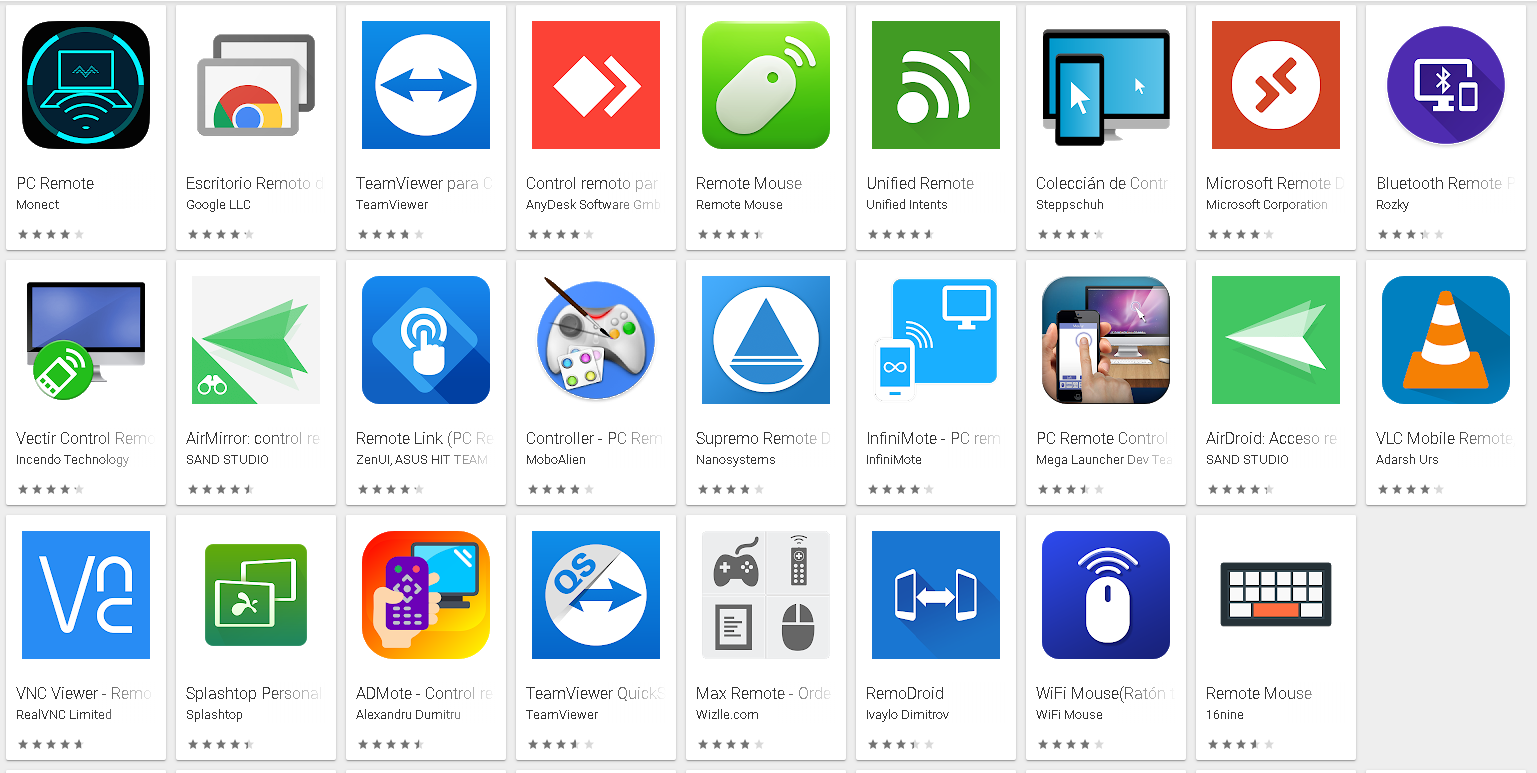
- Escritorio remoto de Windows y AnyDesk permiten controlar tu PC de casa desde cualquier lugar y lanzar Zoom o Teams allí.
- Zoom y Teams ofrecen control remoto de pantalla para soporte rápido sin instalar herramientas adicionales en muchos casos.
- AnyDesk en Android requiere plugins y permisos especiales para habilitar el control táctil completo y el acceso desatendido.
- La ubicación por IP depende del equipo donde se ejecuta Zoom, pero el audio local impone ciertas limitaciones técnicas.

Si trabajas remoto, das soporte técnico a distancia o simplemente necesitas conectarte a tu ordenador de casa desde otro país, combinar programas de acceso remoto como AnyDesk, Zoom, Microsoft Teams y Escritorio remoto de Windows puede ser justo lo que buscas. El reto aparece cuando quieres algo muy concreto: conectarte desde tu portátil en México a tu PC en California, lanzar Zoom allí y que la llamada muestre la IP de Estados Unidos, pero usando el micrófono y el audio de tu portátil.
Este escenario mezcla varios conceptos: escritorio remoto, reenvío de audio, ubicación por IP y control remoto de aplicaciones. A lo largo del artículo vamos a desgranar cómo funcionan estas herramientas, qué se puede hacer realmente, qué límites técnicos hay y cómo dejarlo todo bien configurado para ofrecer soporte remoto fluido y, en la medida de lo posible, aparentar que la conexión viene desde California.
¿Es posible usar AnyDesk para que Zoom “salga” desde otra ubicación?
Lo primero es entender bien qué estás intentando lograr: usar AnyDesk para conectarte a un PC remoto (en California), abrir Zoom en ese PC y que las reuniones muestren la IP de allí, mientras tú hablas y escuchas desde tu portátil en México. Técnicamente, sí se puede hacer algo muy parecido, pero hay matices importantes.
Cuando usas AnyDesk, te conectas a otro equipo y ves su escritorio como si estuvieras delante de él. Si abres Zoom en ese PC remoto, todo el tráfico de Zoom saldrá por la conexión de ese equipo, con su IP pública y su geolocalización aproximada (en tu caso, California). A nivel de ubicación por IP, esto funciona tal y como buscas.
La parte delicada es el audio. Por defecto, Zoom en el ordenador remoto utiliza el micrófono y los altavoces de ese mismo PC. AnyDesk puede reenviar el audio desde el equipo remoto a tu portátil (para que oigas lo que pasa allí), pero no puede “inyectar” directamente tu micrófono local en Zoom remoto de manera transparente como si fuera un dispositivo físico conectado al PC de California.
Lo que sí puedes hacer es combinar las opciones de audio de AnyDesk y Zoom para conseguir un resultado muy cercano a lo que quieres, con algunas limitaciones que veremos en detalle más adelante.
Conectar desde México al PC de California: opciones de escritorio remoto
Para controlar tu ordenador de casa (California) desde tu portátil en México puedes usar AnyDesk, Escritorio remoto de Windows, TeamViewer, Chrome Remote Desktop u otras alternativas. Cada una tiene sus ventajas, pero comparten la idea básica: un PC remoto que actúa como “host” y un dispositivo local que controla la sesión.
Lo más importante es que el equipo remoto esté encendido, conectado a Internet y correctamente configurado para aceptar conexiones; por ejemplo, puedes preparar y configurar Wake on LAN para encenderlo en remoto si hace falta. Vamos a repasar las opciones más habituales, empezando por las funciones nativas de Windows y las alternativas más conocidas.
Configurar Escritorio remoto de Windows 10 y 11 Pro
Windows incluye su propia solución integrada llamada Escritorio remoto (Remote Desktop), que funciona muy bien para acceder a un PC fijo desde otro equipo, móvil o tablet, siempre que la edición del sistema lo permita.
En el equipo remoto (el de California) es imprescindible que estés usando Windows 10 Pro o Windows 11 Pro. Las ediciones Home no permiten actuar como host de Escritorio remoto estándar, aunque más adelante comentaremos alternativas para este caso.
Para activar Escritorio remoto en Windows 11 Pro, en el PC de casa deberías:
- Abrir Inicio y entrar en Configuración.
- Ir a Sistema y después a Acerca de.
- En el apartado Especificaciones de Windows, comprobar que en Edición aparece Windows 11 Pro.
- Volver a Sistema y entrar en Escritorio remoto.
- Activar la opción de Escritorio remoto y confirmar cuando el sistema lo pregunte.
- Apuntar el nombre del equipo, porque lo usarás desde el dispositivo cliente.
En Windows 10 Pro el proceso es muy similar: desde Inicio > Configuración > Sistema > Acerca de revisas la edición, y luego en Sistema > Escritorio remoto activas “Habilitar Escritorio remoto” y confirmas. Otra vez, anota el nombre del equipo (o su IP local si vas a conectar por red interna).
Una vez activado, puedes conectarte desde:
- Otro PC con Windows: escribe “Conexión a Escritorio remoto” en la barra de búsqueda, ábrelo, introduce el nombre del equipo remoto y pulsa en Conectar, iniciando sesión con tu cuenta de usuario del PC de California.
- macOS o iOS: usando la app “Windows App” disponible en Microsoft Store y App Store, añades el nombre del equipo remoto y lanzas la conexión.
- Android: instalando la app “Escritorio remoto” desde Google Play, agregas el nombre del equipo remoto y te conectas.
Con esto puedes usar tu PC de California desde México como si estuvieras delante, abrir Zoom, Teams, navegadores, archivos… y el tráfico saldrá desde allí. No obstante, Escritorio remoto de Windows no está pensado específicamente para soporte a usuarios finales ni para uso mixto con móviles tanto como otras herramientas.
AnyDesk, TeamViewer y otras alternativas a Escritorio remoto
Si no quieres depender de la edición Pro de Windows o necesitas algo más flexible, existen varias aplicaciones de escritorio remoto multiplataforma que se adaptan mejor tanto a soporte remoto como a conectar a tu propio equipo.
AnyDesk es una de las opciones más populares. Permite controlar remotamente PC, Mac, Linux y móviles, con muy buen rendimiento incluso en conexiones no demasiado potentes. No exige registro para el uso básico: basta con instalar, anotar el ID de la máquina y usarlo desde el otro dispositivo para conectarte, aceptando la sesión en el lado remoto o configurando acceso desatendido con contraseña.
Una de sus grandes ventajas es que funciona también desde móviles y tablets, por lo que podrías conectarte a tu PC de California desde tu portátil, desde tu smartphone Android o incluso desde un iPhone. Para uso personal ofrece un plan gratuito bastante generoso, aunque las empresas deben optar por licencias de pago que añaden más funciones y opciones avanzadas.
Otra alternativa muy conocida es Escritorio remoto de Chrome, desarrollado por Google. Su filosofía es la simplicidad total: instalas una extensión en el navegador Chrome, vinculas los equipos con tu cuenta de Google y puedes controlarlos desde cualquier lugar con Internet. No requiere instalaciones complejas ni configuración avanzada de red, y te permite compartir pantalla, controlar el ratón y el teclado y transferir archivos de forma básica.
TeamViewer es un clásico en entornos de soporte remoto profesional. Ofrece control completo del escritorio, transferencia rápida y segura de archivos, chat integrado y soporte multimonitor, lo que facilita atender a usuarios con varias pantallas. Para uso no comercial es gratuito, aunque incorpora ciertas limitaciones de tiempo de sesión y advertencias si detecta posible uso profesional.
También existe RealVNC, una solución muy extendida en empresas con millones de sesiones en la nube al año. Dispone de distintos planes de pago según las necesidades, incluida una opción económica por dispositivo para acceso remoto a equipos concretos.
Por último, aunque no es un software de escritorio remoto clásico, Zoom también permite control remoto de pantalla. Durante una videollamada puedes ver la pantalla de otra persona, guiarle paso a paso y, si el anfitrión te da permiso, tomar el control de su ratón y teclado. Esta función es muy útil para soporte rápido, siempre que ambas personas estén en la misma reunión de Zoom.
AnyDesk en Android: requisitos, plugins y permisos
Si además de tu portátil quieres usar un móvil o tablet Android para conectarte, AnyDesk para Android te da bastante juego. Permite iniciar y recibir sesiones, acceder a archivos y hasta configurar acceso desatendido, siempre que el dispositivo cumpla ciertos requisitos.
A nivel de sistema, AnyDesk para Android necesita:
- Android 4.4 o superior para conexiones salientes.
- Android 5.0 o superior para aceptar conexiones entrantes.
- Android 7.0 o superior para control remoto total (entrada táctil, ratón, teclado).
Por defecto, Android limita mucho la entrada remota, así que AnyDesk utiliza plugins de control adicionales. Hay dos tipos principales:
- Plugin universal (ad1), disponible en Google Play, compatible con muchos dispositivos y que proporciona control de entrada básico.
- Plugins específicos de fabricante, necesarios en algunos modelos por restricciones impuestas por el propio fabricante.
La app detecta automáticamente qué plugin necesitas y te propone instalarlo cuando lo abres por primera vez. No hace falta que lo busques manualmente: simplemente acepta la instalación cuando AnyDesk lo solicite. Tras instalar el plugin, probablemente tendrás que ir a Ajustes > Accesibilidad para activarlo, ya que Android lo considera un servicio especial.
Si tu dispositivo no tiene un plugin dedicado, AnyDesk utilizará el plugin universal ad1. Esto suele permitir movimientos de ratón y táctiles básicos, aunque ciertas acciones avanzadas pueden no estar disponibles. En caso de necesitar un soporte más completo, la única opción real es que el fabricante del dispositivo ofrezca un plugin adaptado.
Además, AnyDesk requiere varios permisos del sistema Android para habilitar todas sus funciones: grabación de pantalla, superposición sobre otras apps, acceso a entrada de usuario, audio, etc. Desde la versión 7.2.0 incorpora una lista de verificación de configuración que te guía paso a paso por estos permisos. Puedes abrirla en cualquier momento desde la pantalla principal de la app para comprobar qué te falta por conceder.
Instalar y personalizar AnyDesk para uso intensivo o empresarial
Para uso personal basta con descargar AnyDesk desde Google Play, App Store o la web oficial y seguir el asistente. Pero si trabajas en una empresa o gestionas muchos dispositivos, te interesa saber que AnyDesk permite crear clientes personalizados para Android y otros sistemas.
Desde el portal de administración my.anydesk II puedes generar un APK específico para tu organización: eliges Android como sistema, configuras opciones de marca, ajustes de seguridad, comportamiento por defecto y, si lo necesitas, aplicas un sufijo al nombre de paquete para que sea único. Esto es útil cuando distribuyes la app vía MDM o a través de una tienda interna de aplicaciones.
Para instalar un APK personalizado en Android tendrás que habilitar la instalación desde orígenes desconocidos en los ajustes del dispositivo (preferible autorizando solo a la app de gestor de archivos o MDM, no al navegador). Después localizas el APK, lo tocas y sigues las indicaciones de instalación.
A partir de Android 14 y en algunos sistemas modificados por fabricantes como Samsung, existen funciones extra de seguridad (por ejemplo, Auto Blocker) que pueden bloquear la instalación de APK de terceros. Si ves mensajes del tipo “Se bloqueó una aplicación desconocida”, revisa en Ajustes > Seguridad y privacidad las secciones de protección avanzada o Auto Blocker y desactiva temporalmente esas barreras para poder completar la instalación.
En entornos profesionales, AnyDesk se integra con plataformas MDM como Microsoft Intune, permitiendo desplegar la app en masa, preconfigurar parámetros (incluida la contraseña de acceso desatendido), activar o desactivar funciones y supervisar el estado de los dispositivos.
Configurar acceso desatendido y controlar sesiones en Android
Una de las funciones clave si quieres conectarte a tu móvil o tablet sin que nadie tenga que aceptar cada vez es el Acceso desatendido. Esta opción te permite establecer una contraseña para que puedas iniciar sesiones remotas aunque no haya nadie delante del dispositivo remoto.
El flujo típico sería:
- En el dispositivo Android remoto, configuras Acceso desatendido y defines una contraseña robusta.
- Anotas el AnyDesk ID o alias de ese dispositivo.
- Desde tu equipo local, introduces ese ID en el campo de Dirección remota y pulsas Conectar.
- Cuando se te pida, introduc es la contraseña de Acceso desatendido.
Hay un detalle importante en Android 10 y versiones posteriores: cuando se inicia la compartición o grabación de pantalla, el sistema puede mostrar un aviso de confirmación a nivel de sistema que debe aceptar alguien físicamente presente en el dispositivo, incluso aunque el acceso desatendido esté activado. Esto es una limitación de seguridad de Android y no se puede evitar por software estándar.
Durante la sesión, AnyDesk en Android ofrece un Menú de sesión o Pie Menu, accesible manteniendo pulsado el logo flotante de AnyDesk. Desde ahí puedes cambiar el modo de entrada (ratón, touchpad, toque a toque), abrir la configuración, cambiar de monitor si el remoto tiene varios, ejecutar acciones rápidas o cerrar la sesión.
Los modos de entrada se comportan de forma distinta:
- Modo ratón: emula un cursor clásico, ideal cuando controlas un PC desde el móvil.
- Modo touchpad: los deslizamientos mueven el cursor como si fuese un panel táctil.
- Modo toque a toque: tocas directamente donde quieres hacer clic, más natural en Android a Android.
Hay gestos específicos según el modo: deslizar con un dedo mueve el ratón, con dos dedos hace zoom, con tres dedos se desplaza, un toque equivale a clic izquierdo, mantener pulsado es clic derecho y un toque con tres dedos es clic medio. Todo esto ayuda a que el control remoto desde pantallas táctiles resulte mucho más cómodo.
Si te conectas desde Windows a un Android remoto, puedes incluso usar atajos de teclado especiales (Ctrl + Alt + Shift + F5, F6, etc.) para ejecutar acciones típicas de Android, como Atrás, Inicio, Aplicaciones recientes o subir y bajar volumen.
Zoom, Teams y el control remoto en soporte técnico
Aunque Zoom y Microsoft Teams son conocidos sobre todo como plataformas de videoconferencia, para soporte remoto también tienen su papel. Zoom, en particular, incluye una función nativa de control remoto muy aprovechable.
Durante una reunión de Zoom, un participante puede compartir su pantalla y, si lo desea, conceder control remoto a otra persona. Esto significa que, además de ver lo que hace el usuario, podrás mover su ratón, escribir con su teclado y realizar cambios en su sistema, siempre con su permiso explícito.
Esta modalidad es perfecta cuando das soporte puntual a amigos, familiares o clientes que no quieren instalar software adicional. Os conectáis a una videollamada, comparten pantalla, les pides el control y solucionas el problema en unos minutos; si prefieres evitar apps externas también puedes usar Quick Assist en Windows 10 para soporte nativo.
Teams también permite compartir pantalla y dar control durante las reuniones, aunque la integración y las opciones varían según la versión y el tipo de cuenta de Microsoft 365 que utilices. En entornos corporativos es muy habitual que el soporte interno se haga a través de Teams, combinando videollamada, chat y control remoto de escritorio.
En tu escenario, la clave es que si abres Zoom en el PC de California a través de AnyDesk o Escritorio remoto, las reuniones de Zoom utilizarán la IP y la ubicación de ese equipo, no la de tu portátil en México. A nivel de geolocalización por IP, esto funcionará como quieres. El reto, de nuevo, será cuadrar bien el audio para hablar cómodamente.
Combinar AnyDesk con Zoom: audio, IP y experiencia de uso
Para acercarte lo máximo posible a tu objetivo de “estar en México, pero aparecer en Zoom como si estuvieras en California”, el flujo típico quedaría más o menos así: abres AnyDesk o Escritorio remoto desde tu portátil, te conectas al PC de California, inicias sesión en Zoom allí y participas en las reuniones desde ese escritorio remoto.
A nivel de dirección IP, todo el tráfico de Zoom irá a través de la conexión de Internet de California, así que los registros de Zoom, los servicios externos o las páginas web que consultes desde ese PC verán la IP estadounidense. Tu ubicación real en México solo se usará para la comunicación AnyDesk <-> PC remoto, pero eso queda “entre tú y AnyDesk”.
Para el audio hay varias opciones, cada una con sus pros y contras:
- Que Zoom en el PC remoto use su propio micrófono y altavoces. Tú escucharías el sonido mediante el reenvío de audio de AnyDesk. El problema es que tu voz no entraría, salvo que tengas un micrófono físico allí o montes un sistema de canal de audio paralelo.
- Usar Zoom en el PC remoto solo para vídeo y compartir pantalla, y conectar tu audio directamente desde Zoom en tu portátil en México, entrando a la reunión con dos dispositivos (uno “mudo” con IP de California y otro con tu audio real). En este caso, tu IP de audio será la de México si alguien la analiza en detalle, pero visualmente parecerás conectado desde el equipo de California.
- Intentar redirigir el audio de tu micrófono local hacia el PC remoto mediante soluciones más avanzadas (por ejemplo, dispositivos de audio virtual y túneles específicos), pero esto ya implica configuraciones complejas y no siempre son estables.
Hay que tener claro que herramientas como AnyDesk, TeamViewer o Escritorio remoto de Windows se centran en reenviar el sonido del sistema remoto hacia tu dispositivo, no tanto el micro hacia el remoto. Por eso, el planteamiento de “Zoom en remoto, audio local” requiere estos apaños.
En la práctica, muchos usuarios que quieren que su IP aparente ser de otro país recurren a un enfoque diferente: usar un VPN directamente en su propio equipo que les dé una IP con ubicación en California. De ese modo, pueden lanzar Zoom, Teams o cualquier otra app de forma nativa en su portátil y seguir usando sin limitaciones micrófono, cámara y altavoces locales, pero con IP remota. Sin embargo, esto ya entra en el terreno de las VPN comerciales o corporativas y no tanto en el del escritorio remoto.
TeamViewer, Chrome Remote Desktop y problemas típicos
Además de AnyDesk y el propio Escritorio remoto de Windows, conviene conocer algunos problemas frecuentes y soluciones que ofrecen guías especializadas sobre TeamViewer y otros servicios similares, porque muchas incidencias se repiten de una herramienta a otra.
En TeamViewer, por ejemplo, es habitual encontrarse con el mensaje de “Sesión desconocida” o con desconexiones por tiempo de espera. En estos casos, las soluciones suelen pasar por revisar el inicio de sesión en la cuenta, actualizar la aplicación a la versión más reciente, comprobar la estabilidad de la red y ajustar parámetros de ahorro de energía en el PC remoto para evitar que entre en suspensión.
También pueden surgir conflictos con la contraseña cuando se usa la función de Easy Access, que intenta permitir el acceso sin introducir contraseña manualmente en cada conexión. Un buen enfoque es revisar la configuración de seguridad, regenerar la contraseña de acceso desatendido y asegurarse de que la cuenta de TeamViewer utilizada es la correcta en todos los dispositivos.
En el caso de Microsoft Remote Desktop, a veces aparece el código de error 0x4, relacionado con problemas de desconexión. Las comprobaciones típicas incluyen verificar que el PC remoto está encendido y conectado, que Escritorio remoto está activado, que el firewall y el router permiten el tráfico en el puerto adecuado y que la IP o el nombre de equipo usados son correctos.
En cuanto a transferencia de archivos, tanto Escritorio remoto de Windows como TeamViewer, AnyDesk o Chrome Remote Desktop ofrecen métodos integrados, ya sea por carpeta compartida, arrastrar y soltar o paneles específicos. Si hay fallos, normalmente estarán vinculados a permisos insufficientes, limitaciones de antivirus o de red, o versiones antiguas de las aplicaciones.
Gestión avanzada, API y solución de problemas en AnyDesk
Para escenarios avanzados, AnyDesk dispone incluso de una API para Android orientada a aplicaciones de nivel de sistema. Esta API permite obtener información como la versión instalada, el estado de la conexión, el AnyDesk ID, el alias, el nombre de usuario y comprobar si el Acceso desatendido está habilitado o si ya ha habido sesiones entrantes.
También hace posible establecer parámetros como la contraseña de acceso desatendido, el comportamiento de conexión, el modo de descubrimiento en red o la imagen de usuario personalizada, todo ello integrado con soluciones de gestión de dispositivos.
En dispositivos con perfiles de trabajo de Android (por ejemplo, en entornos corporativos con datos personales y profesionales separados), existe la necesidad de emparejar el plugin de control ad1 entre perfiles. Esto implica instalar el plugin en el perfil personal, activarlo en Accesibilidad, abrirlo en el perfil de trabajo, elegir el plugin del perfil personal y aceptar las solicitudes de configuración, siempre que las políticas MDM permitan la comunicación entre perfiles.
Si tienes problemas serios con la activación de servicios de accesibilidad o con permisos de grabación de pantalla, hay métodos avanzados que utilizan ADB (Android Debug Bridge) para forzar determinados ajustes. Por ejemplo, se pueden establecer permisos a nivel de sistema para los servicios de accesibilidad de AnyDesk o para la captura de pantalla. Sin embargo, estas técnicas pueden afectar a la seguridad del dispositivo o incluso a la garantía, y solo deberían usarse si sabes muy bien lo que haces.
Cuando AnyDesk se comporta de forma inestable, se bloquea o tiene errores raros, una buena práctica es enviar archivos de traza o logs al soporte de AnyDesk. Desde la propia app puedes generar esta información y acompañarla de una descripción detallada del problema, lo que ayuda mucho a que el equipo de soporte localice la causa y proponga soluciones.
En conjunto, combinando Escritorio remoto de Windows, AnyDesk, TeamViewer, Chrome Remote Desktop y las funciones de control remoto de Zoom o Teams, puedes montar un entorno de soporte remoto potente y flexible. La parte de “hacer que Zoom parezca conectado desde California” usando AnyDesk es viable en cuanto a IP y ubicación, pero tiene límites en el manejo del audio; aun así, con algo de creatividad (doble conexión a la reunión, ajustes de audio, uso de VPN en el cliente, etc.) es posible acercarse mucho al escenario que buscas y trabajar con comodidad desde cualquier lugar.