
- El uso de resoluciones inferiores a la nativa y escalas no estándar provoca capas de reescalado que generan borrosidad en monitores 4K.
- La combinación adecuada de resolución nativa 4K, escala lógica en Windows y escalado por GPU mejora drásticamente la nitidez.
- Las aplicaciones antiguas y algunas herramientas de Windows requieren ajustes de compatibilidad DPI para verse nítidas en 4K.
- Windows 11 permite mitigar muchos problemas de borrosidad usando escalas personalizadas como 125 % en la configuración de pantalla.
Si tienes un monitor 4K y al bajar la resolución a 1080p todo se ve como lavado, con texto poco nítido y juegos sin detalle, no estás solo. Los problemas de escalado y las aplicaciones borrosas en pantallas UHD son uno de los dolores de cabeza más habituales tanto en Windows 10 como en Windows 11, y afectan por igual a GPUs AMD, NVIDIA e Intel.
En equipos tan potentes como un sobremesa con AMD Ryzen 7 9800X3D, una Radeon RX 9070 XT y Windows 11 Pro 25H2, o configuraciones más modestas con Ryzen 5 2600 y Radeon RX 560 en Windows 10, la historia se repite: cambias la resolución o el porcentaje de escala y de repente el sistema, algunas apps antiguas o incluso programas profesionales como Vegas Pro empiezan a verse mal. La buena noticia es que la mayoría de estos problemas se pueden mitigar con una mezcla de ajustes en Windows, en el panel de la GPU y en la propia configuración de las aplicaciones.
Por qué tu monitor 4K se ve borroso a 1080p aunque actives el escalado de enteros

Uno de los casos más típicos es el de quien tiene un monitor 4K (3840×2160) y decide poner Windows a 1920×1080 (aprende a ajustar la resolución de la pantalla) para que todo se vea más grande pensando que así ganará comodidad en el escritorio y rendimiento en juegos. Aunque en AMD Adrenalin actives el escalado de enteros y juegues con opciones como «Panel completo», «Mantener relación de aspecto» o «Centrado», la imagen sigue viéndose poco nítida: textos borrosos, iconos desenfocados e interfaces que parecen «re-escaladas» de mala manera.
La explicación está en cómo se combinan el escalado de la GPU, el escalado del monitor y el escalado de Windows. En una pantalla 4K, la resolución nativa es 3840×2160; cualquier valor distinto fuerza algún tipo de re-muestreo de la imagen. En teoría, pasar de 1920×1080 a 3840×2160 es un escalado perfecto 2:1 (cada píxel de 1080p se convierte en un bloque exacto de 2×2 píxeles), lo que debería ser ideal para el escalado de enteros de AMD o NVIDIA. Sin embargo, entran en juego varios factores:
- El monitor puede estar aplicando su propio escalado interno si la señal que recibe no coincide con su resolución nativa.
- La GPU puede estar escalando también dependiendo de la opción seleccionada en el panel (en AMD: Panel completo, Relación de aspecto, Centrado, etc.).
- Windows añade otra capa de escalado lógico si el porcentaje de escala no es 100 % (por ejemplo, 125 %, 150 % o 200 %).
Cuando estas tres capas no están alineadas se produce el clásico efecto borroso. Si envías una señal 1080p al monitor 4K y dejas que sea el propio monitor el que escale, muchas veces lo hará con un filtro suave que emborrona todo. Si además tienes la escala de Windows en 125 %, el sistema está redibujando elementos a un tamaño fraccionario y luego esa imagen ya escalada se vuelve a reescalar a nivel de hardware.
En el caso descrito de la Radeon RX 9070 XT y Windows 11, el usuario probó el escalado de enteros en AMD Adrenalin y vio que «Panel completo» y «Mantener relación de aspecto» generaban una imagen borrosa, mientras que «Centrado» simplemente mostraba barras negras enormes a los lados. Eso indica que la GPU está enviando 1080p sin escalar al monitor y dejando que este haga el resto, o al revés, que la cadena de escalado no es coherente.
Algo parecido sucede con un sobremesa más antiguo con monitor LG 27UD58-B 4K y Radeon RX 560, donde el usuario nota que aplicaciones como Vegas Pro se ven con falta de resolución y nitidez, pese a tratarse de un software pensado precisamente para trabajo audiovisual en alta resolución. Aquí el monitor está trabajando a 4K nativo, pero el problema viene de cómo Windows y el propio programa gestionan la escala del interfaz.
DPI, escalado de Windows y el efecto de las escalas no estándar (125 %, 175 %…)
Además del cambio de resolución, en 4K es prácticamente obligatorio tocar el valor de escala de Windows para que todo no se vea minúsculo. En monitores de 27 pulgadas a 3840×2160, trabajar al 100 % de escala es incómodo para la mayoría, así que lo normal es subir a 150 % o 200 %. Aquí entra en juego la forma en la que Windows reescala las interfaces de las aplicaciones.
En Windows 10 y Windows 11 existen dos grandes grupos de programas: aplicaciones conscientes de DPI alto (DPI aware) y aplicaciones antiguas que no lo son. Las primeras (la mayoría de apps modernas de Microsoft, navegadores recientes, muchos juegos y programas actuales) se redibujan internamente a la resolución lógica que marca el sistema y se ven nítidas casi siempre. Las segundas, los programas antiguos o algunos utilitarios de terceras partes, se renderizan pensando que la pantalla sigue en 96 PPP clásicos y Windows tiene que «engañarlas».
Cuando un programa no es DPI aware, Windows genera una especie de captura del contenido y la escala para que se ajuste a la nueva densidad de píxeles. Es un reescalado por software que suele introducir borrosidad, especialmente con escalas «feas» como 125 % o 175 %. Por eso muchos usuarios comentan que:
- Al poner la escala en 125 % en Windows 11, varias aplicaciones se vuelven borrosas, mientras que a 100 % o 150 % se ven mucho mejor.
- Incluso elementos del propio sistema, como el cortafuegos o ciertas herramientas clásicas de Windows 10, no se escalan correctamente y se muestran desdibujados.
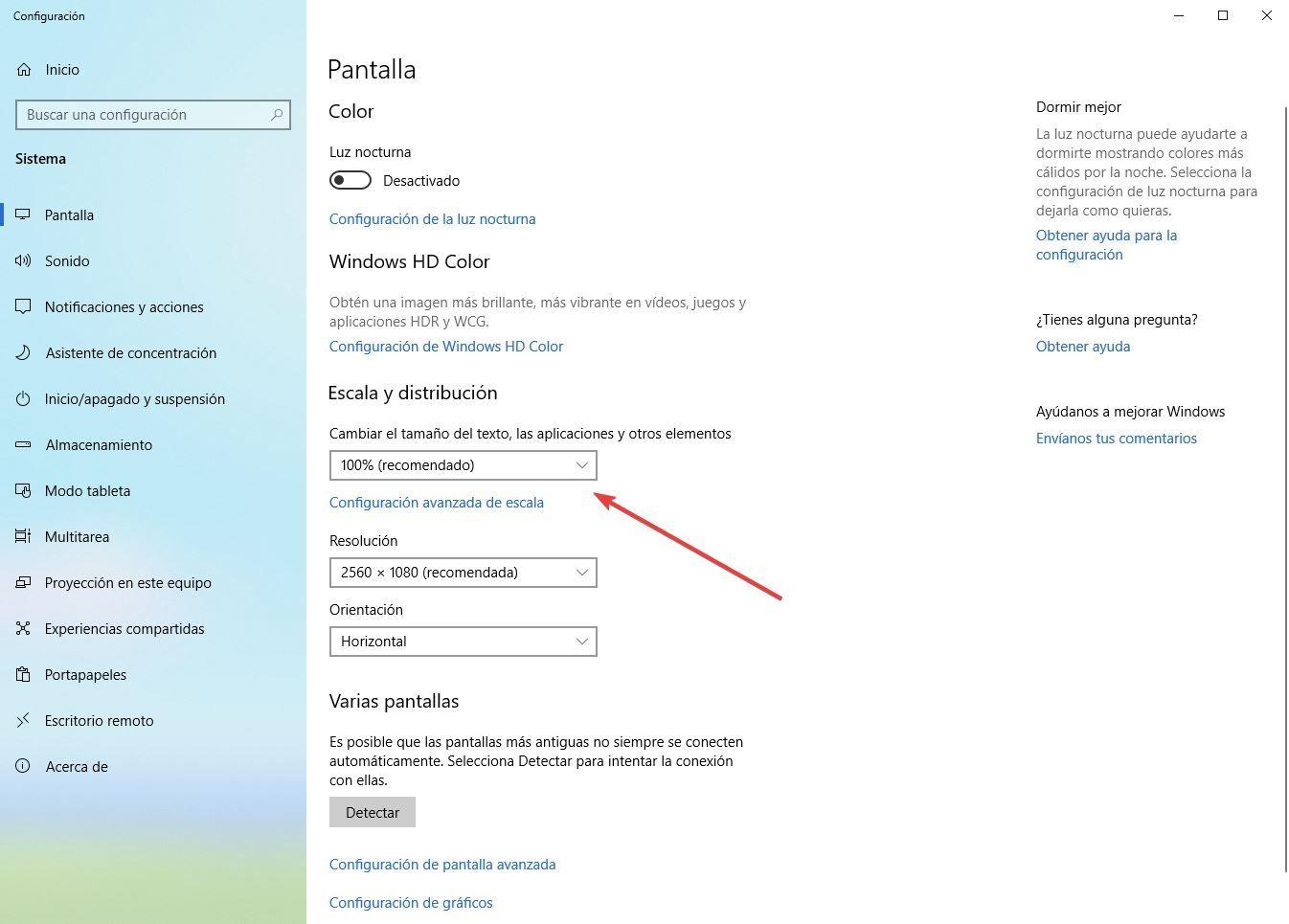
Curiosamente, una solución que algunos usuarios han encontrado en Windows 11 consiste en ir a Configuración > Pantalla, abrir el desplegable de Escala y, en lugar de usar los valores predefinidos, introducir de nuevo el valor de escala (por ejemplo, 125 %) como escala personalizada. Por algún motivo, esto hace que el motor de escalado de Windows trate ese valor de otra manera y muchas aplicaciones pasen a verse bastante más nítidas, sin tocar nada más.
Es un comportamiento un tanto extraño, pero demuestra que no todos los porcentajes de escala se manejan igual y que la combinación entre escala estándar, escala personalizada y compatibilidad DPI de cada programa puede marcar una gran diferencia en cómo de borrosa o nítida se ve la interfaz.
Configuración recomendada para trabajar y jugar en un monitor 4K
Si tienes un monitor 4K como un LG 27UD58-B, un Alienware 27 4K Dual-Resolution Gaming Monitor AW2725QF o cualquier otro modelo similar, lo más estable a nivel de calidad de imagen es partir siempre de estos principios básicos:
- Usar siempre la resolución nativa del monitor en el escritorio (3840×2160 en la mayoría de monitores 4K).
- Ajustar la escala de Windows a un valor lógico y cómodo (150 % o 200 % suelen ser los más equilibrados en 27 y 32 pulgadas).
- Evitar usar 1080p como resolución de escritorio salvo que sea imprescindible por accesibilidad o problemas de visión muy serios.
Trabajar en el escritorio a 4K nativo permite que la nitidez del texto y de las interfaces sea máxima, ya que no se fuerza ningún reescalado de la imagen completa. A partir de ahí, puedes jugar con la escala:
- En monitores de 27″ 4K, 150 % suele dar un tamaño de elementos muy razonable para uso general.
- Si todo se sigue viendo pequeño, puedes subir a 175 % o 200 % para priorizar la legibilidad.
- Si eres de los que prefieren mucho espacio de trabajo y tienes buena vista, 125 % sigue siendo utilizable, aunque es uno de los valores más conflictivos para las apps antiguas.
Para juegos, hay dos escenarios distintos. El primero es dejar Windows y el escritorio a 4K y configurar cada juego para que renderice internamente a 1080p manteniendo el monitor a 3840×2160. En este caso, la GPU o el propio juego se encargan del reescalado, y según el título puede hacerse con técnicas como escalado de enteros, FSR, DLSS o similar. El problema es que, como comentaba el usuario con la RX 9070 XT, aunque mantengas 4K en el escritorio y bajes la resolución en el juego, puede persistir cierta borrosidad si el modo de escalado escogido en el panel de la GPU no es el más adecuado o si el juego aplica un reescalado bilineal poco nítido.
El segundo escenario es bajar directamente la resolución de Windows a 1920×1080 y dejar esa resolución para todo. Esta opción solo suele dar buena calidad si el escalado lo hace la GPU con un método limpio y el monitor recibe finalmente una imagen 4K ya reescalada. Si la GPU pasa la señal 1080p «en bruto» y es el monitor el que escala, la calidad dependerá muchísimo de la electrónica interna del panel.
Cómo afinar el escalado en AMD Adrenalin, NVIDIA y el OSD del monitor
Más allá de la configuración básica de Windows, merece la pena revisar los paneles de control de la GPU y el menú de tu monitor 4K para evitar conflictos. La clave es decidir quién escala qué: el sistema operativo, la tarjeta gráfica o el propio monitor.
En el caso de AMD (como con las Radeon RX 560 o RX 9070 XT) usando el software Adrenalin, dispones de varias opciones de escalado:
- Panel completo: estira la imagen hasta llenar toda la pantalla, normalmente con un filtro suave que puede generar borrosidad.
- Mantener relación de aspecto: mantiene el aspecto original (16:9, 4:3, etc.) generando barras negras laterales si hace falta, pero igualmente reescala la imagen.
- Centrado: muestra la imagen original sin escalar, rodeada de un marco negro cuando la resolución es menor que la nativa.
- Escalado de enteros (cuando está disponible): multiplica el tamaño de los píxeles por un factor entero (2x, 3x, 4x) sin filtros, ideal para resoluciones que escalan de forma exacta.
En teoría, si quieres usar 1080p en un monitor 4K, el escalado de enteros 2x debería ser la mejor opción, ya que transforma cada píxel de 1080p en un bloque 2×2 perfecto. Pero si aun así lo ves borroso, es posible que:
- El monitor esté forzando su propio escalado adicional, porque detecta una señal de entrada distinta de 4K.
- El modo de señal activa del monitor (por ejemplo, HDMI vs DisplayPort o un modo «PC» vs «Vídeo») no esté configurado correctamente.
- El driver esté aplicando algún tipo de reescalado distinto al que crees por una interacción con otros ajustes, como la resolución virtual o el over/underscan.
En NVIDIA el planteamiento es similar: puedes elegir si la escala la realiza la GPU o la pantalla, y qué método usar. En general, cuando buscas máxima nitidez con resoluciones inferiores a la nativa, suele ser mejor obligar a que sea la GPU la que haga el escalado y desactivar el escalado del monitor (si este ofrece algún modo «1:1» o «sin escalado»).
En el menú OSD de monitores como el LG 27UD58-B o el Alienware AW2725QF también suele haber opciones de escalado: modos «Full», «Aspect», «1:1» o similares. Si quieres que la GPU tenga el control completo, deja el monitor en un modo que no aplique escalado propio o que simplemente muestre 1:1 lo que reciba. Así evitas que se encadenen dos filtros de reescalado consecutivos (calibrar la pantalla ayuda a optimizar estos ajustes).
Aplicaciones antiguas y herramientas de Windows que se ven borrosas en 4K
Uno de los puntos que más desconciertan a muchos usuarios es que no todas las aplicaciones se comportan igual en 4K con escalado. Hay quien se encuentra con programas de edición de vídeo como Vegas Pro viéndose «blandos» y poco definidos, mientras que otros como los navegadores o editores modernos se ven perfectos. Incluso dentro del propio sistema, componentes como el cortafuegos clásico de Windows 10 pueden aparecer mal escalados.
En Windows 10 1903 y 1909, así como en versiones actuales de Windows 11, Microsoft incluye varios niveles de compatibilidad DPI para manejar estos casos. Cuando una aplicación no declara correctamente que soporta DPI altos, el sistema la sitúa en un modo de compatibilidad que fuerza el reescalado de su interfaz. Esto puede implicar:
- Texto borroso dentro del programa, incluso si el resto del sistema se ve nítido.
- Iconos pixelados o fuera de proporción respecto al resto de elementos de la interfaz.
- Ventanas que no respetan bien tamaños y posiciones al usar escalas altas como 200 %.
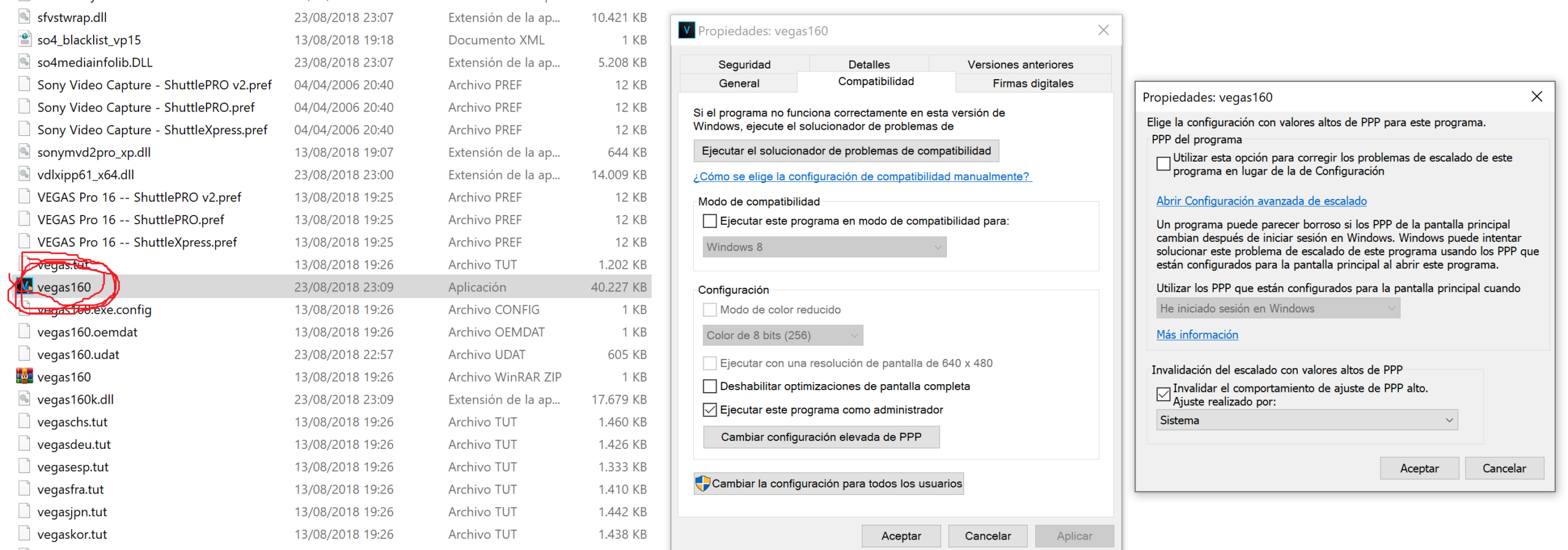
Para algunas aplicaciones concretas, puedes intentar mejorar la situación manualmente. En el ejecutable del programa (o en su acceso directo), entra en Propiedades > Compatibilidad > Configuración de PPP alto y prueba a marcar opciones como:
- «Anular el comportamiento de ajuste de PPP alto» y seleccionar que el escalado lo realice la aplicación o el sistema.
- En Windows 11, usar el ajuste de compatibilidad DPI por aplicación en Configuración > Pantalla > Escala avanzada, donde se puede indicar cómo tratar programas concretos.
No hay una combinación mágica que funcione con todos los programas, pero con algo de prueba y error puedes reducir mucho la borrosidad en apps viejas. En casos extremos, la única solución real pasa por actualizar a una versión más moderna del programa o substituirlo por una alternativa que sí sea DPI aware.
El caso específico de Windows 11 y las escalas personalizadas tipo 125 %
En Windows 11 se ha detectado un comportamiento curioso con determinados valores de escala, especialmente el 125 %. Muchos usuarios comentan que a 125 % varias aplicaciones se ven muy borrosas, pero al introducir manualmente esa misma cifra como escala personalizada, la nitidez mejora drásticamente. El procedimiento sería:
- Abrir Configuración > Sistema > Pantalla.
- En el apartado de Escala y diseño, desplegar las opciones avanzadas.
- Localizar el acceso a «Escala personalizada» e introducir el valor 125 (o el que estés usando: 110, 130, etc.).
- Cerrar sesión o reiniciar cuando Windows lo pida para aplicar los cambios.
Tras hacer esto, muchas personas han comprobado que las aplicaciones que antes se veían desenfocadas con el 125 % estándar pasan a mostrarse mucho más definidas. No está del todo claro qué cambia internamente en el motor de escalado de Windows, pero en la práctica funciona como un «reseteo» de cómo se calcula el tamaño efectivo de los elementos en pantalla.
Conviene tener en cuenta que el uso de escalas no redondas (como 125 % o 175 %) siempre será más propenso a artefactos que 100 %, 150 % o 200 %, porque implican multiplicar y redondear coordenadas de píxel de una forma más compleja. Aun así, con las mejoras en Windows 11 y estos ajustes personalizados, el resultado ha mejorado bastante respecto a las primeras versiones de Windows 10 en 4K.
¿Es culpa de Microsoft, de la GPU o del propio monitor?
Cuando empiezas a ver aplicaciones borrosas, juegos poco nítidos y elementos del sistema mal escalados, es fácil preguntarse: «¿De quién es la culpa, de Microsoft, de NVIDIA/AMD o del fabricante del monitor?». La realidad es que el problema suele ser compartido entre varios actores:
- Microsoft es responsable del motor de escalado de Windows, de cómo trata las aplicaciones DPI aware y de los valores de escala disponibles.
- Los desarrolladores de software deciden si hacen sus programas compatibles con pantallas de alta densidad o no, y cómo gestionan sus interfaces en esos escenarios.
- Los fabricantes de GPU (AMD, NVIDIA, Intel) implementan sus propios modos de escalado por hardware, con diferente calidad y opciones.
- El fabricante del monitor añade otra capa de escalado en la electrónica interna, con filtros de mayor o menor calidad.
Por eso se dan situaciones como la del usuario con un LG 27UD58-B que se sorprende de que incluso Vegas Pro, una herramienta profesional muy usada en entornos 4K, se vea con falta de resolución en su interfaz. Aquí se solapan varios factores: cómo presenta Vegas su UI, cómo Windows 10 1903 maneja su compatibilidad DPI, y cómo el monitor y la GPU interpretan la señal.
Lo más razonable es asumir que la parte que puedes controlar como usuario está en tres frentes: elegir bien la combinación de resolución + escala en Windows, configurar correctamente el escalado en el driver de la GPU y desactivar en lo posible el escalado del monitor, y ajustar manualmente la compatibilidad DPI de las aplicaciones que peor se vean.
Una vez que entiendes qué hace cada capa, es bastante más fácil encontrar un compromiso aceptable: texto nítido, interfaces legibles y juegos que rinden bien sin sacrificar demasiada calidad, incluso en escenarios donde tengas que usar 1080p en un panel 4K por limitaciones de rendimiento.
Adoptando la resolución nativa 4K en el escritorio, eligiendo una escala cómoda (idealmente 150 % o 200 %), delegando el escalado en la GPU en lugar del monitor cuando uses resoluciones inferiores y afinando la compatibilidad DPI de las aplicaciones problemáticas, se consigue que un entorno con pantalla UHD pase de ser un quebradero de cabeza a una experiencia fluida y agradable; y, aunque queden programas antiguos que se resistan, con estos ajustes la gran mayoría de textos, imágenes y juegos dejan de verse borrosos incluso en configuraciones complejas con Windows 11 Pro 25H2, GPUs modernas como la AMD Radeon RX 9070 XT o equipos más veteranos con Windows 10 y tarjetas como la Radeon RX 560.