
- Análisis del rendimiento de la APU de Steam Deck al escalar la imagen a resoluciones 4K y 1080p.
- Importancia de utilizar adaptadores HDMI 2.0 para evitar el bloqueo de frecuencia a 30Hz.
- Evaluación de las tecnologías de reconstrucción de imagen como FSR 2.0 y TSR en modo dock.
- Identificación de problemas comunes de compatibilidad de señal DP y HDMI en estaciones de acoplamiento.
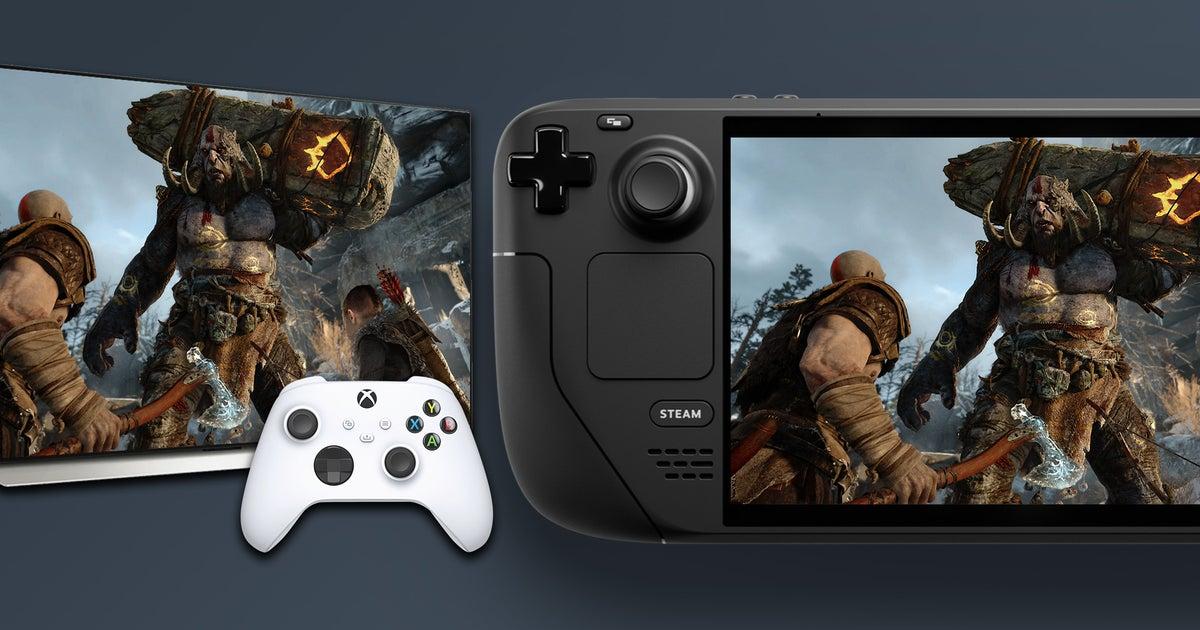
Tener una Steam Deck o una ROG Ally es una pasada para jugar en cualquier lado, pero llega un momento en que te apetece pasar la experiencia al salón o a un escritorio. Aunque parece sencillo, conectar estas máquinas a un dock y sacar provecho de pantallas externas puede traer algún que otro quebradero de cabeza, especialmente si buscas una calidad de imagen nítida.
La idea de llevar el rendimiento de estas portátiles al límite usando monitores 4K es ambiciosa, ya que dependemos de una APU de bajo consumo y ancho de banda limitado. No obstante, gracias a los avances en el escalado de imagen, es posible conseguir resultados sorprendentes si sabemos dónde tocar y qué hardware utilizar para evitar que la pantalla se quede en negro.
El desafío de las altas resoluciones y el 4K
Si intentas jugar en un televisor 4K, lo más probable es que el sistema haga un reescalado simple desde los 720p nativos, lo que suele dejar la imagen bastante borrosa y sin definición. Para paliar esto, lo ideal es apuntar al menos a los 1080p, que es el punto dulce donde la nitidez mejora considerablemente sin destrozar el rendimiento del hardware.
En juegos más antiguos o sencillos, como Half-Life 2, la máquina es capaz de mover 4K a 60FPS con ajustes al máximo. Otros títulos como Deus Ex: Human Revolution se comportan mejor en 1440p, aunque permiten bajar a 4K si te conformas con 30FPS. Sin embargo, no todo es color de rosa, ya que juegos como Alan Wake obligan a bajar la resolución a 900p para mantener la fluidez.
Para mejorar la calidad visual, Valve ha integrado la tecnología FSR 1.0 de AMD, que ayuda a que la imagen no se vea tan pixelada. En títulos más modernos, el uso de FSR 2.0 y TSR (Temporal Super Resolution) es la clave, permitiendo que juegos como Ghostwire: Tokyo se vean decentemente aunque se rendericen internamente a resoluciones muy bajas para ganar frames.

Problemas técnicos con el Dock y la señal de video
Uno de los fallos más comunes al usar un dock oficial o de terceros (como los de MOKiN) es que el segundo monitor no reciba señal. Hay casos donde el sistema detecta la pantalla en la configuración avanzada, pero el monitor indica que no hay entrada de señal DisplayPort (DP). Esto puede pasar incluso si el logo de inicio de Steam Deck se ve en ambas pantallas al arrancar, pero desaparece al entrar en el sistema operativo.
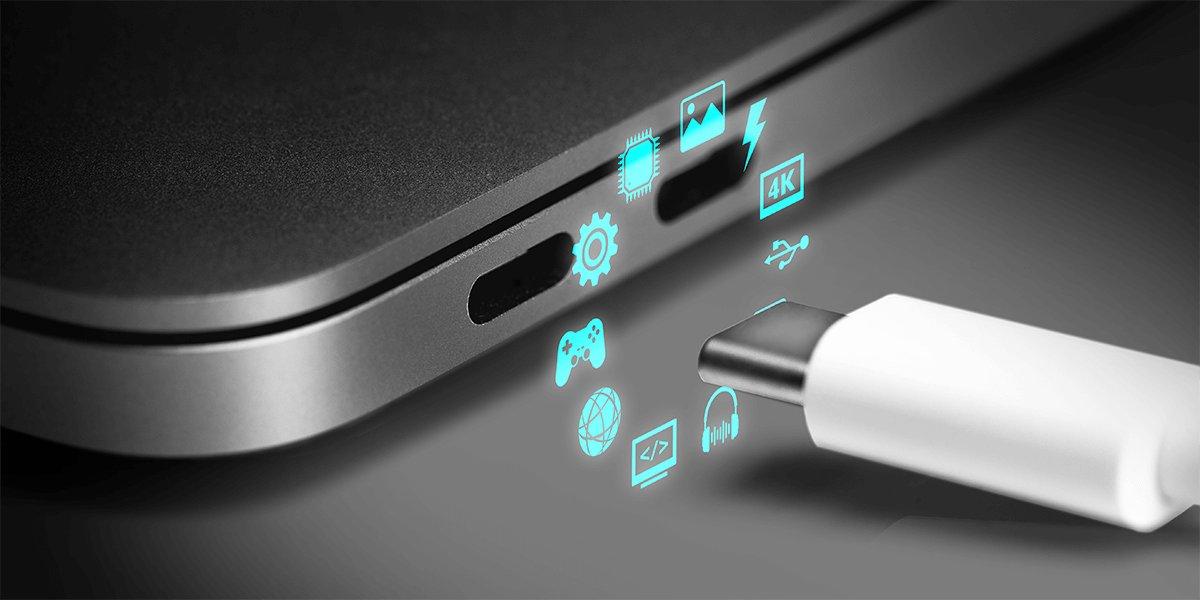
Para intentar solucionar estos fallos, se recomienda intercambiar los cables HDMI y DP entre los monitores o intentar reducir la frecuencia de actualización y la resolución desde el modo escritorio. A veces, el problema reside en que el adaptador USB-C a HDMI sea versión 1.4, lo que bloquea la salida a 30Hz, haciendo que la experiencia sea lenta y molesta. Lo ideal es usar adaptadores HDMI 2.0 para asegurar los 60Hz.
- Verifica que el cable sea compatible con la resolución deseada.
- Prueba a cambiar la resolución manualmente en el modo escritorio de SteamOS.
- Asegúrate de que el dock tenga suficiente potencia (PD 3.0) para alimentar la consola y los puertos de video.
Limitaciones del software y experiencia de usuario
No todo es hardware; el software de SteamOS en modo dock todavía tiene sus cositas. Es común experimentar lag en la respuesta de los mandos o que la vibración no funcione correctamente con periféricos externos. Además, navegar por los menús de algunos juegos puede ser un suplicio si requieren ratón, obligando al usuario a tocar a ciegas la pantalla de la consola mientras mira el monitor.
Otro problema recurrente es el almacenamiento de resoluciones erróneas. Hay usuarios que, al conectar un monitor antiguo que no es compatible, provocan que el sistema guarde una resolución incorrecta. Esto hace que, al volver a conectar la consola a la tele, la imagen se vea borrosa o deforme, requiriendo un ajuste manual tedioso para resetear la salida de video.
A pesar de estas fricciones, la flexibilidad de poder ajustar el escalado a nivel de sistema y los limitadores de frames hace que la experiencia sea viable. La evolución de las actualizaciones de Valve ha permitido que ahora podamos configurar la resolución juego por juego, algo que antes era imposible y que ahora abre la puerta a optimizar cada título según su exigencia gráfica.
Tanto si usas una Steam Deck como una ROG Ally, el éxito de la configuración depende de combinar periféricos de calidad, como docks con soporte 4K60Hz, y saber aprovechar las herramientas de escalado de AMD y Epic para no sacrificar demasiada nitidez por rendimiento, gestionando siempre los posibles errores de detección de señal en pantallas múltiples.
