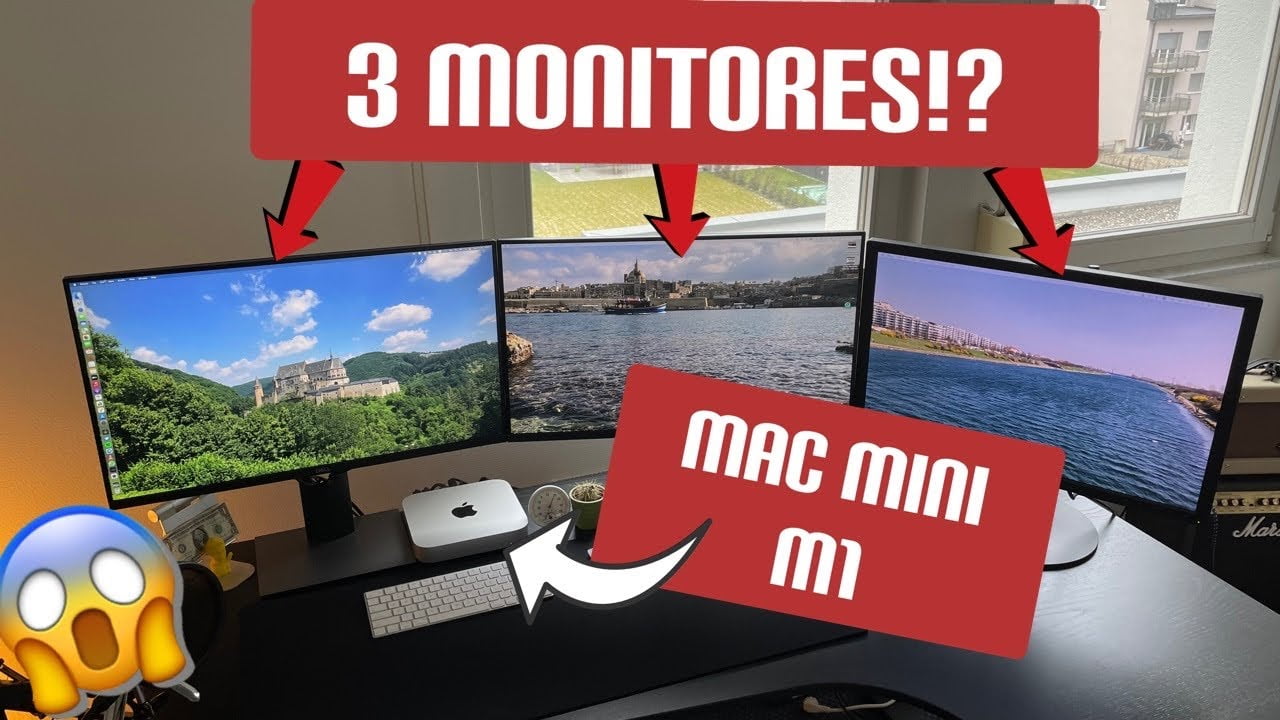
- macOS puede confundir rutas de vídeo y tratar un solo monitor como dos al mezclar DisplayPort, HDMI y DisplayLink.
- Algunos fallos graves (pantallas congeladas) se deben a preferencias corruptas de WindowServer y se pueden corregir regenerando com.apple.windowserver.plist.
- El puerto HDMI de ciertos Mac, como Mac mini, genera artefactos y cortes, mientras que USB‑C a DisplayPort suele ofrecer una señal más estable.
- Un cableado adecuado y una topología sencilla (una ruta por monitor, priorizando DisplayPort) minimizan los problemas con monitores 6K/8K en macOS.
Si usas un Mac moderno con monitores de alta resolución, es muy probable que en algún momento te hayas topado con fallos raros de reconocimiento, parpadeos, pantallas que se “congelan” o detectadas como dos monitores cuando solo hay uno. Todo esto se complica todavía más cuando entran en juego resoluciones 6K/8K, DisplayPort Alt Mode por USB‑C, docks Thunderbolt y adaptadores tipo DisplayLink. No es solo “enchufar y listo”: hay bastantes detalles técnicos y límites de macOS que pueden dar guerra.
A lo largo de este artículo vamos a desgranar, con calma pero sin rodeos, qué problemas típicos aparecen al usar monitores 6K/8K vía DisplayPort Alt Mode en macOS, cómo se manifiestan, por qué ocurren y qué soluciones prácticas puedes aplicar. También veremos casos reales: desde un MacBook que trata un único monitor como si fueran dos, hasta una Mac mini que muestra artefactos visuales usando HDMI con un monitor 1080p o 4K a alta frecuencia. La idea es que termines con una guía clara para dejar de pelearte con los cables y volver a trabajar (o jugar) tranquilo.
Cómo funciona DisplayPort Alt Mode en macOS y por qué da tantos quebraderos de cabeza
Antes de meternos en problemas concretos, viene bien entender, aunque sea por encima, qué es exactamente DisplayPort Alt Mode y qué hace macOS con él. Los puertos USB‑C/Thunderbolt de los Mac actuales no solo sirven para datos o carga: también pueden transportar señal de vídeo DisplayPort, lo que permite conectar monitores 4K, 5K, 6K o incluso 8K aprovechando un único cable.
En la práctica, cuando enchufas un monitor o un dock a un puerto USB‑C del Mac, el sistema negocia si va a usar DisplayPort “nativo” (Alt Mode) o alguna solución alternativa como DisplayLink. DisplayPort Alt Mode envía vídeo directamente desde la GPU del Mac, mientras que DisplayLink comprime la señal y la encapsula como si fuera tráfico USB, usando un driver especial en macOS para reconstruir la imagen.
La combinación de puertos Thunderbolt, hubs, docks y adaptadores hace que macOS tenga que gestionar varias “rutas” posibles de salida de vídeo, cada una con sus limitaciones de resolución, frecuencia y ancho de banda. Cuando añadimos monitores 6K/8K, la exigencia sube muchísimo, y cualquier pequeño cuello de botella en cables, hubs o drivers se nota con parpadeos, pantallas en negro o resoluciones incorrectas.
En escenarios más avanzados (por ejemplo, trabajar con dos o más pantallas externas, KVMs para cambiar de equipo o GPU externas), es fácil que macOS se confunda y identifique un mismo monitor como dos dispositivos distintos, o duplique salidas que en realidad van al mismo panel. Esto explica algunos comportamientos aparentemente absurdos que muchos usuarios sufren a diario.
Problemas habituales al usar monitores 6K/8K con DisplayPort Alt Mode en macOS
Cuando combinamos macOS, DisplayPort Alt Mode y monitores de alta resolución, nos encontramos con un repertorio de fallos bastante repetido entre usuarios. No se trata de casos aislados, sino de patrones que aparecen una y otra vez, especialmente en equipos con Apple Silicon y configuraciones con varios monitores.
Uno de los problemas más llamativos es cuando el sistema decide que un único monitor es en realidad “dos pantallas” diferentes. Esto pasa, por ejemplo, si un mismo panel está conectado por HDMI y DisplayPort a través de un dock y un adaptador DisplayLink. Para macOS, cada ruta de señal es una pantalla independiente, aunque físicamente solo tengas un monitor encima de la mesa.
Otro conjunto de errores muy recurrentes está relacionado con pantallas que se quedan en negro, se congelan o muestran artefactos gráficos: puntitos, cuadritos, líneas, parpadeos esporádicos en partes concretas de la interfaz (como mensajes resaltados en apps de chat o texto sobre ciertos fondos). Aunque a veces se achaca solo al cable HDMI, en muchos casos el origen está en cómo macOS gestiona la salida de vídeo a través de determinados puertos y drivers.
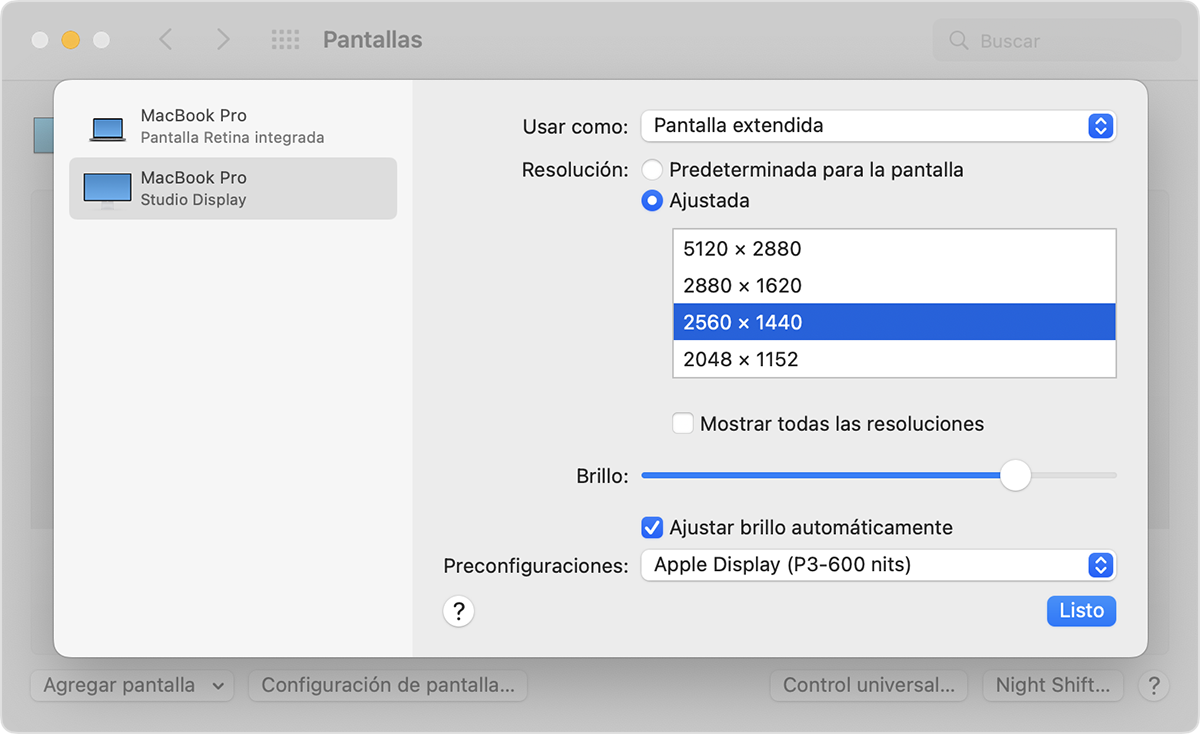
A estos fallos se suman pequeños “sustos” como cambios de posición en el orden de las pantallas al reconectar cables, desaparición temporal de un monitor después de salir de reposo o resoluciones que antes estaban disponibles y de repente ya no aparecen en Preferencias del Sistema. En usos cotidianos puede ser un incordio menor, pero cuando trabajas con dos o tres monitores grandes, cualquier desajuste rompe por completo tu flujo de trabajo.
Caso real: un MacBook que trata un solo monitor como dos pantallas distintas
Uno de los ejemplos más ilustrativos de estos fallos lo protagoniza una configuración bastante típica de oficina avanzada: un dock Thunderbolt “tocho”, un switch KVM y varios equipos compartiendo los mismos monitores. En este caso concreto, el usuario utiliza un CalDigit TS4 para conectar tanto un MacBook M3 Pro personal como un MacBook M2 de trabajo y un PC gaming.
Los dos monitores principales llegan a los equipos a través de un switch KVM con cables DisplayPort, de forma que es posible cambiar de portátil o PC sin tocar nada más. En condiciones normales, esta configuración funciona razonablemente bien con todos los equipos, permitiendo alternar entre máquinas con rapidez y sin demasiados problemas.
La dificultad aparece cuando se intenta usar dos monitores externos con el MacBook de trabajo, que por limitaciones del modelo necesita recurrir a un adaptador DisplayLink para añadir una pantalla extra. La solución adoptada es conectar el DisplayLink al dock y pasar un cable HDMI adicional a uno de los monitores, de modo que ese panel reciba señal tanto por DisplayPort (para otros equipos) como por HDMI (para el Mac con DisplayLink).
El resultado es que, al cambiar la entrada del monitor de DisplayPort a HDMI para usar el Mac de trabajo, macOS se lía y considera que ese único panel es en realidad dos pantallas distintas al mismo tiempo: una por HDMI (vía DisplayLink) y otra por DisplayPort (vinculada al KVM). Para que las cosas funcionen más o menos bien, el usuario se ve obligado a desconectar físicamente el cable DisplayPort del monitor cuando lo usa por HDMI.
Este apaño, sin embargo, causa otro problema: cuando vuelve a conectar el DisplayPort para usar su MacBook personal, macOS confunde las posiciones de los monitores izquierdo y derecho. Curiosamente, el PC gaming no sufre ese desorden, lo que refuerza la idea de que estamos ante una peculiaridad de cómo macOS gestiona las pantallas detectadas y su arreglo en el escritorio.
Limitaciones de macOS con DisplayLink y salidas múltiples
El ejemplo anterior pone de manifiesto una realidad incómoda: macOS no siempre se lleva bien con los montajes “creativos” que mezclan DisplayPort Alt Mode, HDMI y DisplayLink en el mismo conjunto de monitores. A nivel interno, el sistema ve cada ruta de salida (cada conector lógico) como una pantalla potencial, aunque converjan en un único panel físico.
Cuando hay un adaptador DisplayLink en juego, la cosa se complica aún más, porque ese monitor “virtual” creado por el driver se suma a los monitores detectados por los puertos de vídeo nativos. Si el mismo panel está conectado por dos entradas (por ejemplo HDMI y DisplayPort), macOS no tiene manera fácil de saber que se trata del mismo dispositivo, y acaba ofreciéndolos como pantallas independientes.
De momento, el sistema no proporciona una opción clara y gráfica para decirle: “usa únicamente esta salida de vídeo para este monitor y desactiva el resto”. Esto obliga a trucos físicos (desconectar cables) o a reorganizar constantemente el escritorio cada vez que se cambia de modo o de equipo a través del KVM, algo que a la larga resulta frustrante.
En este contexto, una de las peticiones habituales de usuarios avanzados es contar con una herramienta en línea de comandos (CLI) que liste todas las salidas de vídeo que una Mac puede usar y permita seleccionar cuál utilizar en cada momento. Aunque existen utilidades de terceros que muestran información detallada de pantallas y EDID, no hay una solución oficial de Apple que cubra este tipo de gestión fina al nivel que muchos desearían.
Hasta que macOS evolucione en este sentido, la mejor estrategia pasa por simplificar al máximo las rutas de vídeo hacia cada monitor: idealmente, un único tipo de conexión por panel (DisplayPort o USB‑C preferiblemente) y limitar el uso de DisplayLink a los casos en los que de verdad no hay otra forma de añadir pantallas.
Bloqueos y pantallas congeladas: el papel de com.apple.windowserver.plist
Además de los problemas de detección múltiple, hay usuarios que reportan pantallas que no se quedan en negro, pero sí completamente congeladas al conectar o gestionar monitores externos en macOS. El cursor puede moverse, pero la imagen permanece fija, como si se hubiera hecho una captura estática del escritorio.
En uno de estos casos, actualizar a la versión 12.3.1 de Monterey no fue suficiente para corregir el fallo. El comportamiento seguía siendo el mismo: no aparecía el típico “pantallazo negro”, pero toda la salida de vídeo quedaba bloqueada, impidiendo el uso normal del sistema. Finalmente, y tras contactar con el soporte técnico de Apple, se dio con una solución algo más profunda.
La clave estaba en ciertas preferencias del sistema, en concreto en los archivos com.apple.windowserver.plist, que almacenan ajustes vinculados al WindowServer, el componente de macOS que se encarga de gestionar las ventanas y la composición de la imagen que llega a las pantallas. Si estos archivos se corrompen o contienen combinaciones problemáticas de configuraciones, pueden provocar comportamientos muy extraños.
La solución aplicada con ayuda de Apple consistió en eliminar dos ficheros concretos y reiniciar el equipo para que se regenerasen con valores por defecto: uno en la biblioteca del sistema y otro en la biblioteca del usuario, dentro de la carpeta ByHost. Tras hacerlo y reiniciar, el problema quedó resuelto y el usuario pudo volver a trabajar normalmente con sus monitores.
Es importante recalcar que no es recomendable borrar a ciegas archivos del sistema si no se está seguro de lo que se está haciendo. Por eso, el propio usuario recomienda contactar con el soporte de Apple si no te ves cómodo ejecutando estos pasos. No obstante, conocer que la configuración de WindowServer puede causar congelaciones ayuda a entender por qué en ocasiones un simple reinicio o una actualización menor no arreglan nada.
Pasos detallados que aplicó el soporte de Apple para resolver la congelación
Aunque siempre conviene ir con pies de plomo al tocar archivos de sistema, es útil tener claro cuáles son los elementos implicados cuando se corrigen errores de pantallas congeladas relacionados con WindowServer. En el caso descrito, el proceso giró en torno a dos ubicaciones de la estructura de macOS.
Por un lado, se accedió a la unidad principal (SSD o disco duro) y se navegó hasta la ruta de la Biblioteca del sistema (System Library). Dentro de esa carpeta, en el directorio Preferences, se localizó el archivo com.apple.windowserver.plist y se eliminó. Este fichero recoge parte de la configuración global de la gestión de ventanas y pantallas.
Por otro lado, fue necesario acceder a la biblioteca específica del usuario. Esta carpeta no aparece a simple vista en el Finder, así que se utilizó la opción del menú Ir junto con la tecla opción (alt) para revelar la entrada “Librería”. Dentro de esa librería de usuario, se siguió la ruta Preferences > ByHost y se localizó de nuevo un archivo llamado com.apple.windowserver.plist, que también fue movido a la papelera.
Con ambos archivos eliminados, se procedió a reiniciar el Mac. En el arranque, macOS genera de nuevo estos ficheros con configuraciones limpias, lo que en este caso concreto bastó para que desaparecieran los bloqueos de pantalla. Desde entonces, el sistema volvió a gestionar correctamente los monitores externos.
Quien no tenga experiencia manipulando archivos de preferencias de sistema debería, como recomendación general, pedir asistencia oficial a Apple o a un técnico cualificado. No es un procedimiento complejo, pero sí delicado si se tocan rutas equivocadas o se borran ficheros que no corresponden.
Mac mini, HDMI y artefactos en pantalla: por qué un buen cable no siempre basta
Otro escenario habitual engloba a los propietarios de una Mac mini reciente, como la Mac mini con chip M4, que en principio ofrece un rendimiento excelente, pero da problemas al conectarse a determinados monitores mediante HDMI —consulta qué pantallas son compatibles con Mac mini. En este tipo de casos, los síntomas se repiten una y otra vez en distintos foros y comunidades.
El usuario describe que la imagen en pantalla se corta durante uno o dos segundos de forma esporádica y que, además, aparecen puntitos, pequeños cuadrados o líneas al mostrar ciertos contenidos específicos. A veces, por ejemplo, los mensajes resaltados de una aplicación como Discord parpadean o muestran artefactos, mientras que los mensajes normales se ven bien, por lo que conviene revisar la profundidad de color de 10 bits en monitores compatibles, ya que configuraciones incorrectas pueden empeorar los artefactos.
Al principio es tentador echarle la culpa al monitor, más si se trata de un modelo modesto, como un panel de 24 pulgadas a 1080p que se piensa cambiar en breve por un 27″ 4K. Sin embargo, al investigar un poco más, se descubre que el problema parece estar muy ligado al uso del puerto HDMI de la Mac mini con ciertos monitores y configuraciones de frecuencia de refresco.
Muchas respuestas apuntan, casi por inercia, a la calidad del cable HDMI. Y aunque es cierto que un cable barato y antiguo puede provocar cortes y ruido en la señal, en el caso concreto que nos ocupa el usuario ya había adquirido un cable de alto nivel: un HDMI 2.1 8K certificado, de un fabricante reconocido como UGREEN. Al seguir sufriendo los mismos fallos, queda claro que el problema no es simplemente un “cable malo”.
Lo que muestran múltiples experiencias similares es que, con algunos modelos de Mac mini y determinados monitores, el puerto HDMI puede dar más guerra de la esperada, especialmente a altas frecuencias o con resoluciones 4K. Los artefactos y parpadeos parecen estar más relacionados con cómo macOS maneja el enlace HDMI concreto que con la calidad del cable o del panel utilizado.
Por qué muchos usuarios recomiendan cambiar a USB‑C a DisplayPort
Ante estos problemas persistentes con HDMI, no es raro encontrar la misma sugerencia repetida una y otra vez: “olvídate del HDMI y pásate a un cable USB‑C a DisplayPort”. Y lo cierto es que, en una gran cantidad de casos reales, este cambio ha supuesto el fin inmediato de los cortes, parpadeos y artefactos visuales que hacían la vida imposible a los usuarios de Mac mini y otros Mac con salida HDMI.
La razón técnica es que, al usar un cable USB‑C a DisplayPort directo, el Mac envía señal DisplayPort nativa a través de DisplayPort Alt Mode, sin conversiones intermedias. Esto encaja mejor con el diseño interno de los Mac actuales y suele ofrecer una mayor estabilidad para resoluciones exigentes como 4K a 120 o 144 Hz, o incluso combos peculiares como 4K a 160 Hz cuando el monitor y la GPU lo permiten.
En el caso del usuario con Mac mini M4, se plantea específicamente la posibilidad de utilizar un cable USB‑C a DisplayPort de UGREEN, muy vendido en Amazon, aprovechando que ya confía en la marca y que el producto anuncia compatibilidad con altas resoluciones y frecuencias. La duda lógica es si ese cable podrá o no manejar 4K a 160 Hz en macOS.
La respuesta depende de tres factores: la capacidad del chip gráfico del Mac, el soporte del monitor para 4K a 160 Hz vía DisplayPort y la propia calidad del cable. En general, este tipo de cable está preparado para 4K a altas tasas de refresco, siempre que el puerto USB‑C del Mac opere como salida de vídeo completa (Thunderbolt/DisplayPort). A nivel práctico, la mayoría de usuarios que han dado el salto de HDMI a USB‑C > DisplayPort reportan una mejora clara de estabilidad.
Por último, conviene recordar que los puertos Thunderbolt situados en la parte trasera de una Mac mini son totalmente válidos como punto de conexión para un cable USB‑C a DisplayPort. Es decir, puedes enchufar el extremo USB‑C del cable en uno de esos puertos Thunderbolt y el otro extremo DisplayPort en tu monitor, aprovechando así la ruta de vídeo más robusta que ofrece el equipo.
Buenas prácticas para minimizar los problemas con monitores 6K/8K en macOS
Teniendo en cuenta todos los casos comentados y la experiencia acumulada de muchos usuarios, es posible extraer una serie de recomendaciones prácticas para reducir al mínimo los problemas con monitores 6K/8K y DisplayPort Alt Mode en macOS. No son soluciones mágicas, pero sí pautas que marcan una diferencia considerable en la estabilidad del sistema.
La primera es intentar que, en la medida de lo posible, cada monitor tenga una única ruta de conexión principal al Mac. Si un mismo panel recibe señal por HDMI y DisplayPort a la vez desde el mismo ordenador o a través de un dock, es fácil que macOS lo “vea” dos veces y se generen conflictos. Utilizar solo DisplayPort (o USB‑C con DisplayPort) reduce este riesgo.
La segunda recomendación es dar prioridad a DisplayPort frente a HDMI cuando se trate de resoluciones altas (4K, 5K, 6K, 8K) o frecuencias elevadas. Aunque HDMI 2.1 ha mejorado mucho respecto a versiones anteriores, la implementación en algunos Mac puede seguir dando problemas. En cambio, la ruta DisplayPort Alt Mode suele ser más consistente en el ecosistema de Apple.
La tercera consiste en limitar el uso de DisplayLink a los casos estrictamente necesarios, como aquellos Mac que solo soportan un monitor externo de forma nativa pero necesitan dos o más por motivos de trabajo. En ese contexto, conviene no mezclar puertos y entradas en exceso, evitando que un mismo panel actúe a la vez como salida DisplayLink y salida DisplayPort nativa.
Por último, si notas comportamientos muy extraños (pantallas congeladas, artefactos gráficos aparentemente aleatorios o cambios constantes en el orden de las pantallas), merece la pena revisar tanto las preferencias de pantalla en macOS como, llegado el caso, la integridad de los archivos de configuración asociados al WindowServer. Y si no te sientes completamente seguro, el camino más prudente es pedir ayuda directa a Apple Support.
Con todo esto sobre la mesa, se entiende mejor por qué tanta gente acaba recurriendo a cables concretos, docks de calidad y configuraciones cuidadas para poder disfrutar de monitores 6K y 8K en macOS sin sobresaltos. Con algo de paciencia y aplicando las medidas adecuadas, es perfectamente posible montar un escritorio multi‑monitor muy potente y estable, aunque a veces cueste un poco domar los caprichos del sistema.