- Ajuste de la temperatura de color para reducir la fatiga ocular nocturna.
- Búsqueda de alternativas a los paneles de control de Nvidia y AMD en SteamVR.
- Exploración de plugins y configuraciones nativas para personalizar la salida de imagen.
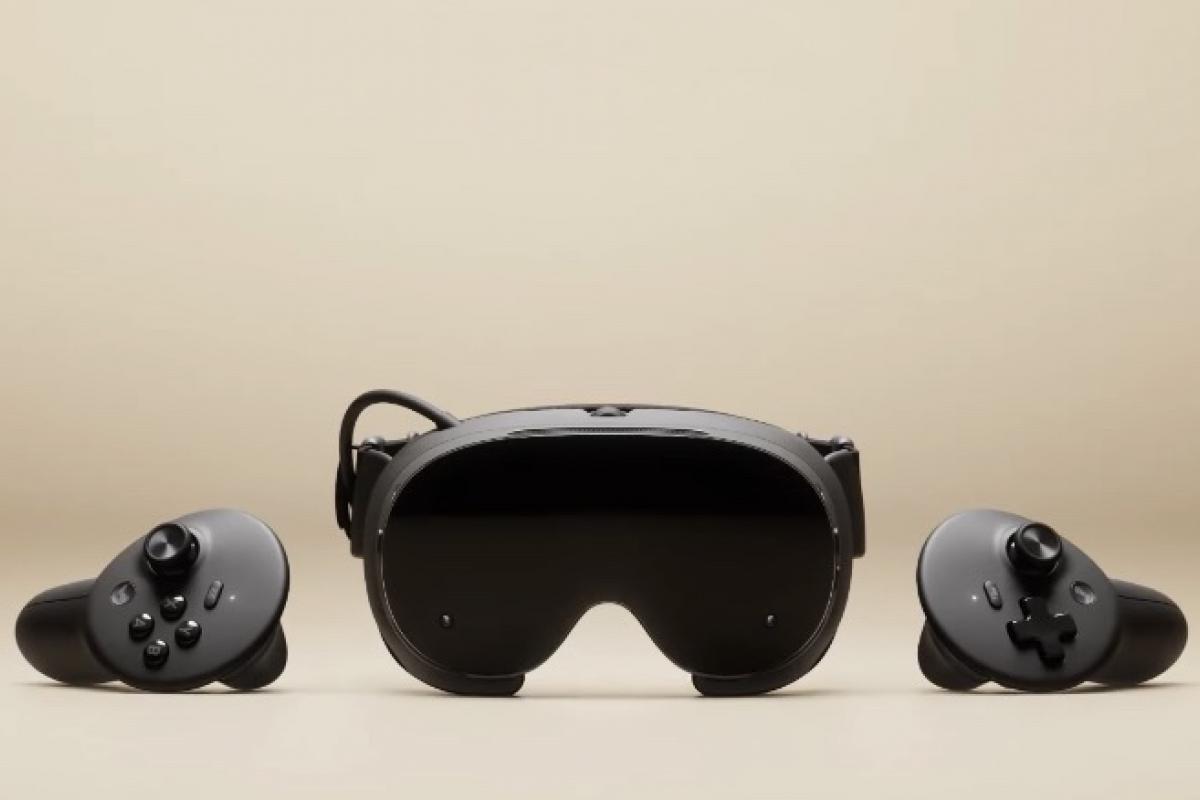
Cuando nos metemos de lleno en el mundo de la realidad virtual, es normal que queramos retocar hasta el último detalle para que la experiencia sea perfecta. Muchos usuarios que están pensando en pillar un equipo nuevo, como ocurre con la Valve Index, se plantean si es posible modificar la temperatura de color de las pantallas para que no sea tan agresiva a la vista.
Tener el control sobre si la imagen se ve más fría o más cálida no es solo una cuestión de estética, sino de comodidad. Especialmente cuando juegas de noche, evitar que la luz azul nos deje los ojos fritos es fundamental para poder disfrutar de las sesiones más largas sin terminar con un dolor de cabeza tremendo.

Ajustes de color en SteamVR y hardware
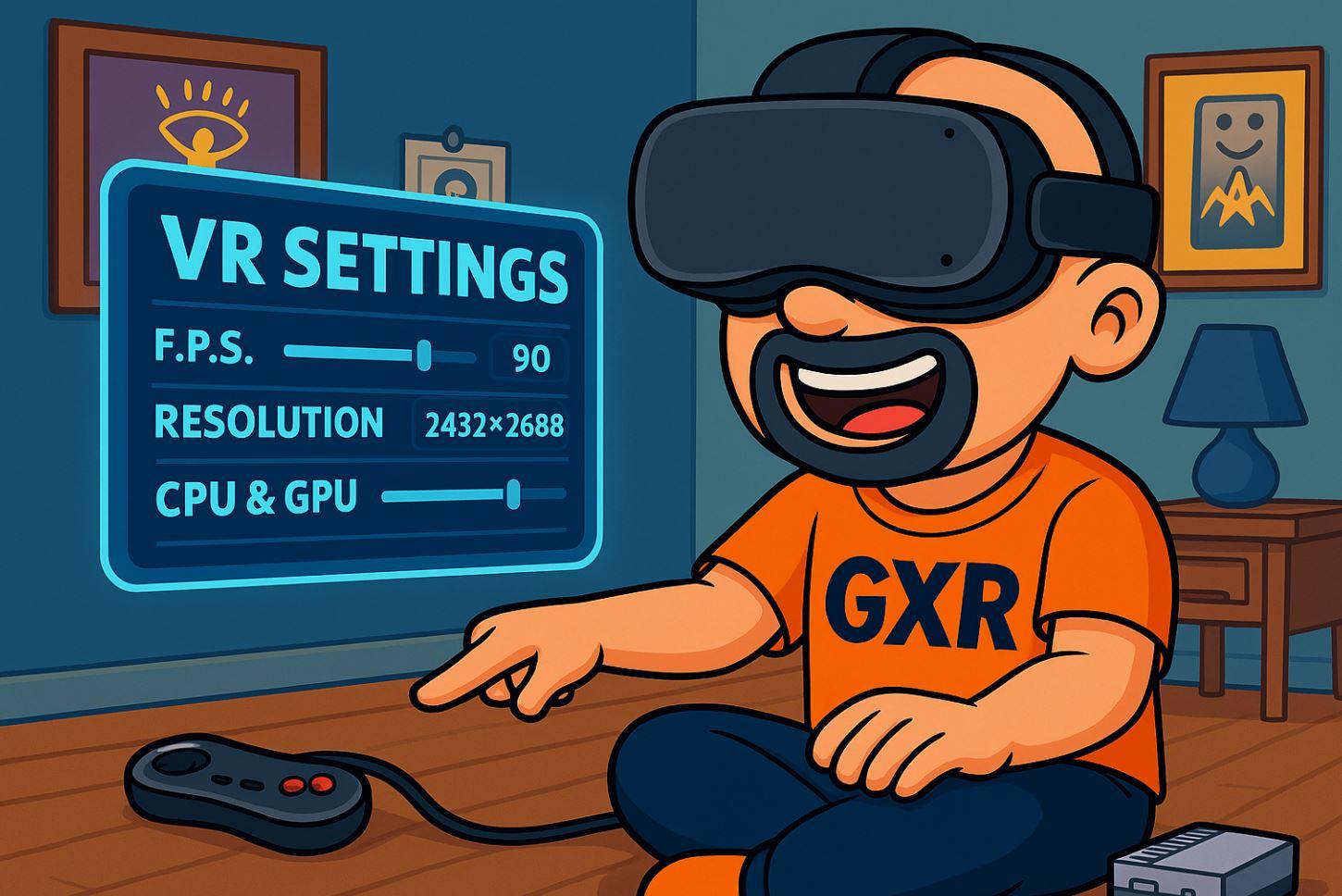
La gran duda suele ser si SteamVR permite hacer estos cambios de forma nativa o si necesitamos recurrir a herramientas externas. En un monitor convencional, estamos acostumbrados a entrar en el panel de control de Nvidia o AMD para configurar la profundidad de color, pero en el entorno VR la cosa cambia bastante ya que el visor gestiona la imagen de manera distinta.
Para aquellos que buscan que la pantalla se vea un poco más roja o cálida durante las horas nocturnas, la búsqueda de una opción nativa puede resultar frustrante. No siempre existe un menú desplegable sencillo que nos permita cambiar la temperatura de color al instante como haríamos en un smartphone con el modo lectura.

Existen diversas vías para intentar solucionar esto. Por un lado, están los plugins especializados que la comunidad desarrolla para ampliar las capacidades de SteamVR. Estas extensiones pueden llegar a ofrecer opciones de calibración que el software base no trae por defecto, permitiendo así un control más fino sobre la salida de color del visor.
Alternativas para proteger la vista
Si la configuración nativa no da la talla, lo ideal es investigar si existen herramientas de terceros que actúen como capa intermedia entre la tarjeta gráfica y el casco. El objetivo es conseguir que los tonos azules disminuyan para que la imagen sea más suave y agradable, evitando ese efecto de «quemado» ocular que mencionan algunos jugadores.
- Revisar la configuración de color específica del fabricante del visor.
- Explorar la biblioteca de plugins de SteamVR para buscar modificadores de color.
- Verificar si el software de la GPU permite aplicar perfiles de color globales que afecten a la salida VR.
A veces, el camino más rápido es el equivocado. Muchos usuarios pasan horas buscando en los ajustes generales de Windows, cuando la clave podría estar en configuraciones avanzadas del propio hardware o en scripts creados por la comunidad que fuerzan un tono más cálido en el renderizado final.
Lograr que la experiencia visual sea cómoda implica experimentar un poco con los ajustes. Ya sea buscando que la pantalla sea más fría o más azul para ganar claridad en escenas diurnas, o inclinándose por los tonos rojizos para descansar la vista, la personalización es la herramienta más potente del usuario de VR.
El control de la temperatura de color en visores como la Valve Index a través de SteamVR requiere explorar opciones más allá de lo evidente, ya sea mediante plugins o ajustes de GPU, con el fin de adaptar la iluminación de la pantalla a las necesidades visuales del usuario y evitar el agotamiento ocular mediante tonos más cálidos.