- Uso de comandos nativos como powercfg para generar reportes de salud detallados en HTML.
- Diferenciación entre capacidad de diseño y capacidad de carga real para calcular el nivel de desgaste.
- Variedad de herramientas externas como BatteryInfoView o HWiNFO32 para monitorizar ciclos y temperatura.
- Importancia de la calibración y la gestión térmica para prolongar la vida útil del componente.

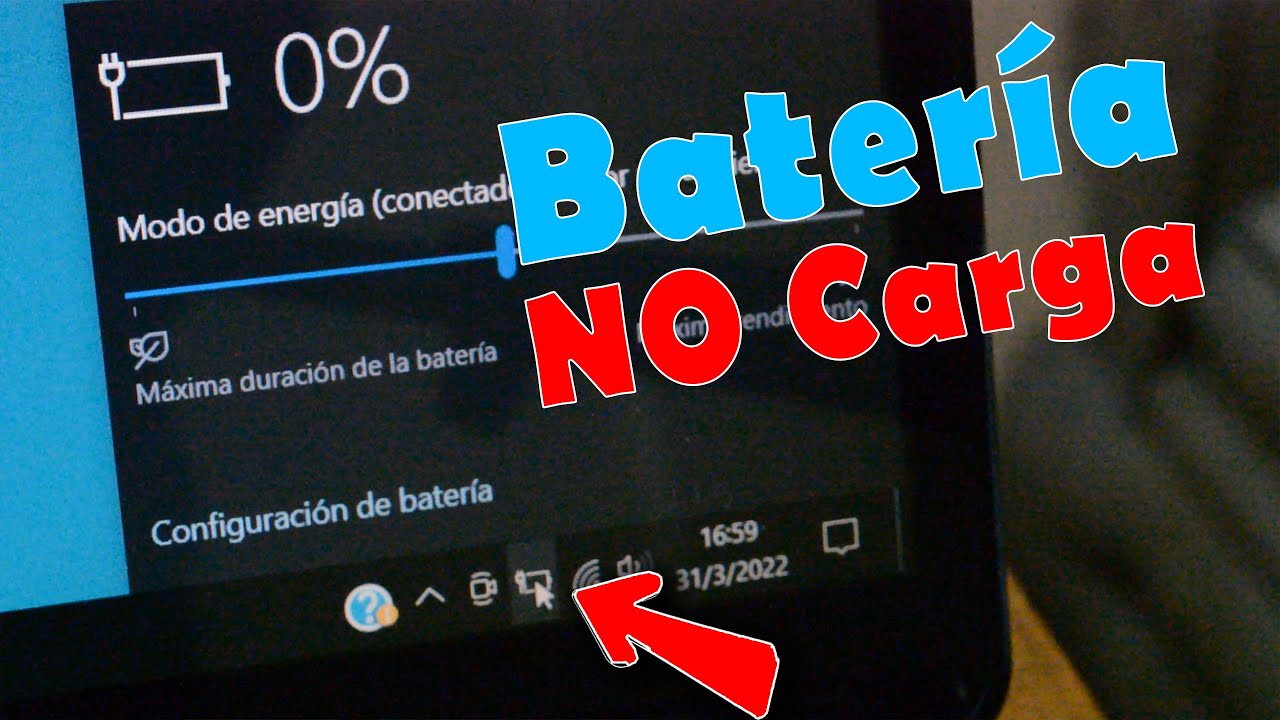
Seguro que te ha pasado que tu portátil, al principio, aguantaba horas y horas sin cables, pero ahora parece que se agota en un abrir y cerrar de ojos. Lo cierto es que Windows es bastante parco a la hora de darnos detalles; se limita a ponernos un icono con el porcentaje y ya está, dejándonos totalmente a ciegas sobre el estado real de la salud de nuestra batería.
Para evitar sorpresas desagradables, como que el ordenador se apague de repente o que el indicador de carga empiece a dar saltos locos, lo ideal es echarle un ojo a lo que pasa «bajo el capó». Existen herramientas de terceros y comandos ocultos que nos permiten medir la salud de la batería de tu portátil y saber si ha llegado el momento de pasar por caja para comprar un repuesto.

El concepto de desgaste y salud de la batería
Para entender los datos que nos dan los programas, primero hay que pillar cómo funciona el desgaste. La capacidad de carga se mide en milivatios hora (mWh). Cuando un portátil sale de fábrica, tiene una capacidad de diseño máxima, digamos 30.000 mWh. Con el paso del tiempo y los ciclos de carga, esa capacidad máxima cae.
El famoso Wear Level o nivel de desgaste es el porcentaje que indica cuánta capacidad original se ha perdido. Si tu batería ahora solo almacena 15.000 mWh, tienes un desgaste del 50%. No hay que confundir esto con el porcentaje de carga actual, que es simplemente cuánto tienes cargado en este momento respecto al máximo actual, no al original.
Herramientas nativas y comandos de Windows
Si no quieres instalar nada de nada, Windows tiene un truco bajo la manga. El comando powercfg /batteryreport es una joya oculta. Para usarlo, debes abrir el Símbolo del sistema (CMD) como administrador y escribir dicha instrucción. Esto generará un archivo HTML en tu disco local.
Al abrir este reporte en el navegador, podrás comparar la capacidad de carga completa frente a la de diseño. Si notas que la diferencia es abismal, es una señal clara de que la batería está degradada. También permite analizar el historial de uso y realizar un test de autonomía de la batería para ver cómo ha bajado el rendimiento en los últimos días.

Software especializado para un análisis profundo
Si buscas algo más visual o detallado, hay varias opciones interesantes según lo que necesites:
- BatteryInfoView: Es una herramienta súper ligera que va al grano. Te muestra el voltaje, la temperatura y el número de ciclos de carga y descarga sin adornos. Además, permite exportar los datos a archivos CSV o TXT para llevar un registro histórico.
- HWiNFO32: Es un clásico para monitorizar hardware. En el apartado de Smart Battery, nos desglosa el Wear Level con total precisión, siendo una de las opciones más fiables y gratuitas que existen.
- Passmark BatteryMon: Ideal para los que prefieren los gráficos. Muestra la tasa de descarga en tiempo real, permitiendo ver cómo cae la energía según la tarea que estés realizando mediante una línea de tendencia.
- BatteryCare: Se especializa en la calibración de la batería, una tarea esencial para que el indicador de Windows no mienta y la vida útil se prolongue lo máximo posible.
- Smarter Battery: Es un kit de diagnóstico más avanzado que permite monitorizar hasta cuatro baterías a la vez y simular descargas para acelerar la calibración del sistema.
Consejos para que la batería dure más tiempo
Saber el estado de la batería es el primer paso, pero lo importante es retrasar el deterioro químico de las celdas. La temperatura es el enemigo número uno; evitar que el portátil se caliente en exceso es fundamental para que el desgaste no se dispare.
Otro punto clave es evitar que la batería baje del 10% o que esté siempre al 100% conectada a la corriente si el fabricante no tiene un modo de carga limitada. Realizar ciclos de calibración periódicos ayuda a que la electrónica de la batería se mantenga sincronizada con el sistema operativo, evitando apagones inesperados.
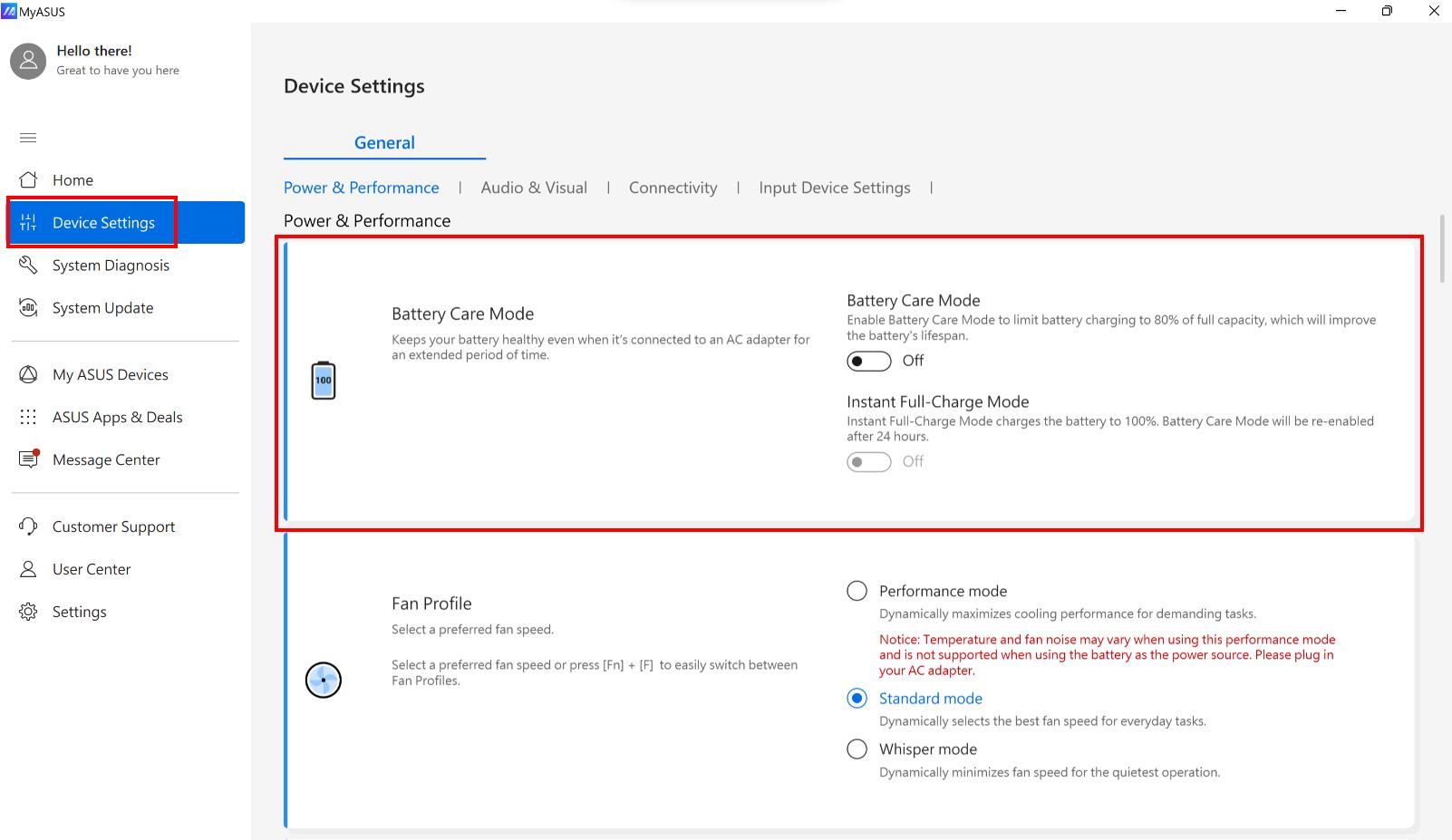
Tener un control exhaustivo mediante software nos permite detectar fallos como el error de «batería no detectada» o lecturas fluctuantes antes de que sean críticos. Al combinar el monitoreo constante con buenos hábitos de carga, podemos exprimir cada último milivatio de nuestra batería y ahorrar dinero evitando sustituciones prematuras.