- Microsoft ha abierto la ejecución de modelos de lenguaje locales a GPUs NVIDIA RTX serie 30 o superiores.
- Se requiere un mínimo de 6 GB de VRAM y el uso de versiones experimentales de Windows Insider.
- La GPU ofrece mayor potencia bruta que la NPU, aunque a costa de un mayor consumo energético.
- Ciertas funciones exclusivas de Copilot+, como Recall, siguen requiriendo obligatoriamente una NPU.
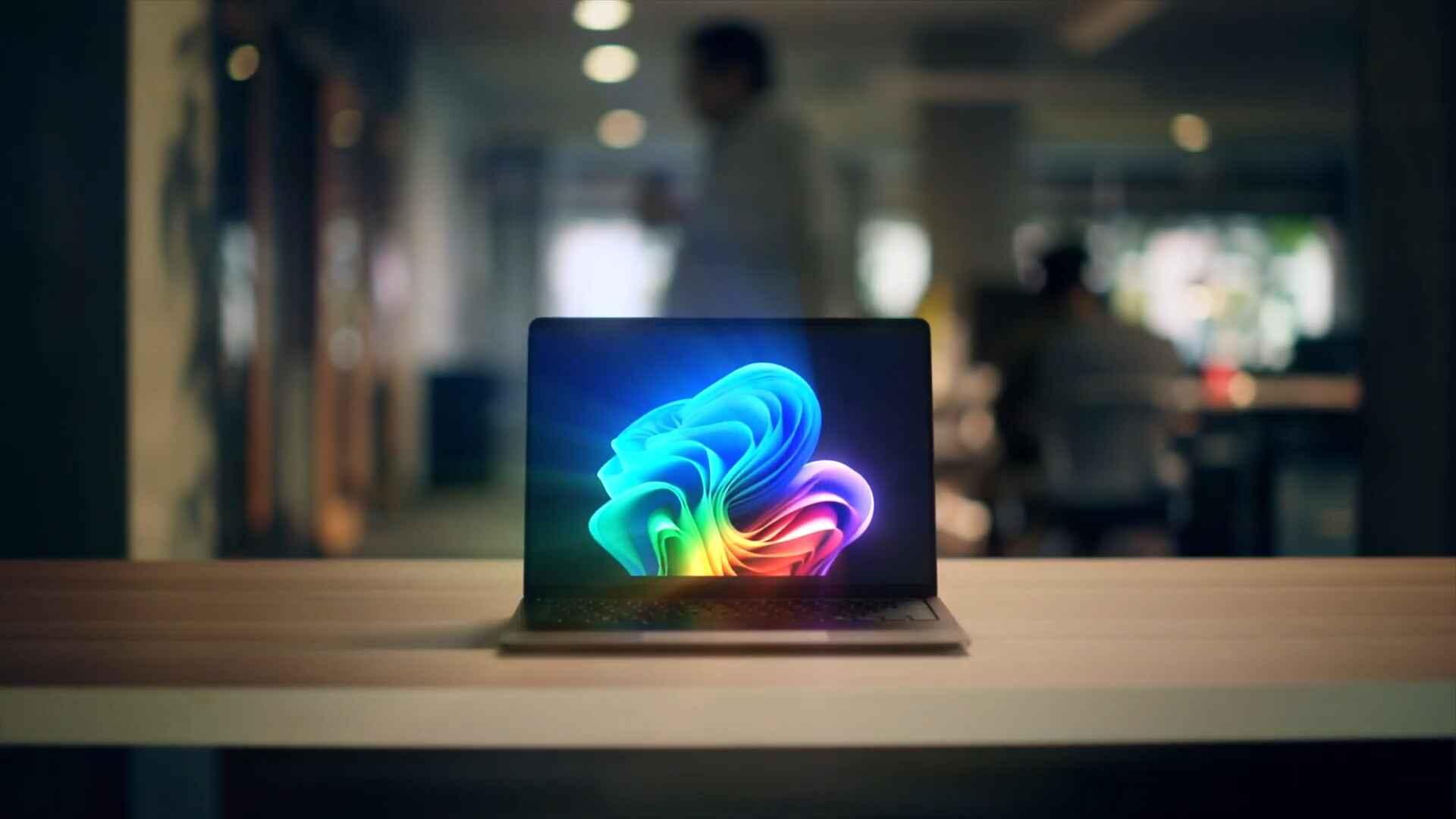
Seguro que te suena la movida de los Copilot+ PC. Microsoft nos vendió la moto de que, para disfrutar de la inteligencia artificial de última generación directamente en el PC, era imprescindible tener una NPU (Unidad de Procesamiento Neuronal). Esto dejó a muchísima gente con la sensación de que sus potentes ordenadores se habían quedado viejos de la noche a la mañana, a pesar de tener hardware capaz de mover cualquier cosa.
Lo bueno es que el gigante de Redmond ha empezado a dar marcha atrás. Ahora resulta que ya no es estrictamente necesaria una NPU para correr modelos de lenguaje locales en Windows 11, abriendo la puerta a quienes ya tienen una buena tarjeta gráfica en su torre o portátil gaming. Básicamente, han admitido que las GPUs modernas son auténticas bestias procesando datos en paralelo.
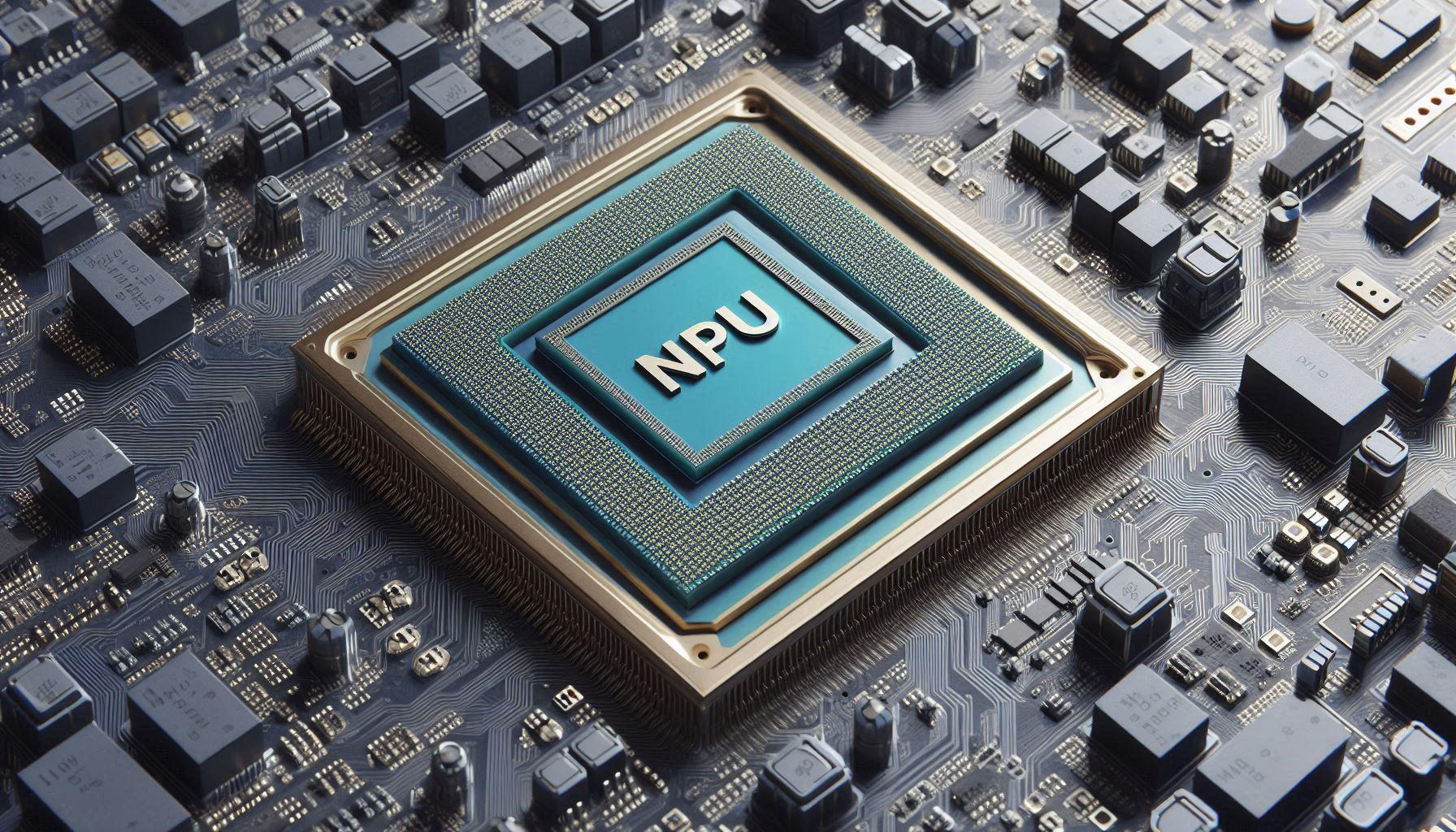
El cambio de estrategia de Microsoft y los requisitos técnicos
A través de actualizaciones en GitHub y sus documentos de desarrollo, se ha confirmado que las APIs de modelos de lenguaje de Windows 11 ya pueden ejecutarse en hardware NVIDIA. Para entrar en el juego, necesitas como mínimo una gráfica RTX de la serie 30 o superior. Además, no basta con que sea potente; es fundamental que cuente con al menos 6 GB de memoria VRAM dedicada para que el modelo pueda respirar y funcionar correctamente.
Es importante aclarar que esto no ha llegado como un botón mágico en el Panel de Control. De momento, la funcionalidad tiene una etiqueta de «experimental». Esto significa que está volcada principalmente hacia los desarrolladores que quieren exprimir el hardware. Para probarlo, hay que estar en el canal de Windows Insider Experimental, tener activado el Modo Desarrollador y disponer de los controladores más recientes.
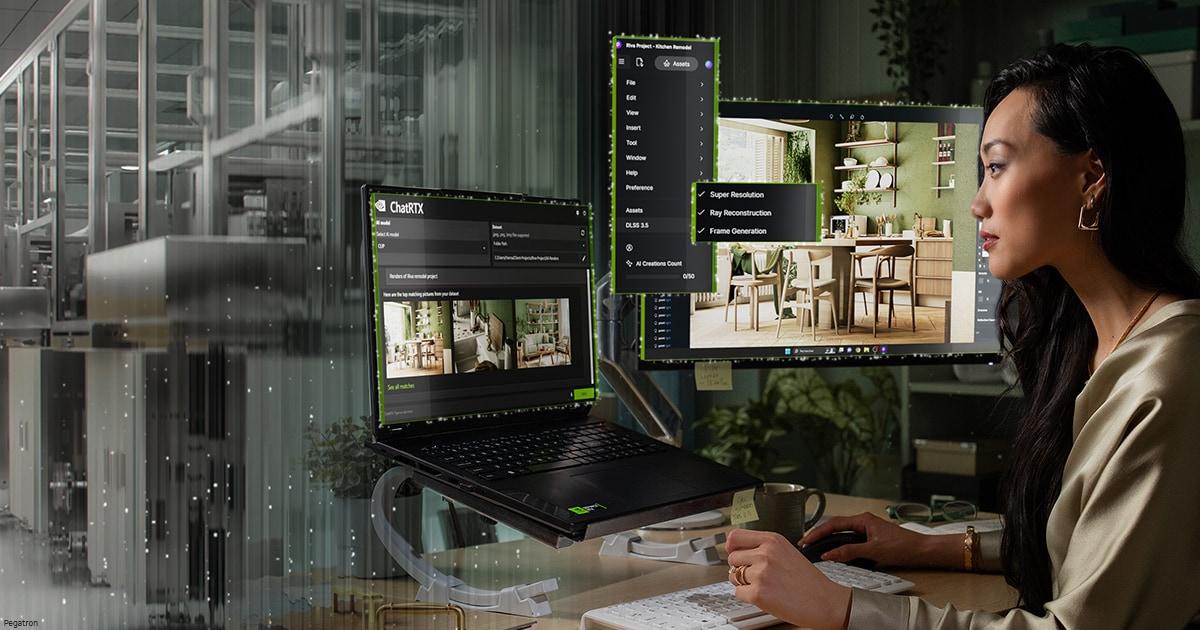
GPU frente a NPU: ¿Cuál es la diferencia real?
Te preguntarás por qué se han molestado en inventar las NPU si las tarjetas gráficas ya hacían el trabajo. La respuesta es sencilla: la eficiencia. Mientras que una GPU es una apisonadora de potencia, consume muchísima energía y calienta el equipo, algo que en un portátil se traduce en que la batería vuela. La NPU, en cambio, está diseñada para trabajar en segundo plano de forma silenciosa y gastando lo mínimo.
Dicho esto, en términos de velocidad de procesamiento y potencia bruta, una GPU NVIDIA suele dejar atrás a las NPU actuales en muchos escenarios. Microsoft probablemente limitó esto al principio para empujar las ventas de los nuevos Copilot+ PC, pero la realidad es que el hardware RTX ya estaba ahí y es perfectamente válido para tareas de IA.
¿Qué podemos hacer ahora con Phi Silica?
El motor que mueve todo esto es Phi Silica, un modelo de lenguaje pequeño (SLM) diseñado para funcionar en local. Si una aplicación solicita estas APIs y el modelo no está instalado, Windows Update se encarga de bajarlo automáticamente. Con esta herramienta, los usuarios pueden crear resúmenes de textos larguísimos, reescribir correos electrónicos para que suenen más profesionales o cambiar el tono de un mensaje sin que los datos salgan jamás del PC, lo que supone un salto enorme en privacidad.
Sin embargo, no todo el catálogo está disponible. Hay funciones que Microsoft mantiene bajo llave y que requieren obligatoriamente una NPU, como es el caso de Recall (Recuerdos). Otras herramientas como el Cocreator de Paint, los subtítulos en tiempo real o ciertos efectos de Windows Studio siguen ligadas a la certificación Copilot+ y al chip de seguridad Pluton.

Optimización de la GPU para tareas de IA y sistema
Para aquellos que quieran sacar el máximo partido a su hardware NVIDIA mientras equilibran el rendimiento, existen algunos trucos en el software. En el Panel de Control de NVIDIA, dentro de la configuración 3D, es recomendable dejar la selección automática del procesador gráfico y usar el modo de energía óptima. Esto ayuda a que la tarjeta no esté consumiendo al máximo cuando el sistema no tiene carga.
Si usas un portátil, activar el Battery Boost en la app de NVIDIA es clave para no fundir la batería. Asimismo, desde la configuración de gráficos de Windows 11, se puede asignar el modo de ahorro de energía para apps ligeras como Spotify o Zoom, dejando el modo de alto rendimiento exclusivamente para los modelos de IA y los juegos.
La apertura de Windows 11 hacia el uso de GPUs NVIDIA marca un camino donde la IA local deja de ser un lujo de unos pocos portátiles específicos para convertirse en una realidad accesible. Aunque la NPU seguirá siendo la reina de la eficiencia en movilidad, la potencia de las RTX se convierte en el puente ideal para que millones de usuarios aprovechen la inteligencia artificial sin depender de la nube ni de hardware ultraespecífico.